maven使用注意

这里写图片描述

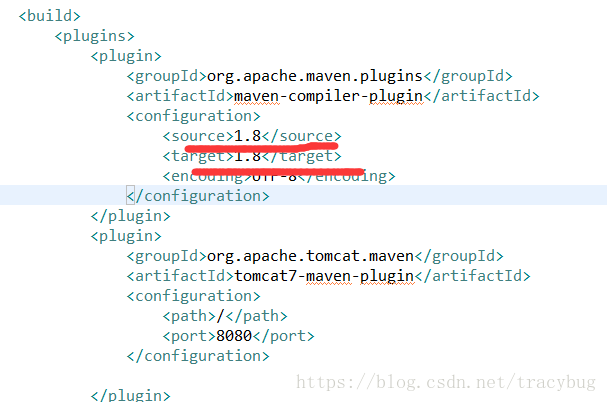
Maven项目build时出现No compiler is provided in this environment
注意配置的编译版本要和自己电脑实际安装的java配置一致。maven本地会去从系统环境变量找。

### 如何在 IntelliJ IDEA 中配置和使用 Maven #### 配置 Maven 环境 为了能够在 IntelliJ IDEA 中有效使用 Maven 进行项目管理和构建,首要条件是确保已经正确安装并配置好 Maven。对于环境搭建而言,需注意几个方面: - **Maven 安装路径设置**:指定 `Maven home path` 为本地已安装的 Maven 版本目录,例如 `E:\apache-maven-3.9.9`[^3]。 - **自定义 Settings 文件**:通过设定 `User settings file` 来指向一个特定版本的 `settings.xml` 文件位置,推荐在此文件中加入阿里云镜像源以加速依赖下载速度。 - **本地仓库地址调整**:可以通过修改 `Local repository` 参数来自定义本地存储库的位置,默认情况下该值位于用户的主目录下 `.m2/repository` 路径处。 完成上述基本配置之后,在后续操作中便可以直接借助于 IDE 提供的功能来进行更深入的操作了。 #### 使用 Maven 构建与管理 Java 项目 当一切准备就绪后,即可着手创建基于 Maven 的新工程或是导入现有的 POM 文件来初始化现有项目的结构。IntelliJ IDEA 内嵌的支持使得开发者能够方便快捷地执行诸如编译、测试以及打包等一系列任务,并且支持图形界面下的交互式命令调用方式[^1]。 此外,得益于插件机制的存在,还可以进一步扩展工具链的能力范围;比如集成 CI/CD 流程中的自动化脚本编写等高级特性也变得触手可及。总之,掌握了这些技能将会大大提高工作效率并简化日常开发流程[^2]。 ```xml <project xmlns="http://maven.apache.org/POM/4.0.0" xmlns:xsi="http://www.w3.org/2001/XMLSchema-instance" xsi:schemaLocation="http://maven.apache.org/POM/4.0.0 http://maven.apache.org/xsd/maven-4.0.0.xsd"> <modelVersion>4.0.0</modelVersion> <!-- 项目基本信息 --> <groupId>com.example</groupId> <artifactId>maven-demo-project</artifactId> <version>1.0-SNAPSHOT</version> <!-- 添加所需依赖 --> <dependencies> <!-- 示例依赖 --> <dependency> <groupId>junit</groupId> <artifactId>junit</artifactId> <version>4.12</version> <scope>test</scope> </dependency> </dependencies> </project> ``` 此 XML 文档展示了最简单的 pom.xml 结构,其中包含了最基本的元数据声明部分以及一个用于单元测试框架 JUnit 的外部库引用实例。
评论
添加红包

请填写红包祝福语或标题

红包个数最小为10个

红包金额最低5元

当前余额3.43前往充值 >
需支付:10.00
成就一亿技术人!
领取后你会自动成为博主和红包主的粉丝 规则
hope_wisdom
发出的红包
实付
使用余额支付
点击重新获取
扫码支付
钱包余额 0

抵扣说明:

1.余额是钱包充值的虚拟货币,按照1:1的比例进行支付金额的抵扣。
2.余额无法直接购买下载,可以购买VIP、付费专栏及课程。

余额充值


