


 本文详细介绍Fiddler工具的高级应用,包括配置HTTPS、移动端抓包、限速模拟、信息篡改、重定向功能、自定义请求及命令行操作等。通过具体步骤指导读者如何高效利用Fiddler进行网络调试。
-
配置Https是协议
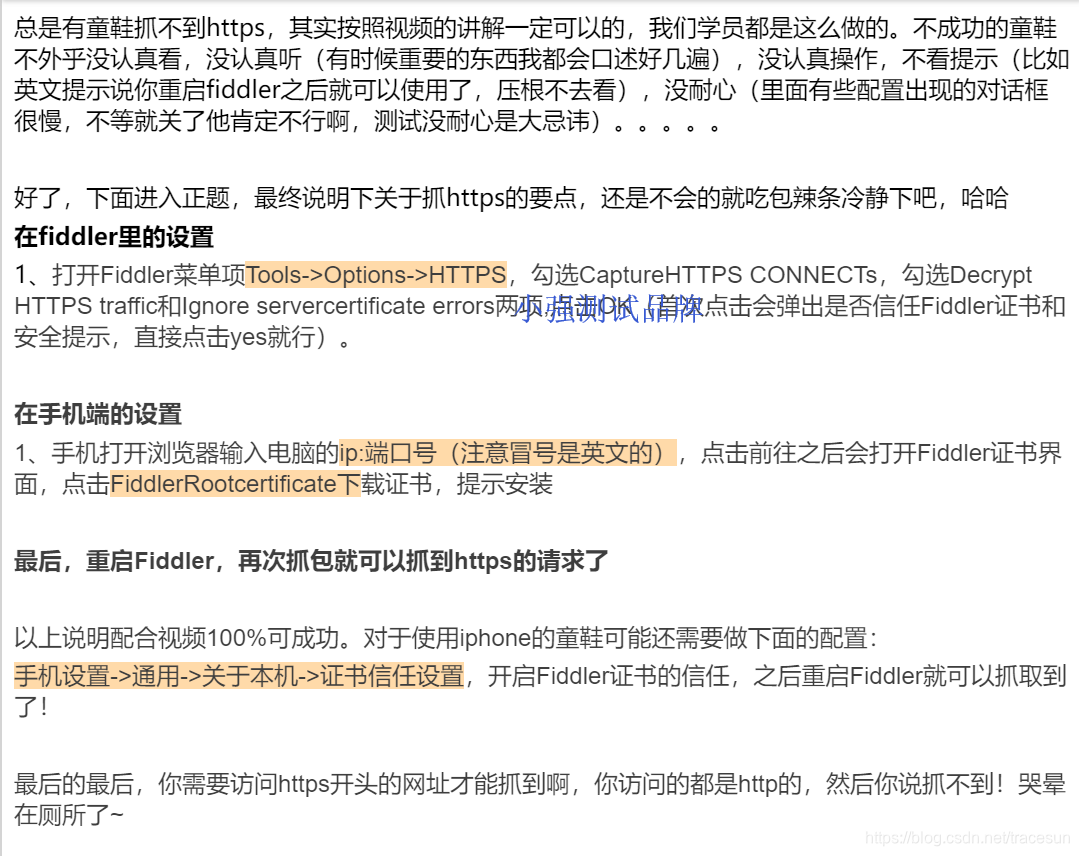
APP移动端抓包
预置条件:
1)手机于电脑在同一局域网中
2)手机配置代理(wifi中选择手动—输入电脑IP地址端口填写8888)
2.Filter
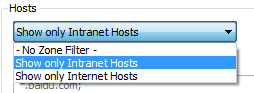
1)Host
内网&外网
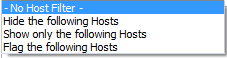
隐藏&显示&高亮
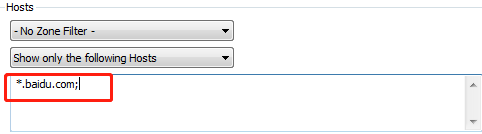
Host多个规则用;号隔离开,*号代表任意条件
2)Request header
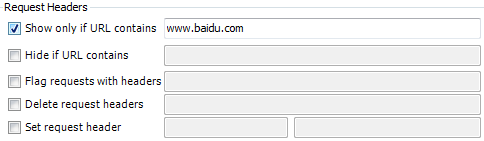
3.fildder限速—模拟低俗网络
1)自定义限速:Rules->Customize Rules->open Fidder ScriptEdit->搜索m_SimulateModemif (m_SimulateModem) { // Delay sends by 300ms per KB uploaded. oSession["request-trickle-delay"] = "300"; // Delay receives by 150ms per KB downloaded. oSession["response-trickle-delay"] = "150"; }2)启用限速:Rules->Performance->simulate mode Speeds 打钩即可
4.篡改信息
bpu +网址信息
可在webforms中篡改登录信息等数据 篡改后点击Run to Completion,即可运行成功
5.AutoResponder 重定向功能,会话拦截,资源替换(mock桩请求响应的值)
找到要替换的资源的URL拖到AutoResponder列表中
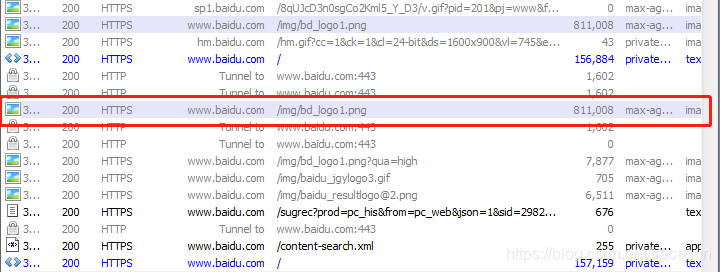
如下图,进行勾选(测试完成后将√去掉)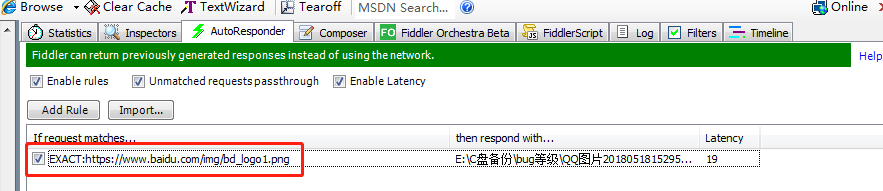
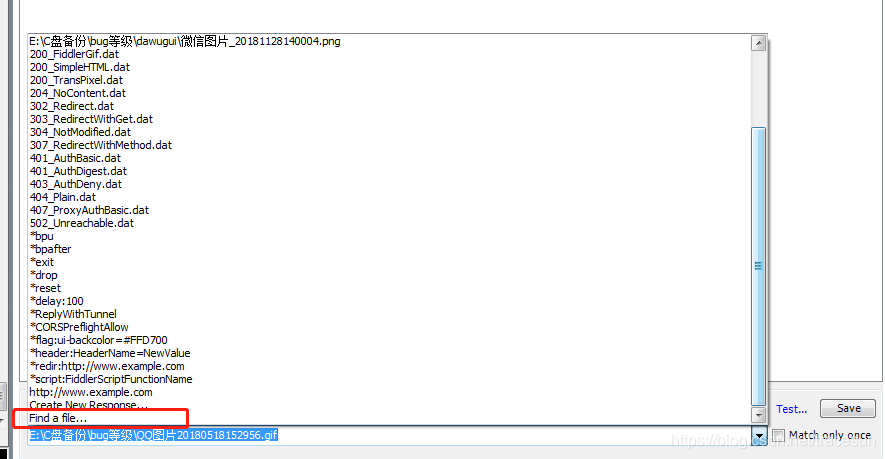
点击find a file 选择要替换的资源,保存后,打开浏览器强制刷新即可完成
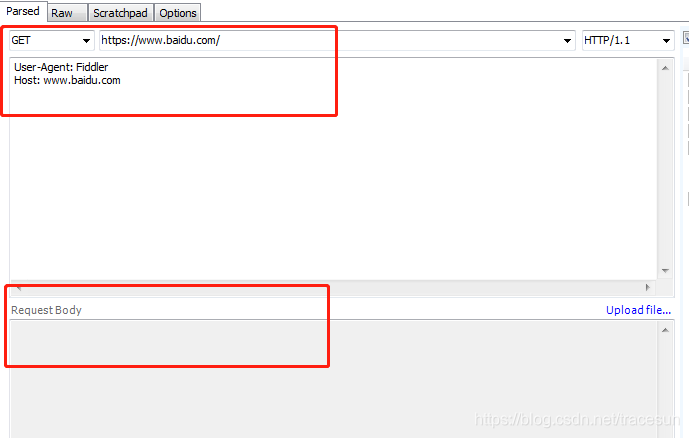
6.composer:自定义发送请求
Post:
Get:
命令:
Fiddler的左下角有一个命令行工具叫做QuickExec,允许你直接输入命令。
7.Statistics页签
时间轴,也称为Fiddler的瀑布图,展示网络请求时间的功能。 每个网络请求都会经历域名解析、建立连接、发送请求、接受数据等阶段。把多个请求以时间作为 X 轴, 用图表的形式展现出来, 就形成了瀑布图。 在左侧会话窗口点击一个或多个(同时按下 Ctrl 键),Timeline 便会显示指定内容从服务端传输到客户端的时间
8.常见得命令有:
help : 打开官方的使用页面介绍, 所有的命令都会列出来
cls : 清屏 (Ctrl+x 也可以清屏)
select : 选择会话的命令, 选择所有相应类型select image、select css、select html
?sometext : 查找字符串并高亮显示查找到的会话列表的条目,?qq.com
size : 选择请求响应大小小于size字节的会话
=status/=method/@host:查找状态、方法、主机相对应的session会话,=504,=get,@www.qq.com
quit:退出fiddler
Bpafter,Bps, bpv, bpm, bpu这几个命令主要用于批量设置断点
Bpafter xxx: 中断 URL 包含指定字符的全部 session 响应
Bps xxx:中断 HTTP 响应状态为指定字符的全部 session 响应。
Bpv xxx:中断指定请求方式的全部 session 响应
Bpm xxx:中断指定请求方式的全部 session 响应,等同于bpv xxx
Bpu xxx:与bpafter类似。





 扫一扫
扫一扫


 493
493

 被折叠的 条评论
为什么被折叠?
被折叠的 条评论
为什么被折叠?
 到【灌水乐园】发言





