



目录
二、分场景急救:从崩溃到恢复的 step-by-step 操作
4.1 误删文件恢复:用 extundelete(ext4 文件系统)

class 卑微码农:
    def __init__(self):
        self.技能 = ['能读懂十年前祖传代码', '擅长用Ctrl+C/V搭建世界', '信奉"能跑就别动"的玄学']
        self.发量 = 100  # 初始发量
        self.咖啡因耐受度 = '极限'

    def 修Bug(self, bug):
        try:
            # 试图用玄学解决问题
            if bug.严重程度 == '离谱':
                print("这一定是环境问题!")
            else:
                print("让我看看是谁又没写注释...哦,是我自己。")
        except Exception as e:
            # 如果try块都救不了,那就...
            print("重启一下试试?")
            self.发量 -= 1  # 每解决一个bug,头发-1


# 实例化一个我
我 = 卑微码农()
前言:凌晨 3 点的服务器崩溃,我踩过的血坑
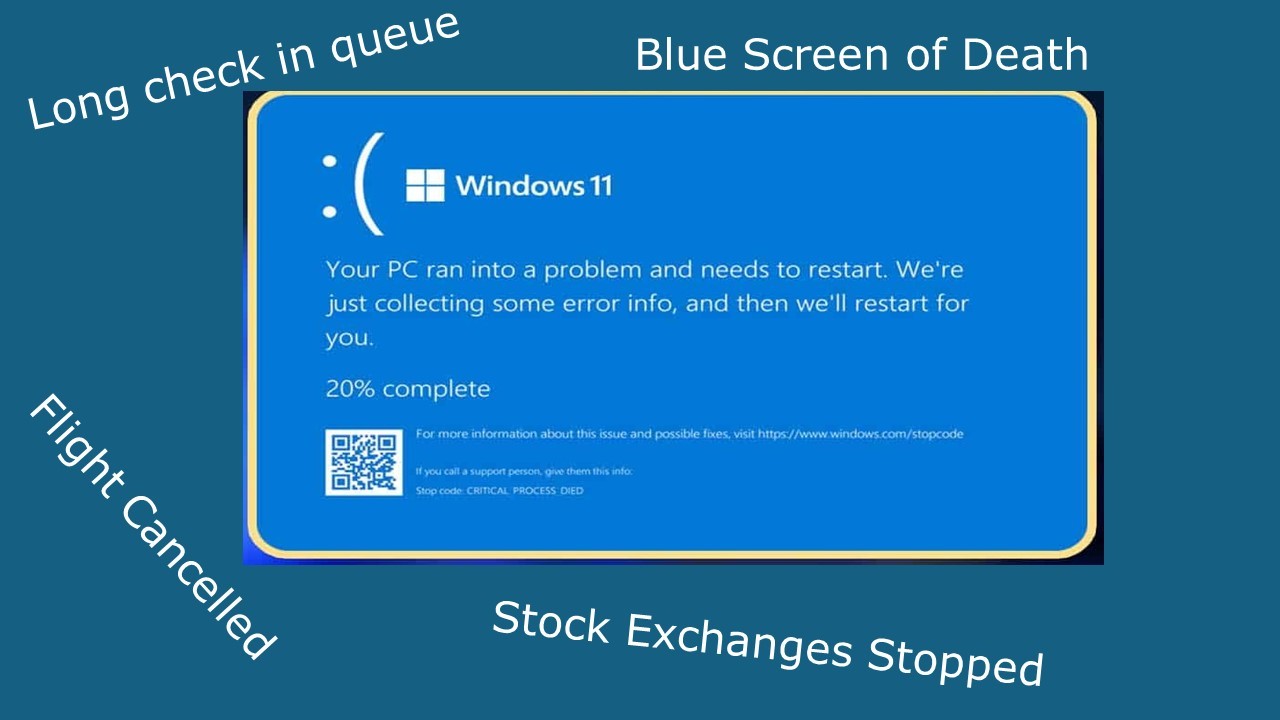
去年某天凌晨 3 点,公司服务器突然崩了 —— 用户下单提示 “502 Bad Gateway”,监控面板一片红,客服群消息炸了锅。我顶着困意远程连服务器,发现 ssh 根本登不上去,ping 也时断时续。慌了 10 分钟后,才想起通过机房的 IPMI 远程控制台登录,最终定位是 “内存溢出导致系统 OOM killer 杀死了 Nginx 进程”,临时重启服务 + 清理缓存才恢复业务。
那次崩溃让我明白:Linux 服务器崩溃不是 “会不会发生”,而是 “什么时候发生”。更可怕的不是崩溃本身,而是崩溃后手足无措,眼睁睁看着业务损失扩大。
这篇指南不是纸上谈兵的理论,而是我 12 次服务器崩溃的实战总结 —— 从 “完全宕机” 到 “服务卡死”,从 “数据丢失” 到 “系统蓝屏”,每个场景都附具体操作步骤、代码示例和避坑提示。无论你是刚接触 Linux 的新人,还是负责核心业务的老司机,都能在这里找到能直接复用的急救方案。
一、先搞懂:服务器崩溃分哪几种?别瞎忙活

服务器 “崩溃” 不是单一问题,而是不同故障的统称。上来就重启服务器,很可能丢数据或掩盖根本原因。第一步要先判断崩溃类型,再针对性处理。
1.1 4 种常见崩溃类型及判断方法
| 崩溃类型 | 现象特征 | 可能原因 | 紧急程度 |
|---|---|---|---|
| 完全宕机 | 服务器无响应、ping 不通、电源灯不亮 / 闪烁 | 硬件故障(电源 / 硬盘 / 内存)、系统内核崩溃 | ★★★★★ |
| SSH 失联但硬件在线 | ping 能通、ssh 连接超时、远程控制台能登录 | SSH 服务挂了、CPU / 内存占满、防火墙拦截 | ★★★★☆ |
| 服务卡死 | 服务器能登录、但核心业务服务(如 MySQL)无响应 | 服务死锁、数据库锁表、资源耗尽 | ★★★☆☆ |
| 系统蓝屏(Kernel Panic) | 屏幕显示大量内核错误信息、无法操作 | 内核 BUG、驱动不兼容、硬件冲突 | ★★★★★ |
快速判断小技巧:
- 先 ping 服务器 IP:
ping 192.168.1.100 -c 3- 不通:大概率完全宕机或网络故障,优先查硬件 / 机房网络
- 通但 ssh 连不上:
telnet 192.168.1.100 22,若端口不通,说明 SSH 服务挂了
- 有远程控制台(IPMI/iDRAC):直接登录看屏幕输出
- 显示 “Kernel Panic”:系统蓝屏,需重启进入单用户模式修复
- 显示 “out of memory”:内存溢出,需清理内存或扩容
- 能登录但服务无响应:
systemctl status nginx(替换为你的服务名),看服务状态;top查看 CPU / 内存占用
二、分场景急救:从崩溃到恢复的 step-by-step 操作

不同崩溃类型的急救流程完全不同,这里按 “紧急程度” 排序,给出可直接复用的操作步骤和代码示例。
2.1 最紧急:完全宕机(ping 不通、电源异常)
场景:服务器突然断电、硬盘灯不亮、远程完全失联 —— 这是最危险的情况,优先排查硬件,再修复系统。
急救步骤(30 分钟恢复)
-
硬件排查(5 分钟)
- 联系机房运维或通过 IPMI 远程控制台查看硬件状态:
- 电源灯:不亮→检查电源模块;闪烁→可能是硬件故障告警
- 硬盘灯:常亮不闪→硬盘卡死;不亮→硬盘断电或损坏
- 内存槽:部分服务器有内存故障灯,红灯亮→内存坏了
- 若没有远程控制台:让机房运维插拔电源(短按电源键重启,长按强制关机,尽量避免强制关机)
- 联系机房运维或通过 IPMI 远程控制台查看硬件状态:
-
重启后进入 “救援模式”(10 分钟)若重启后无法进入系统(卡在启动界面),需进入救援模式修复:
- 服务器开机,当出现 GRUB 菜单时(通常显示 “CentOS Linux” 或 “Ubuntu”),按 e 进入编辑模式
- 找到以 “linux16 /vmlinuz-xxx” 开头的行,在末尾添加
rd.break(CentOS/RHEL)或init=/bin/bash(Ubuntu) - 按 Ctrl+X 启动,此时系统会进入 “只读模式” 的救援环境
-
挂载根分区为可读写(5 分钟)救援模式下根分区默认只读,无法修改文件,需重新挂载:
# 1. 查看根分区挂载点(CentOS通常是/dev/mapper/cl-root,Ubuntu可能是/dev/sda1) lsblk # 列出所有磁盘分区,找到挂载点为“/”的分区 # 2. 重新挂载为可读写模式 mount -o remount,rw /sysroot # CentOS/RHEL用/sysroot作为救援模式的根目录 # 或 Ubuntu:mount -o remount,rw / # 3. 切换到真实根目录(仅CentOS/RHEL需要) chroot /sysroot -
排查崩溃原因(5 分钟)优先查看系统日志,定位硬件或系统问题:
# 查看最近的启动日志,找错误信息(关键词:error、fail、panic) journalctl -b -1 # -b -1 表示查看上一次启动的日志 # 若日志太大,筛选硬件相关错误 dmesg | grep -i "hardware" # 硬件错误 dmesg | grep -i "disk" # 磁盘错误 dmesg | grep -i "memory" # 内存错误 -
临时恢复业务(5 分钟)
- 若发现硬件故障(如硬盘损坏):先挂载备用硬盘,启动核心服务(如 MySQL、Nginx),后续再更换硬件
- 若未发现硬件问题:直接重启服务器,正常启动后检查服务状态
# 退出chroot环境(仅CentOS/RHEL)
exit

# 重启服务器
reboot
避坑提示:
- 不要直接强制关机!若服务器还能通过远程控制台操作,先执行
sync命令(将内存数据写入硬盘),再重启,避免数据丢失 - 救援模式下找不到日志?可能是
/var/log挂载在单独分区,需先挂载:mount /dev/mapper/cl-var /sysroot/var(替换为你的 var 分区)
2.2 次紧急:SSH 失联但硬件在线
场景:ping 服务器能通,但 ssh root@192.168.1.100 连接超时,远程控制台能登录 —— 这是运维最常遇到的情况,多是服务或资源问题。
急救步骤(20 分钟恢复)
-
通过远程控制台登录(5 分钟)
- 用机房提供的 IPMI/iDRAC 地址登录(通常是 Web 界面,需要账号密码)
- 进入 “远程控制台”(Remote Console),相当于直接操作服务器显示器和键盘
-
排查资源占用(5 分钟)90% 的 SSH 失联是 CPU / 内存占满导致的,用
top命令快速查看:# 查看系统资源占用,按P排序CPU,按M排序内存 top # 若top太卡,用更轻量的htop(若没装,用ps) ps -aux --sort=-%cpu | head -10 # 查看CPU占用前10的进程 ps -aux --sort=-%mem | head -10 # 查看内存占用前10的进程常见问题处理:
- CPU 占满(100%):找到占用最高的进程(如某个异常的 Python 脚本),临时 kill 掉:
kill -9 12345 # 12345是进程ID(PID),从ps/top中获取 - 内存占满(接近 100%):清理缓存或杀死内存大户:
# 清理页缓存(安全操作,不影响业务)
echo 1 > /proc/sys/vm/drop_caches

# 若有OOM(内存溢出)日志,查看是哪个进程导致的
grep -i "out of memory" /var/log/messages  # CentOS
grep -i "out of memory" /var/log/syslog    # Ubuntu
- CPU 占满(100%):找到占用最高的进程(如某个异常的 Python 脚本),临时 kill 掉:
-
修复 SSH 服务(5 分钟)若资源正常,但 SSH 还是连不上,检查 SSH 服务状态:
# 查看SSH服务状态 systemctl status sshd # CentOS/RHEL # 或 Ubuntu:systemctl status ssh # 若服务未启动,启动服务 systemctl start sshd # 查看SSH端口是否被占用(默认22) netstat -tuln | grep 22 # 或 ss -tuln | grep 22 # 检查防火墙是否拦截SSH端口 firewall-cmd --list-ports # CentOS(看22/tcp是否在列表中) # 若没开放,临时开放: firewall-cmd --add-port=22/tcp --permanent firewall-cmd --reload # Ubuntu用ufw: ufw status # 看22端口是否允许 ufw allow 22/tcp -
验证 SSH 连接(5 分钟)在本地电脑测试 SSH 连接,若能登录,说明问题解决:
ssh root@192.168.1.100 # 替换为你的服务器IP
实战案例:
去年我维护的一台数据库服务器,突然 SSH 连不上,远程控制台登录后用 top 发现:一个开发写的定时脚本(备份数据库)异常循环,占用了 99% 的 CPU,导致 SSH 服务无法响应。kill 掉脚本进程后,1 分钟内 SSH 就恢复正常了。
2.3 服务卡死:服务器能登录,但业务用不了
场景:SSH 能登录,CPU / 内存占用正常,但核心服务(如 MySQL、Nginx)无响应 —— 用户访问报 500/502 错误,数据库连不上。
急救步骤(15 分钟恢复)
-
检查服务状态(3 分钟)先用
systemctl查看服务是否运行,再用netstat看端口是否监听:# 1. 查看Nginx服务状态(替换为你的服务名) systemctl status nginx # 若显示“active (running)”但服务无响应,说明服务假死 # 2. 查看服务端口是否监听(Nginx默认80/443) netstat -tuln | grep 80 # 若没输出,说明端口没监听 # 3. 查看服务日志,找错误原因(关键!) # Nginx日志(CentOS): tail -f /var/log/nginx/error.log # MySQL日志(默认路径,若改过需看配置文件): tail -f /var/log/mysqld.log -
临时重启服务(2 分钟)若日志显示 “服务死锁” 或 “连接数满”,先临时重启服务恢复业务,后续再排查根本原因:
# 重启Nginx(先停止再启动,避免重启失败) systemctl stop nginx systemctl start nginx # 重启MySQL(注意:若有未提交的事务,可能会丢数据,紧急情况才用) systemctl stop mysqld systemctl start mysqld # 验证服务是否恢复 curl http://localhost # 测试Nginx是否返回页面 mysql -u root -p # 测试MySQL是否能登录 -
排查根本原因(10 分钟)临时恢复后,必须找原因,避免再次崩溃:
- Nginx 无响应:查看连接数是否超过上限:
# 查看Nginx当前连接数 netstat -an | grep :80 | wc -l # 对比配置文件中的最大连接数(/etc/nginx/nginx.conf) grep "worker_connections" /etc/nginx/nginx.conf # 通常默认1024,高并发场景需调大 - MySQL 无响应:查看是否有慢查询或锁表:
# 查看MySQL当前进程,找锁表的SQL
mysql -u root -p -e "show processlist;"  # 若有“Locked”状态,就是锁表了

# 杀死锁表进程(替换为PROCESS ID)
mysql -u root -p -e "kill 1234;"

# 查看慢查询日志(需在my.cnf中开启slow_query_log)
tail -f /var/log/mysql/slow.log
- Nginx 无响应:查看连接数是否超过上限:
避坑提示:
- 重启 MySQL 前,若有条件,先备份数据:
mysqldump -u root -p --all-databases > backup.sql,避免重启导致数据损坏 - Nginx 重启失败?查看配置文件是否有语法错误:
nginx -t,修复错误后再启动
2.4 最棘手:系统蓝屏(Kernel Panic)
场景:服务器屏幕显示大量红色内核错误信息,最后一行是 “Kernel Panic - not syncing: ...”,无法操作 —— 这是 Linux 最严重的崩溃,多是内核或硬件问题。
急救步骤(40 分钟恢复)
-
拍照留存错误信息(5 分钟)Kernel Panic 的错误信息是定位原因的关键,一定要拍照或记录下来(尤其是 “not syncing:” 后面的内容),比如:
- “Kernel Panic - not syncing: VFS: Unable to mount root fs on unknown-block (0,0)” → 根文件系统挂载失败
- “Kernel Panic - not syncing: Out of memory and no killable processes...” → 内存溢出且无进程可杀
-
强制重启进入单用户模式(15 分钟)蓝屏后只能强制重启,重启时进入单用户模式(类似 Windows 安全模式):
- CentOS/RHEL 7/8:
- 开机出现 GRUB 菜单,按 e 编辑当前内核
- 找到 “linux16 /vmlinuz-xxx root=/dev/mapper/cl-root ...” 这行
- 在末尾添加
rd.break enforcing=0(enforcing=0 关闭 SELinux,避免权限问题) - 按 Ctrl+X 启动,进入救援环境
- Ubuntu 20.04/22.04:
- 开机按 Shift 调出 GRUB 菜单(若没出现,重启多按几次)
- 选中 “Advanced options for Ubuntu”,按回车
- 选中带 “(recovery mode)” 的内核,按 e 编辑
- 找到 “linux /boot/vmlinuz-xxx root=/dev/sda1 ... ro recovery nomodeset”
- 把 “ro recovery nomodeset” 改成 “rw init=/bin/bash”
- 按 Ctrl+X 启动,进入单用户模式
- CentOS/RHEL 7/8:
-
修复核心问题(15 分钟)根据蓝屏错误信息,针对性修复:
- 根文件系统损坏:用
fsck修复(必须在未挂载状态下执行):# 1. 查看根分区(假设是/dev/mapper/cl-root) lsblk # 2. 确保根分区未挂载(单用户模式下通常是挂载的,先卸载) umount /dev/mapper/cl-root # 若提示“busy”,用umount -l强制卸载 # 3. 执行fsck修复(ext4文件系统,xfs用xfs_repair) fsck /dev/mapper/cl-root # 出现“FIXED”提示表示修复成功 # xfs文件系统:xfs_repair /dev/mapper/cl-root # 4. 重新挂载根分区,重启 mount /dev/mapper/cl-root / reboot - 内核版本不兼容:回退到之前的内核:
# 1. 查看已安装的内核版本
rpm -qa | grep kernel  # CentOS
dpkg --list | grep linux-image  # Ubuntu

# 2. 重启服务器,在GRUB菜单中选择旧内核(通常在“Advanced options”里)
# 3. (可选)删除有问题的内核,避免下次启动默认选择
yum remove kernel-5.14.0-xxx  # CentOS
apt remove linux-image-5.15.0-xxx  # Ubuntu
- 根文件系统损坏:用
-
验证系统(5 分钟)重启后若能正常进入系统,查看内核日志确认无错误:
dmesg | grep -i "panic" # 若没输出,说明蓝屏问题解决
实战案例:
之前给一台服务器升级内核(从 5.4 升到 5.15)后,重启直接蓝屏,错误信息是 “Kernel Panic - not syncing: Driver 'pcspkr' init failed”—— 排查发现是新内核不兼容旧的声卡驱动,在单用户模式下用 modprobe -r pcspkr 卸载驱动,再重启就正常了,后续禁用了这个驱动。
三、深度排查:崩溃后必须做的 3 件事,避免再犯

临时恢复业务只是第一步,若不找到根本原因,服务器大概率会再次崩溃。崩溃后一定要做这 3 件事:查日志、测硬件、看配置。
3.1 日志排查:找到崩溃的 “罪魁祸首”
Linux 的日志是排查问题的 “黑匣子”,关键日志文件和命令如下:
| 日志文件路径 | 作用 | 常用命令 |
|---|---|---|
| /var/log/messages | 系统核心日志(CentOS/RHEL) | tail -f /var/log/messages | grep error |
| /var/log/syslog | 系统核心日志(Ubuntu) | tail -f /var/log/syslog | grep panic |
| /var/log/secure | SSH / 登录日志 | grep "Failed password" /var/log/secure |
| /var/log/nginx/error.log | Nginx 错误日志 | tail -n 100 /var/log/nginx/error.log |
| /var/log/mysqld.log | MySQL 错误日志 | grep "ERROR" /var/log/mysqld.log |
| /var/log/dmesg | 内核启动日志 | dmesg | grep -i "hardware" |
关键排查技巧:
-
按时间筛选:比如查看崩溃前 1 小时的日志:
# CentOS:查看2024-05-20 02:00到03:00的messages日志 journalctl -u rsyslog --since "2024-05-20 02:00:00" --until "2024-05-20 03:00:00" # Ubuntu:用grep筛选时间(假设日志格式含“May 20 02:”) grep "May 20 02:" /var/log/syslog -
找关键词:不同崩溃类型对应不同关键词:
- 硬件故障:hardware、disk error、memory、fail
- 内存溢出:out of memory、OOM killer
- 文件系统:ext4-fs error、xfs_repair、mount failed
- 服务问题:failed to start、dead but subsys locked
-
查看进程崩溃日志:若某个服务频繁崩溃,用
coredump分析:# 1. 开启coredump(临时生效) ulimit -c unlimited # 2. 设置coredump文件路径(/etc/sysctl.conf中添加,永久生效) echo "kernel.core_pattern=/var/coredump/core-%e-%p-%t" >> /etc/sysctl.conf sysctl -p # 3. 当服务崩溃时,会在/var/coredump生成core文件,用gdb分析 gdb /usr/sbin/nginx /var/coredump/core-nginx-1234-123456789 # 替换为你的core文件
3.2 硬件检测:排除 “物理损坏” 隐患
很多时候,服务器崩溃是硬件老化导致的,比如内存坏道、硬盘故障,一定要定期检测:
1. 内存检测:用 memtest86+
内存故障会导致随机崩溃、数据损坏,memtest86 + 是 Linux 下最常用的内存检测工具:
# 1. 安装memtest86+(CentOS/RHEL)
yum install memtest86+

# 2. 重启服务器,在GRUB菜单中选择“Memtest86+”
# 3. 等待检测(至少跑1轮,若出现“Errors: 0”说明内存正常,有错误则需要更换内存)
2. 硬盘检测:用 smartctl
硬盘是服务器最容易坏的硬件,用 smartctl 查看硬盘健康状态:
# 1. 安装smartmontools
yum install smartmontools  # CentOS
apt install smartmontools  # Ubuntu

# 2. 查看硬盘列表(找到要检测的硬盘,如/dev/sda)
lsblk

# 3. 查看硬盘健康状态(关注“SMART overall-health self-assessment test result”)
smartctl -a /dev/sda

# 4. 若显示“PASSED”,说明健康;若显示“FAILED”,立即备份数据,更换硬盘
# 5. 执行硬盘坏道检测(耗时较长,建议在业务低峰期执行)
smartctl -t long /dev/sda  # 长检测,可能需要几小时
smartctl -l selftest /dev/sda  # 查看检测结果
3. CPU / 温度检测:用 sensors
CPU 过热会导致服务器自动关机或降频,用 sensors 查看 CPU 温度:
# 1. 安装lm_sensors
yum install lm_sensors  # CentOS
apt install lm-sensors  # Ubuntu

# 2. 检测传感器
sensors-detect  # 按提示一路按Enter

# 3. 查看CPU温度(通常CPU正常温度是30-70℃,超过80℃需检查散热风扇)
sensors
# 输出示例:
# Core 0:       +45.0°C  (high = +80.0°C, crit = +90.0°C)
# Core 1:       +47.0°C  (high = +80.0°C, crit = +90.0°C)
3.3 配置检查:避免 “人为操作” 导致的崩溃
很多崩溃是 “人为失误” 造成的,比如改了系统配置、误删关键文件,崩溃后要检查这些:
-
查看最近修改的文件:
# 查看/etc目录下24小时内修改过的文件(系统配置多在/etc) find /etc -mtime -1 -type f # -mtime -1 表示24小时内 # 查看/var/log目录下最近修改的日志,找配置变更记录 find /var/log -mtime -1 -type f | grep -E "yum|apt" # 看是否安装/卸载过软件 -
检查定时任务:错误的定时任务(如死循环脚本)会导致资源耗尽,查看定时任务:
# 查看当前用户的定时任务 crontab -l # 查看系统定时任务(/etc/cron.d/、/etc/cron.hourly/等) ls -l /etc/cron.d/ cat /etc/cron.hourly/0anacron # 查看具体任务内容 -
检查系统资源限制:过低的资源限制会导致服务启动失败,查看
/etc/security/limits.conf:# 查看资源限制配置 grep -v "^#" /etc/security/limits.conf # 常见配置(高并发服务建议添加): # * soft nofile 65535 # 最大打开文件数(默认1024,不够用) # * hard nofile 65535 # * soft nproc 65535 # 最大进程数
四、数据恢复:崩溃后最关键的 “兜底” 操作
服务器崩溃往往伴随数据丢失(如文件系统损坏、误删关键文件),这部分给出 3 种常见数据丢失场景的恢复方案。

4.1 误删文件恢复:用 extundelete(ext4 文件系统)
场景:不小心删了 /home/www/index.php,还没备份 ——extundelete 支持恢复 ext4 文件系统下误删的文件(xfs 用 xfs_undelete)。
恢复步骤:
-
立即卸载分区:避免新数据覆盖删除的文件(这是恢复成功的关键!):
# 假设删除的文件在/dev/sda3分区(挂载在/home) umount /home # 若提示“busy”,用fuser查看占用进程,kill掉后再卸载 fuser -m /home # 查看占用/home的进程 kill -9 12345 # 杀死占用进程 umount /home -
安装 extundelete:
# CentOS/RHEL: yum install epel-release yum install extundelete # Ubuntu: apt install extundelete -
恢复文件:
# 1. 查看可恢复的文件(确认文件是否存在) extundelete /dev/sda3 --restore-file /home/www/index.php # 绝对路径,从根开始 # 2. 执行恢复,恢复的文件会放在当前目录的“RECOVERED_FILES”文件夹下 extundelete /dev/sda3 --restore-file /home/www/index.php # 3. 查看恢复的文件 ls RECOVERED_FILES/home/www/ -
重新挂载分区:
mount /home
# 把恢复的文件复制回原路径
cp RECOVERED_FILES/home/www/index.php /home/www/
避坑提示:
- 恢复前一定要卸载分区!若不卸载,新写入的数据会覆盖删除的文件,导致无法恢复
- 只支持 ext4 文件系统,xfs 文件系统需用 xfs_undelete,且需要提前开启 xfs 日志
4.2 分区损坏恢复:用 testdisk
场景:硬盘分区表损坏(如误删分区),导致无法挂载 ——testdisk 是强大的分区恢复工具,支持恢复 ext4、xfs、NTFS 等分区。
恢复步骤:
-
安装 testdisk:
yum install testdisk # CentOS apt install testdisk # Ubuntu -
启动 testdisk:
testdisk # 进入图形化界面(用键盘方向键操作) -
恢复分区表:
- 选择 “Create”(创建新的日志文件)
- 选择要恢复的硬盘(如 /dev/sda)
- 选择分区表类型(通常是 “Intel/PC partition table”)
- 选择 “Analyse”(分析分区表)
- 选择 “Quick Search”(快速搜索分区)
- 若找到丢失的分区,按 “Enter” 确认,然后选择 “Write”(写入分区表)
- 按 “Y” 确认,重启服务器
-
验证分区:
lsblk  # 查看分区是否恢复
mount /dev/sda3 /home  # 重新挂载分区
4.3 日志文件恢复:用 logrotate
场景:系统日志(如 /var/log/messages)被误删或截断,导致无法排查崩溃原因 ——logrotate 是 Linux 默认的日志轮转工具,可恢复历史日志。
恢复步骤:
-
查看日志轮转目录:logrotate 会把旧日志压缩保存(如
/var/log/messages-20240520.gz),查看是否有历史日志:ls -l /var/log/messages* # 查看messages相关的日志文件 -
解压历史日志:
# 解压最近的历史日志 gunzip /var/log/messages-20240520.gz # 查看解压后的日志 cat /var/log/messages-20240520 -
恢复当前日志文件:若
/var/log/messages被误删,重建日志文件并重启 rsyslog 服务:# 重建日志文件 touch /var/log/messages chmod 644 /var/log/messages chown root:root /var/log/messages # 重启rsyslog服务,让日志继续写入 systemctl restart rsyslog
五、崩溃预防:建立 “三道防线”,让服务器更稳定
最好的急救是 “不崩溃”,这里给出 3 个实战预防方案,覆盖备份、监控、系统加固,能减少 80% 的崩溃风险。

5.1 第一道防线:定时备份(数据不丢,心里不慌)
数据是服务器的核心,必须定时备份,推荐 “本地 + 异地” 双备份方案:
1. 系统配置备份:
# 编写备份脚本(backup_config.sh)
#!/bin/bash
BACKUP_DIR="/backup/config/$(date +%Y%m%d)"
mkdir -p $BACKUP_DIR

# 备份关键配置文件
cp /etc/fstab $BACKUP_DIR/
cp /etc/sysctl.conf $BACKUP_DIR/
cp /etc/nginx/nginx.conf $BACKUP_DIR/
cp /etc/my.cnf $BACKUP_DIR/
# 备份用户定时任务
crontab -l > $BACKUP_DIR/crontab.root

# 压缩备份文件
tar -zcvf $BACKUP_DIR.tar.gz $BACKUP_DIR
rm -rf $BACKUP_DIR

# (可选)上传到异地服务器(用scp)
scp $BACKUP_DIR.tar.gz root@192.168.1.200:/backup/config/
2. 数据库备份:
# MySQL备份脚本(backup_mysql.sh)
#!/bin/bash
BACKUP_DIR="/backup/mysql/$(date +%Y%m%d)"
mkdir -p $BACKUP_DIR

# 备份所有数据库
mysqldump -u root -p"your_password" --all-databases --single-transaction > $BACKUP_DIR/all_databases.sql

# 压缩备份文件
tar -zcvf $BACKUP_DIR.tar.gz $BACKUP_DIR
rm -rf $BACKUP_DIR

# 设置备份保留时间(保留30天)
find /backup/mysql -mtime +30 -delete
3. 添加定时任务:
# 编辑crontab,每天凌晨2点执行备份
crontab -e
# 添加以下内容:
0 2 * * * /root/backup_config.sh >> /var/log/backup_config.log 2>&1
0 3 * * * /root/backup_mysql.sh >> /var/log/backup_mysql.log 2>&1
5.2 第二道防线:监控告警(崩溃前提前预警)
用 Zabbix 搭建监控系统,实时监控 CPU、内存、硬盘、服务状态,异常时发送邮件 / 短信告警:
1. 监控核心指标:
| 监控指标 | 告警阈值 | 监控命令 | |||
|---|---|---|---|---|---|
| CPU 使用率 | 持续 5 分钟超过 90% | top -b -n 1 | grep "Cpu(s)" | awk '{print $2}' | |
| 内存使用率 | 超过 90% | free | grep Mem | awk '{print $3/$2*100}' | |
| 硬盘使用率 | 超过 85% | df -h / | grep / | awk '{print $5}' | sed 's/%//g' |
| 服务状态 | 服务停止或端口未监听 | systemctl is-active nginx | grep active | |||
| 硬盘 IO | 读写延迟超过 100ms | iostat -x 1 5 | grep sda | awk '{print $10}' |
2. Zabbix 告警配置:
- 在 Zabbix Web 界面添加 “触发器”,比如 CPU 使用率超过 90% 时触发告警
- 添加 “媒介”(如邮件),配置 SMTP 服务器(如 QQ 邮箱)
- 测试告警:手动让 CPU 占满,看是否收到告警邮件
3. 简易监控脚本(无 Zabbix 时用):
# 监控CPU使用率,超过90%发送邮件(monitor_cpu.sh)
#!/bin/bash
CPU_USAGE=$(top -b -n 1 | grep "Cpu(s)" | awk '{print $2}' | cut -d. -f1)
THRESHOLD=90
EMAIL="admin@example.com"

if [ $CPU_USAGE -gt $THRESHOLD ]; then
    echo "服务器CPU使用率过高:$CPU_USAGE%,时间:$(date)" | mail -s "CPU告警" $EMAIL
fi
5.3 第三道防线:系统加固(减少人为和攻击导致的崩溃)
很多崩溃是 “人为操作失误” 或 “黑客攻击” 导致的,系统加固能有效减少这类风险:
-
限制 SSH 登录:
# 1. 禁止root直接登录(/etc/ssh/sshd_config) sed -i 's/PermitRootLogin yes/PermitRootLogin no/' /etc/ssh/sshd_config # 2. 只允许指定用户登录 echo "AllowUsers admin" >> /etc/ssh/sshd_config # 只允许admin用户登录 # 3. 重启SSH服务 systemctl restart sshd -
关闭不必要的服务:
# 查看当前运行的服务 systemctl list-units --type=service --state=running # 关闭不必要的服务(如postfix、cups等) systemctl stop postfix systemctl disable postfix # 禁止开机启动 -
开启防火墙和 SELinux:
# 开启firewalld(CentOS) systemctl start firewalld systemctl enable firewalld # 只开放必要端口(22、80、443、3306) firewall-cmd --add-port=22/tcp --permanent firewall-cmd --add-port=80/tcp --permanent firewall-cmd --add-port=443/tcp --permanent firewall-cmd --add-port=3306/tcp --permanent firewall-cmd --reload # 开启SELinux(CentOS) sed -i 's/SELINUX=disabled/SELINUX=enforcing/' /etc/selinux/config setenforce 1 # 临时生效 -
定时更新系统补丁:
# CentOS/RHEL:
yum update -y  # 安装所有更新(生产环境建议先在测试机测试)

# Ubuntu:
apt update && apt upgrade -y
六、实战案例:2 个真实崩溃场景的完整处理流程
理论不如实战,这里分享 2 个我处理过的真实崩溃案例,包含完整的排查和恢复步骤。
案例 1:电商大促 CPU 过载崩溃
场景:双 11 期间,服务器 CPU 突然飙升到 100%,SSH 连不上,用户下单报错 502。
处理流程:
-
紧急恢复(10 分钟):
- 通过 IPMI 远程控制台登录,执行
top发现:一个 PHP 脚本(order.php)占用 99% CPU,且有 100 多个进程 - 临时 kill 掉所有相关进程:
pkill -9 php-fpm(因为是 PHP-FPM 运行的脚本) - 重启 PHP-FPM 和 Nginx:
systemctl restart php-fpm && systemctl restart nginx - 测试访问:
curl http://localhost能返回页面,用户恢复下单
- 通过 IPMI 远程控制台登录,执行
-
排查原因(30 分钟):
- 查看 PHP 日志:
tail -f /var/log/php-fpm/error.log,发现order.php中有个循环没加退出条件(死循环) - 查看访问日志:
tail -f /var/log/nginx/access.log,发现大促期间有大量用户同时提交订单,触发死循环脚本 - 查看代码:
vi /home/www/order.php,找到死循环代码:php
// 错误代码:while循环没有退出条件
while ($order_status == 0) {
    $order_info = get_order_info($order_id);
    // 缺少判断:若超过30秒还没处理,退出循环
}
- 查看 PHP 日志:
-
彻底修复(20 分钟):
- 修改代码,添加超时退出条件:
php
$start_time = time(); while ($order_status == 0) { if (time() - $start_time > 30) { // 超时30秒,退出循环并记录错误 log_error("订单处理超时:$order_id"); break; } $order_info = get_order_info($order_id); sleep(1); // 加延迟,减少CPU占用 } - 重启 PHP-FPM:
systemctl restart php-fpm - 监控 CPU:
top查看,CPU 使用率恢复到正常的 20% 左右
- 修改代码,添加超时退出条件:
案例 2:数据库服务器文件系统损坏
场景:服务器意外断电后,MySQL 无法启动,日志显示 “Can't open file: './mysql/user.frm' (errno: 14)”。
处理流程:
-
紧急恢复(40 分钟):
- 查看 MySQL 日志:
tail -f /var/log/mysqld.log,确认是文件系统损坏 - 停止 MySQL 服务:
systemctl stop mysqld - 查看 MySQL 数据目录所在分区:
df /var/lib/mysql,发现是/dev/sda3(ext4 文件系统) - 卸载分区:
umount /dev/sda3(提示 busy,用fuser -m /var/lib/mysql找到占用进程,kill 掉后再卸载) - 执行 fsck 修复:
fsck /dev/sda3,出现 “FIXED” 提示,修复完成 - 重新挂载分区:
mount /dev/sda3 /var/lib/mysql - 重启 MySQL:
systemctl start mysqld,能正常启动,数据库恢复
- 查看 MySQL 日志:
-
数据验证(20 分钟):
- 登录 MySQL,检查关键表:
mysql -u root -p -e "use test; select count(*) from user;" - 备份数据:
mysqldump -u root -p --all-databases > backup_after_repair.sql - 检查日志:
tail -f /var/log/mysqld.log,确认无错误信息
- 登录 MySQL,检查关键表:
-
预防措施(30 分钟):
- 给 MySQL 数据目录所在分区添加定时检测:
echo "0 4 * * 0 fsck /dev/sda3 >> /var/log/fsck.log 2>&1" >> /etc/crontab(每周日凌晨 4 点检测) - 开启 MySQL 二进制日志,便于数据恢复:
echo "log_bin=/var/lib/mysql/mysql-bin" >> /etc/my.cnf,重启 MySQL - 配置 UPS(不间断电源),避免意外断电
- 给 MySQL 数据目录所在分区添加定时检测:
七、急救工具箱:常用命令和工具清单
为了方便大家应急使用,整理了 Linux 服务器崩溃急救的 “工具箱”,收藏起来,崩溃时直接查!
7.1 紧急恢复命令(按场景分类)
| 场景 | 命令 | 作用 |
|---|---|---|
| SSH 失联 | pkill -9 占用 CPU 的进程 ID | 杀死占用 CPU / 内存的异常进程 |
| 服务卡死 | systemctl restart 服务名 | 重启无响应的服务 |
| 内存溢出 | echo 1 > /proc/sys/vm/drop_caches | 清理页缓存(安全操作) |
| 文件系统损坏 | fsck /dev/sda3(ext4) | 修复 ext4 文件系统 |
| xfs_repair /dev/sda3(xfs) | 修复 xfs 文件系统 | |
| 系统蓝屏 | 重启时按 e 进入 GRUB 编辑,加 rd.break | 进入单用户模式 |
| 误删文件 | extundelete /dev/sda3 --restore-file 路径 | 恢复 ext4 文件系统下误删的文件 |
7.2 必备工具清单
| 工具名 | 用途 | 安装命令 |
|---|---|---|
| memtest86+ | 内存检测 | yum install memtest86+ |
| smartmontools | 硬盘健康检测 | yum install smartmontools |
| testdisk | 分区恢复 | yum install testdisk |
| extundelete | ext4 文件恢复 | yum install extundelete |
| htop | 资源监控(比 top 更友好) | yum install htop |
| logrotate | 日志轮转与恢复 | 系统默认安装,配置文件在 /etc/logrotate.conf |
结尾:服务器崩溃不可怕,怕的是没有预案
这篇指南覆盖了 Linux 服务器崩溃的大部分场景,但实际运维中,每个服务器的环境都不同 —— 可能是特殊的硬件、定制的系统配置,甚至是自研的服务。
最重要的不是记住所有命令,而是建立 “崩溃预案”:
- 提前记录服务器的硬件信息、分区情况、关键服务配置
- 保存机房远程控制台(IPMI/iDRAC)的账号密码,放在容易找到的地方
- 定期演练急救流程(比如每月模拟一次服务卡死,测试恢复速度)
如果你遇到过其他崩溃场景,欢迎在评论区分享你的处理经验;如果这篇指南帮你解决了问题,别忘了点赞收藏,下次崩溃时能快速找到!






 扫一扫
扫一扫


 736
736

 被折叠的 条评论
为什么被折叠?
被折叠的 条评论
为什么被折叠?
 到【灌水乐园】发言





