



PC上的磁盘阵列(raid)管理

阅读原文
建议阅读原文,始终查看最新文档版本,获得最佳阅读体验:《PC上的磁盘阵列(raid)管理》
https://docs.dingtalk.com/i/nodes/0eMKjyp813AopzA7s7vyA6lzVxAZB1Gv
引言
企业中有很多工作站,这些工作站都配置了raid1,以保障数据完整性,但是磁盘出现问题的情况也是时有发生的,有时候是其中一块机械硬盘彻底坏了,有时是逻辑上的错误,这种情况,可以利用软件进行修复,本文会对联想的部分型号的工作站进行说明,要如何安装Intel® Rapid Storage Technology Driver Installation Software with Intel® Optane™ Memory
然后利用此软件来管理PC上的raid。
软件下载网址
不同型号的PC,使用的不同的Intel芯片组,其适配的软件也是不同的。
Lenovo thinkstation P340 tower(i7-10700k)
这个版本的软件,适配第10代和第11代Intel酷睿处理器
第12代至第15代Intel CPU
这个版本的软件,适配第12代至第15代Intel酷睿处理器
记录我是如何解决磁盘故障的
根据工作经验,我发现主要分两种故障类型,一种是磁盘彻底坏了,另外一种是raid的逻辑上出现问题了。本节分别说明如何解决。
无法进入Windows系统,一直提示正在修复中
故障PC的型号是thinkstation P340,有两个机械硬盘,还有一个固态,两个机械硬盘组了raid1,。
具体的故障现象是,开机候无法进入Windows桌面,一直提示正在修复,但又无法修复,连WindowsPE都无法进入,一直卡着无法进入桌面。
如果将机械硬盘的线拔掉或者在BIOS中禁用相应的sata接口,就能顺利进入Windows桌面了。
我查看了bios中硬盘的状态,发现有一个硬盘状态异常,有smart事件。从下图我们也能知道具体是哪个机械硬盘异常,关键是通过序列号区分。
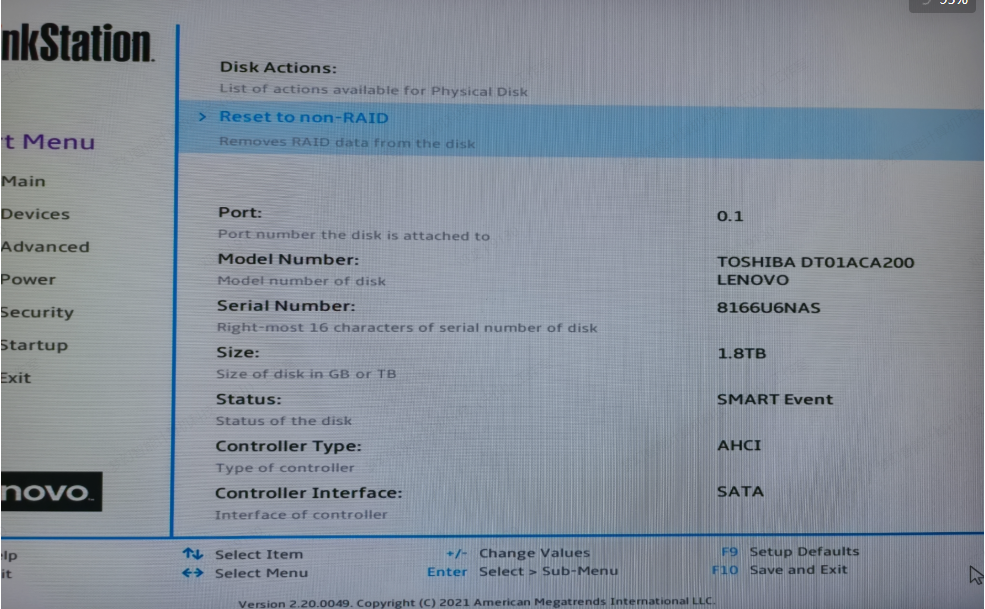
raid的状态也不对,显示verify,正常情况应该显示normal
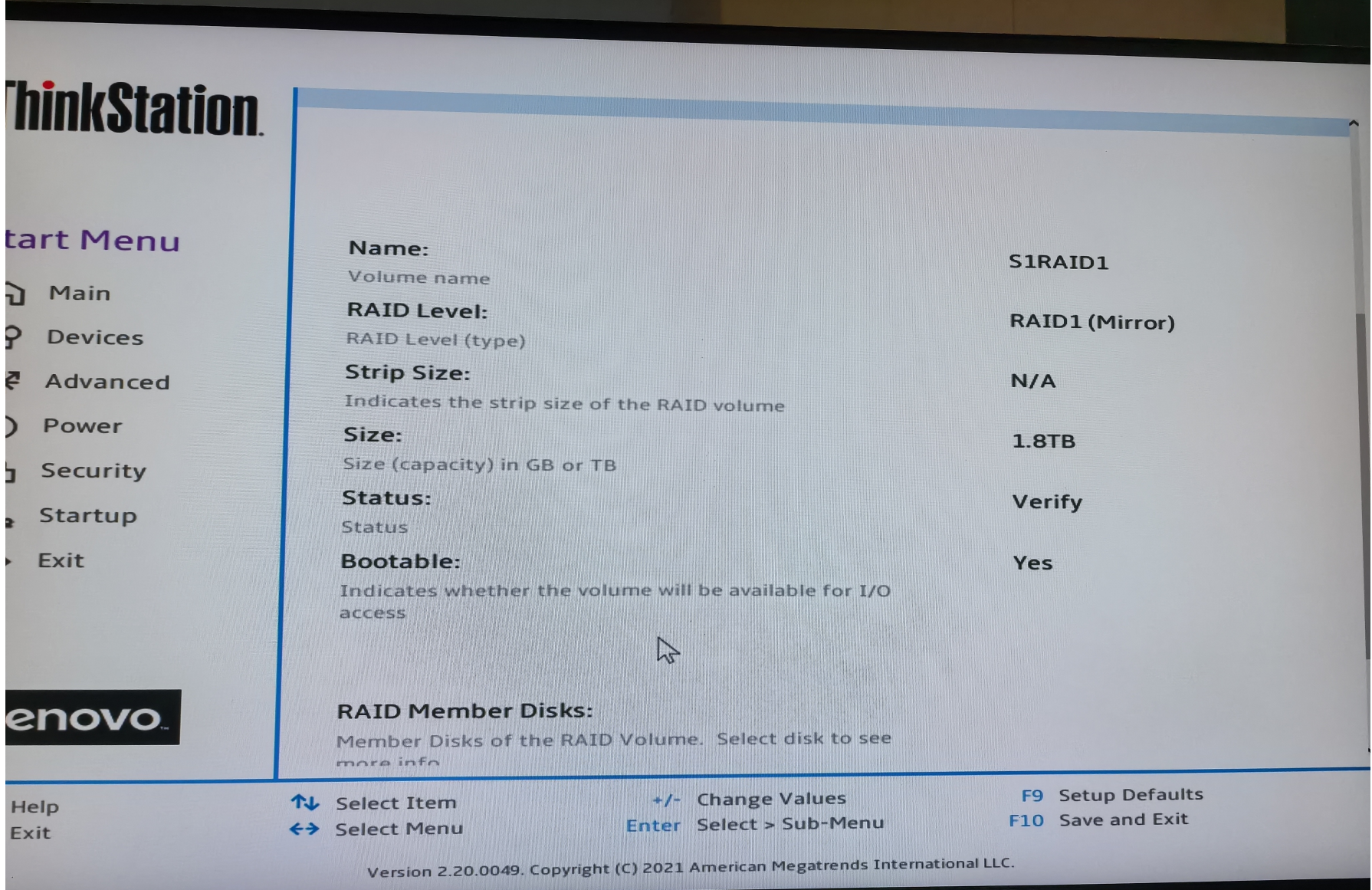
这种情况,通常就是因为磁盘彻底坏了,需要更换故障磁盘。注意千万不能弄错了,要认准序列号,更换磁盘后,就能顺利进入Windows桌面了,但这时,其实raid的状态还是不对的,因为更换磁盘后,要重建raid1才行,我之前提到的英特尔快速存储技术傲腾内存软件就派上用场了,我们要用这个软件来重建raid。
打开软件后,界面上会显示raid目前的状态是异常的,需要重建,这里需要注意的是,选择重建后,会让你选择目标磁盘,这目标磁盘的意思就是将目标磁盘中的数据复制到另外一个磁盘(对于raid1而言),所以说目标磁盘中的数据不会丢失,而另外一个磁盘中的数据会彻底清除而且无法恢复。
重建的时间是很久的,预计需要一个晚上,重建完成后,就能正常使用了。
还有一点需要注意:重建完成后,磁盘驱动器的盘符可能会发生变化,比如你可能发现没有D盘了,可能需要调整盘符。
能进入Windows桌面(可能需要比较长的时间),但是如果浏览机械硬盘(即raid1)中的文件时,极其卡顿,浏览固态硬盘中的文件则很顺畅
这种情况,其实不是硬盘故障,而是逻辑上的问题,是raid的问题,比较好解决,还是要用到前文提到的软件,打开软件(IntelRST)后,你会发现其自动就开始修复raid了,修复时间通常要很久,估计得一个晚上,修复完成后,就不会卡顿了。
telRST)后,你会发现其自动就开始修复raid了,修复时间通常要很久,估计得一个晚上,修复完成后,就不会卡顿了。






 扫一扫
扫一扫


 3498
3498

 被折叠的 条评论
为什么被折叠?
被折叠的 条评论
为什么被折叠?
 到【灌水乐园】发言





