



zebra ZT230标签打印机驱动安装和标签打印软件(bartender)安装综合教程
阅读原文
建议阅读原文,始终查看最新文档版本,获得最佳阅读体验:《zebra ZT230标签打印机驱动安装和标签打印软件(bartender)安装综合教程》
https://docs.dingtalk.com/i/nodes/R4GpnMqJzG0RDm04sgBaaA5N8Ke0xjE3
参考资料
【亲测能用】BarTender Enterprise 2022中文最新激活版安装图文教程-羽兔网
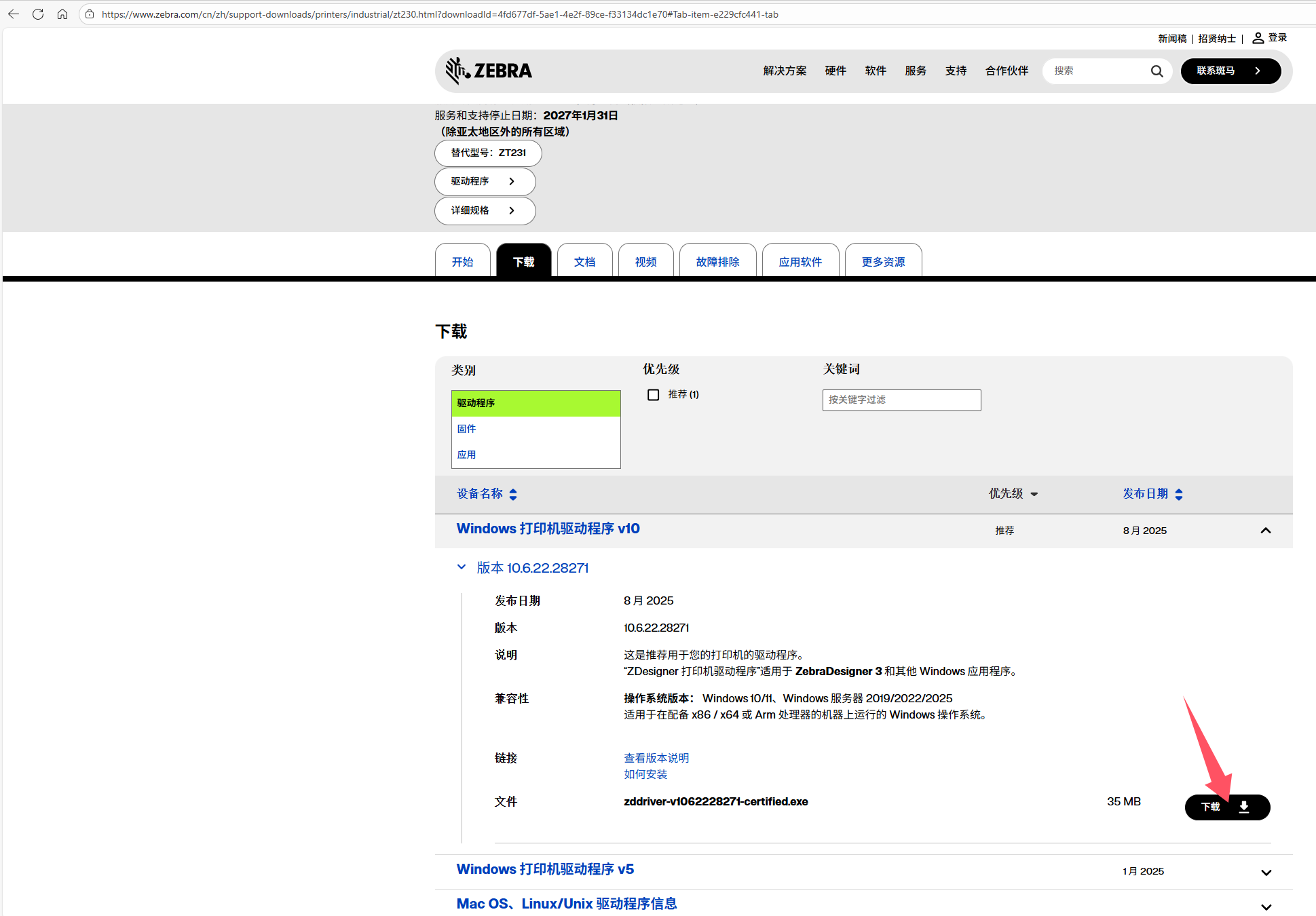
下载驱动
官方下载网址:ZT230 工商用打印机 : 支持与下载 | Zebra
下载标签/条码打印软件
我使用的是这款软件,BarTender enterprise 2022 R8(V11.3.216048)
磁力链接:magnet:?xt=urn:btih:92C5FA68B65A5A6DD0461554B4B9BCBD427087A3
百度网盘链接:https://pan.baidu.com/s/1zotxq2CKZVWSJKGozhGMNw?pwd=v75m

安装打印机驱动
官方文档:使用 ZDesigner Windows驱动程序 v10 安装Zebra打印机
安装驱动比较简单,需要特别注意的是,在安装打印机驱动前,不要连接打印机usb线。具体操作请参考官方文档
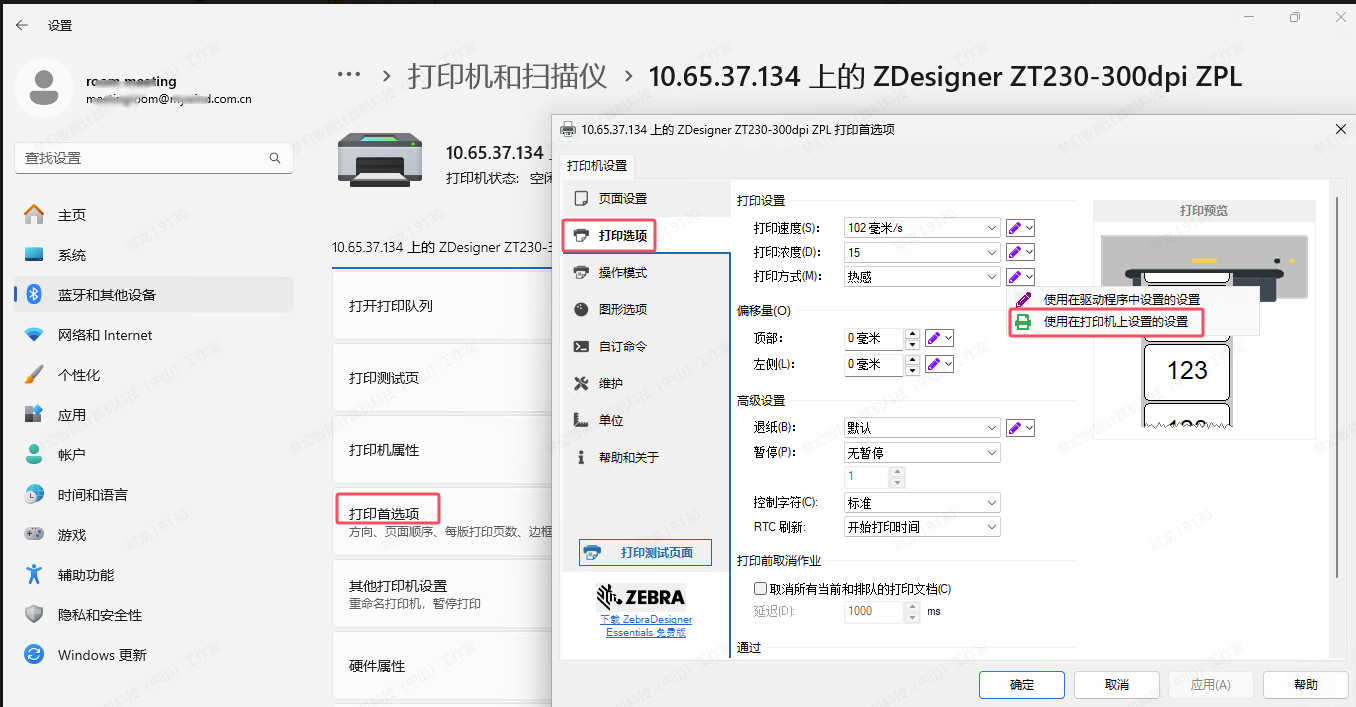
驱动程序安装完毕后,因为默认情况下,驱动程序的打印方式/模式为热敏,如果使用的介质是热转印介质,则在安装好打印机驱动后,立即设置打印方式,如下图所示,注意这里的截图其实是在网络上的电脑,操作方式其实都是一样的。
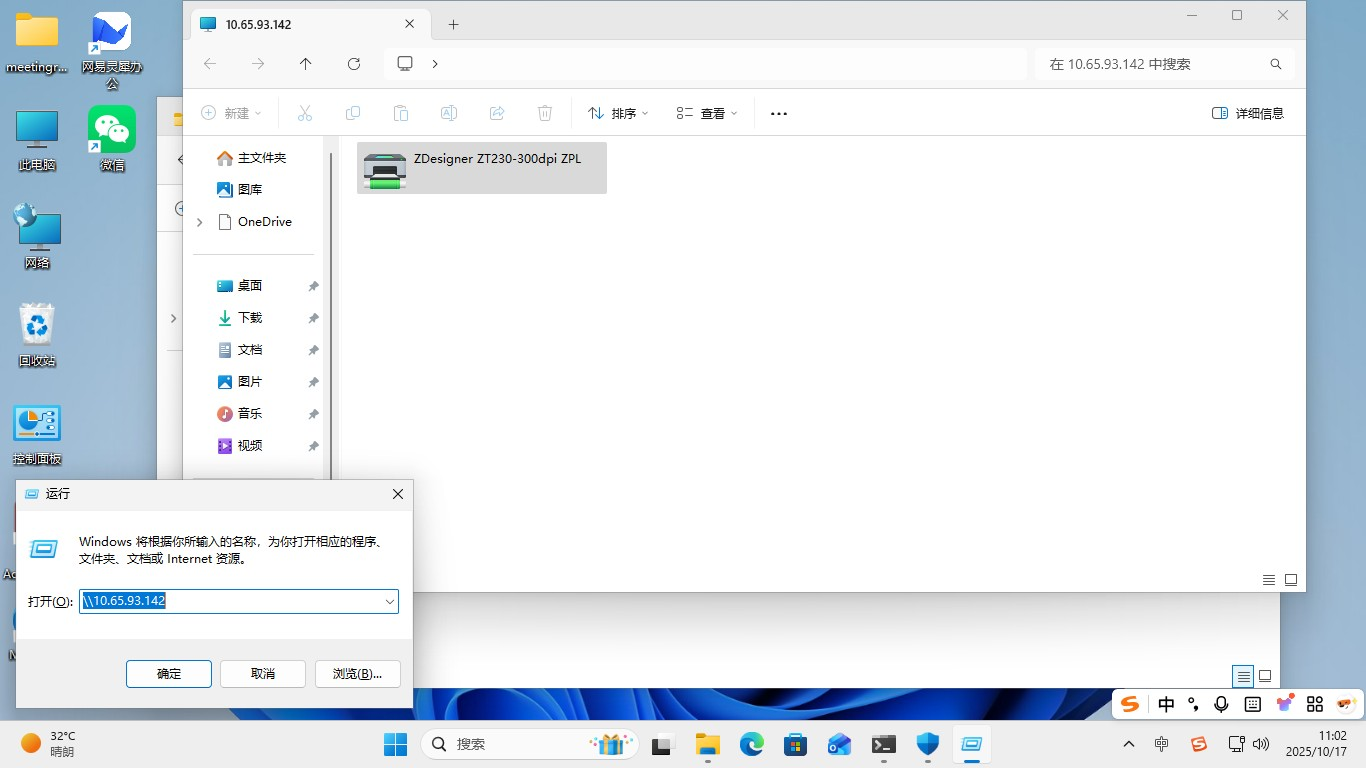
安装完成后,如果要共享打印机,则要在打印机属性中设置共享。
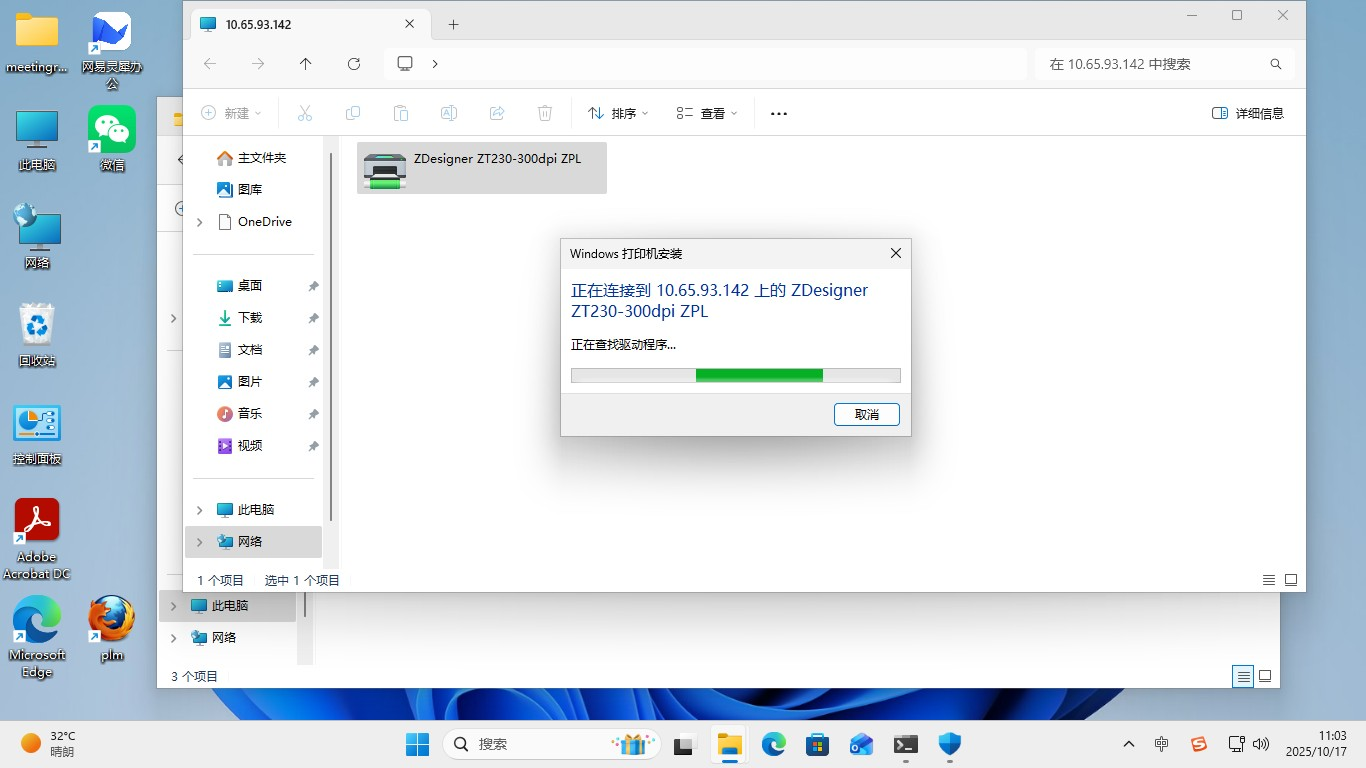
网络上的电脑要连接到共享打印机也非常简单。
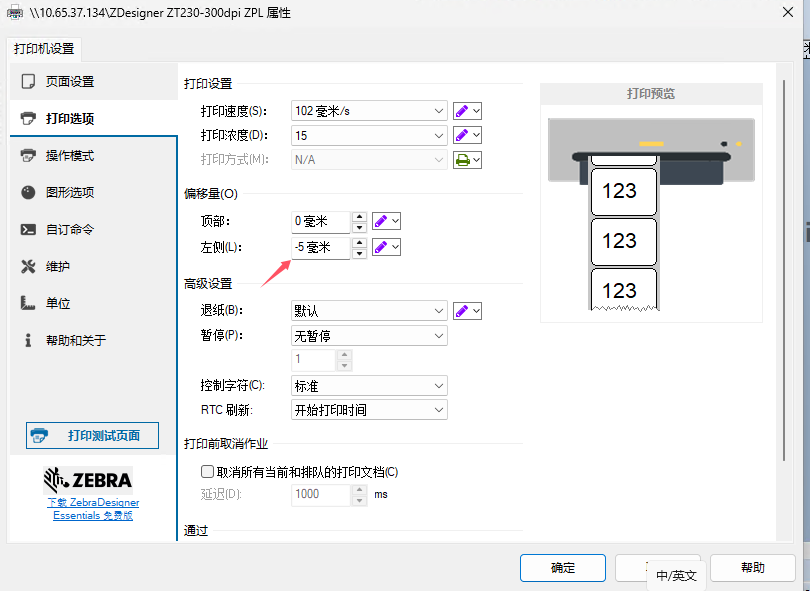
如果打印后,发现位置偏右,可以在打印机首选项中设置偏移量:
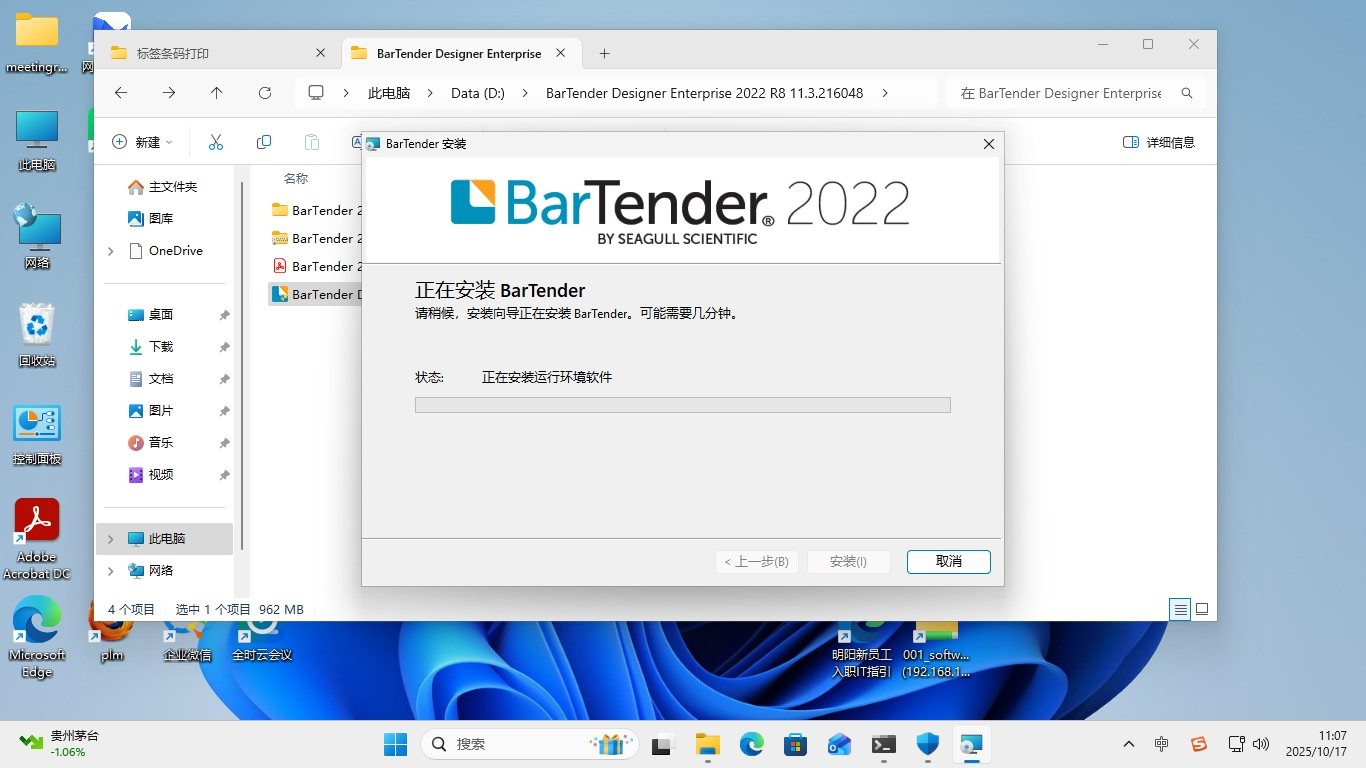
安装bartender打印软件
bartender软件的安装时间会比较久。
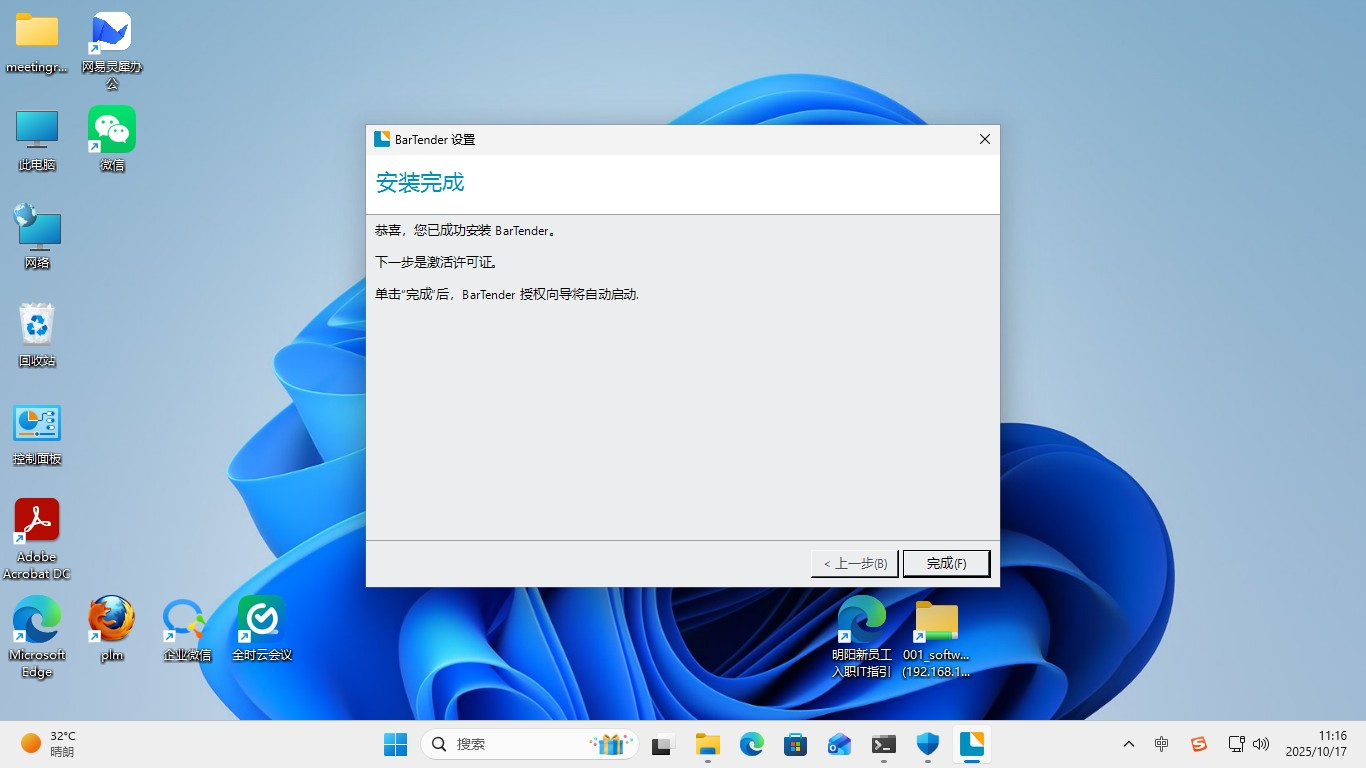
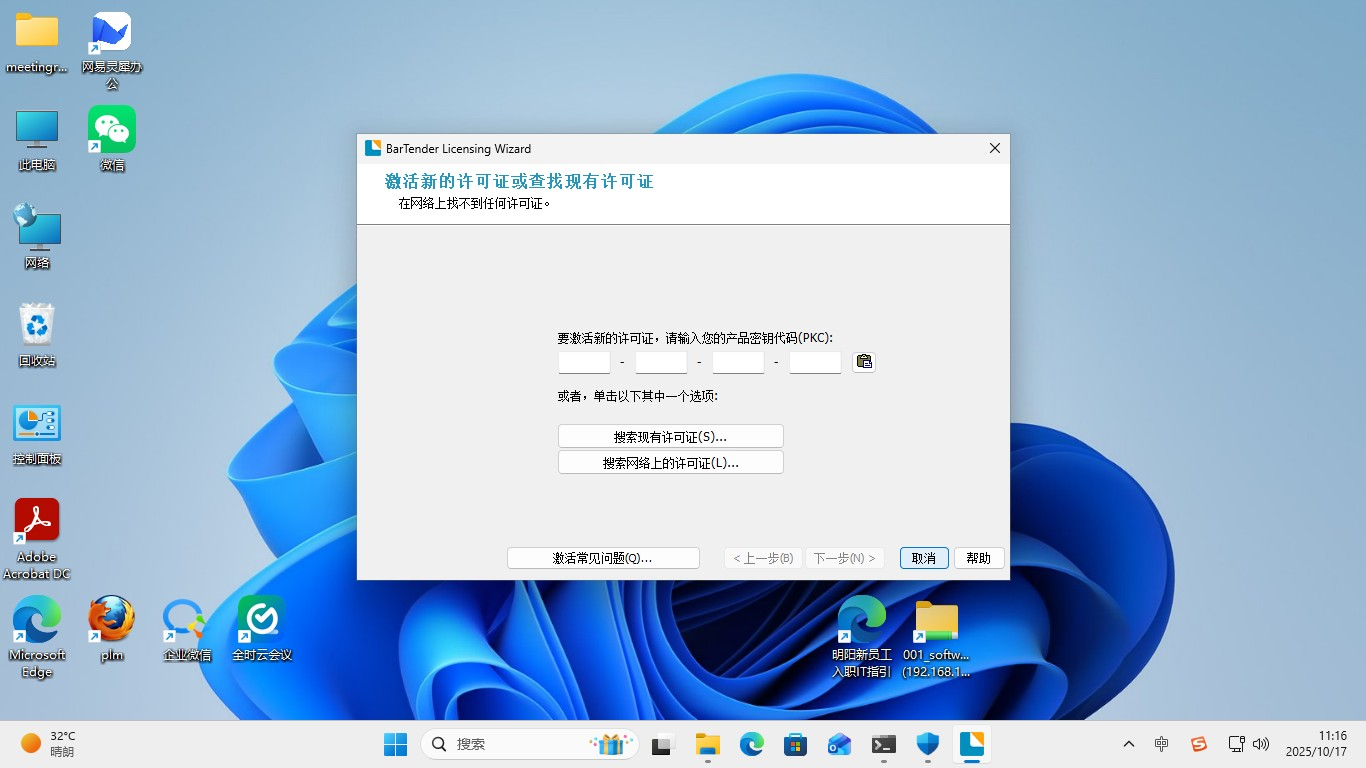
接下来开始激活bartender软件
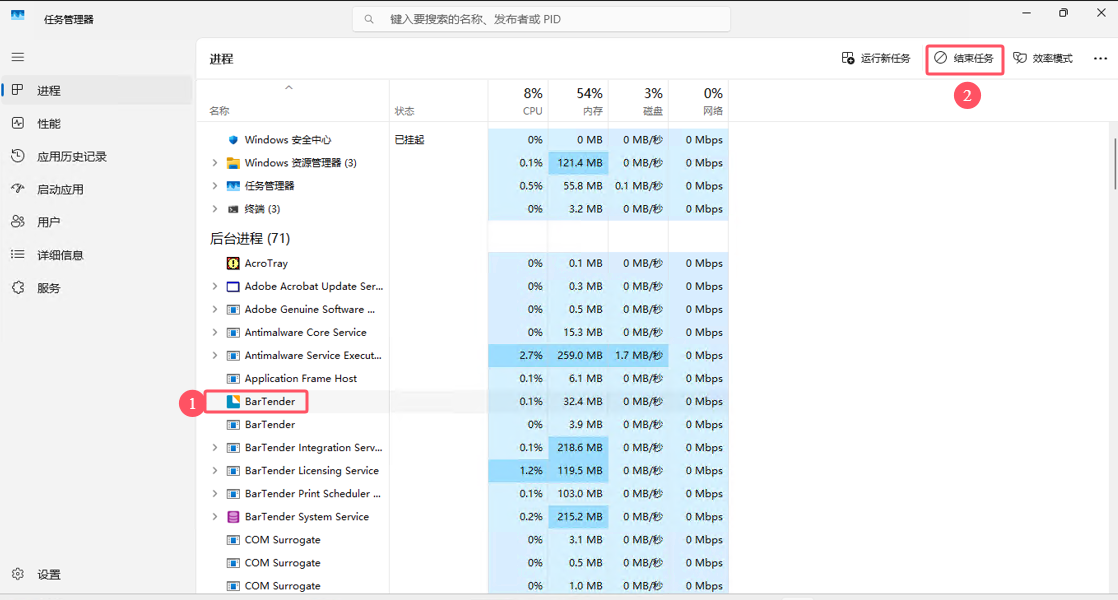
一定要先将下图中的进程结束,否则下文crack过程会出现问题。
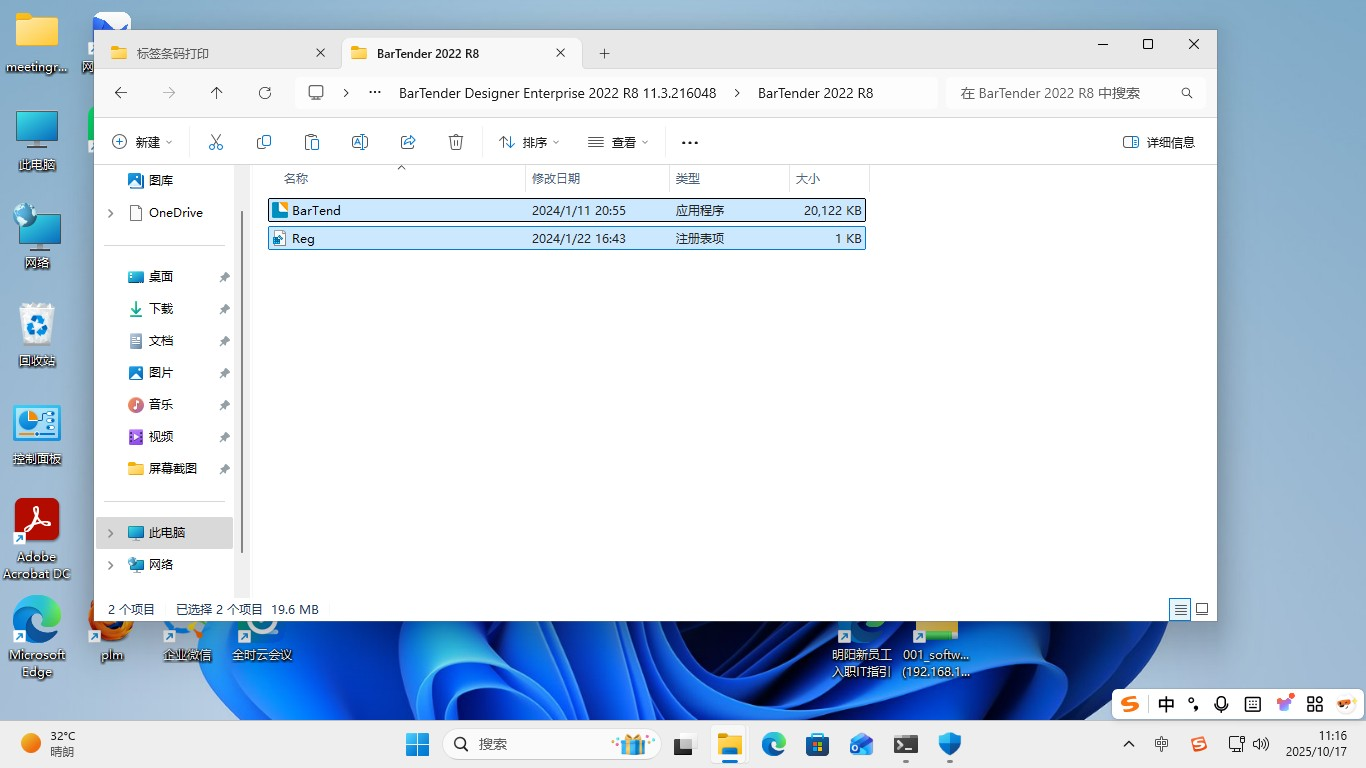
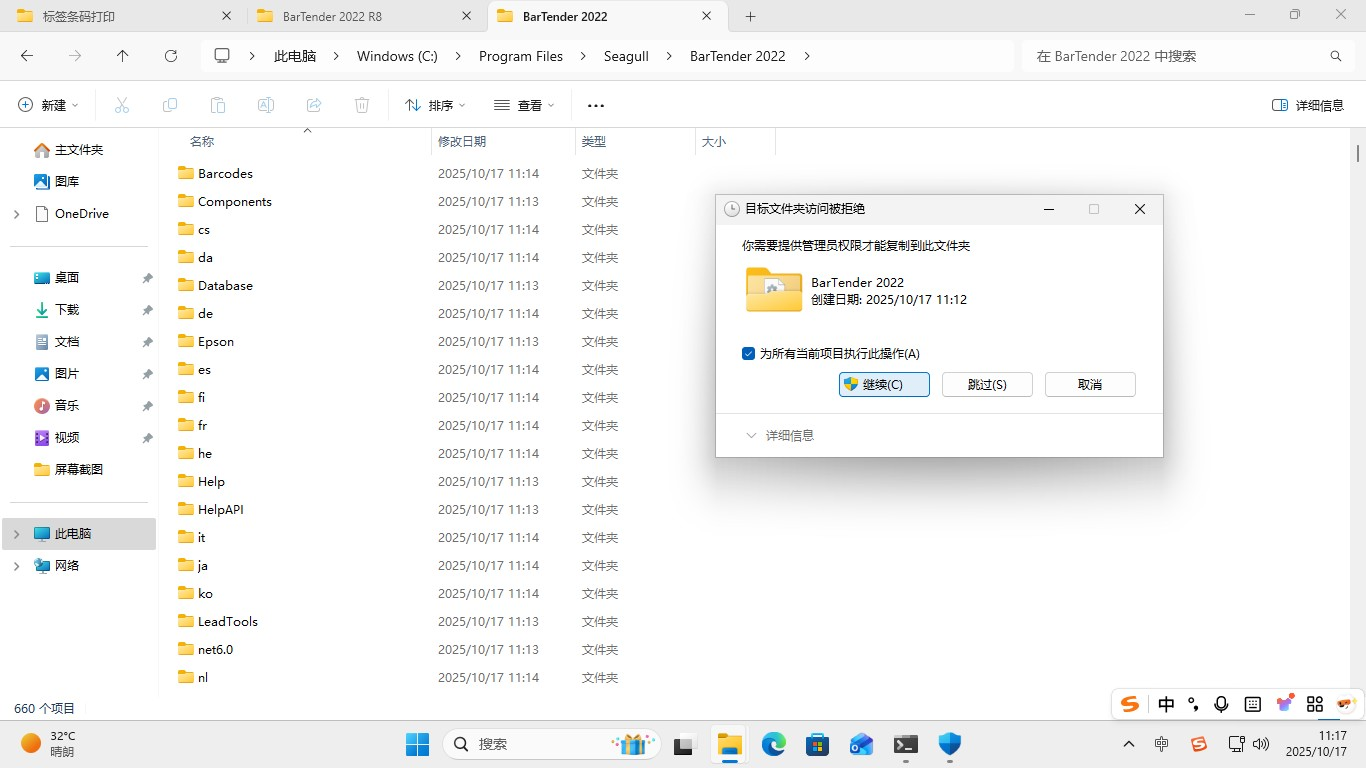
拷贝这两个文件
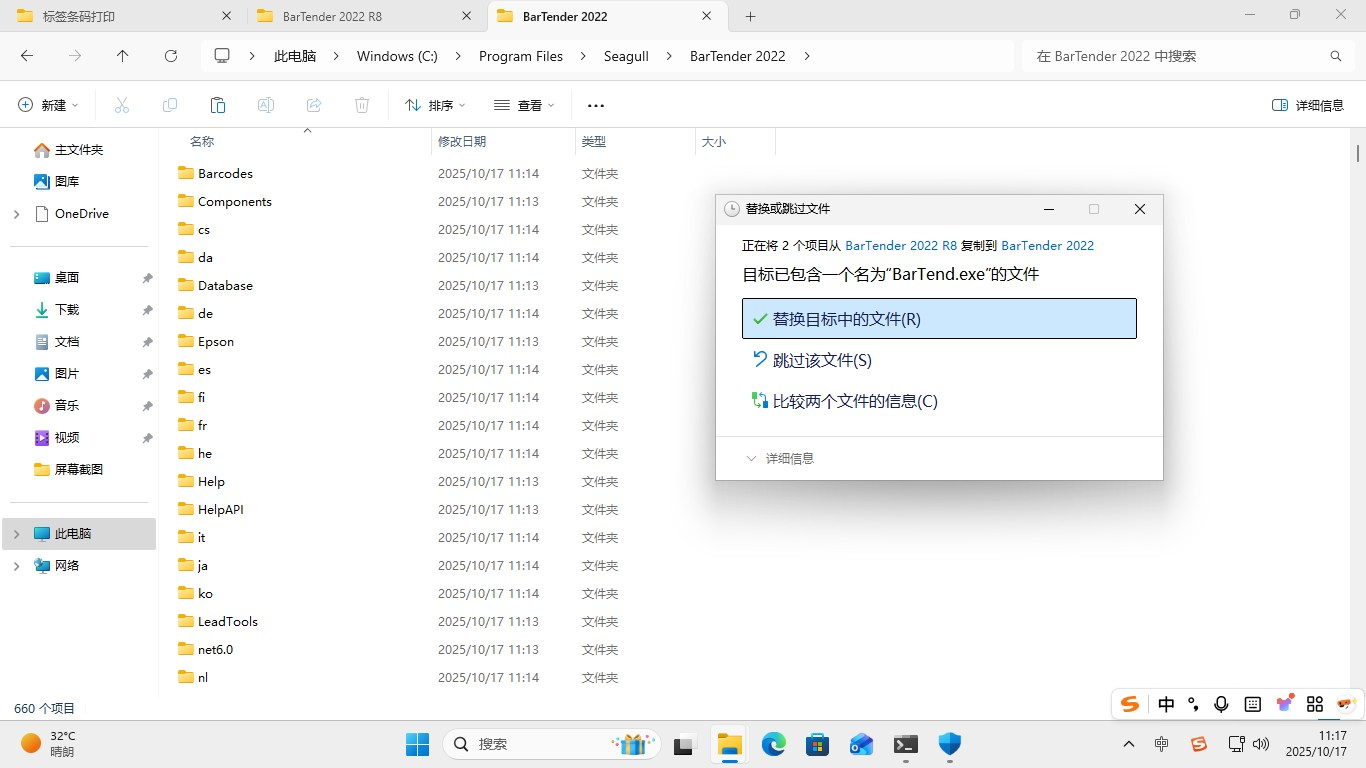
复制到bartender安装目录,覆盖掉同名文件
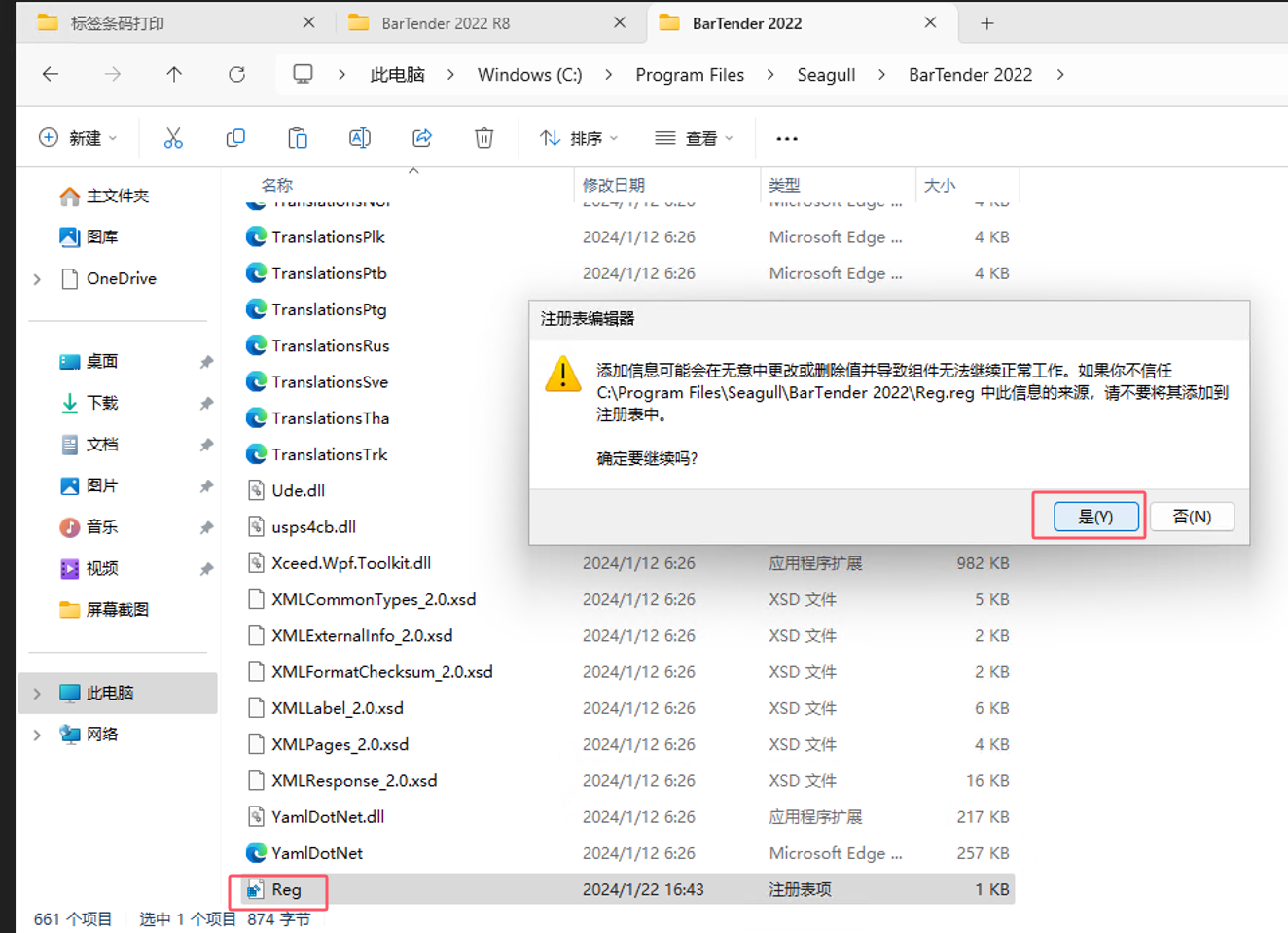
双击运行这个Reg文件
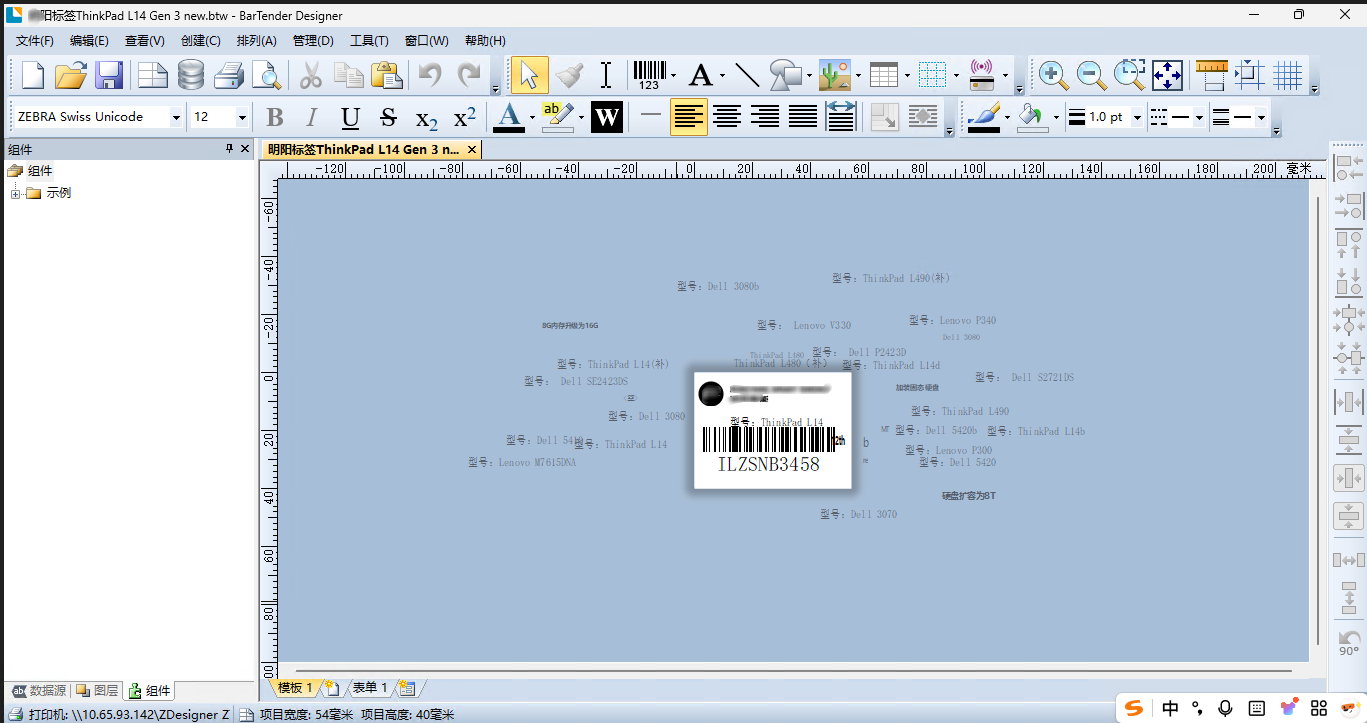
打开bartender软件,已经成功激活了
故障诊断
低电压警告,色带进入
如下图,同时,status指示灯黄色常亮,supplies指示灯黄色闪烁。
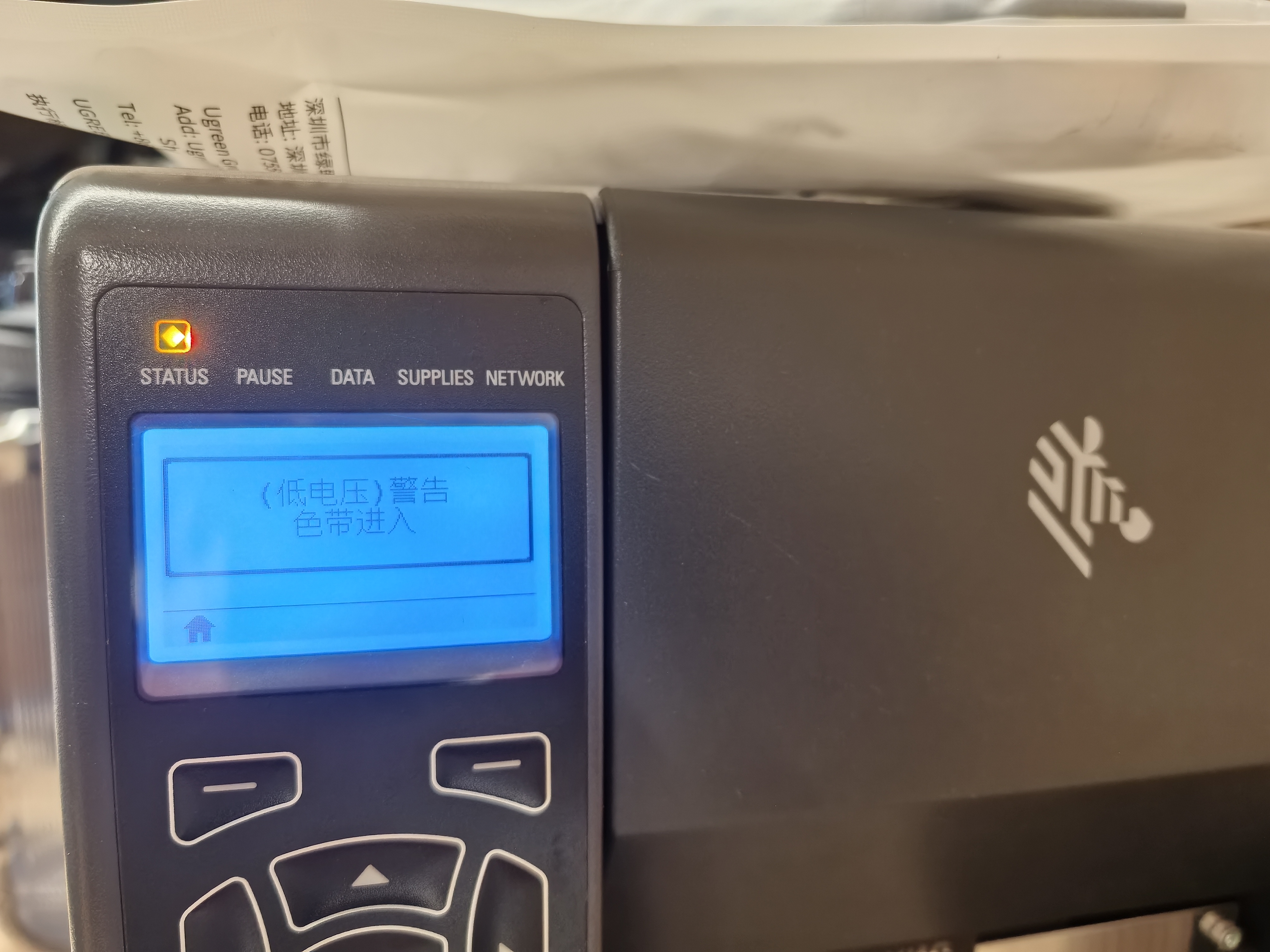
这种情况官方文档中已经进行了比较详细的说明:解决 ZT200 系列“色带进入”错误
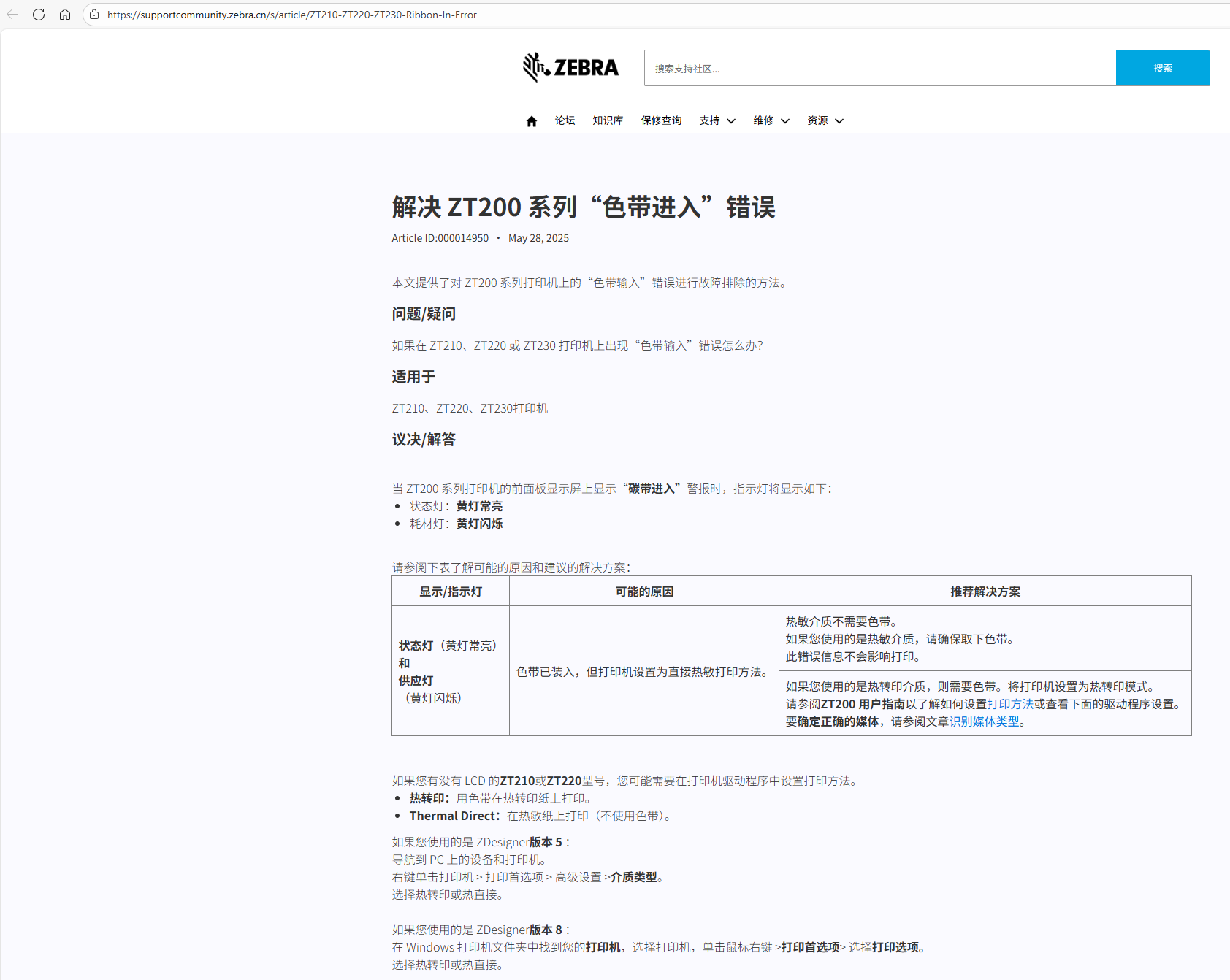
根据官网的说明,我发现打印机的介质是人热转印的,但是打印机的模式设置为了热敏,所以需要将打印模式改为热转印,直接在打印机上就可以设置了,设置完成后,按一下feed按键就能立即生效了,可以看到状态指示灯变为绿色常亮了。
注意:我注意到,打印机的打印模式会自动变为热敏模式,这是因为电脑安装打印驱动后,其默认的打印模式为热敏模式,所以会自动更改打印机的打印模式。这种情况下就要在电脑中更改打印驱动中的打印模式了。
bartender软件打印时,打印机状态显示“error ribbon out”
ribbon是色带的意思,这种情况,一般是表示应该要取出色带,也就是说在热敏模式下,不应该安装色带的。还有一种情况,就是介质使用的是热转印的,但是打印模式设置的是“热敏模式”,要解决很简单,就是要更改打印模式,可以看上一小节操作步骤。
打印出的文字偏淡
可以安装这个字体,再在bartender软件中将字体加粗,会显著变浓
请至钉钉文档查看附件《4124_方正综艺_GBK_0.TTF》
打印出的标签有黑点
我发现新版的bartender软件搭配新版的驱动程序,用同一个模板打印,会出现黑点,主要是出现在logo上。旧版没有这个问题。
此问题还未解决。
附录
zebra ZT200系列打印机用户手册
ZT200 - User Guide (Print Method).pdf
.pdf](https://www.zebra.com/content/dam/external-dam/knowledge-base/ZT200%20-%20User%20Guide%20(Print%20Method).pdf)






 扫一扫
扫一扫


 1223
1223

 被折叠的 条评论
为什么被折叠?
被折叠的 条评论
为什么被折叠?
 到【灌水乐园】发言





