


GLPI部署、运维和管理使用手册
作者建议
我将文档发布到了多个平台,不同的平台阅读体验不同,排版也可能有区别,本人强烈建议直接点击下面的链接查看原始文档,因为下面的链接是原始文档,阅读体验极佳,排版美观,有目录结构,您可以很容易找到您想要阅读的章节。另外,文档一直持续更新,不断完善,内容更加准确且与时俱进。原始文档始终是最新版本的,其它平台中的文档可能已经过时了。
单击查看原始文档:《GLPI部署、运维和管理使用手册》
原创不易,如果对您有帮助,还请您一键三连[抱拳]
有任何问题都可以联系作者,文末有作者联系方式,欢迎交流。
以下是正文
什么是GLPI
GLPI(Gestionnaire Libre de Parc Informatique 法语)是一款基于PHP/MySQL的开源IT服务管理平台,遵循GNU GPL协议。其核心功能覆盖IT资产全生命周期管理、服务台工单系统、网络设备发现及远程维护,并支持通过插件扩展CMDB配置管理、合同生命周期追踪等专业模块。系统采用RBAC角色权限模型,可适配多分支机构的分布式IT架构,同时内置的自动化报表引擎能生成符合ITIL标准的运维分析数据。因其高度可定制性,广泛应用于政府机构、教育单位及中大型企业,既满足基础运维需求,亦可通过二次开发实现与现有OA、财务系统的深度集成。
官方网站和官方文档
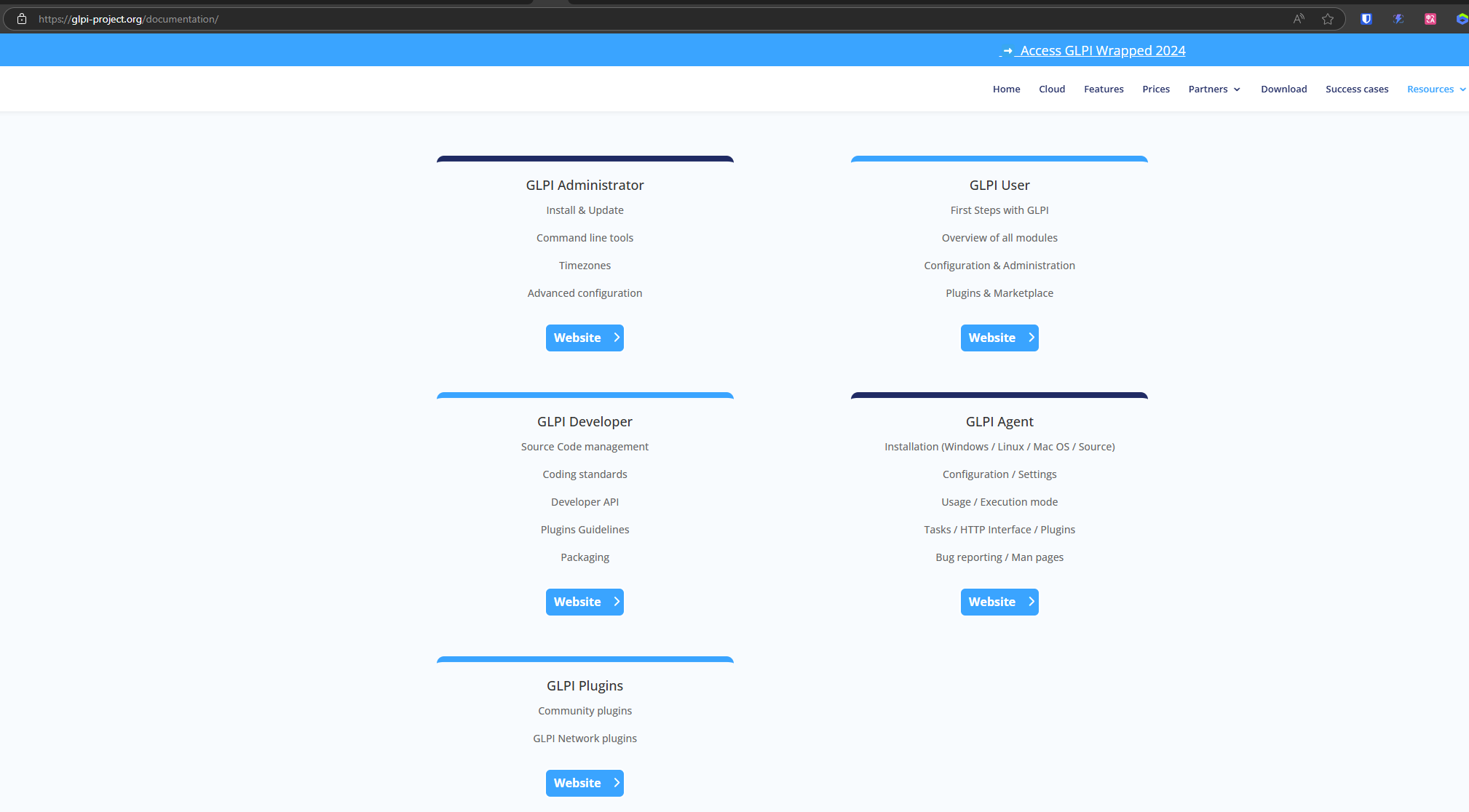
部署GLPI
截至本人写作本文时,最新版本的GLPI版本号为10.0.18
部署在k8s上
支持通过helm部署,具体操作请参考此文glpi 0.1.0 · vdiogov/glpi-conteiner
注意:glpi官方并没有发布容器镜像,上面的链接是第三方制作的容器镜像
官方教程中的部署方法
官方的部署方法比较麻烦,各种依赖需要手工安装,新手通常都会卡在这一步,建议通过helm部署在k8s上,更快更便捷
请查看官方文档:GLPI installation — GLPI documentation
访问GLPI
部署成功后,即可通过浏览器访问GLPI
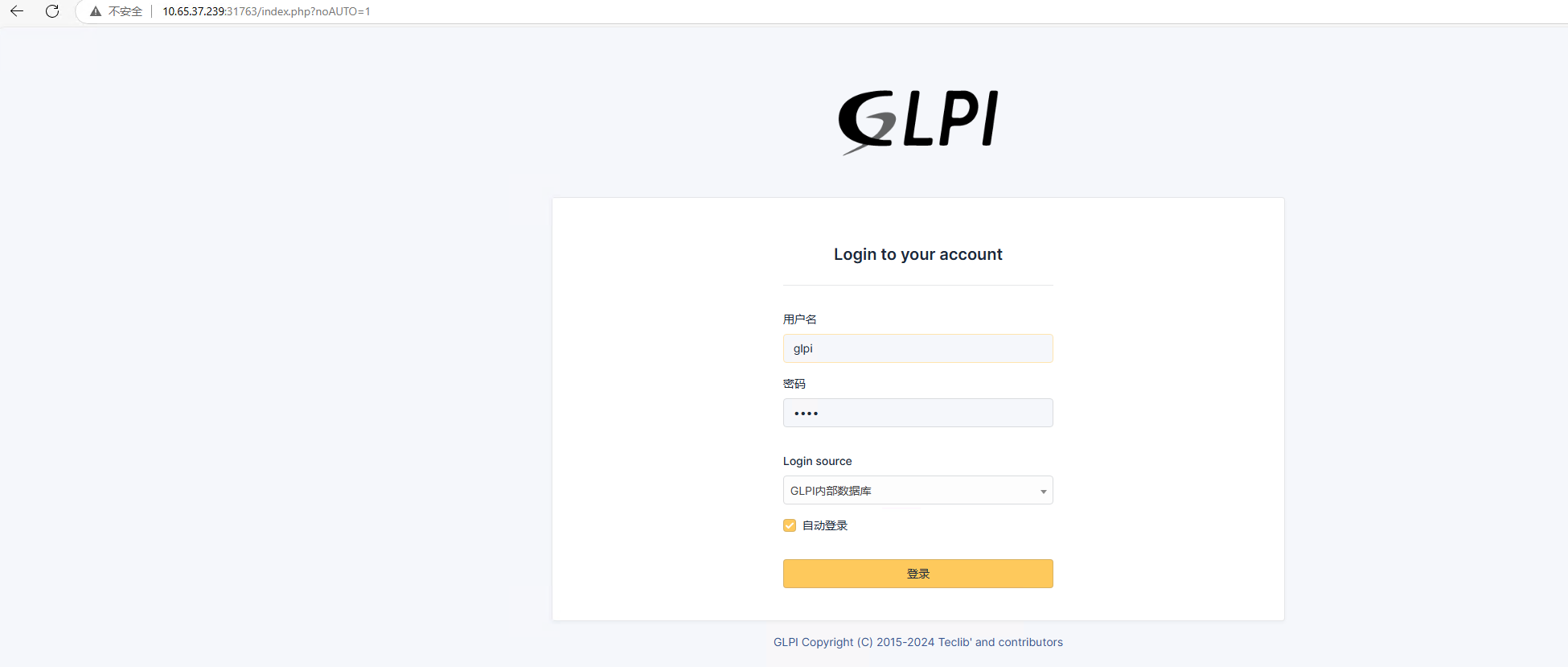
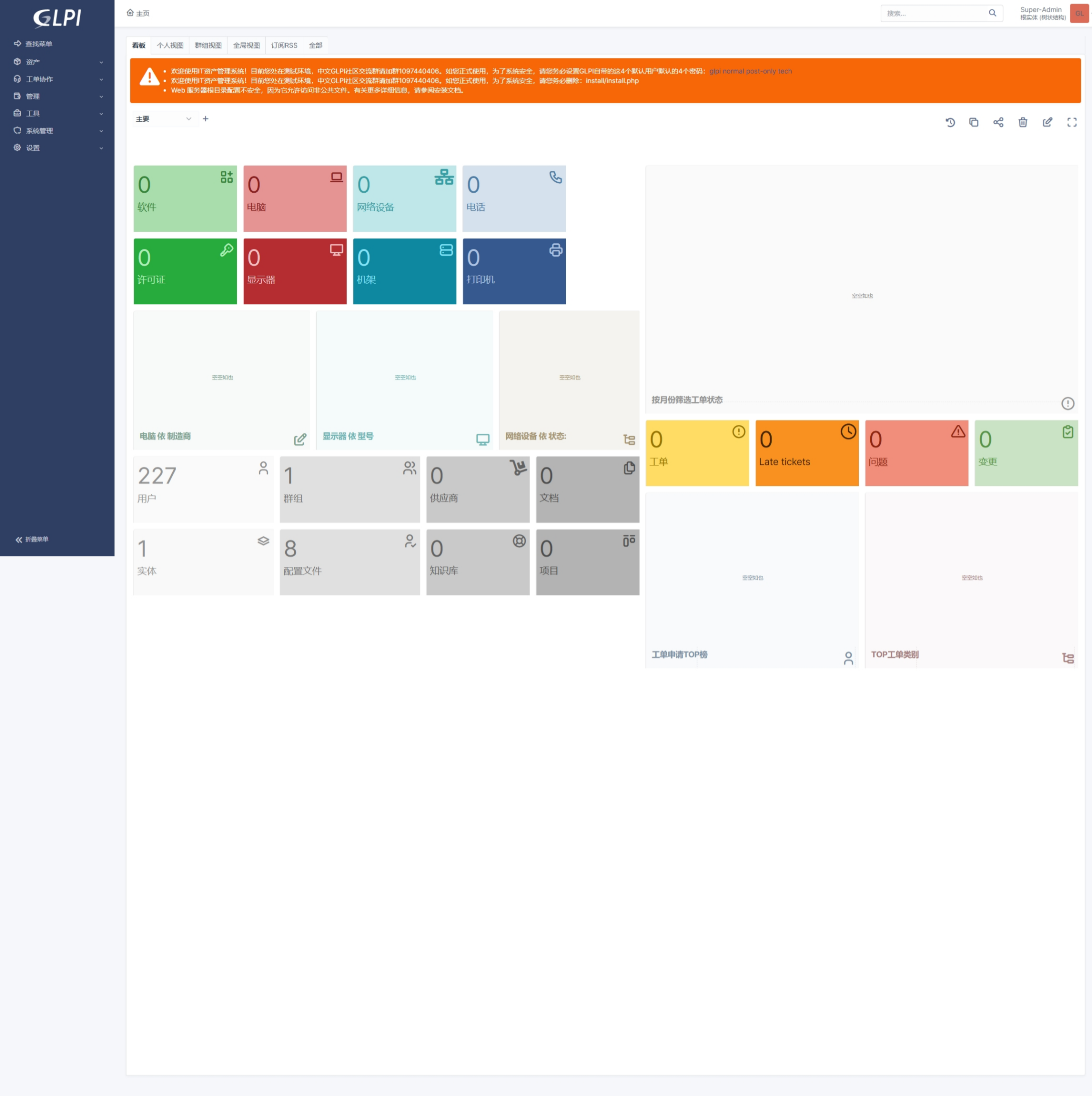
本人是通过helm部署的,并且通过ingress暴露端口,第一次打开网站,提示登录,默认的glpi管理员用户名为glpi,密码一样
创建用户
可以直接创建本地glpi用户,也可以将LDAP(如Microsoft AD)中的用户批量导入glpi中
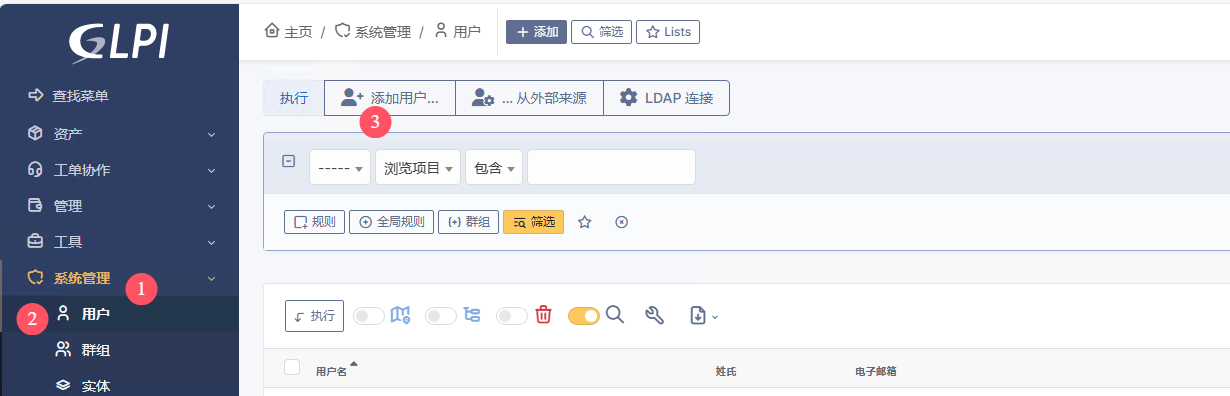
glpi本地用户
如果是创建glpi本地用户,则直接按照下图所示操作即可
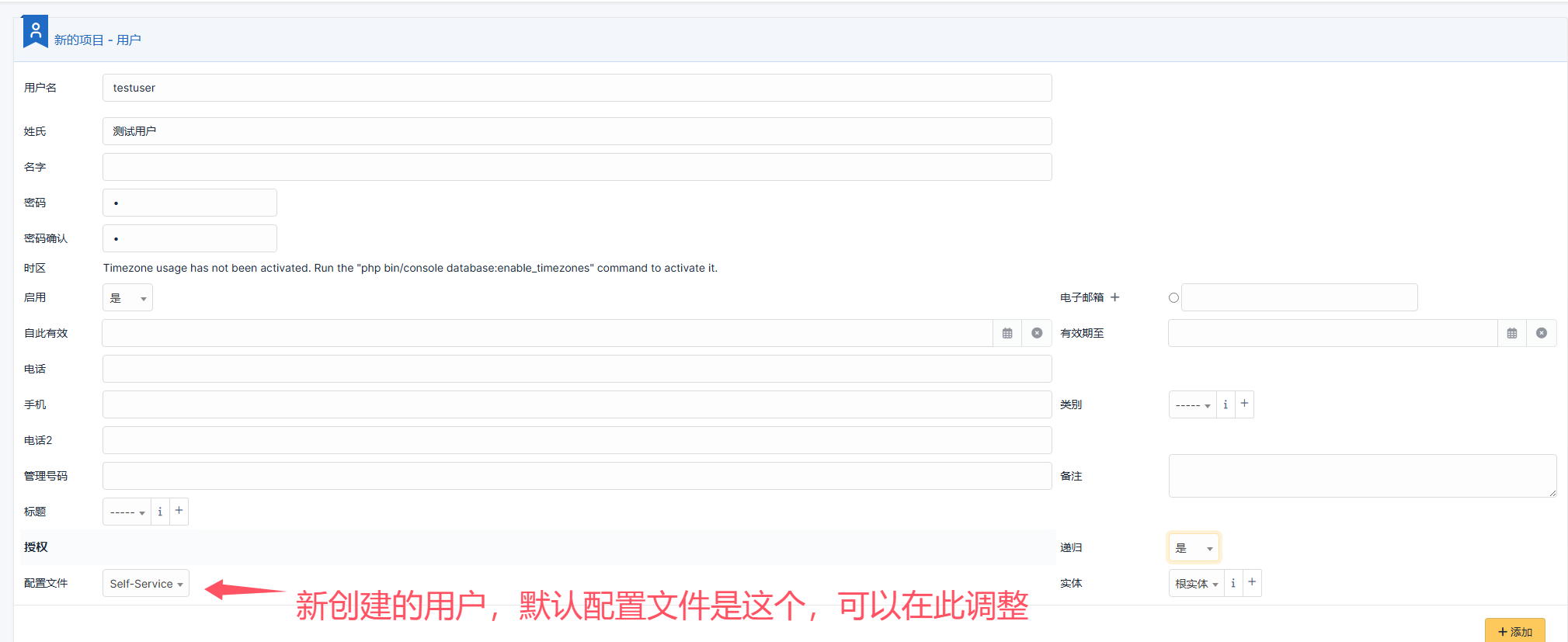
域用户(从Microsoft AD中导入用户)
参考资料:Command line tools — GLPI documentation
LDAP directories — Documentation GLPI 10.0
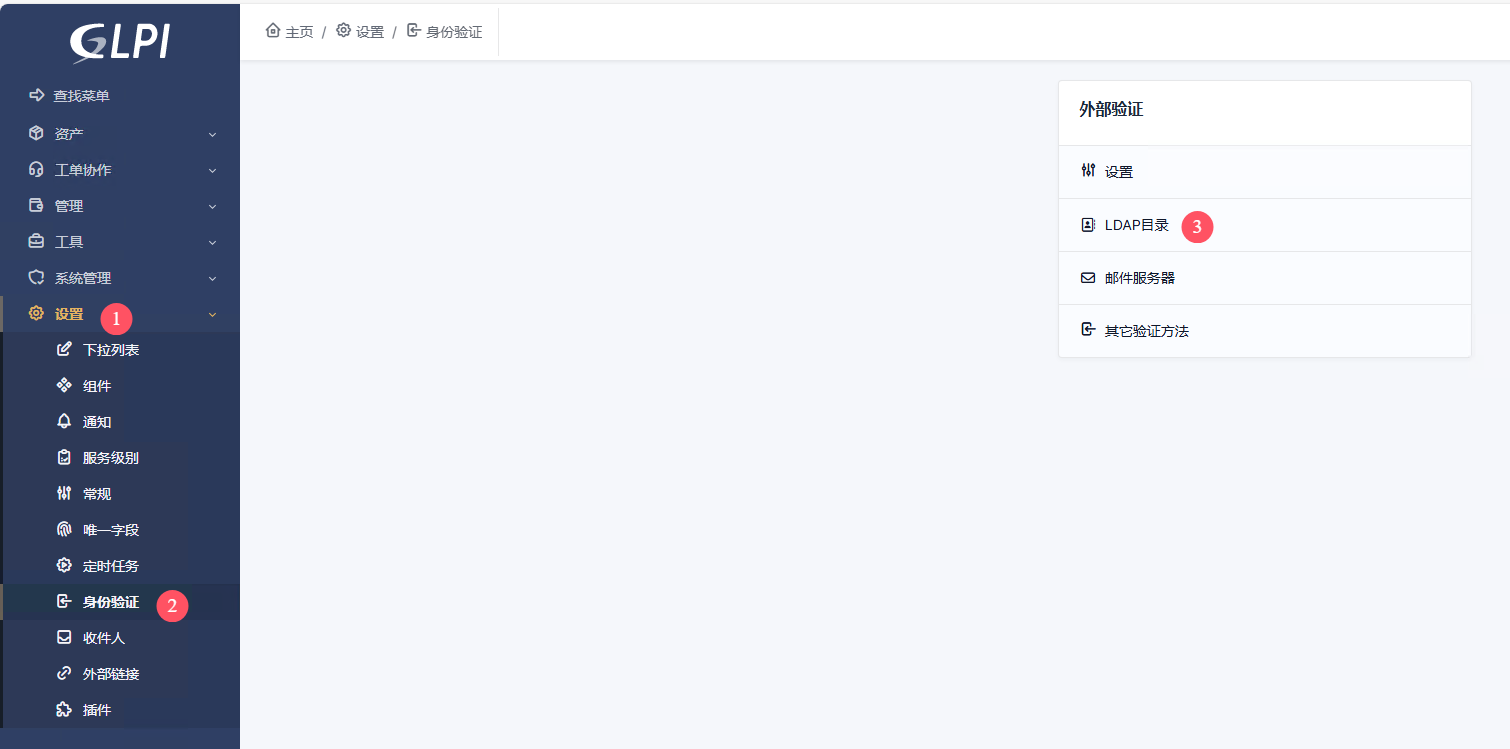
调整用户权限
创建用户后可以更改权限,一个用户可以属于多个配置文件
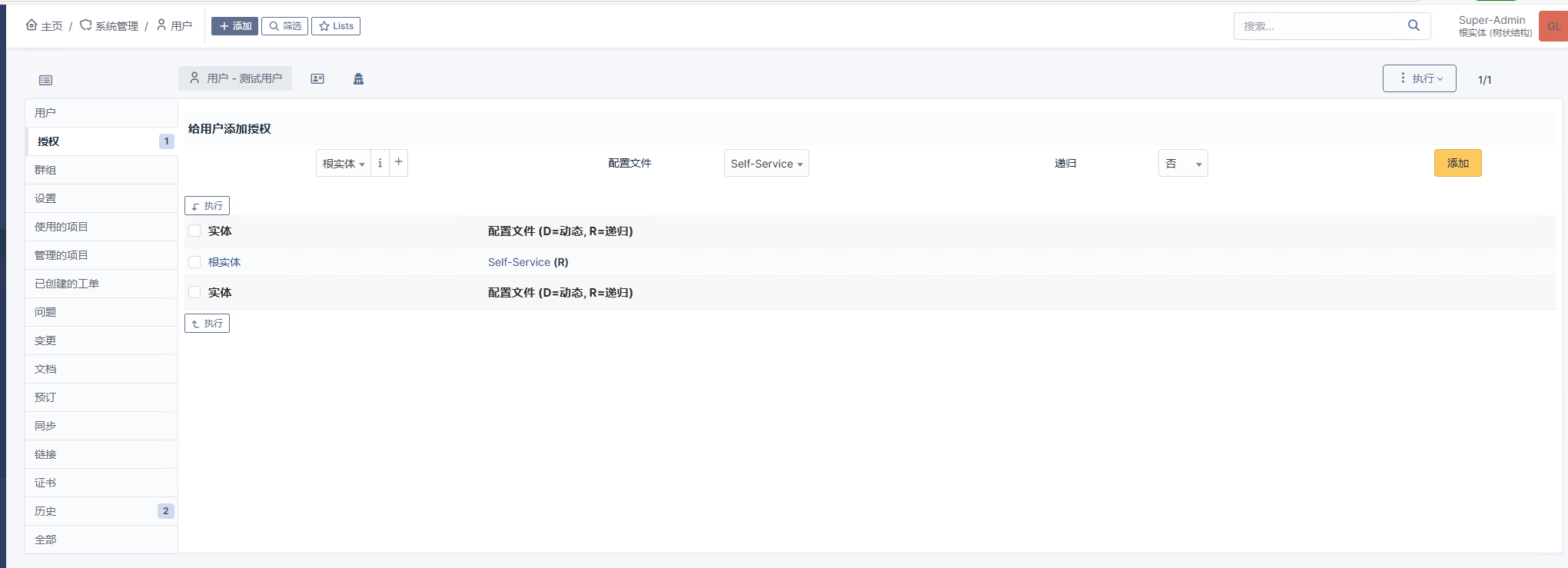
编辑看板(dashboard)
进入看板,单击下图箭头所示的按钮即可编辑看板,看板中的组件是非常丰富的
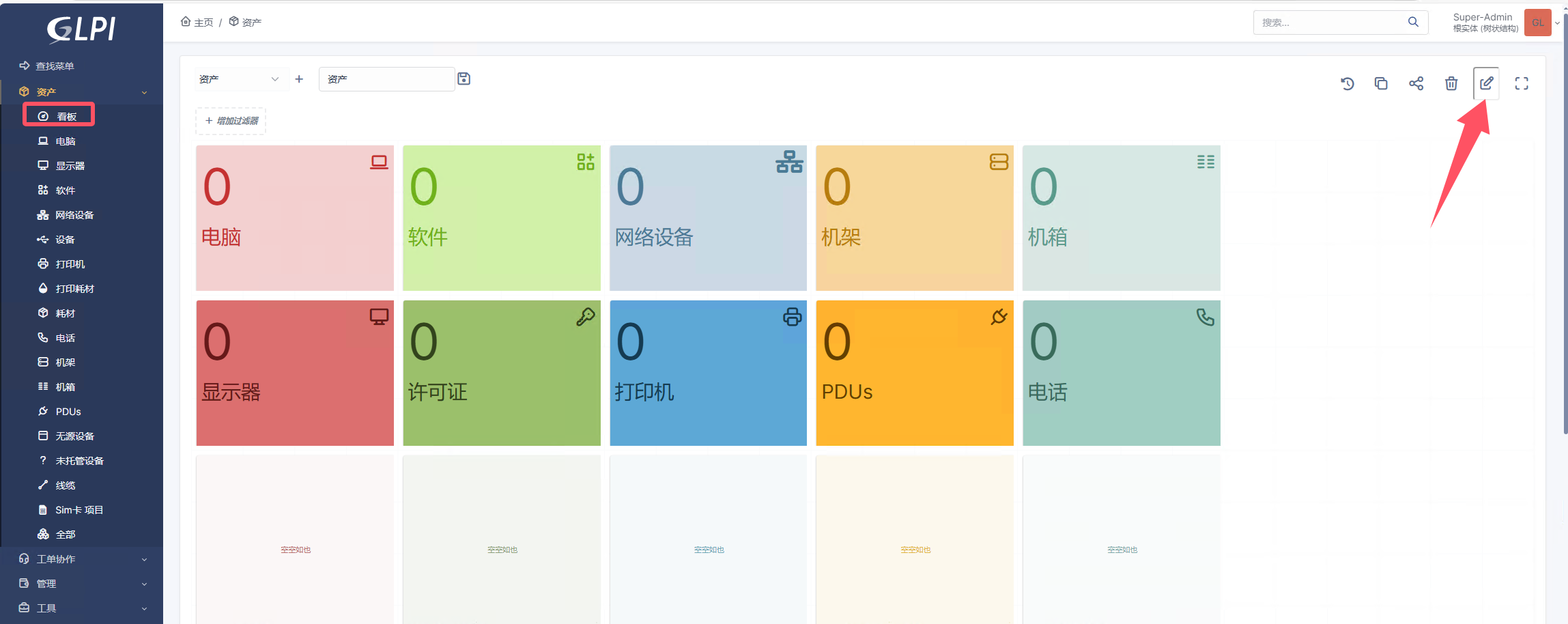
安装glpi客户端
glpi客户端支持Windows、Linux和macos系统
一般部署好glpi后,首先是要安装glpi客户端,大家使用glpi,多数情况下是为了进行资产管理,如PC、网络设备、服务器、各种办公设备(如打印机、投影仪等),那如何批量安装glpi客户端呢?
如果企业部署了Microsoft活动目录域服务,则可以通过组策略批量安装。有些企业可能部署了终端管理软件,例如ipguard、sccm或者VMware workspaceOne,也可以利用这些终端管理软件自带的批量安装软件功能实现。
获取官方glpi客户端安装程序
参考资料:Windows installer — GLPI Agent 1.14 documentation
glpi-project/glpi-agent: GLPI Agent
glpi客户端安装程序下载网址:glpi-project/glpi-agent: GLPI Agent
从下图可以看到github上提供了多种类型的安装程序
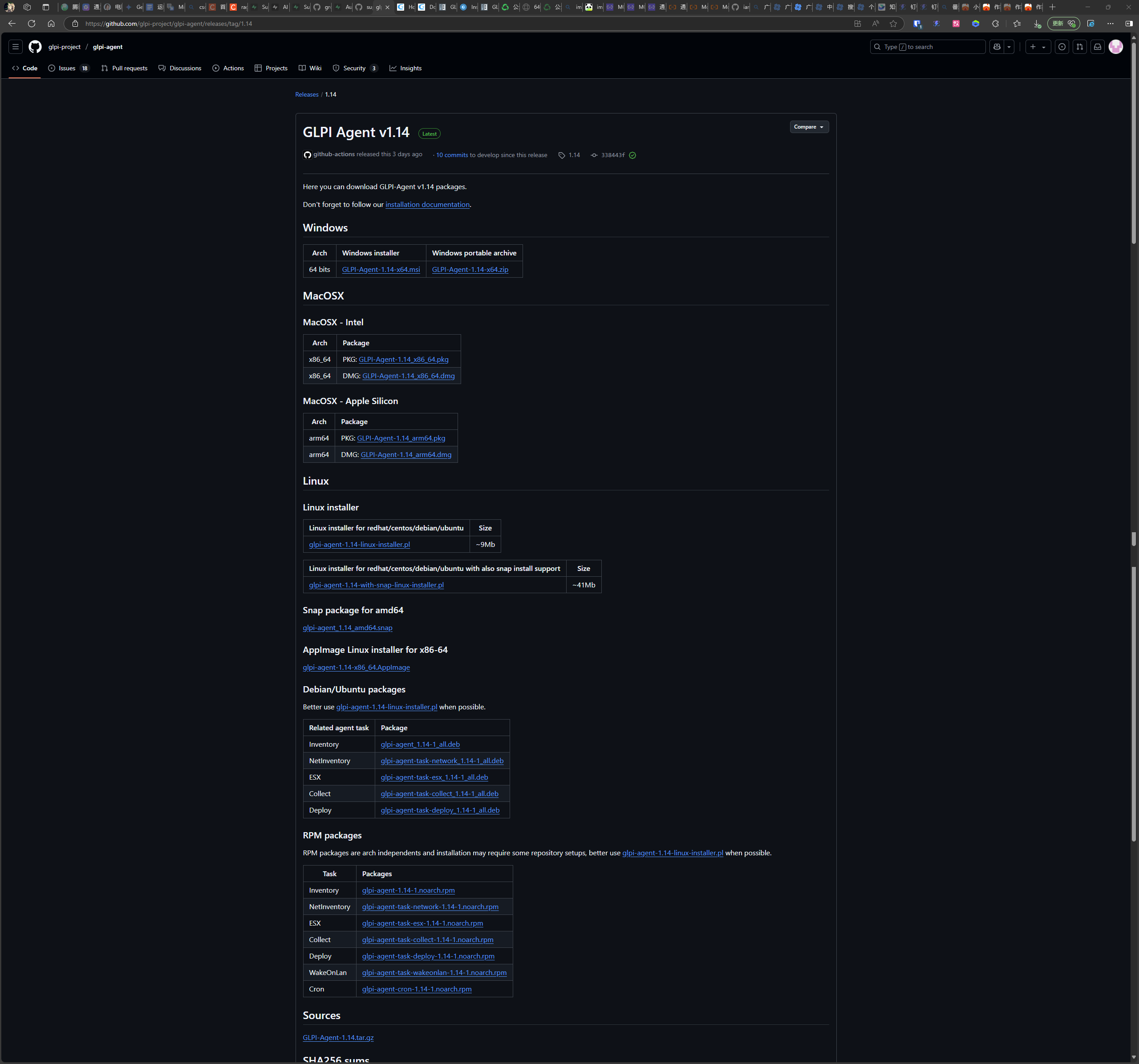
本节介绍下载Windows版本的glpi客户端安装程序
直接单击此链接下载1.14版本的客户端安装程序https://github.com/glpi-project/glpi-agent/releases/download/1.14/GLPI-Agent-1.14-x64.msi 请始终下载最新版本
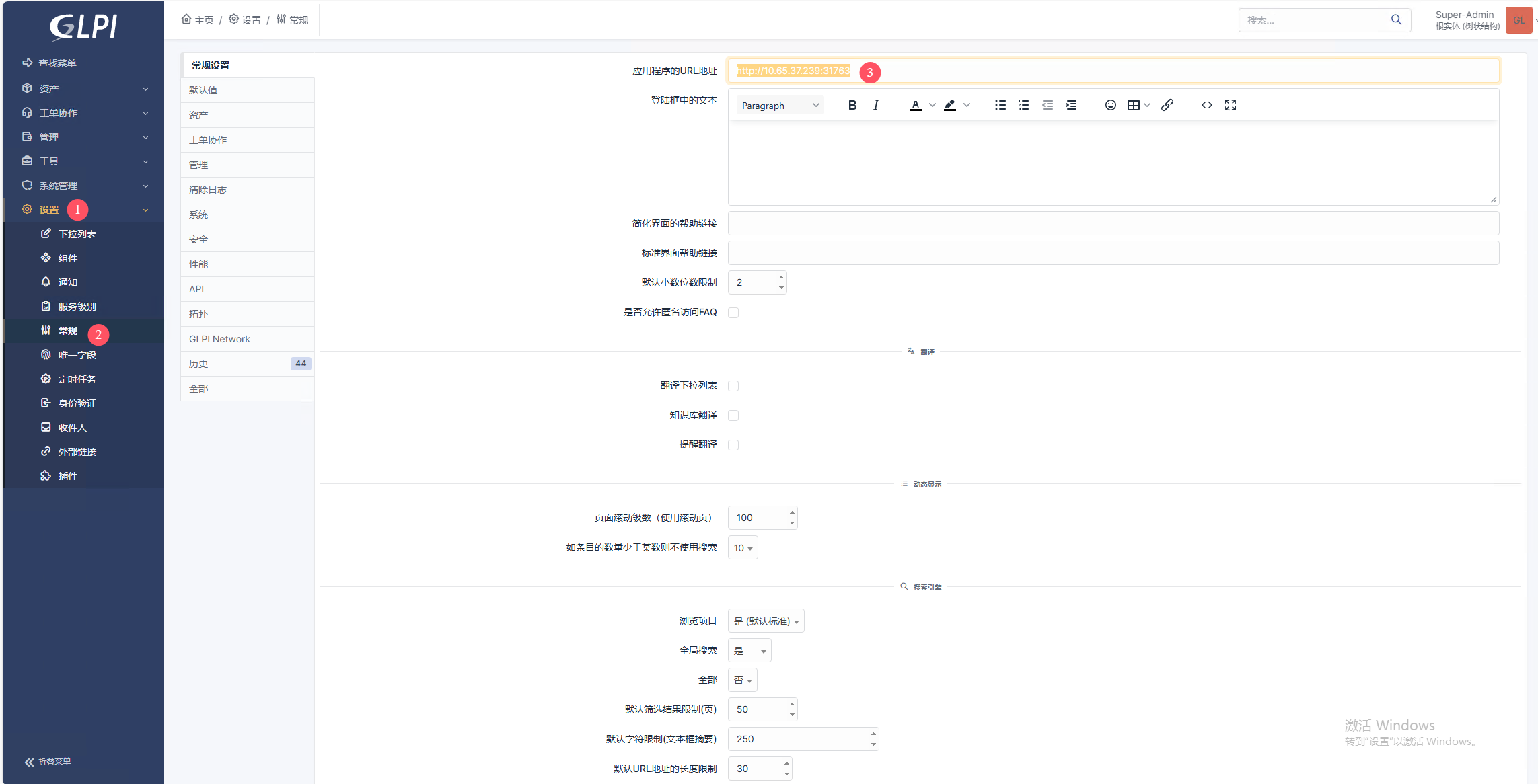
找到glpi应用程序的URL地址
手工安装glpi客户端
以管理身份运行Powershell,然后运行下行命令
#注意:<URL>要替换为实际的glpi服务器url,本教程的url为http://10.65.37.239:31763
#RUNNOW=1指的是安装完成后立即收集资产信息并发送到glpi服务器
GLPI-Agent-1.14-x64.msi /quiet RUNNOW=1 SERVER=<URL>
通过组策略(软件安装策略)批量安装glpi客户端
通组策略批量安装glpi客户端也有多种方式,本小节介绍的是利用软件安装策略批量化无感安装
使用组策略中的软件安装策略
这种方法,编辑组策略很方便,但是要先修改官方的msi程序包,这是因为软件安装策略并不支持添加命令行参数,而我们必须要指定glpi服务器的url才行,关于如何修改msi程序包,请继续往下看。
修改官方的msi安装包
修改msi包的软件有很多,例如微软开发的免费软件orca,本文使用的是Advanced installer,这是一款非常强大的程序包创建工具,也可以直观地修改msi包,例如更改默认安装目录,更改属性值等等。
Advanced installer安装就不介绍了,直接讲述如何修改msi包,本文以修改1.14版本的安装包为例,官方下载的安装包文件名为:GLPI-Agent-1.14-x64.msi
打开Advanced installer软件,然后单击“文件”–open,再选择需要修改的msi安装包,打开后就可以进行各种更改了,本文修改的项有:
设置参数server和runnow的值,这两个参数默认值分别是empty和0;server参数指定glpi服务器的地址,runnow参数设置为1表示安装完glpi agent后立即开始资产盘点并将资产信息发给glpi服务器端。
默认情况下,安装包只添加"feat_DEPLOY,feat_COLLECT"这两个功能(注意feat_AGENT默认也是添加的,这是最基础的功能),我改为添加所有功能,也就是以下5个功能都添加:
feat_AGENT: to restrict to the minimum installation with agent and Inventory task
feat_NETINV: to select NetDiscovery and NetInventory tasks for installation
feat_DEPLOY: to select Deploy task for installation
feat_COLLECT: to select Collect task for installation
feat_WOL: to select WakeOnLan task for&n
 最低0.47元/天 解锁文章






 扫一扫
扫一扫


 456
456

 被折叠的 条评论
为什么被折叠?
被折叠的 条评论
为什么被折叠?
 到【灌水乐园】发言





