


、 我初学pr进行剪辑,私以为快速上手最重要,其他功能可以后续慢慢学。这里简单做一个pr学习记录。
一、界面
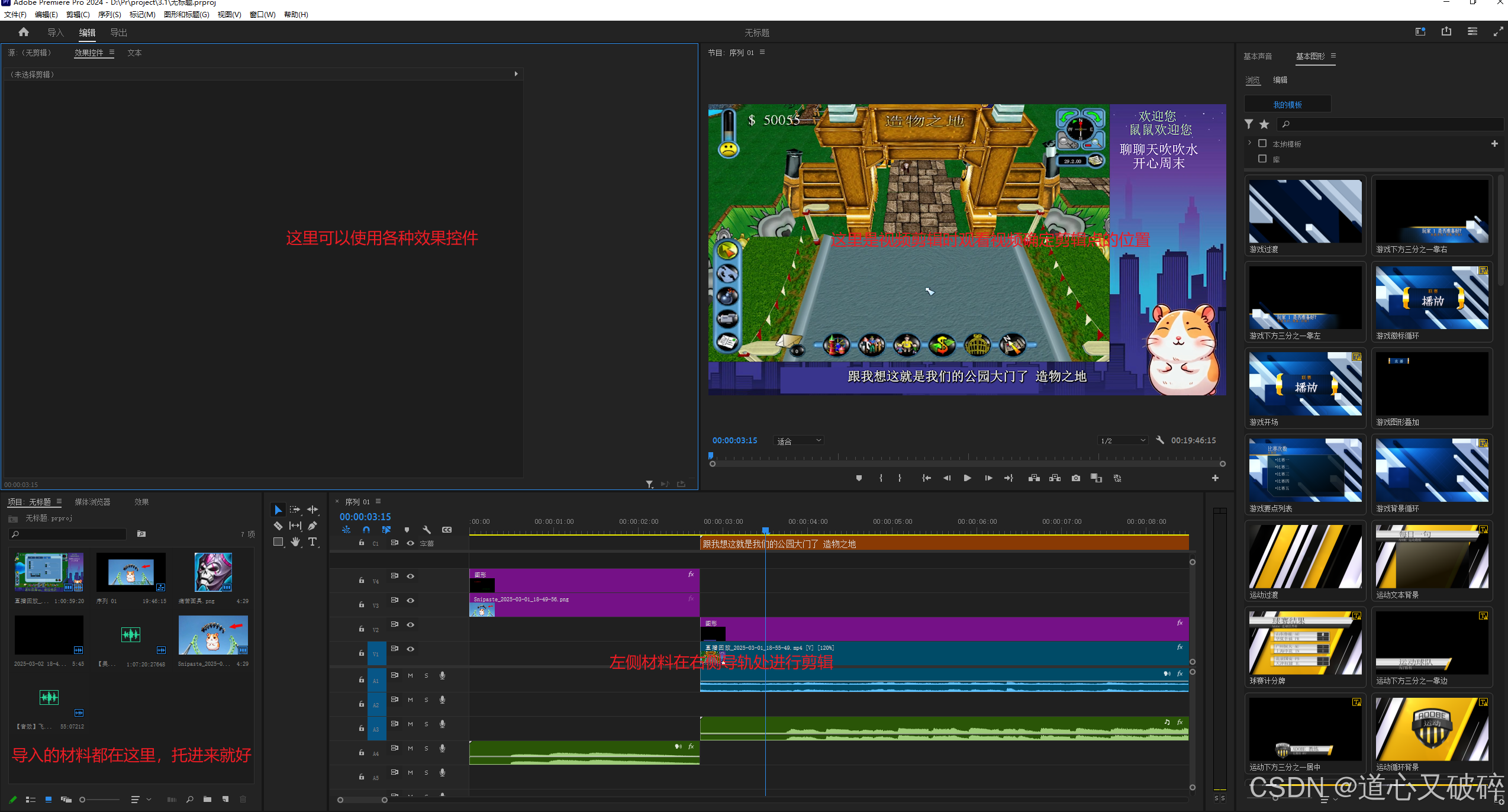
基本用到的就这四块区域,左上是效果控件区域,右侧是视频播放区域,左下是材料区,把自己的视频和音频等材料托到这里就可以了。右下是导轨区,将左下的材料拖到右侧进行剪裁。
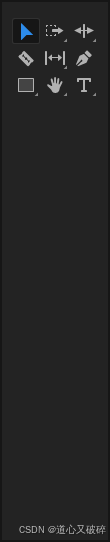 这个剃须刀形状的图标就是剪辑功能,在你的导轨确定位置进行剪辑即可。
tip:可以看视频下方的音频波形,没有波形的位置通常是没有对话或者声音,是通常剪辑的位置,不用傻傻看整个视频。
二、效果控件
效果区是功能很强大的部分,可以调节大部分你能想到的功能,目前我只简单使用了遮罩和声音调节。这里以声音调节为例,首先点击你的音轨部分。之后在效果控件区就会出现这个:
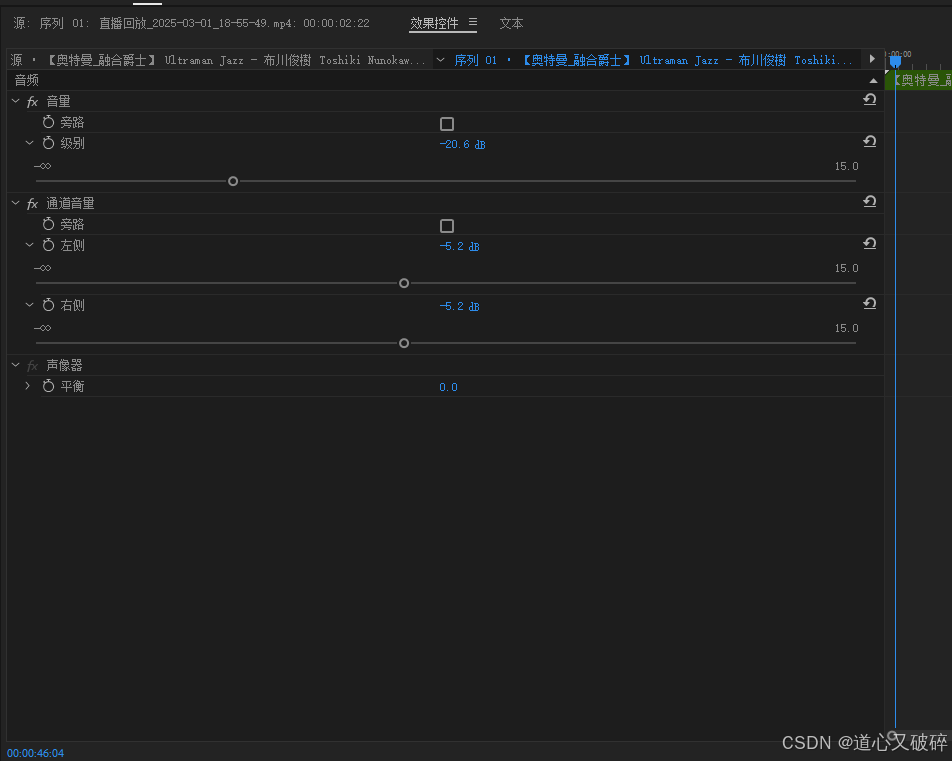
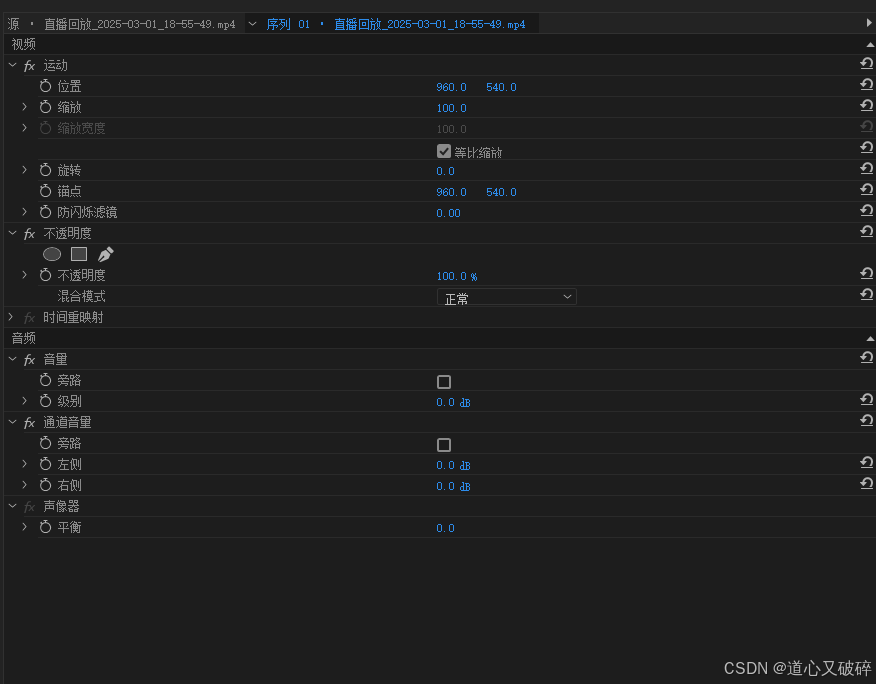
在这里就可以调整音量大小等,视频也类似,可以调整视频的位置和缩放大小:
三、生成字幕
对于较长的视频,不想一句句输入字幕可以采用转录文本的方式。pr的语音识别功能不是很准确,但也勉强能用,这里可以下载一个语音包,下载后再将其防止在自己的pr目录中的这个位置:
Premiere Pro\24.0\SpeechESL 下。 没有的话就手动创建这个文件夹。
语音包下载:
最新发现PR字幕转录语音包下载解决方法,没买正版也能用_哔哩哔哩_bilibili
在评论区自己找找吧,总会有这方面的大神分享的,感谢大神们。
之后点击转录,时间可能会有点久,但是会生成根据你音频的文字字幕。不准确的自己手动修改:
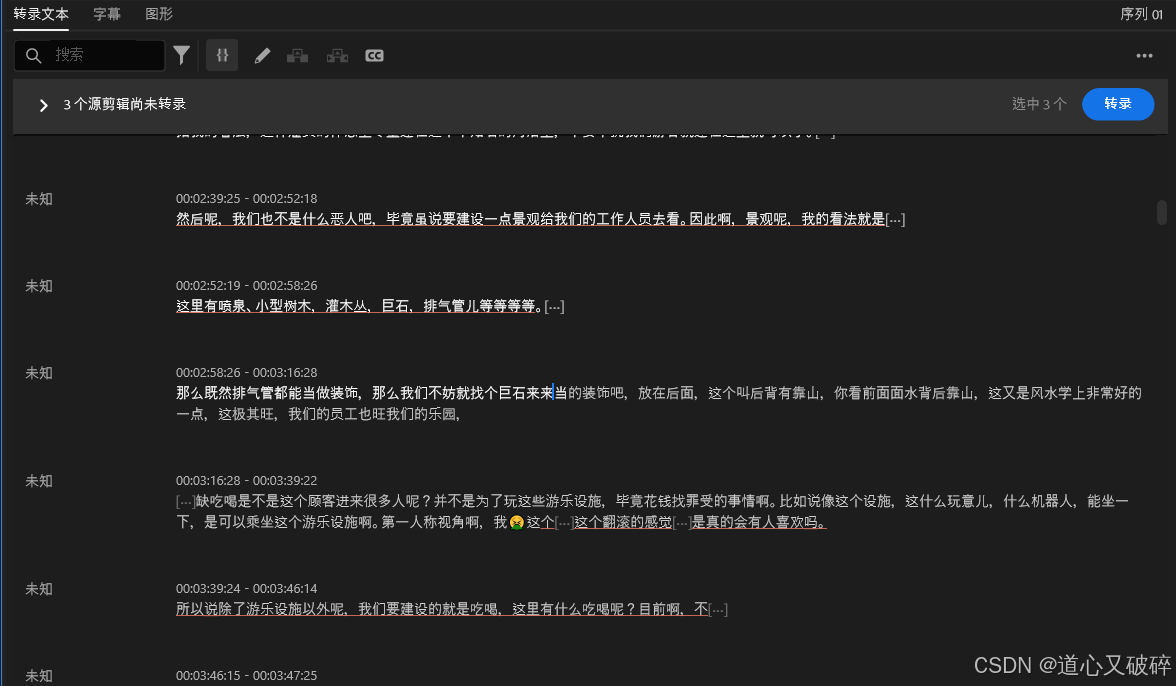
 修改完后点击这个创建字幕,选择根据自身需求进行设置,建议选择单行,创建自己的字幕就可以了。
还有很多功能值得研究,慢慢来,大家一起学习。
参考资料:





 扫一扫
扫一扫


 2511
2511

 被折叠的 条评论
为什么被折叠?
被折叠的 条评论
为什么被折叠?
 到【灌水乐园】发言





