


引言
在TinUI面板布局原理一文中提到了基于画布的面板布局方法。在TinUI v6版本中,正式引入面部布局,初步实现已有控件的动态排布,并借助此功能,实现了全部真实布局控件的对齐方式。
真实布局控件指会直接呈现在TinUI框架上的控件,对于部分控件,基于TinUIXml行元素的整体对齐方式仍不支持。
TinUI中,面板布局仍是在维护空间,而不是控件。
面板类
这里介绍TinUI的所有可用面板类:ExpandPanel, VerticalPanel, HorizonPanel。
顾名思义,这三种面板对应如下示例:
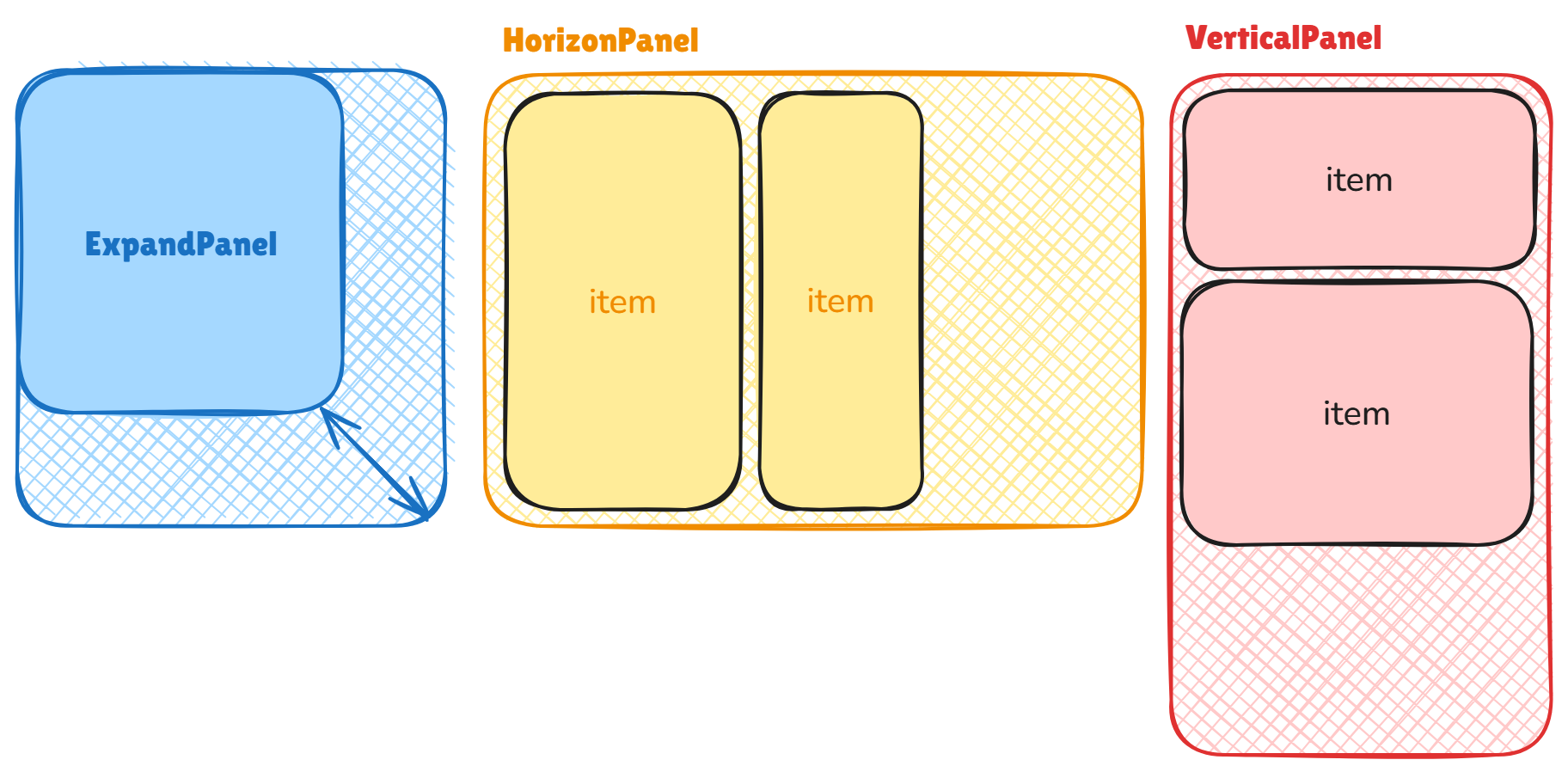
ExpandPanel
该面板只维护一个空间,该空间能够响应横竖两方向的尺寸改变变化,并进行填充。因此,通常在BasicTinUI的基础上使用该面板作为根面板,模拟窗口(TinUI框架)的尺寸变化响应。
from tinui import ExpandPanel

#...
ep=ExpandPanel(tinui, child=None, padding=(0, 0, 0, 0), min_width=0, min_height=0)
button=tinui.add_button2(...)[-1]
ep.set_child(button)
#...
padding为内边距(top,right,bottom,left)。set_child设置空间映射的控件或其它Panel,当为控件时,应为支持的控件的TinUI-ID。
如果将此作为根面板,可对TinUI框架进行如下绑定:
#...
b=BasicTinUI(a,bg='white')
b.pack(fill='both',expand=True)

rp=ExpandPanel(b)

def update(e):
    rp.update_layout(5,5,e.width-5,e.height-5)
b.bind('<Configure>',update)
#...
update_layout为在指定地方布局,另外两个面板同样有该方法,但不建议手动控制。
图示:
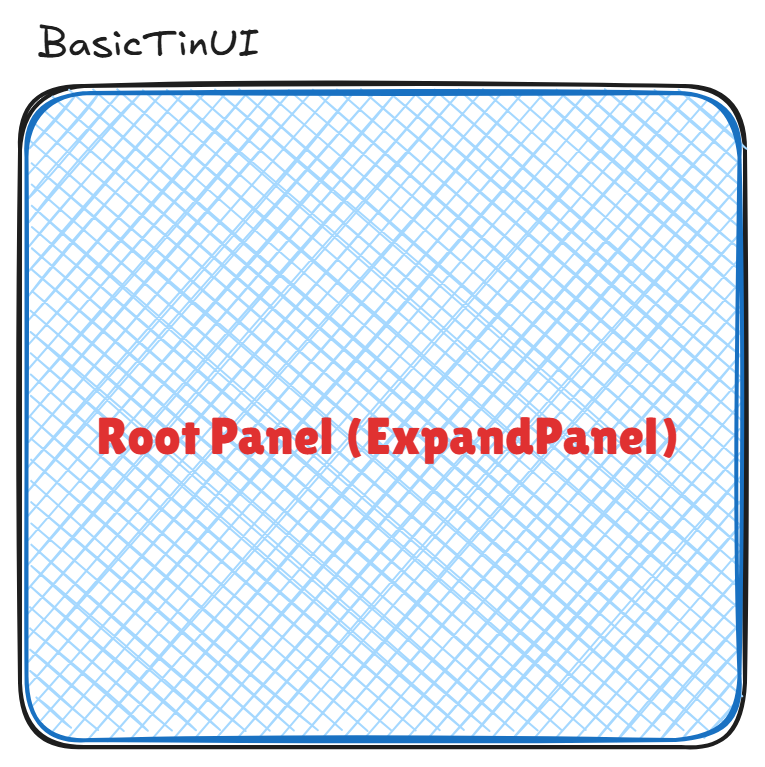
需要注意,ExpandPanel维护的空间始终是自身能够填充的最大空间(减去内边距),因此任何其它面板都会拓展到这个空间;而只有支持尺寸变换的控件才会响应尺寸变化,否则只是在现有的空间里面根据给定的对齐方式对齐。
比如button2,支持全尺寸布局,其会填充整个空间;而togglebutton不支持,如果开始指向北对齐(n),则只会在整个空间的顶部对齐。
除此之外,还有如下方法:
ep.set_padding(padding)

ep.set_min_size(min_width, min_height)
这些方法,三个面板类都有。
VerticalPanel
纵向面板,每个空间纵向排列。
class VerticalPanel(ExpandablePanel):
    def __init__(self, canvas, padding=(0, 0, 0, 0), spacing=0, min_width=0, min_height=0):
        ...
相比于ExpandPanel,初始化多了spacing参数,表示每个元素空间的间隔。当然,这也多了对间隔的设定方法:
vp.set_spacing(spacing)
由于可以添加若干元素,VerticalPanel使用add_child方法实现:
vp.add_child(child, size=100, min_size=0, weight=0)
"""
size: 元素尺寸(宽度或高度)
min_size: 元素最小尺寸
weight: 权重(用于分配剩余空间)
"""
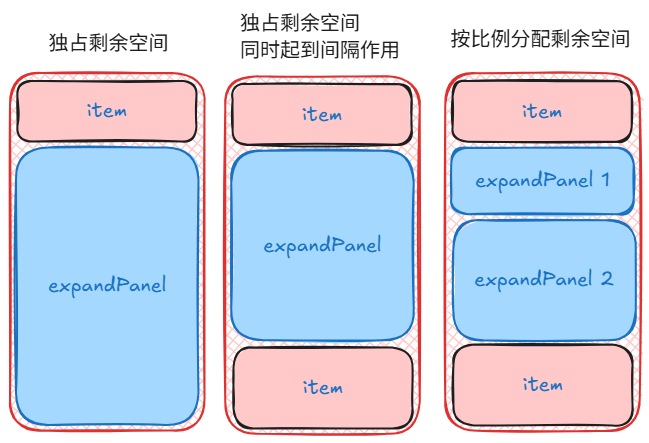
这里的weight为布局尺寸权重。在weight=0时,纵向面板的每个元素在加入时就已经确定了尺寸。如果已有的确定尺寸小于可用尺寸,且有剩余的不确定尺寸的元素(weight>0),那么其尺寸将按照权重进行分配,这在使用ExpandPanel时非常有用。
示意图:
当然,完全可以在非ExpandPanel元素时使用weight参数。
HorizonPanel
同VerticalPanel。
示例
以下给出TinUI库中的两个使用了面板布局的示例界面。
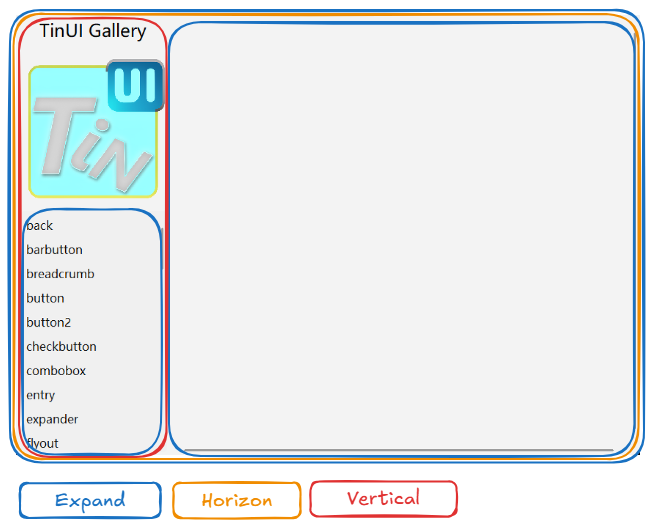
TinUI画廊
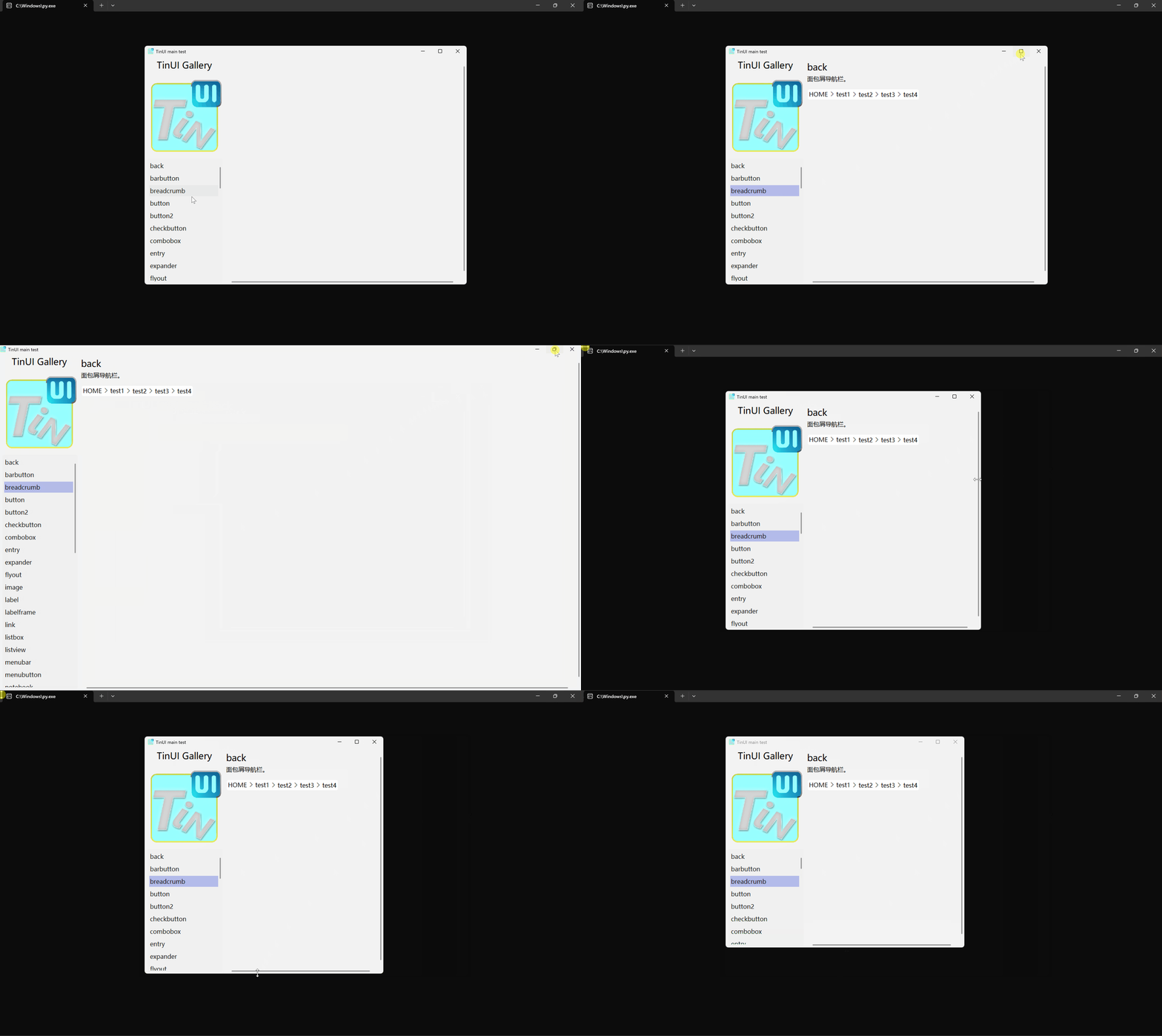
层次结构:
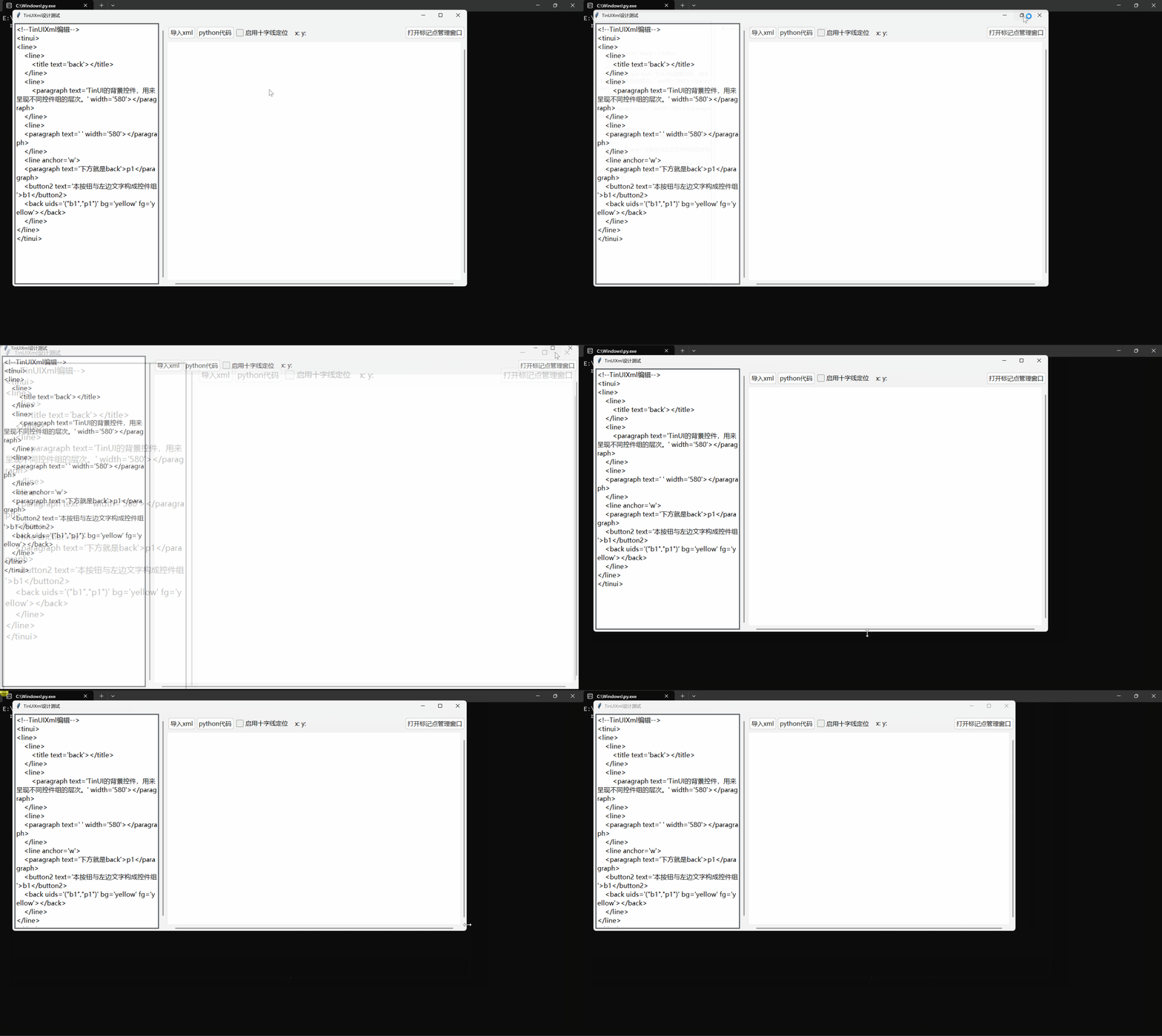
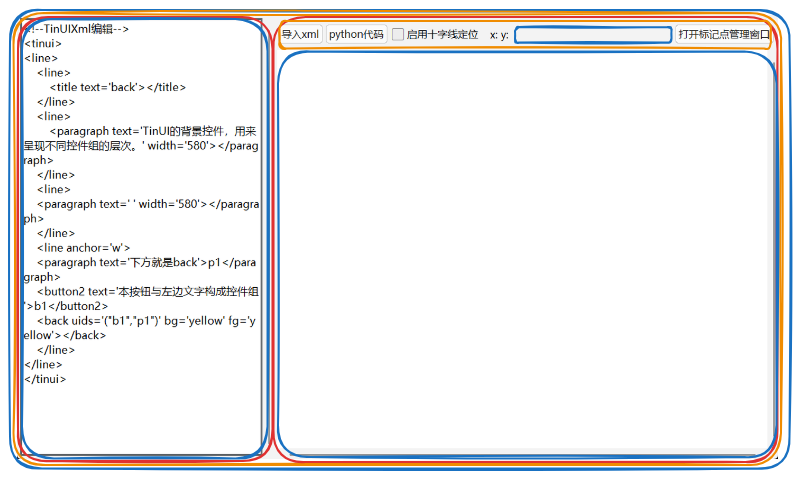
TinUIXml编辑器主界面
层次结构:





 扫一扫
扫一扫


 1092
1092

 被折叠的 条评论
为什么被折叠?
被折叠的 条评论
为什么被折叠?
 到【灌水乐园】发言





