
解决Win11桌面无法新建记事本的问题/TXT文件无法自动打开

本文详细指导如何在Windows11系统中修复右键菜单缺失的txt文本文档和记事本选项,包括找到应用设置并进行修复的操作步骤。

如何解决win11右键新建没有txt文本文档记事本~

以win11系统为例

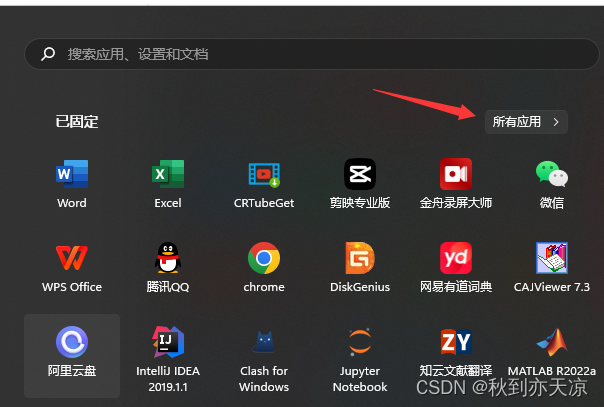
1.找到工具栏windows窗口或者按一下键盘window按钮

2.点击-所有应用-
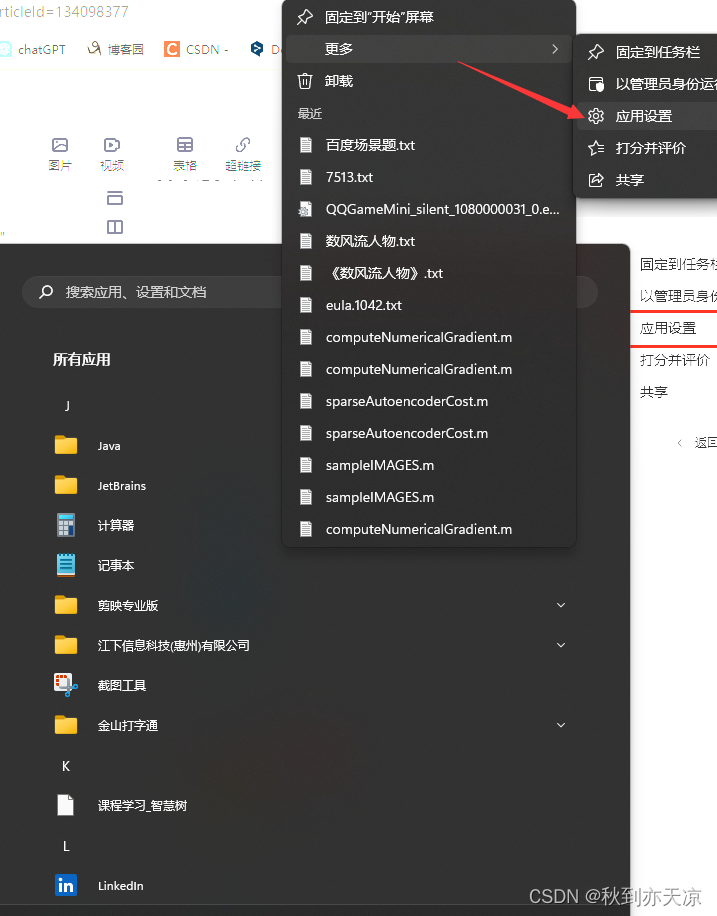
3.找到-记事本-右键单击 找到-更多- 点击-应用设置-
4.点击-修复-,
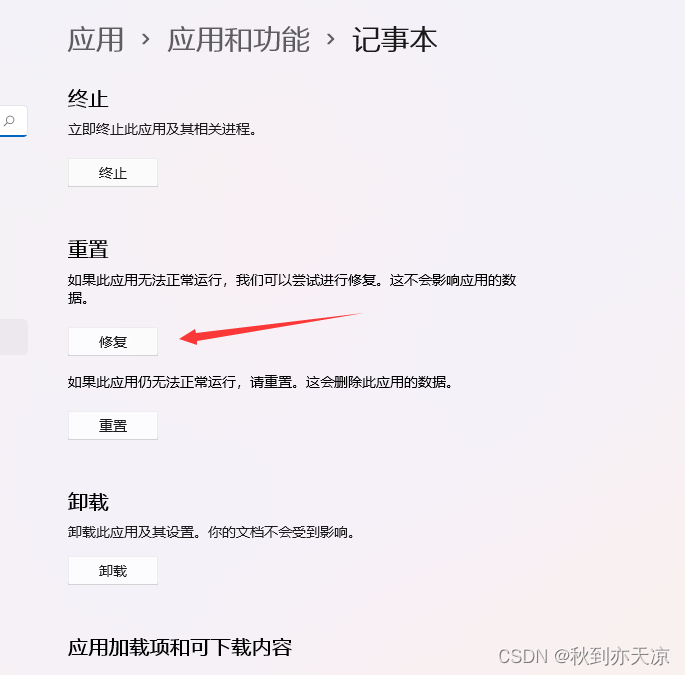
 

 5.完成之后,右键刷新电脑桌面就能看到有新建文本文档了

Windows 11专业版系统中,将 `.txt` 文件创建选项添加到右键菜单,可以通过编辑注册表或使用第三方工具实现。以下为通过注册表手动添加的方法: ### 1. 通过注册表编辑器添加 `.txt` 文件新建选项 #### 步骤一:打开注册表编辑器 1. 按 `Win + R` 打开“运行”对话框。 2. 输入 `regedit`,然后按 `Enter` 键打开注册表编辑器。 3. 在用户账户控制提示中,点击“是”以获取管理员权限。 #### 步骤二:导航到新建文件注册表项 1. 在注册表编辑器中,依次展开以下路径: ``` HKEY_CLASSES_ROOT\.txt ``` 2. 确保 `.txt` 键值对应的默认值为 `txtfile`。如果不是,请将其更改为 `txtfile`。 #### 步骤三:添加新建项 1. 继续展开以下路径: ``` HKEY_CLASSES_ROOT\Directory\Background\shell\new ``` 2. 在 `new` 下查找 `ItemName` 和 `MenuText` 等值,确保它们的字符串值包含 `.txt` 文件类型,例如: ``` @="Text Document" ``` 3. 如果没有相关条目,可以手动创建一个新的子项,例如命名为 `txtfile`,然后设置其默认值为 `Text Document`。 #### 步骤四:设置图标和操作命令 1. 在新建的 `txtfile` 子项下,创建一个名为 `Command` 的子项。 2. 设置 `Command` 的默认值为记事本程序路径,例如: ``` "C:\Windows\System32\notepad.exe" "%1" ``` #### 步骤五:刷新右键菜单 1. 完成上述步骤后,重启资源管理器或重启系统以使更改生效。 ### 2. 使用第三方工具简化操作 如果不熟悉注册表编辑,可以使用以下工具来简化操作: - **Right Click Context Menu Editor**:这是一个专门用于编辑右键菜单的工具,提供图形化界面,方便用户添加、删除或修改右键菜单项。 - **ShellExView**:可以查看和管理 Windows 资源管理器的扩展功能,包括右键菜单项。 ### 3. 验证 `.txt` 文件新建选项 1. 在桌面文件夹中右键点击空白处。 2. 检查“新建”菜单中是否出现“文本文档”选项。 3. 点击该选项,确认是否能够成功创建 `.txt` 文件。 ### 注意事项 - 在编辑注册表前,建议备份注册表或创建系统还原点,以防止误操作导致系统问题。 - 使用第三方工具时,确保从可信来源下载软件,以避免安全风险。 通过以上步骤,可以在 Windows 11 专业版中成功将 `.txt` 文件创建选项添加到右键菜单,从而提升文件创建的便捷性[^2]。
评论 1
成就一亿技术人!
拼手气红包6.0元
还能输入1000个字符
 
红包 添加红包
表情包 插入表情
 条评论被折叠 查看
添加红包

请填写红包祝福语或标题

红包个数最小为10个

红包金额最低5元

当前余额3.43前往充值 >
需支付:10.00
成就一亿技术人!
领取后你会自动成为博主和红包主的粉丝 规则
hope_wisdom
发出的红包

打赏作者

秋到亦天凉

你的鼓励将是我创作的最大动力

¥1 ¥2 ¥4 ¥6 ¥10 ¥20
扫码支付:¥1
获取中
扫码支付

您的余额不足,请更换扫码支付或充值

打赏作者

实付
使用余额支付
点击重新获取
扫码支付
钱包余额 0

抵扣说明:

1.余额是钱包充值的虚拟货币,按照1:1的比例进行支付金额的抵扣。
2.余额无法直接购买下载,可以购买VIP、付费专栏及课程。

余额充值


