


GitPuk是一款国产开源免费的代码管理工具,工具页面简洁,功能完善。本文将详细介绍如何安装配置使用GitPuk、sourcefare系统,如何使用sourcefare来提高代码的质量与安全。
1、sourcefare 安装与配置
sourefare是TikLab DevOps下一款开源免费代码扫描工具,本章节为大家讲sourcefare如何安装与配置
1.1 安装
本文以CentOS操作系统为例。
- 下载,CentOS安装包下载地址:Sourcefare下载,点击CentOS下载,下载安装包如tiklab-sourcefare-1.1.3.rpm。
- 安装,上传到服务器上,在文件同级目录执行npm命令安装。
rpm -ivh --replacefiles --nodeps tiklab-sourcefare-1.1.3.rpm
- 启动,系统默认安装路径为/opt目录,进入/opt/tiklab-sourcefare/bin目录下,执行./sourcefare start即可启动成功。
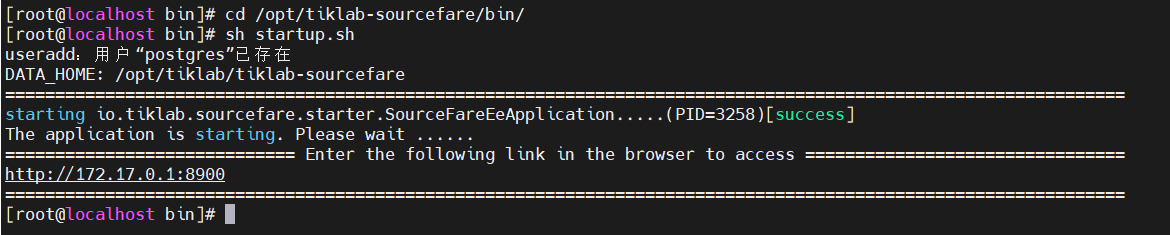
使用 http://ip:8900 进行访问。使用初始用户名密码admin\123456登录,首次登录需要修改管理员密码。成功登录后展示sourcefare首页。
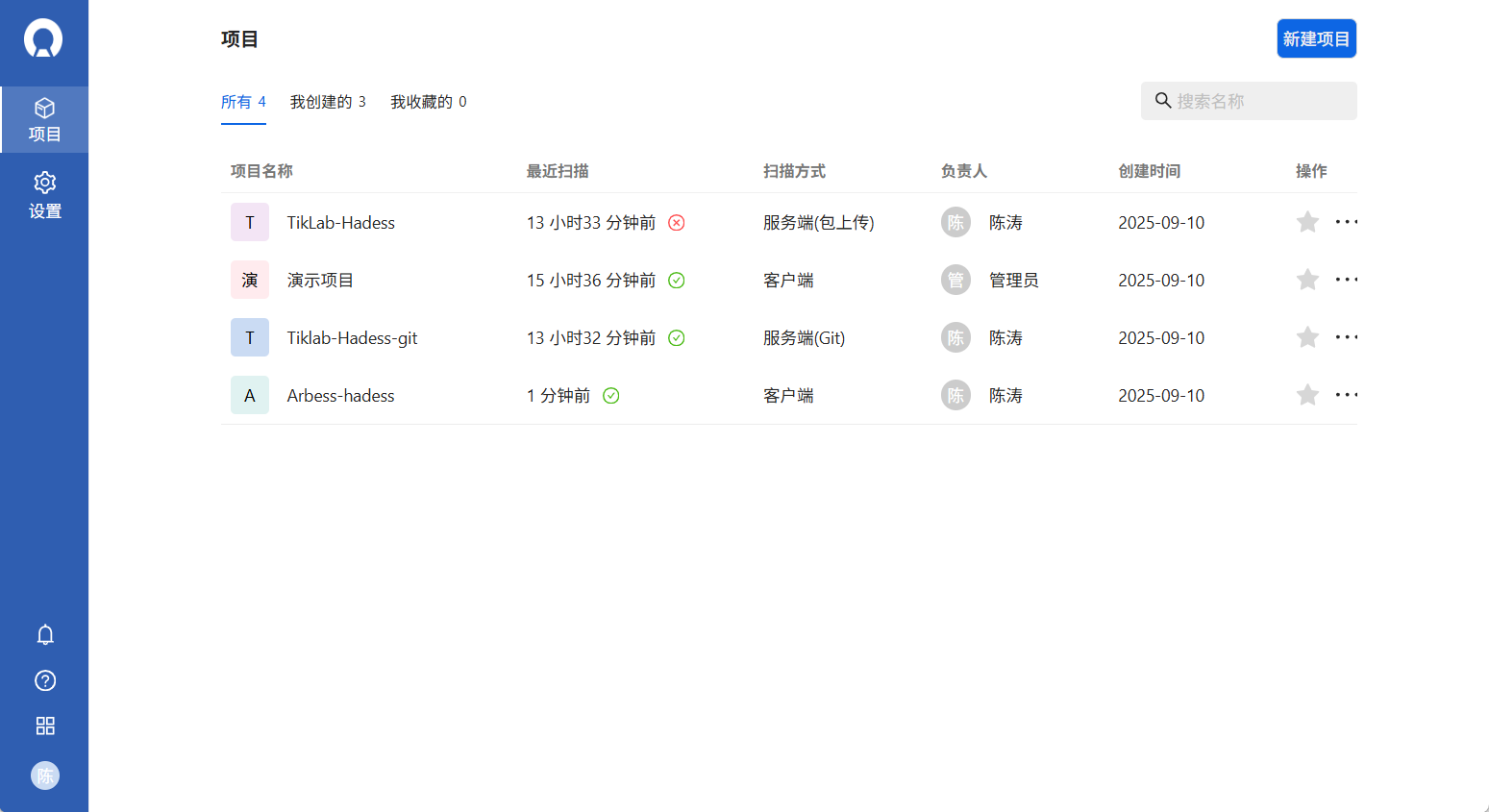
sourcefare首页
1.2 配置
sourcefare安装成功后,需要先进行与GitPuk的配置集成
进入sourcefare后点击左侧设置按钮,进入设置页面打开服务与集成在仓库服务中与GitPuk集成
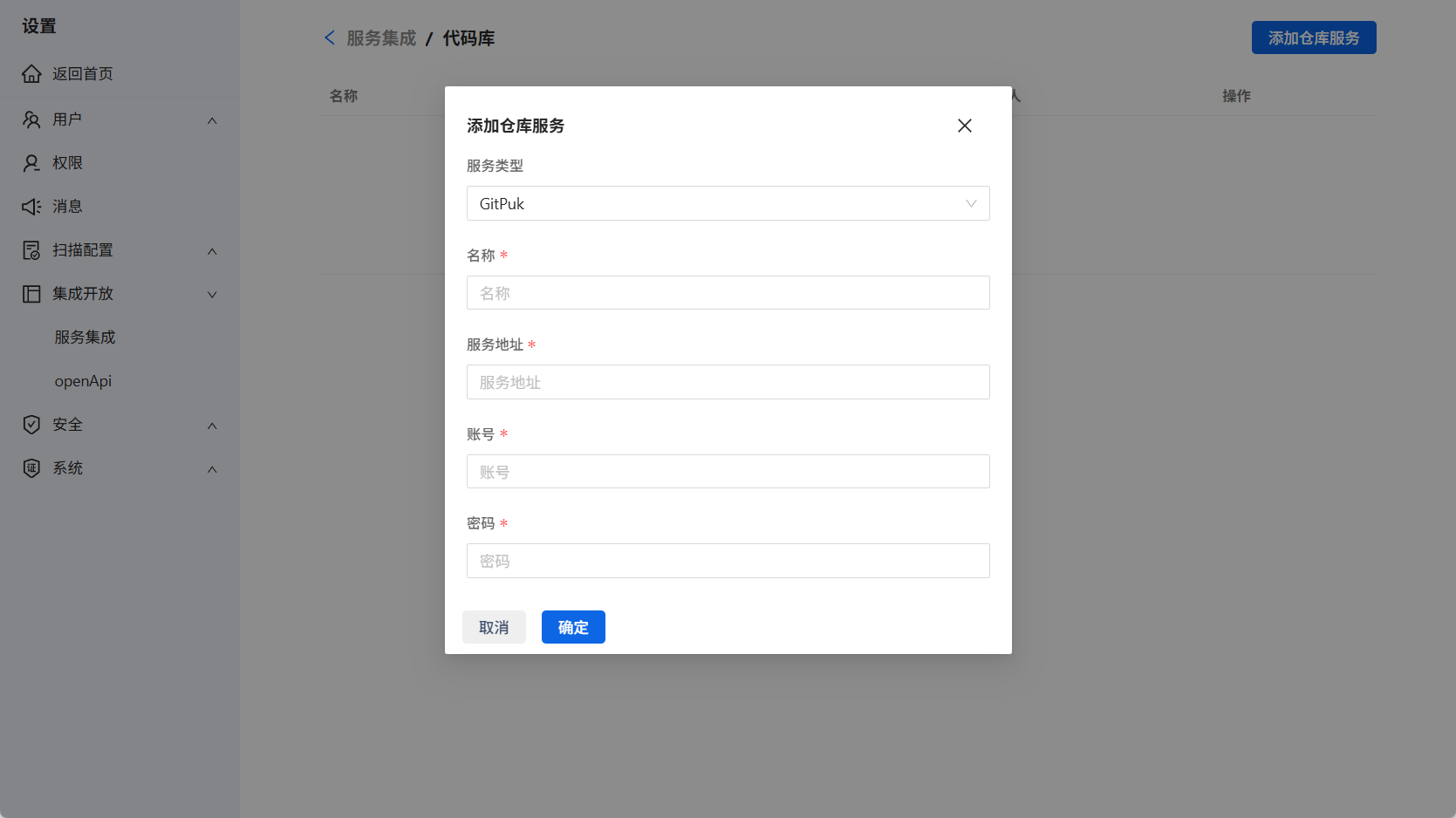
集成页面
1.2.1 创建项目
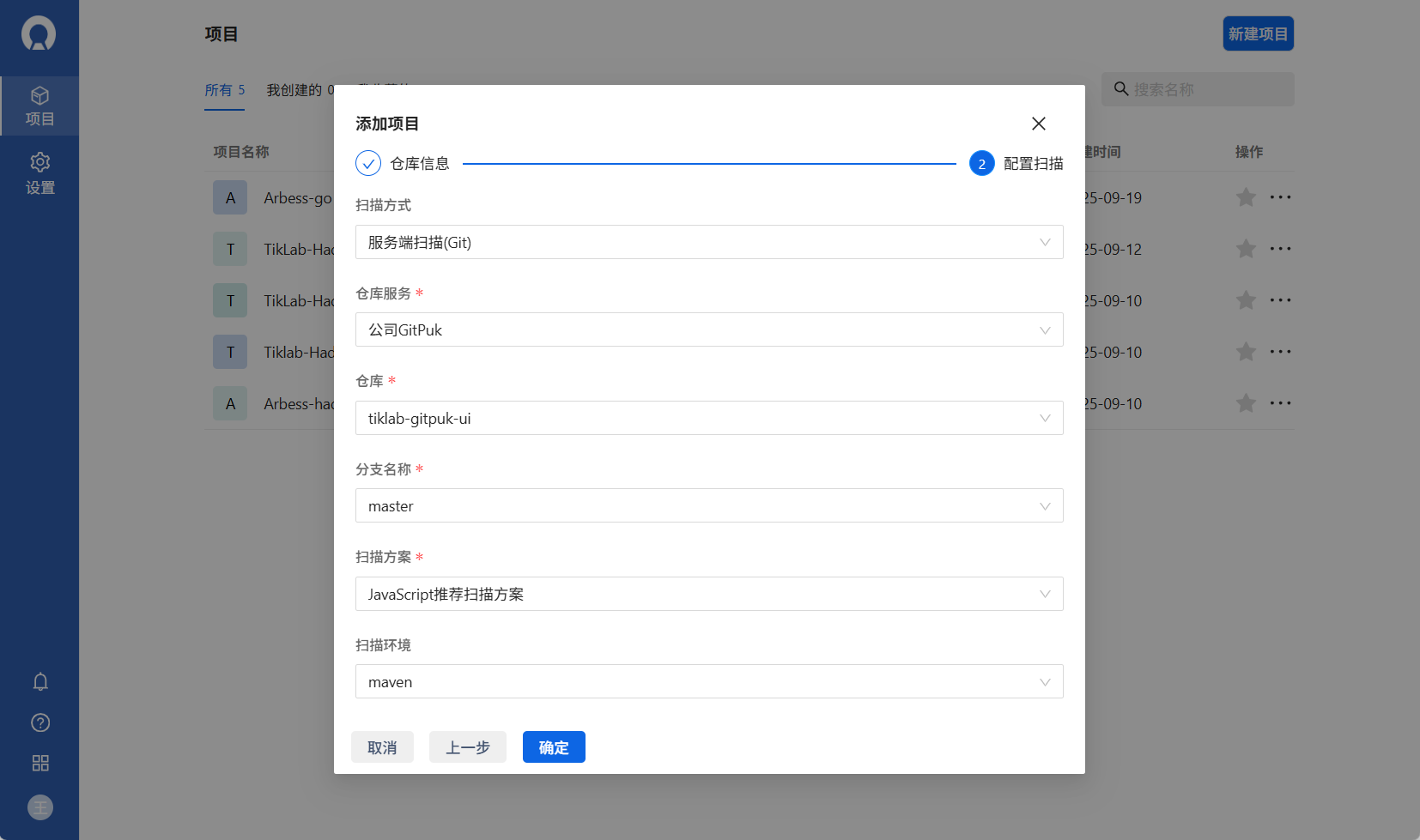
添加gitpuk仓库源后,即可回到sourcefare中创建需要进行扫描的仓库与分支等
2、GitPuk 安装与配置
GitPuk是TikLab DevOps下一款开源免费代码管理工具,本章节为大家讲GitPuk如何安装与配置
2.1 安装
本文以CentOS操作系统为例。
- 下载,CentOS安装包下载地址:GitPuk下载,点击CentOS下载,下载完成后得到类似tiklab-gitpuk-1.1.5.rpm的文件。
- 安装,上传到服务器上,在文件同级目录执行rpm命令安装。
rpm -ivh --replacefiles --nodeps tiklab-gitpuk-1.1.5.rpm
- 启动,系统默认安装路径为/opt目录,进入/opt/tiklab-gitpuk/bin目录下,执行./gitpuk start即可启动成功。
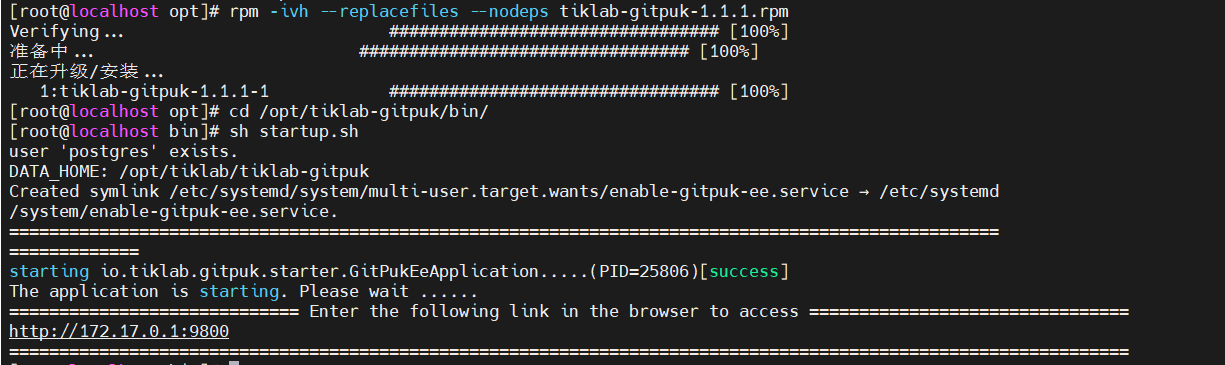
使用 http://ip:9800 进行访问。使用初始用户名密码admin\123456登录,首次登录需要修改管理员密码。成功登录后展示GitPuk首页。
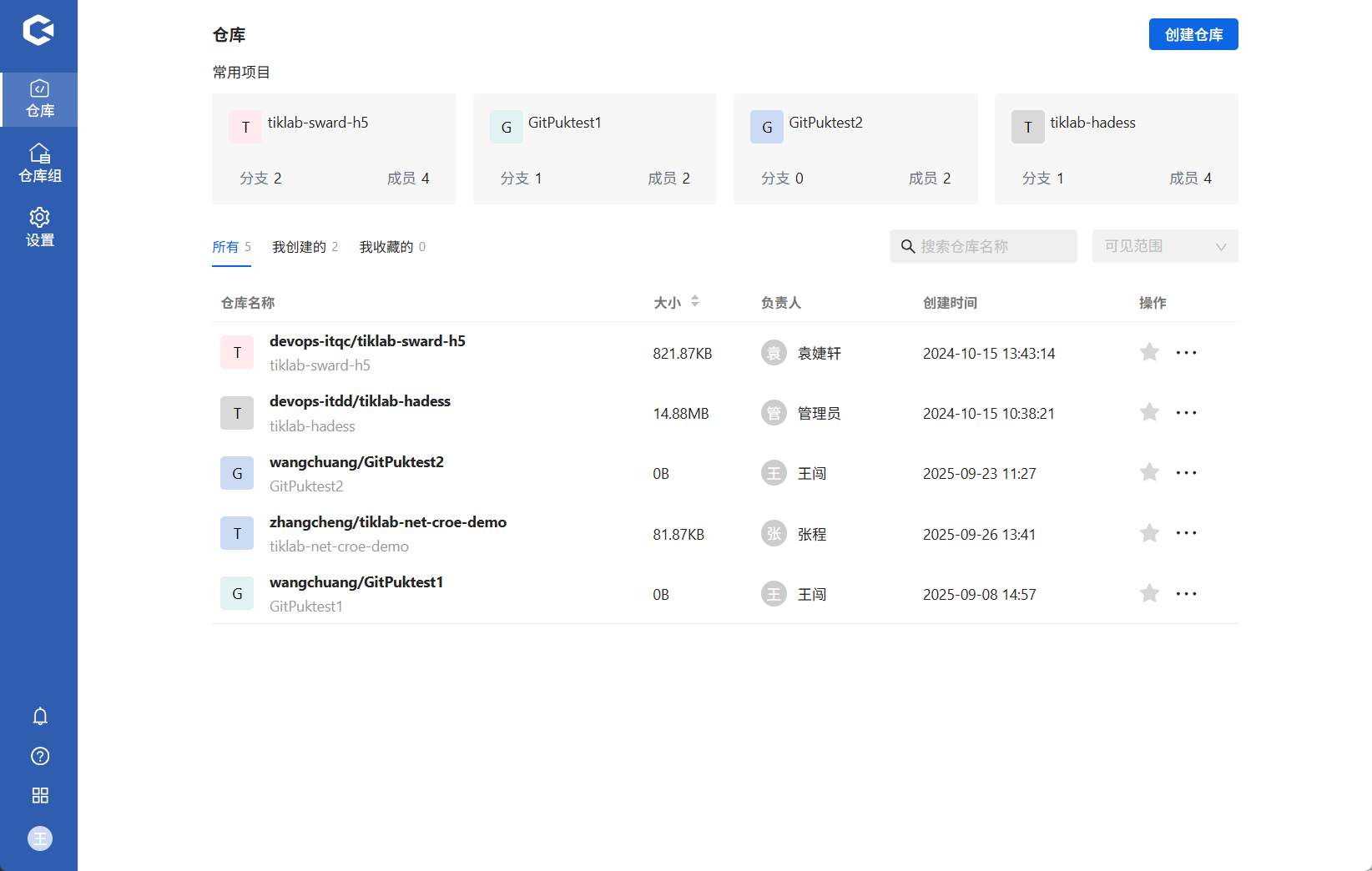
GitPuk首页
2.2 配置
gitpuk安装成功后需先进行与sourcefare的系统集成,方便后续关联扫描计划
进入gitpuk后点击左侧设置按钮,进入设置页面打开集成与开放在系统集成中点击sourcefare,输入对应内容即可。
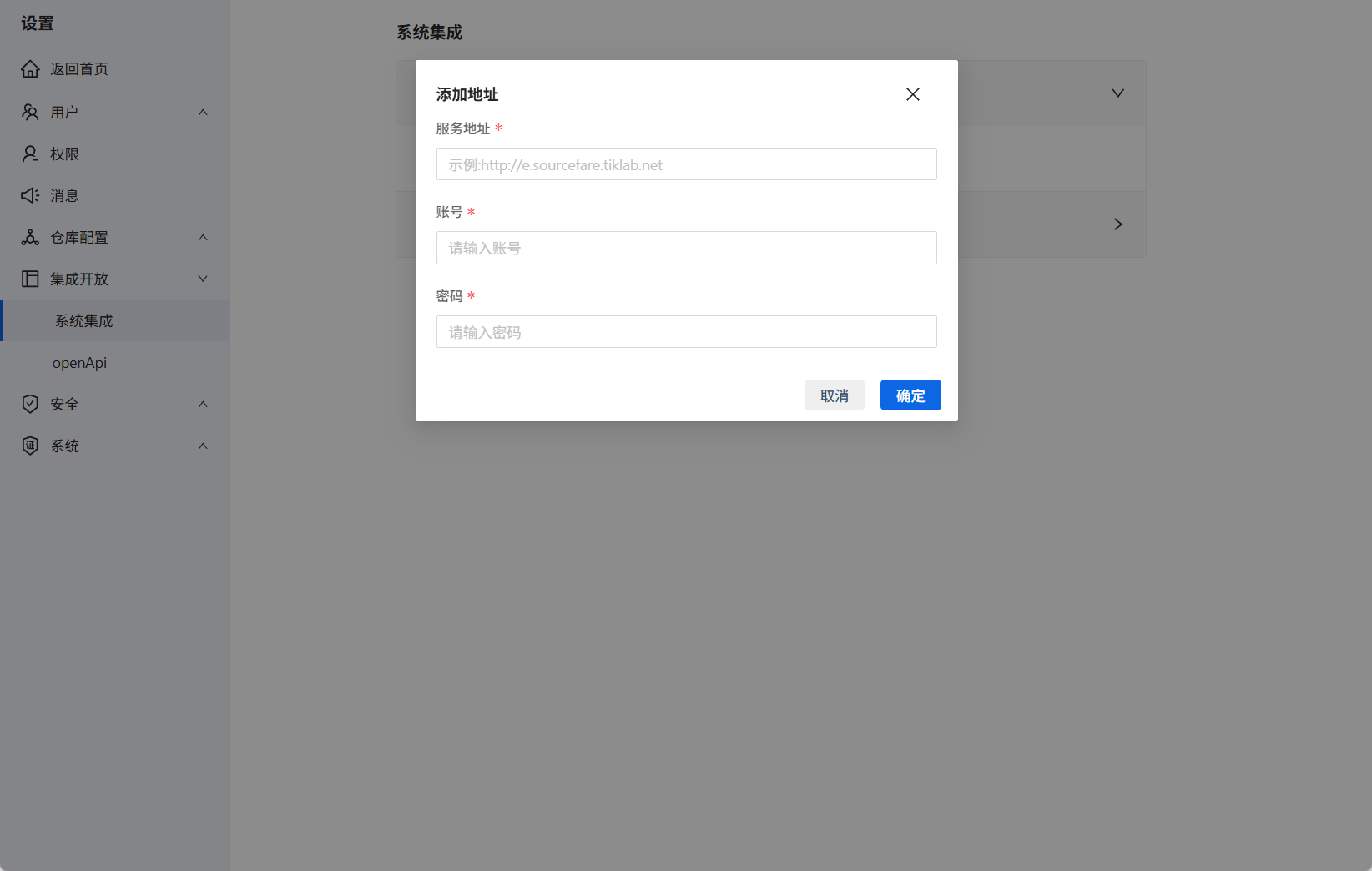
集成页面
2.2.1 关联项目
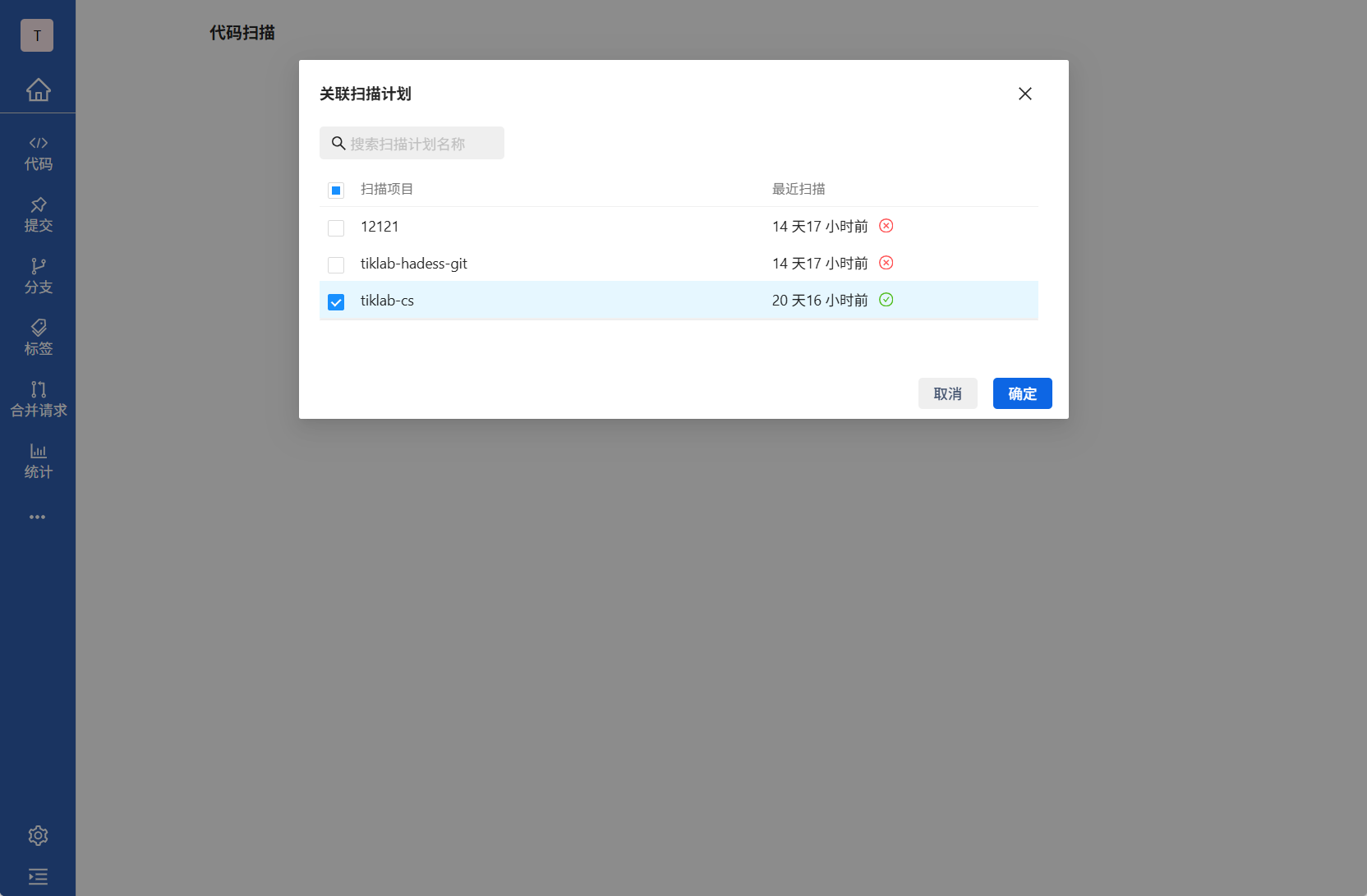
1.进入你扫描对应的代码库中,进入后点击左侧进入代码扫描页面
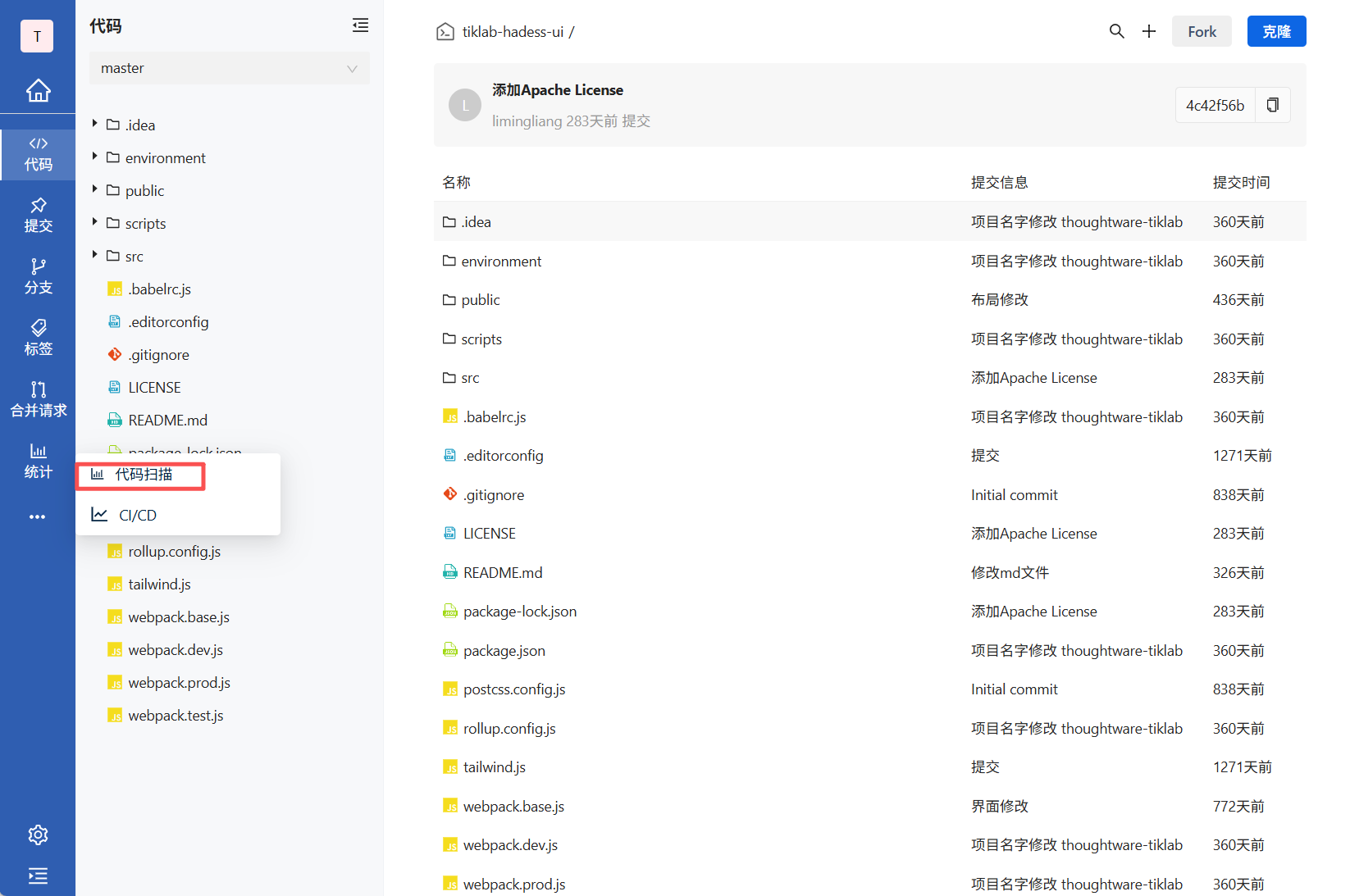
2.进入页面后,点击关联扫描计划选中你所扫描的扫描计划点击确定即可
3、执行扫描
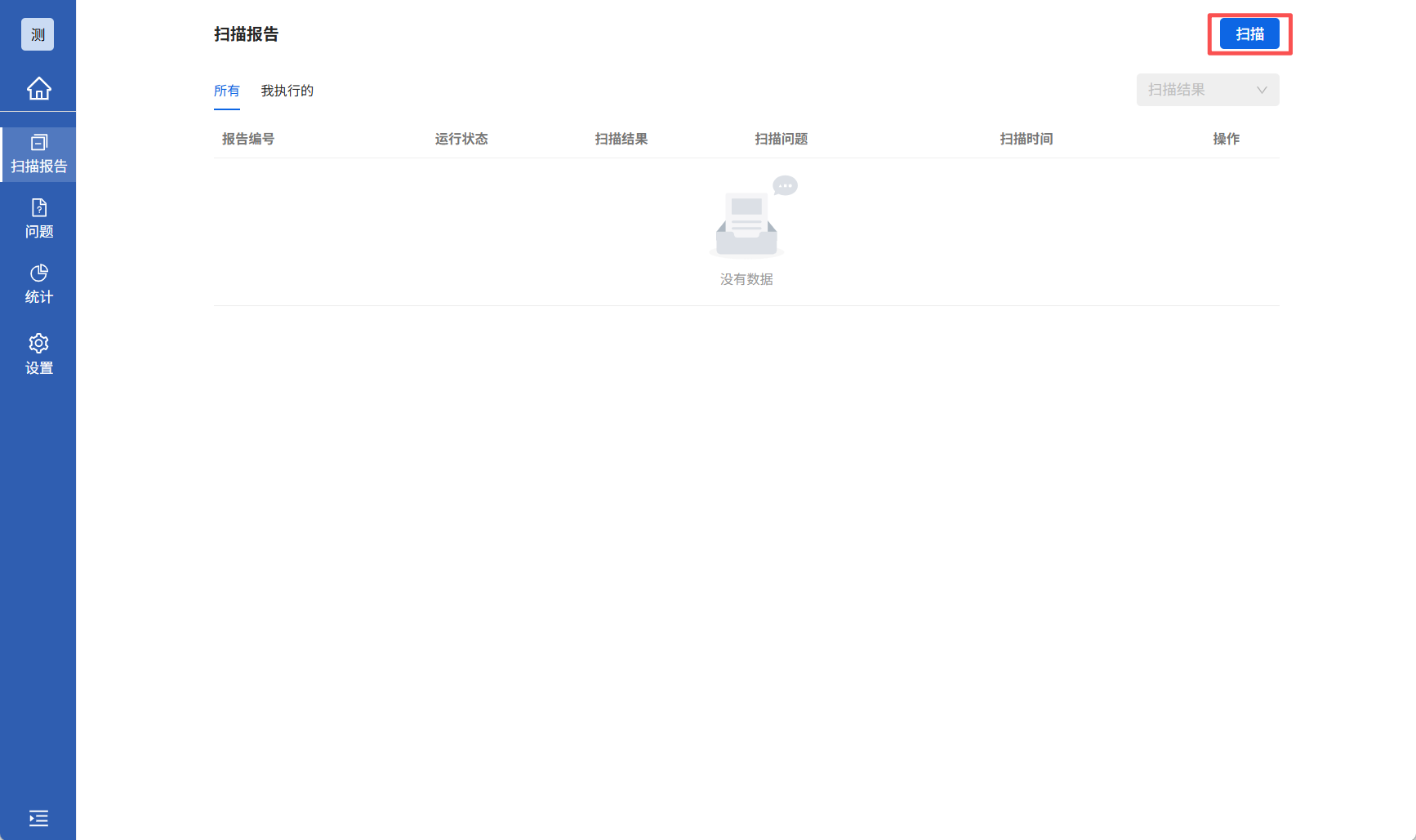
- 执行代码扫描
添加项目后,点击你所创建的项目进入该项目,进入后点击右上角扫描按钮等待扫描完成即可
3.1 查看扫描报告
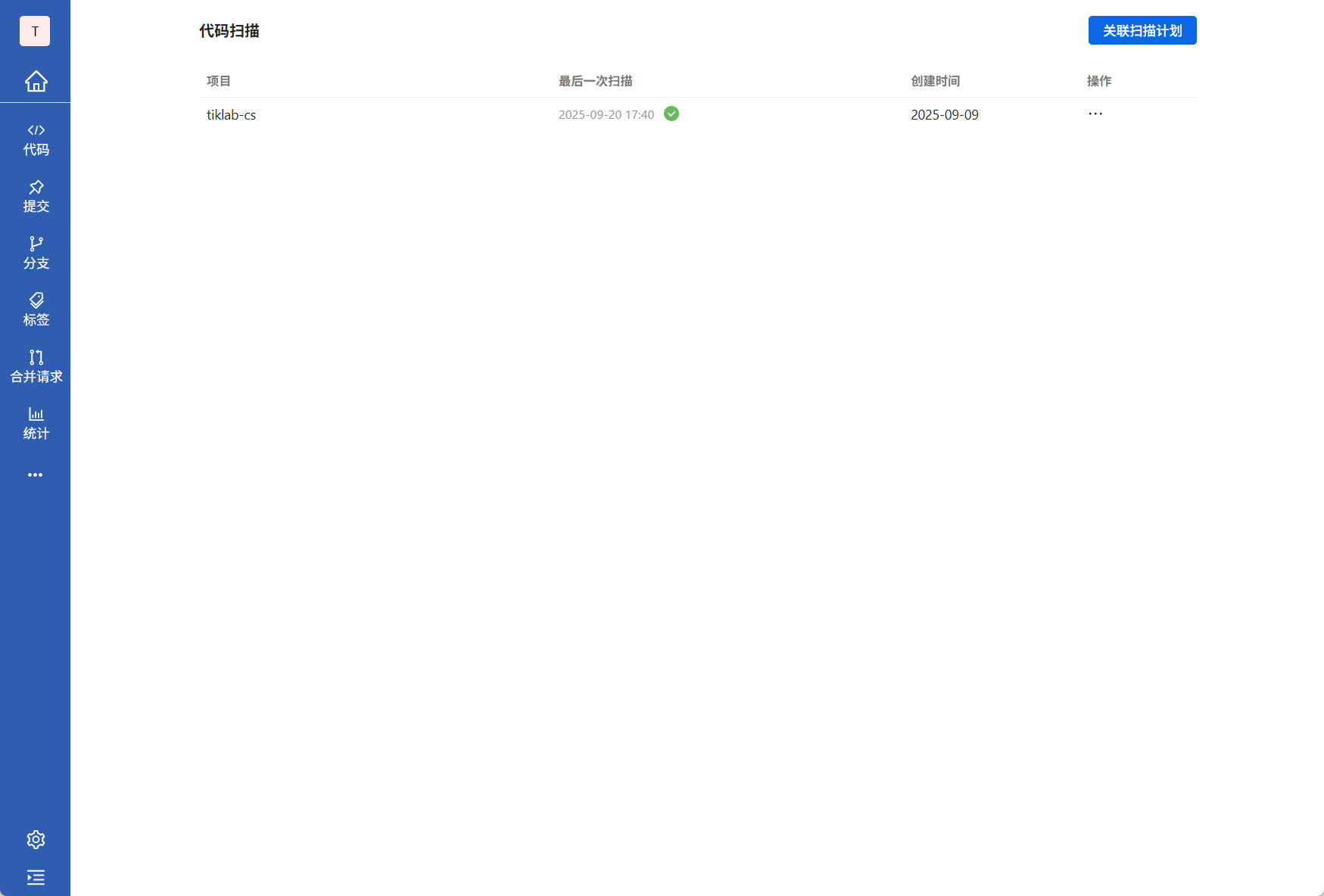
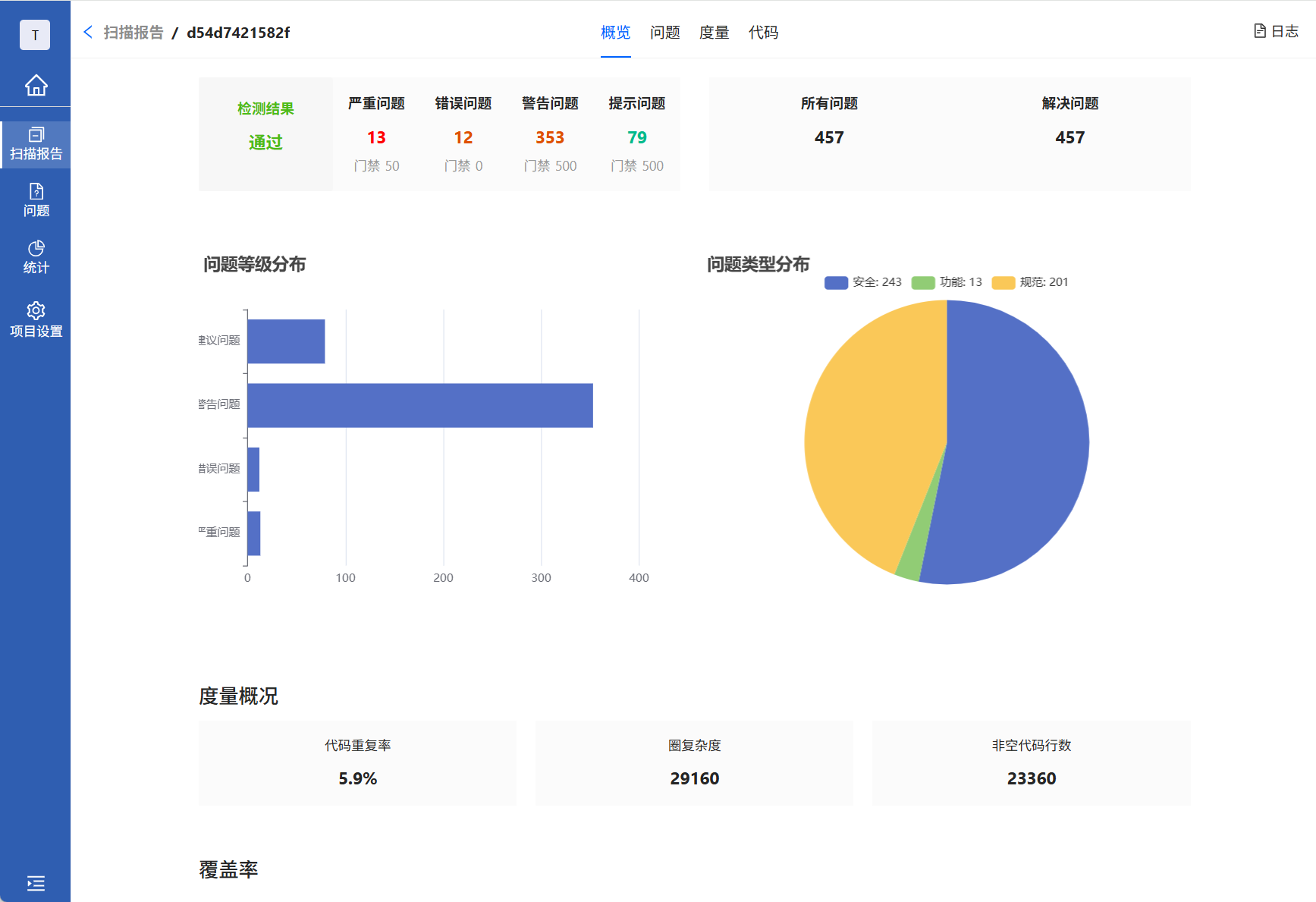
1.进入你所关联扫描计划的代码库后,直接点击代码扫描页面即可查看到已经扫描成功的扫描计划
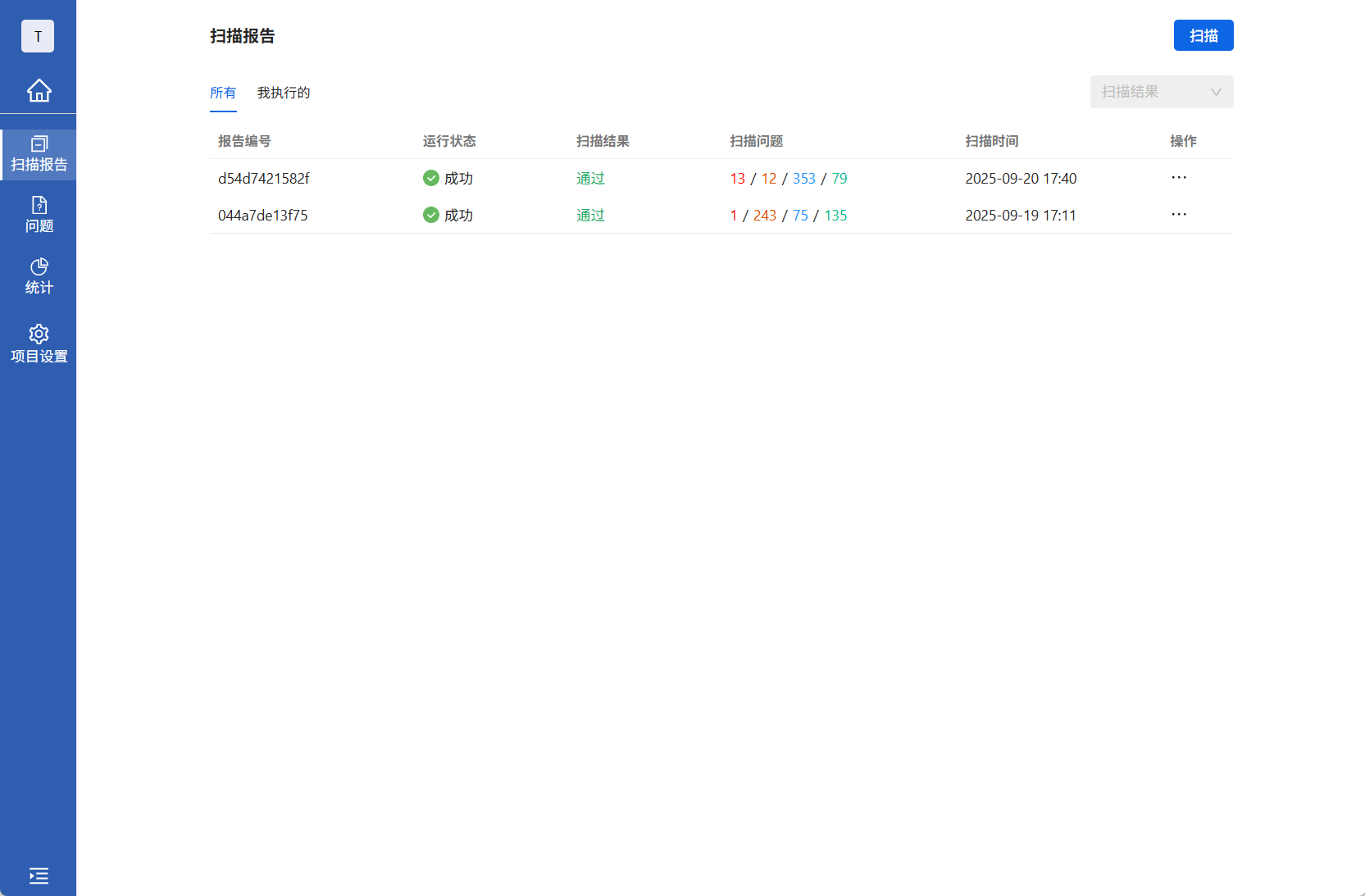
2.直接点击该扫描计划,跳转至sourcefare扫描报告页面可进行详细查看





 扫一扫
扫一扫


 436
436

 被折叠的 条评论
为什么被折叠?
被折叠的 条评论
为什么被折叠?
 到【灌水乐园】发言





