


PostIn是一款国产开源免费的接口管理工具,包含项目管理、接口调试、接口文档设计、MOCK、接口测试、测试计划等模块,支持免费私有化部署,一键安装零配置,支持免登陆本地接口调试,同时可以对项目进行灵活的成员权限、消息通知管理等。本文将介绍如何对接口进行管理。
1、添加接口
项目、成员创建成功之后,进入项目详情,显示接口管理页面,接口以目录的形式进行分组。添加接口之前需要先添加目录,点击列表右上角的“+”,添加接口目录。
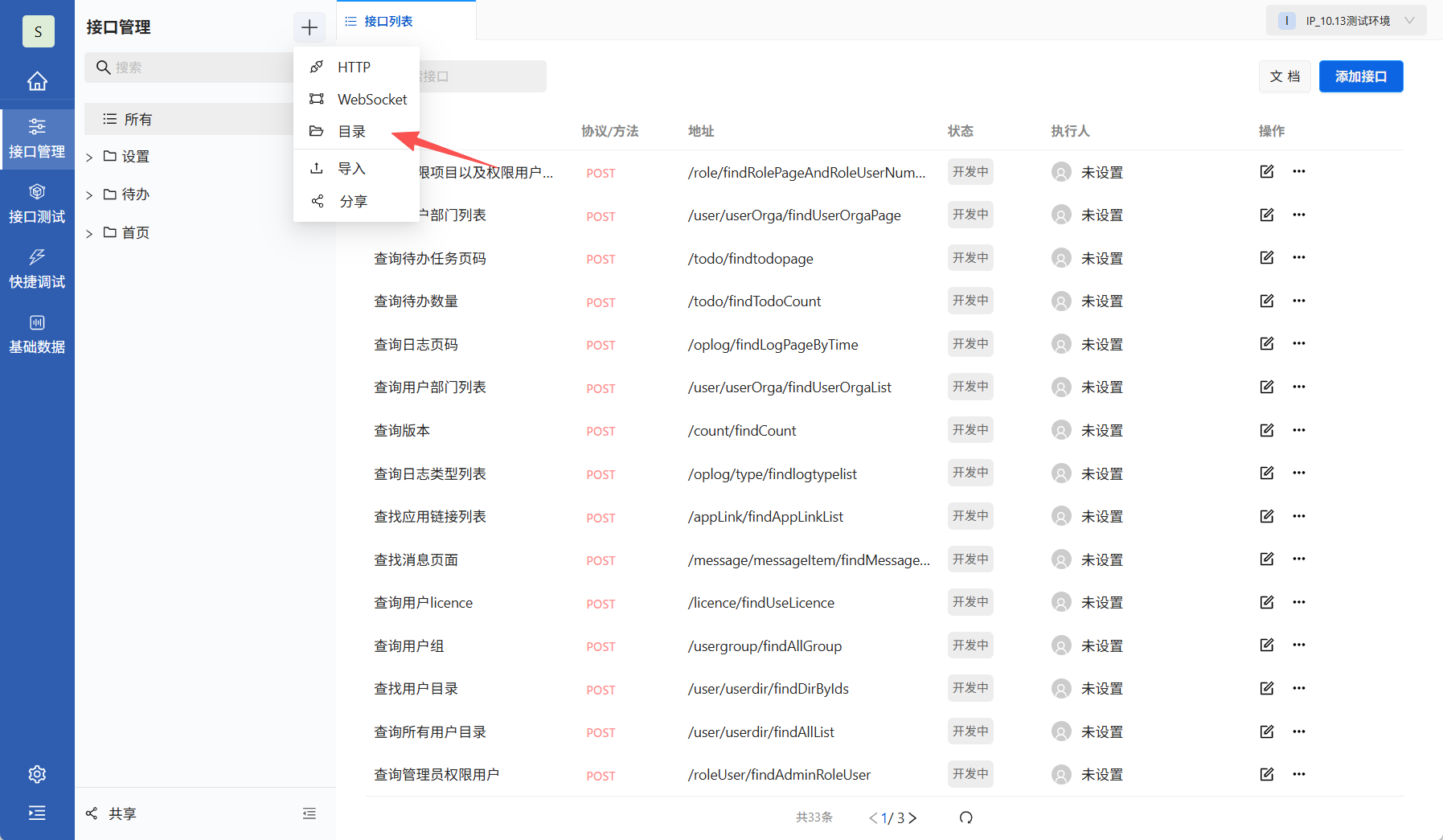 添加目录
添加目录
目录名称必填,目录添加完成之后,可以在目录下添加接口,或者添加子目录。
1.1 HTTP接口
在目录右侧点击“+”添加接口,包含添加HTTP或者WebSocket协议接口。选择添加HTTP,输入接口的基本信息接口名称、请求类型、接口路径,点击“提交”,成功添加接口。
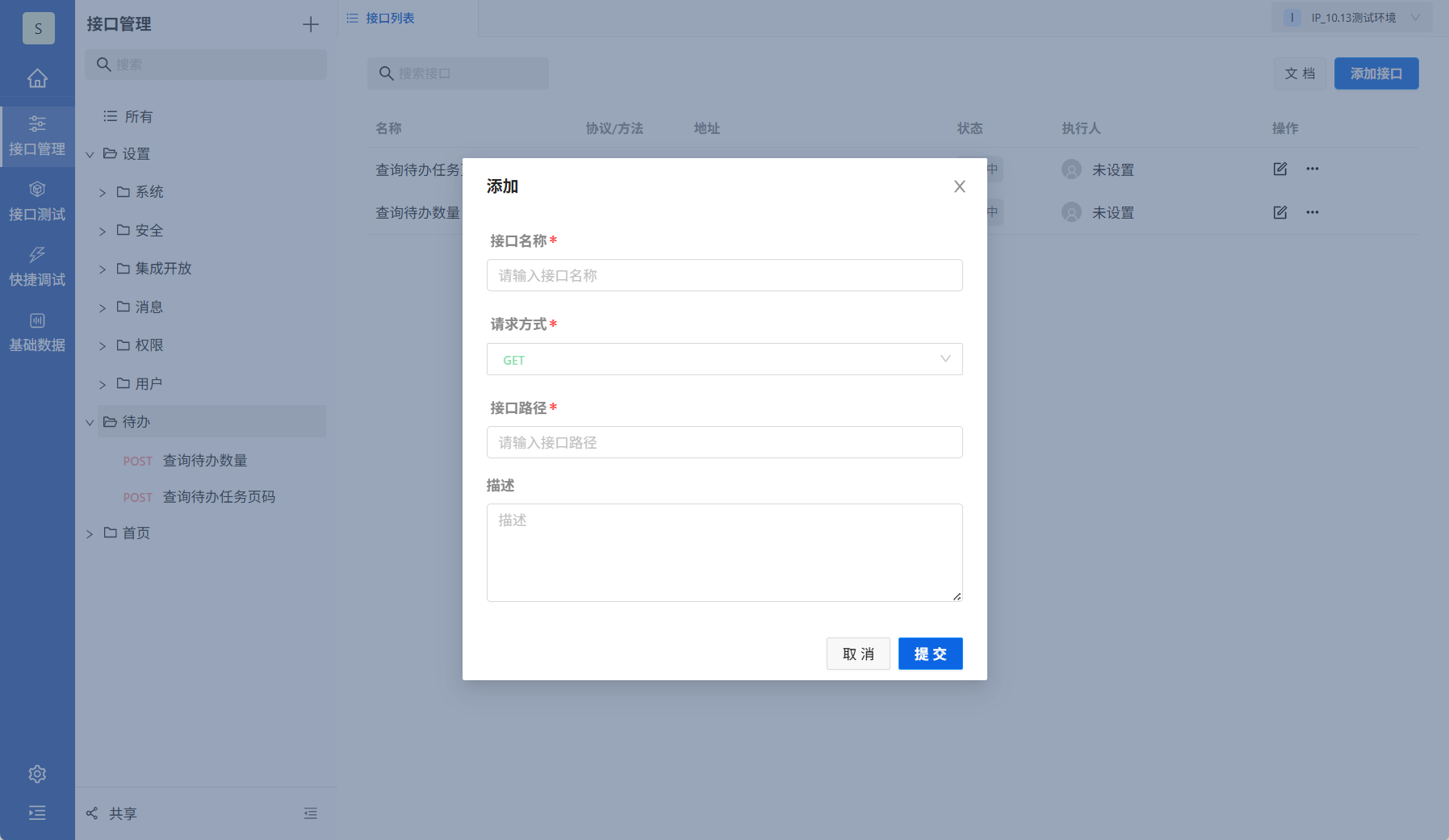 添加HTTP接口
|
属性 |
是否必填 |
描述 |
|
接口名称 |
必填 |
为接口设置名称,简单描述一下接口目的,方便后期识别管理。 |
|
请求方式 |
必填 |
HTTP接口请求方式,支持GET、POST、HEAD、PUT、DELETE、PATCH。 |
|
接口路径 |
必填 |
具体接口在服务器上的位置。 |
|
描述 |
选填 |
提供接口简短描述,方便后期团队成员快速了解接口。 |
1.2 WebSocket接口
在目录右侧点击“+”,选择添加WebSocket协议接口,输入接口的基本信息接口名称、请求类型、接口路径,点击“提交”,成功添加接口。
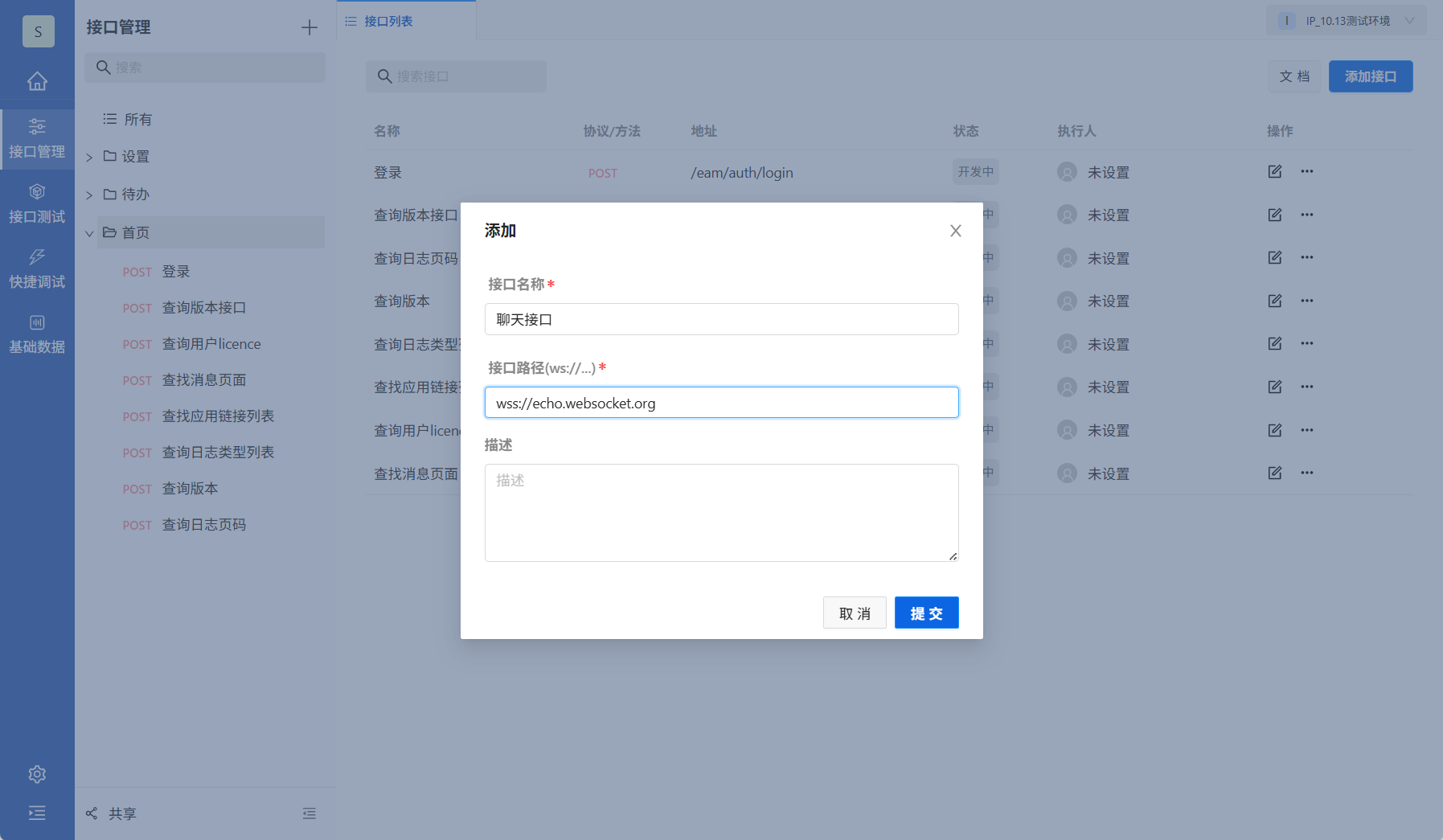 添加WebSocket接口
|
属性 |
是否必填 |
描述 |
|
接口名称 |
必填 |
为接口设置名称,简单描述一下接口目的,方便后期识别管理。 |
|
接口路径 |
必填 |
具体接口在服务器上的位置。 |
|
描述 |
选填 |
提供接口简短描述,方便后期团队成员快速了解接口。 |
在接口列表,可以对接口名称进行模糊查询。
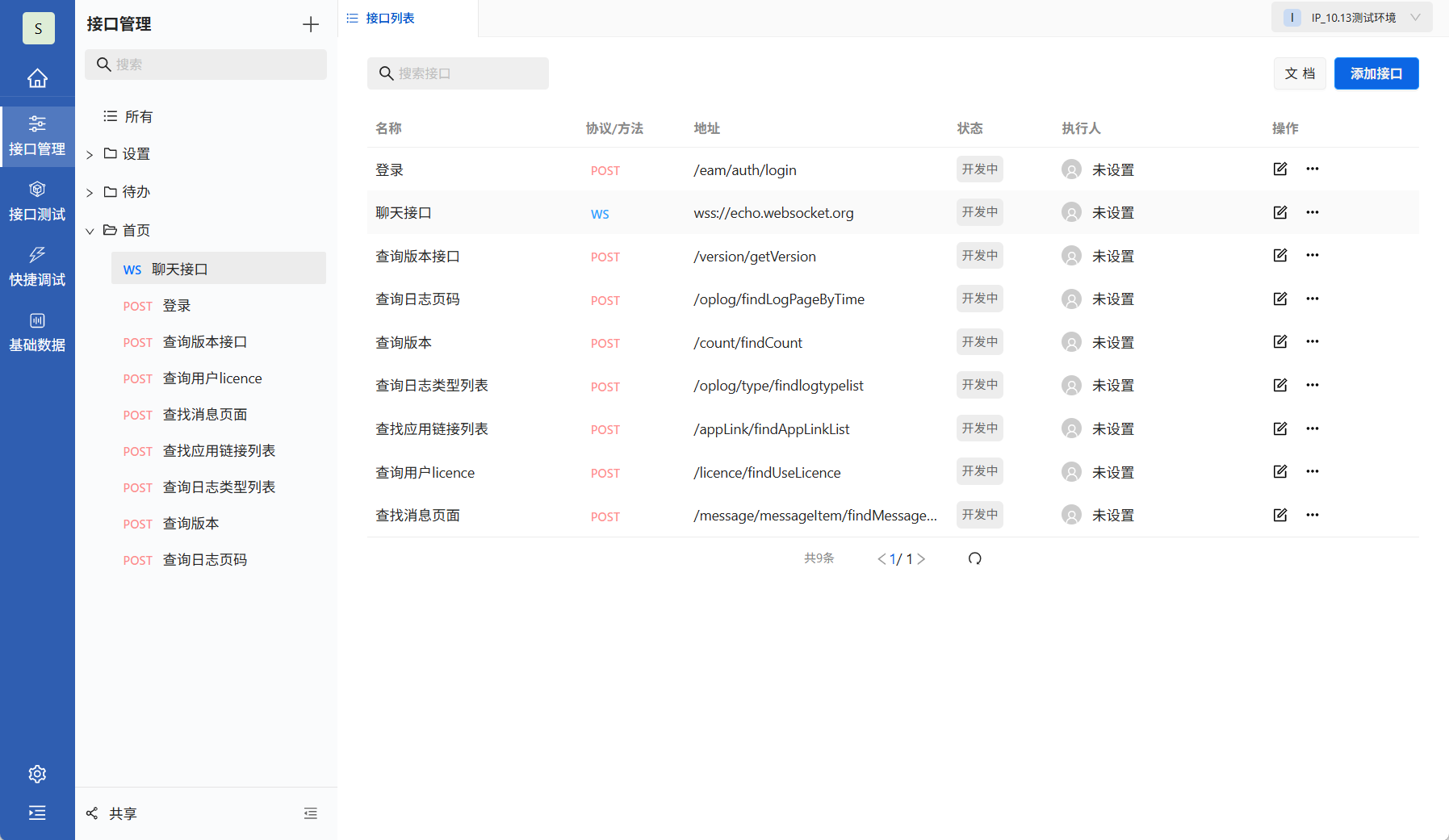 接口查询
接口查询
也点击目录的接口右侧“…”,对接口进行编辑、删除。
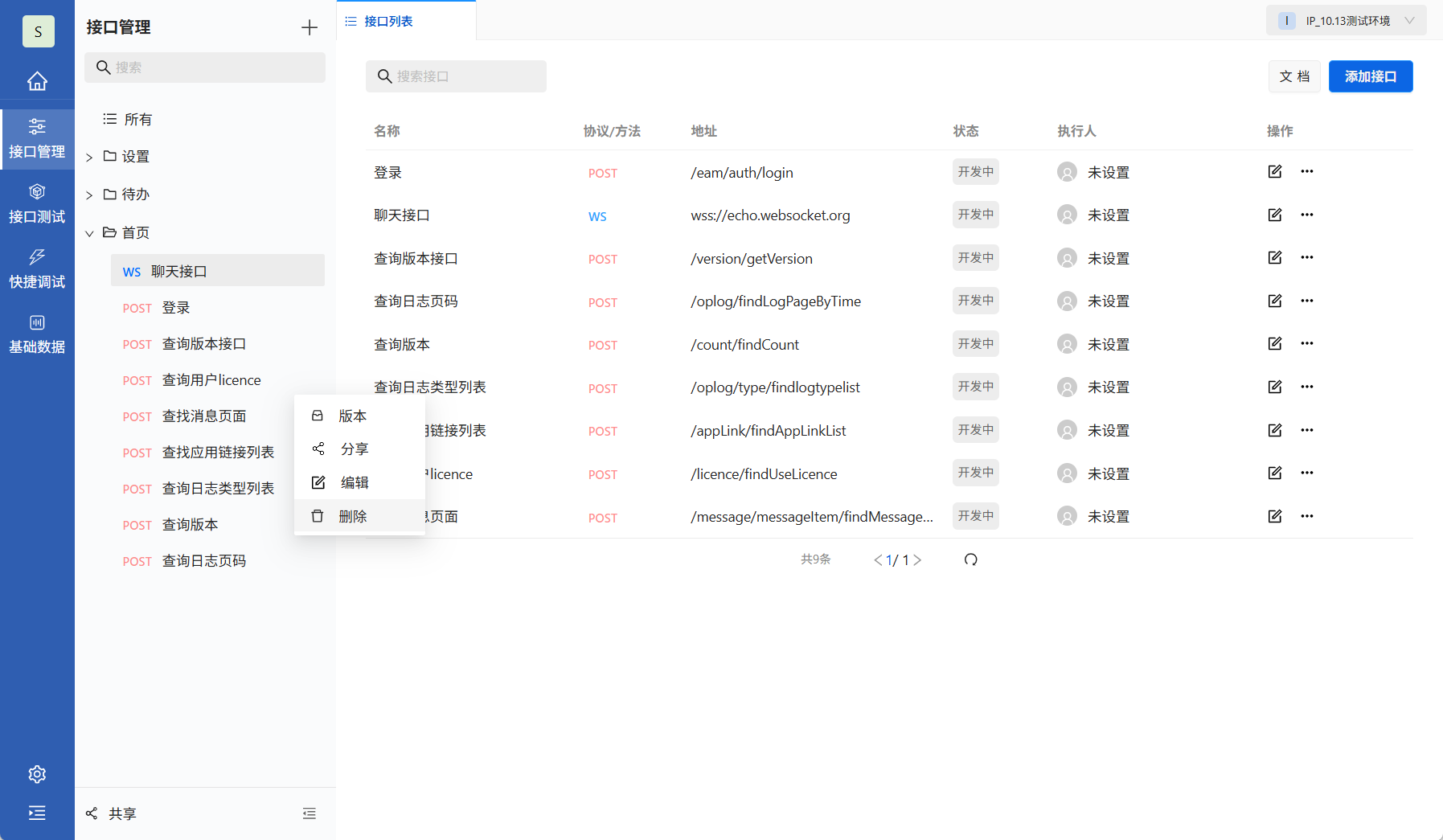 编辑、删除接口
2、导入接口
除了手动添加接口这个方式,PostIn还支持通过Postman/OpenAPI V3/Swagger V2的json格式导入。在目录右侧点击“+”,选择导入。
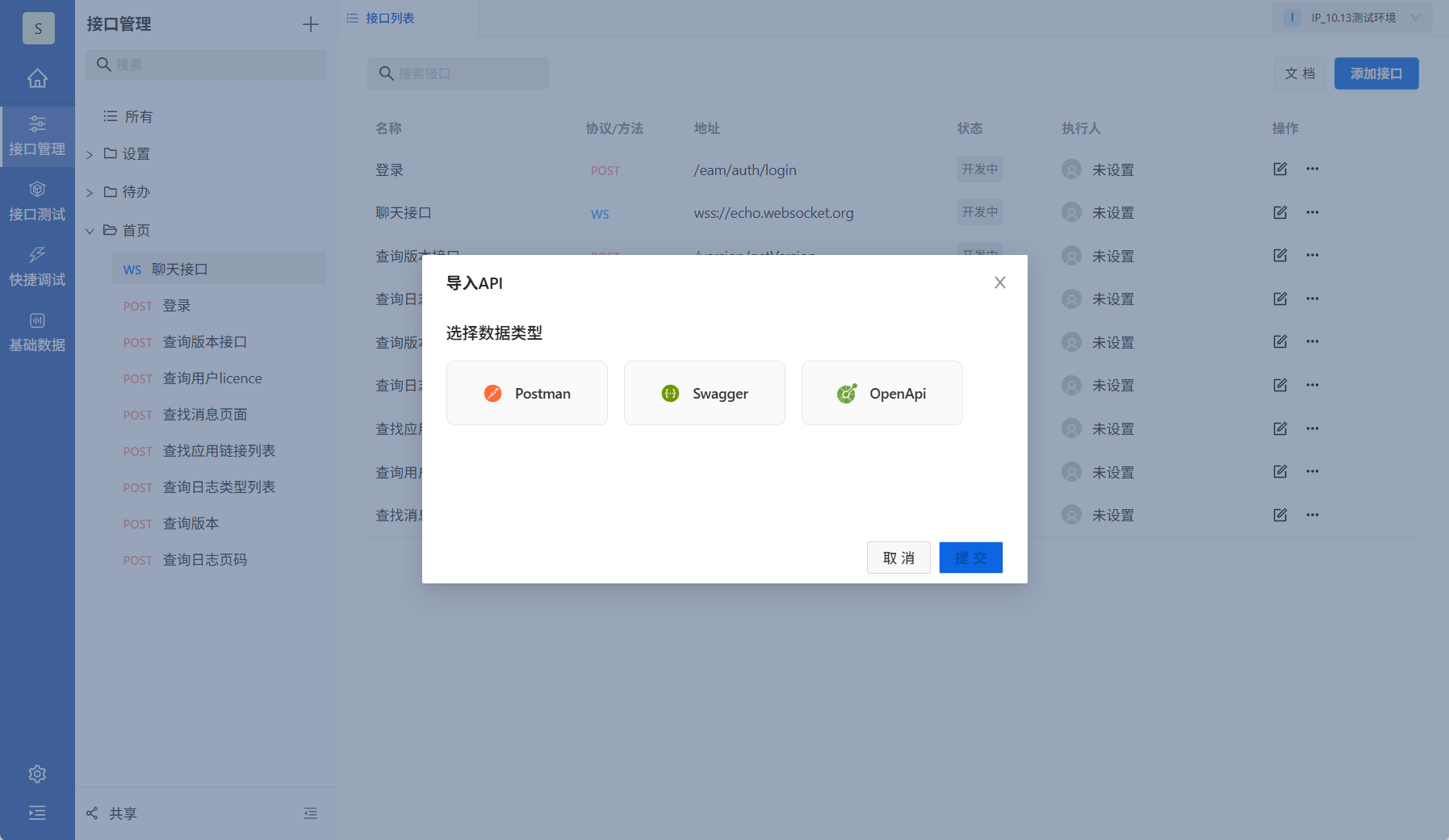 导入接口
导入接口
选择导入json的类型,上传json文件。上传json文件的时候会校验相关格式。
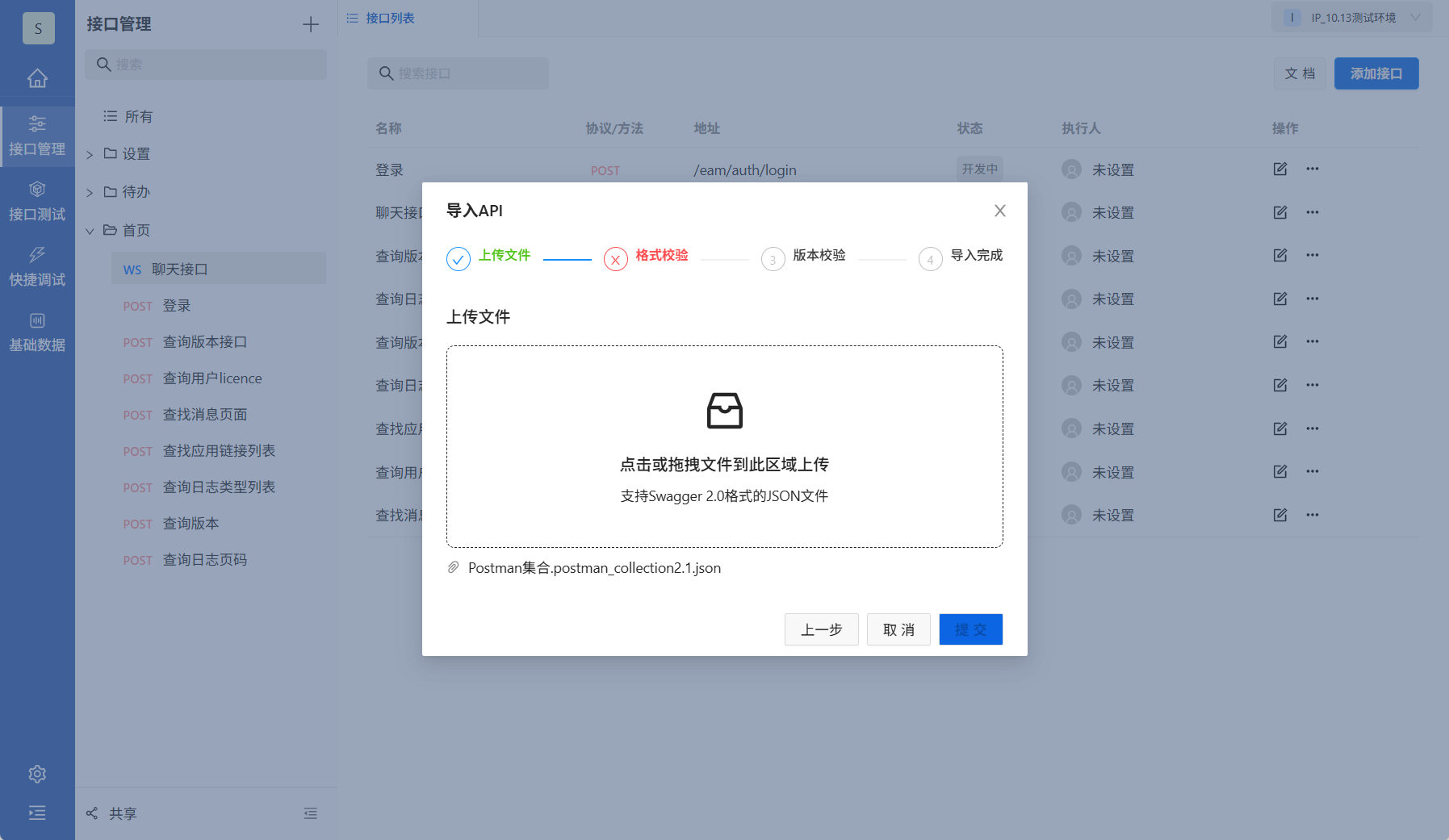 不符合格式提醒
上传符合格式的json文件,点击提交,成功导入接口。
3、设计接口
接口设计通过设置基础信息、请求和输出结果的参数,来构造当前接口的具体使用方式。支持多种协议,包括 HTTP协议和 WebSocket协议,灵活适应不同应用需求。
- HTTP 协议:设计涵盖了基础信息、请求参数和响应结果的设计。
- WebSocket 协议:设计涵盖了基础信息、请求参数的设计。
 接口设计
接口设计
请求参数:
|
属性 |
描述 |
|
Header |
位于HTTP请求的头部,用于传递元数据。 |
|
Query |
出现在URL问号后,对资源进行筛选、排序或分页。 |
|
Path |
嵌入在URL路径中,明确标识资源的唯一路径。 |
|
Body |
位于HTTP请求的正文,用于传递实际数据。 |
其中Body类型及其用途如下。
|
属性 |
描述 |
|
none |
不设置请求Body。 |
|
form-data |
上传文件或同时提交文本和文件。 |
|
x-www-form-urlencoded |
提交简单的键值对表单数据,适用于传统 HTML 表单提交。 |
|
json |
Raw 的子集,严格遵循JSON语法(键值对、双引号、嵌套结构等),用于结构化数据传输。 |
|
raw |
原始数据格式,支持任意文本内容(如JSON、XML、纯文本等)。 |
4、测试接口
4.1 设置环境
Postin 测试调试接口支持管理多个环境配置(如开发、测试、生产),便于在不同环境中测试和验证 API。
在测试API接口之前,点击基础数据→设置→环境,进入环境配置。
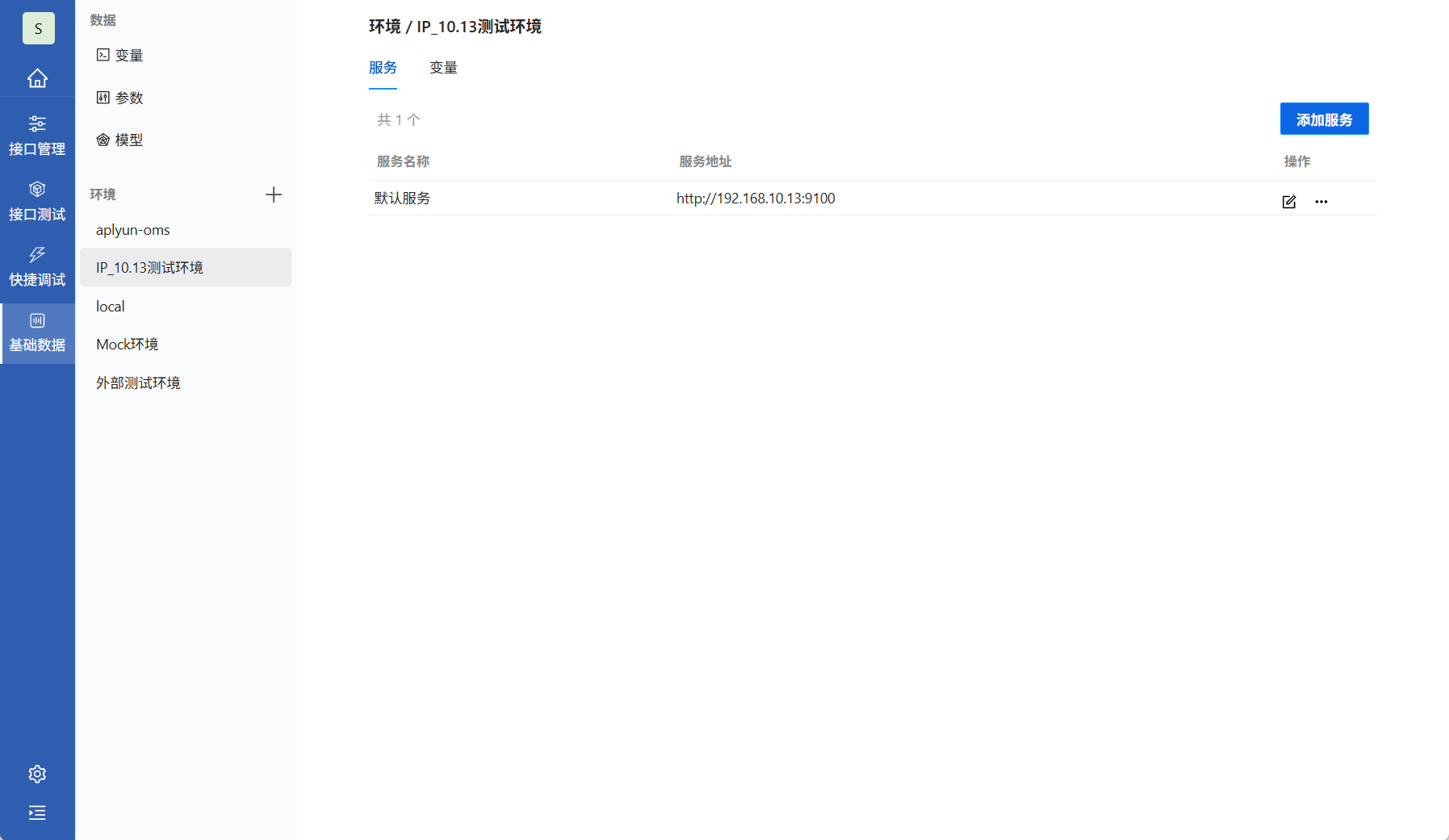 环境配置
环境配置
点击添加环境,需要输入环境名称、环境地址。注意:环境地址尾部不需要带“/”
|
属性 |
是否必填 |
描述 |
|
环境名称 |
必填 |
为环境设置一个简洁明了的名称,便于识别和管理。 |
|
环境地址 |
必填 |
接口请求的目标地址,与接口路径组成接口请求的完整地址。 |
在环境页面,可以对环境可以进行编辑、删除。
环境配置结束后,在接口测试页面,点击右上角环境下拉框,选择测试接口所用的环境。
 选择测试环境
4.2 测试接口
环境设置结束后,在测试页面,点击环境下拉框,弹出环境选择,点击需要测试的环境,点击发送,进行接口测试。
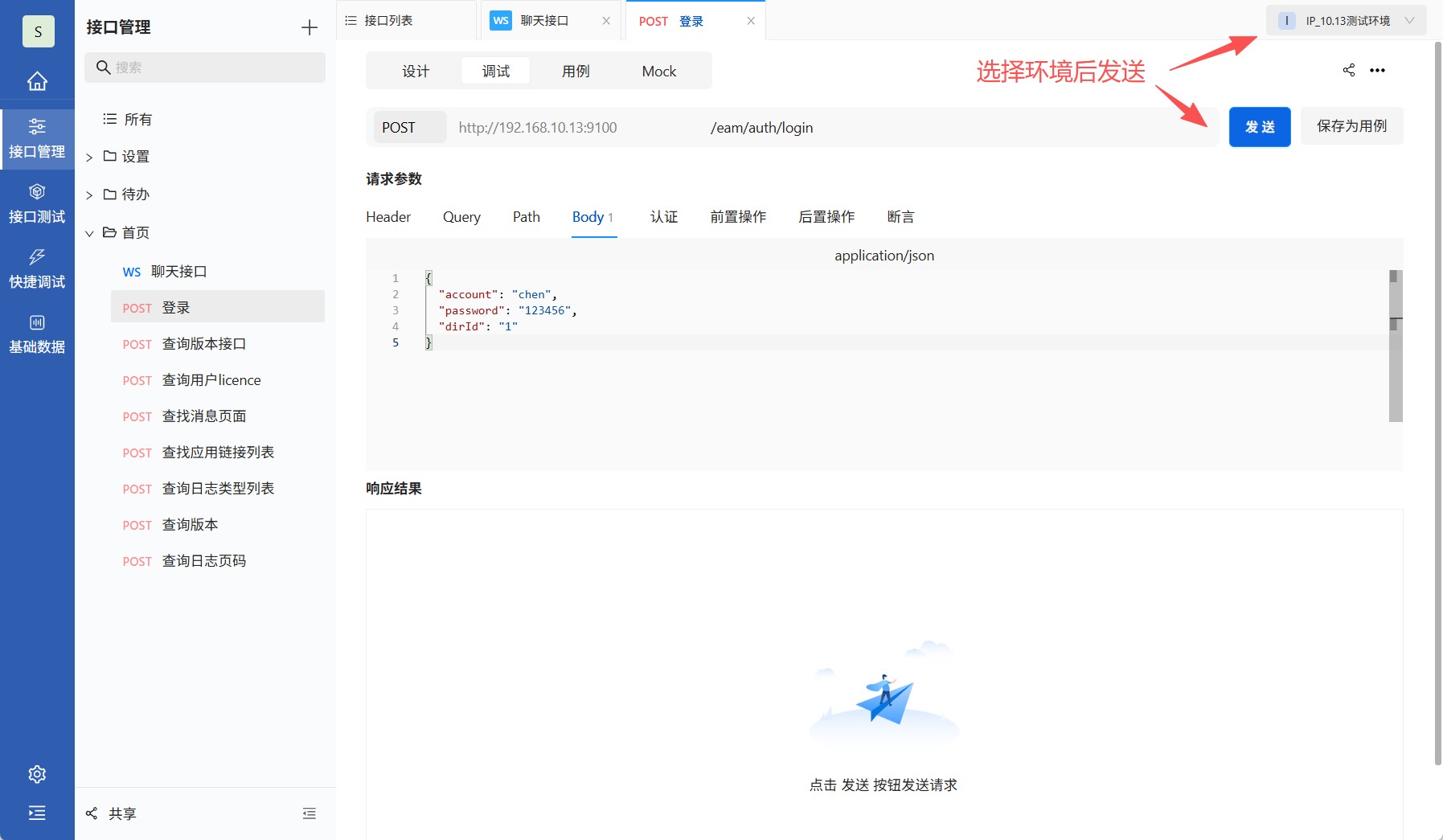 接口测试
接口测试
5、查看接口文档
接口文档基于接口设计自动生成,确保接口信息实时更新,便于团队随时查阅和对接,支持 HTTP 和 WebSocket 协议,方便共享给其他开发者或团队成员。
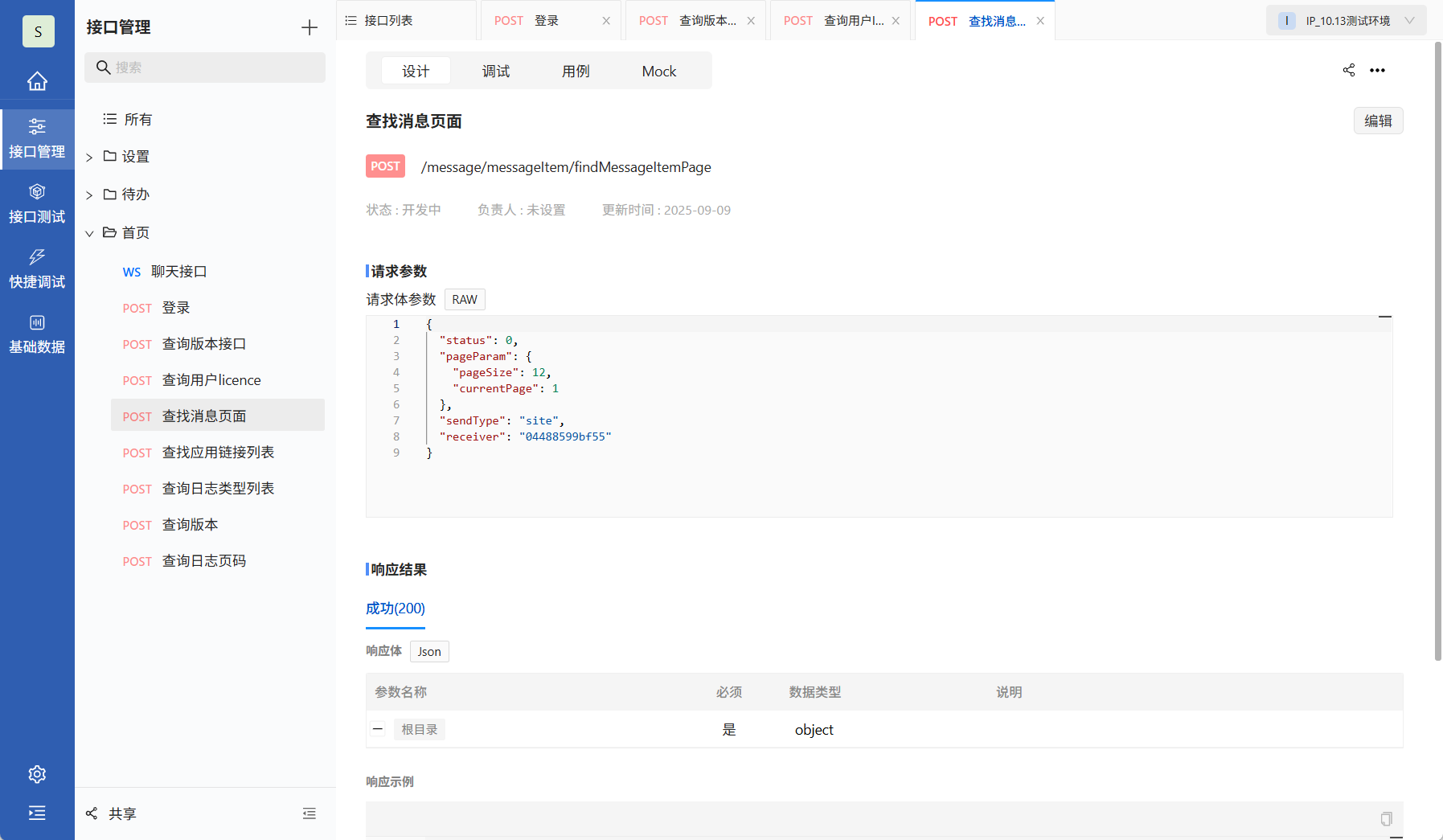 接口文档
接口文档
6、分享接口
在接口页面选择需要分享的接口,点击右上角分享按钮。
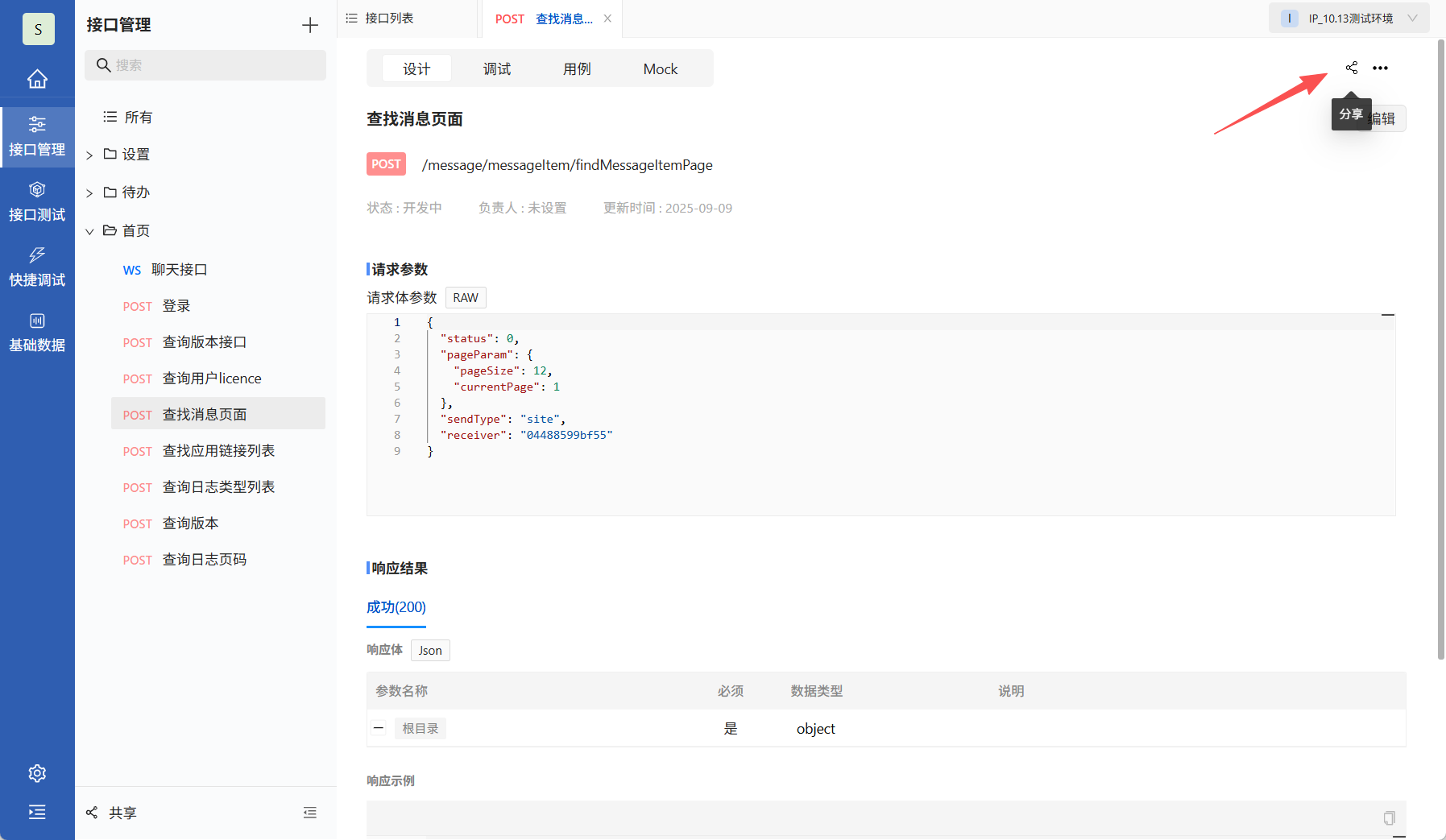 接口分享
接口分享
接口分享支持公开分享和密码分享两种方式。
- 公开分享:在浏览器中打开分享界面的链接,直接可以打开分享的接口。
- 密码查看:打开分享的链接咋需要输入密码后才支持浏览接口。支持自定义密码分享(密码区分大小写)。
 分开分享接口
打开分享窗口后,复制分享链接,其他用户可通过分享的链接查看接口。
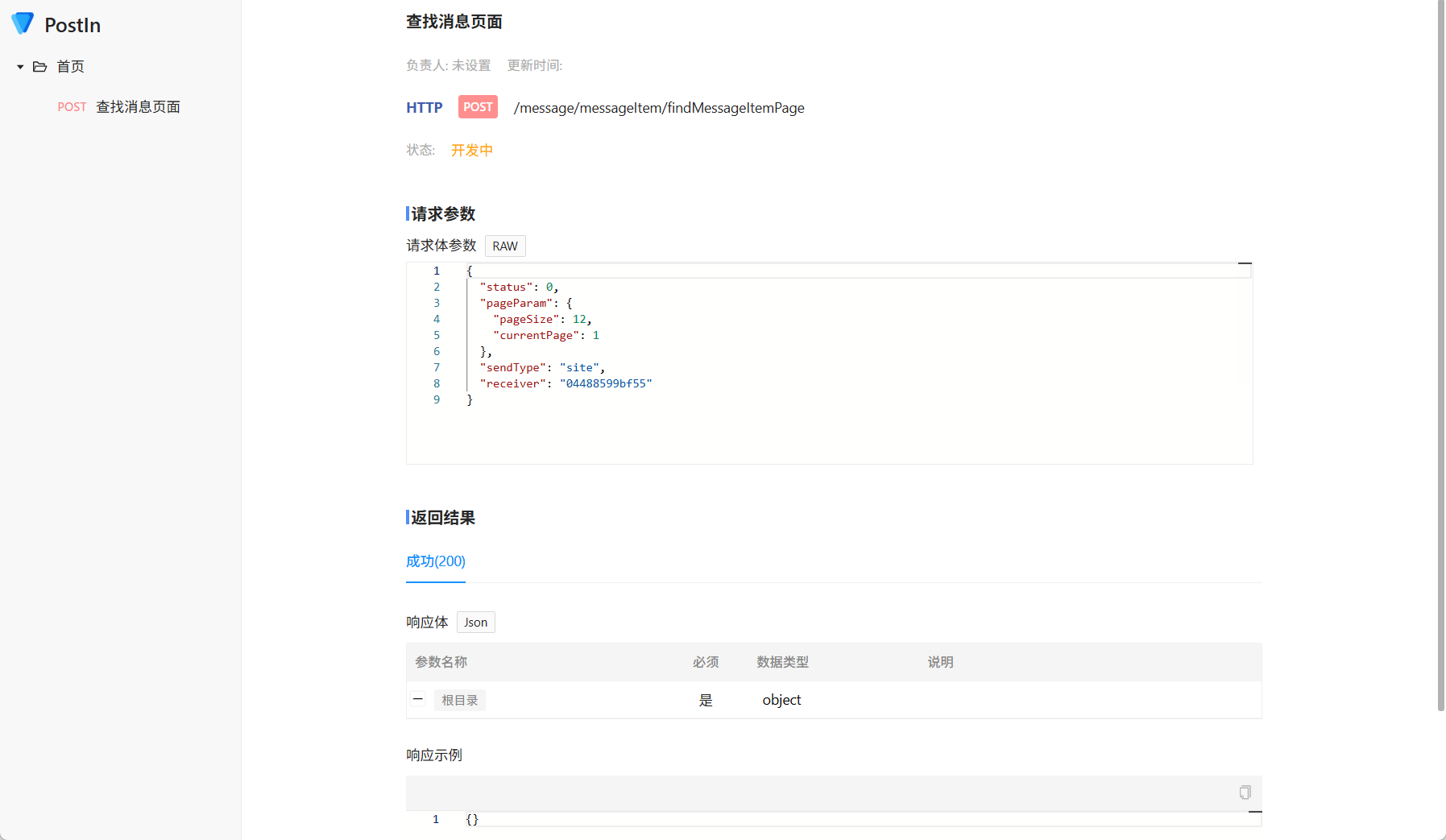 查看接口
查看接口
支持查看分享的接口,点击左侧“分享”按钮,在分享页面显示分享过的接口列表。在分享页面,可以查看接口分享的链接、修改分享密码、取消分享。
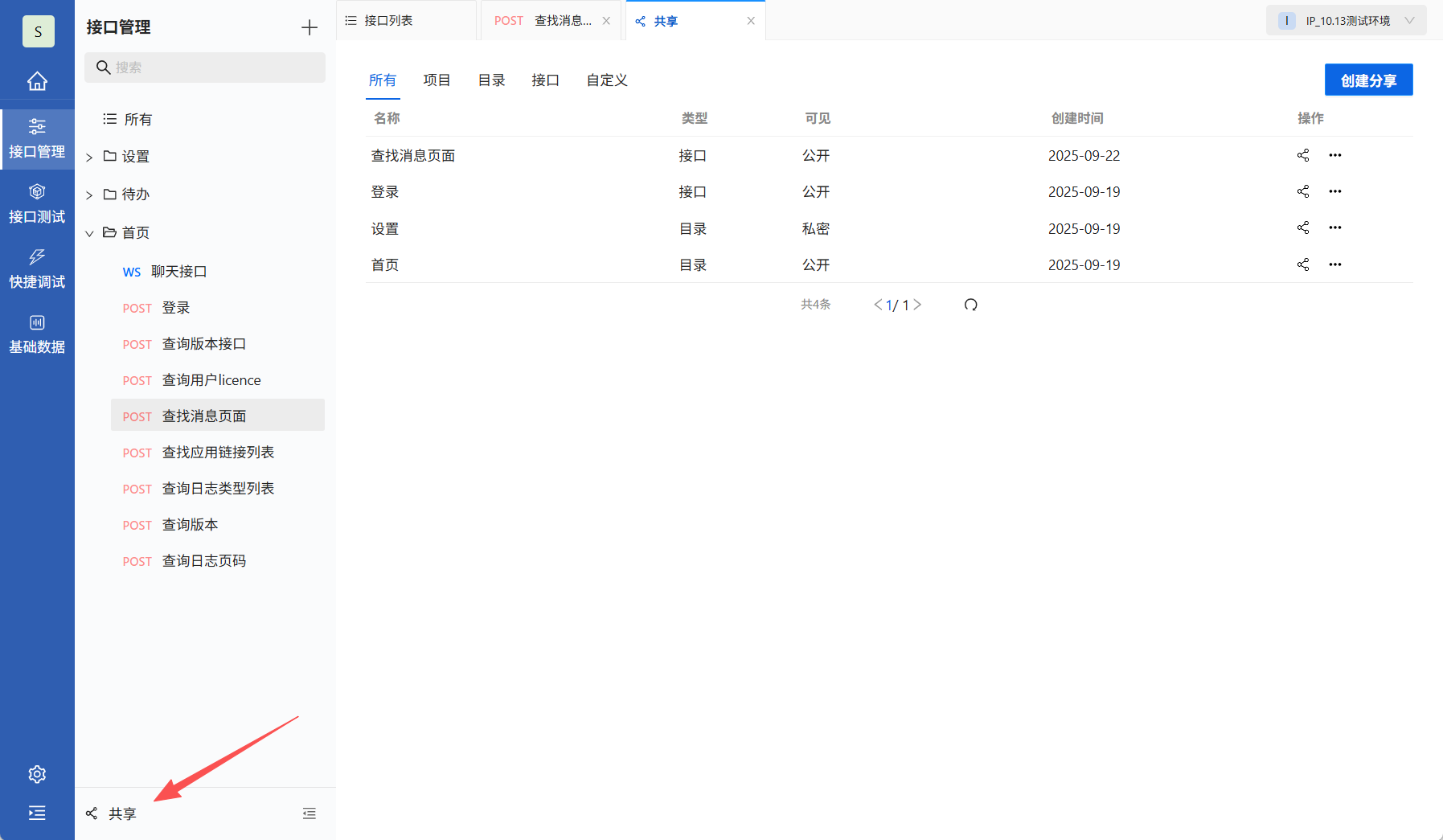 分享管理
分享管理
有兴趣的朋友欢迎前往tiklab官网体验在线版本、或者免费下载私有化部署体验。





 扫一扫
扫一扫


 被折叠的 条评论
为什么被折叠?
被折叠的 条评论
为什么被折叠?
 到【灌水乐园】发言





