


Arbess作为一款国产开源免费的CI/CD 工具,工具安装部署更轻量,使用更简洁。本文将详细介绍如何安装配置使用Arbess+sourcefare+PostIn实现自动化代码扫描和接口测试,代码扫描和接口自动化测试通过后部署主机。
1、sourcefare 安装与配置
本章节将介绍如何使用CentOS搭建sourcefare服务,提供给Arbess调用进行代码扫描。
1.1 安装
本文以CentOS操作系统为例。
- 下载,服务端安装包含Agent安装,CentOS安装包下载地址:Sourcefare下载,点击CentOS下载,下载安装包如tiklab-sourcefare-x.x.x.rpm。
- 安装,上传到服务器上,在文件同级目录执行以下命令安装。
rpm -ivh tiklab-sourcefare-x.x.x.rpm
- 启动,系统默认安装路径为/opt目录,进入/opt/tiklab-sourcefare/bin目录下,执行./sourcefare start即可启动成功。
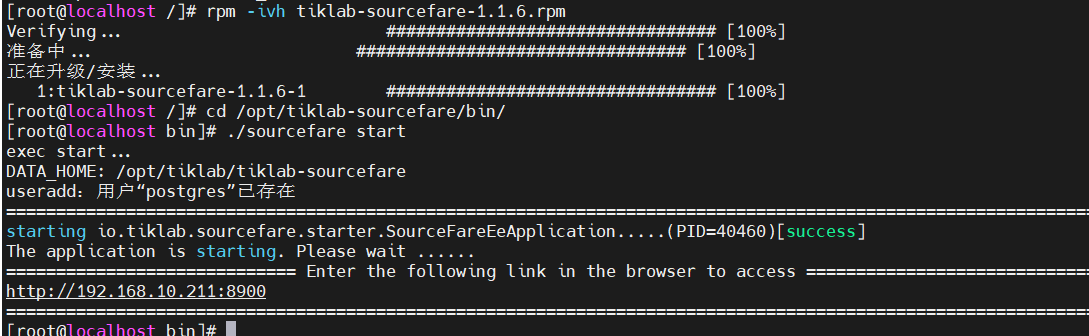 启动系统
启动系统
使用 http://ip:8900 进行访问。使用初始用户名密码admin\123456登录,首次登录需要修改管理员密码。成功登录后展示sourcefare首页。
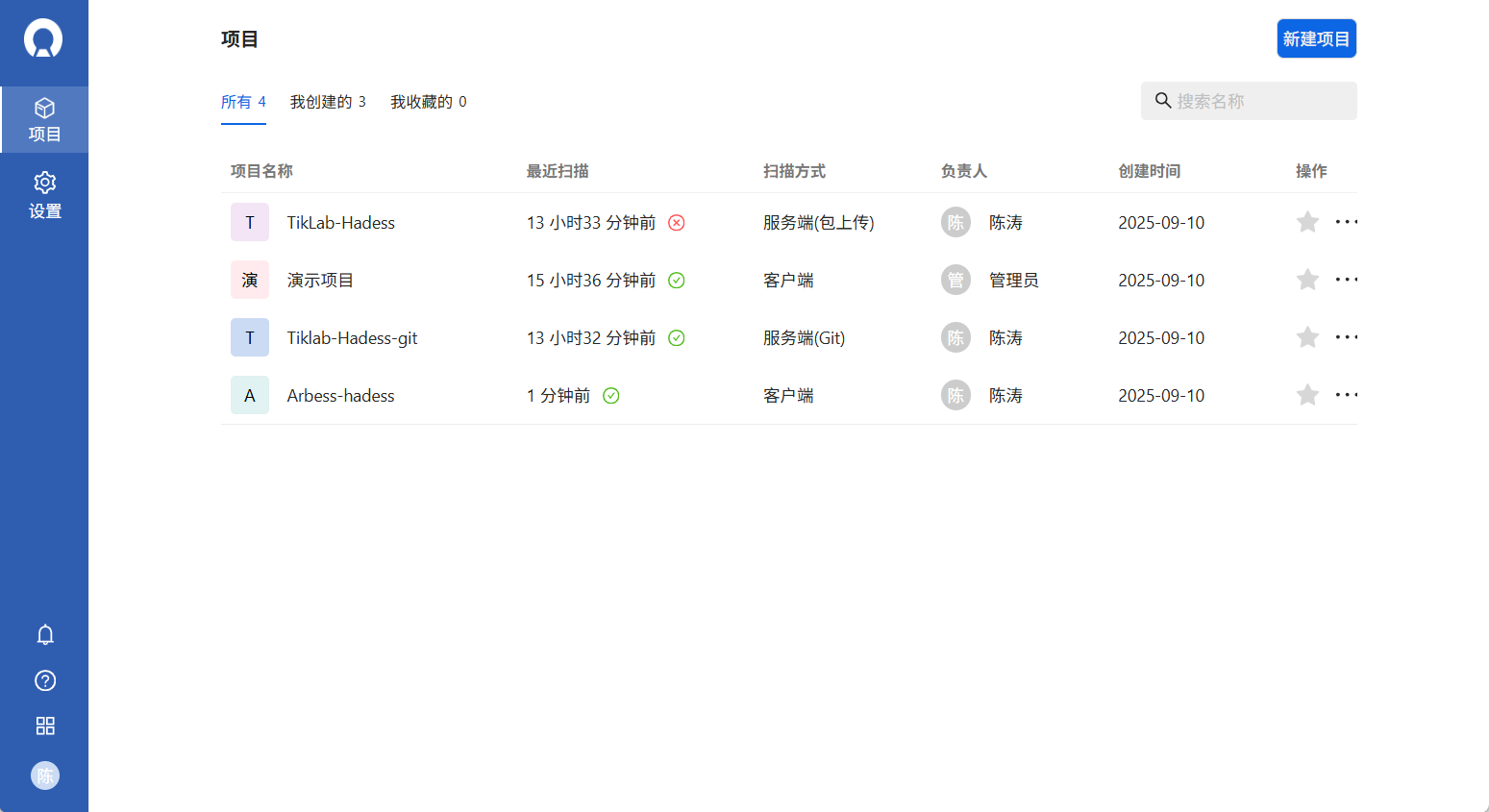 首页
首页
1.2 配置
sourcefare登录成功,需要添加项目,以及代码扫描计划,Arbess运行代码扫描需要代码扫描计划ID,代码扫描报告会归类到相应代码扫描计划。
在项目页面点击新建项目按钮进行新建。输入项目名称以及项目访问信息(公开、私密)进行创建。
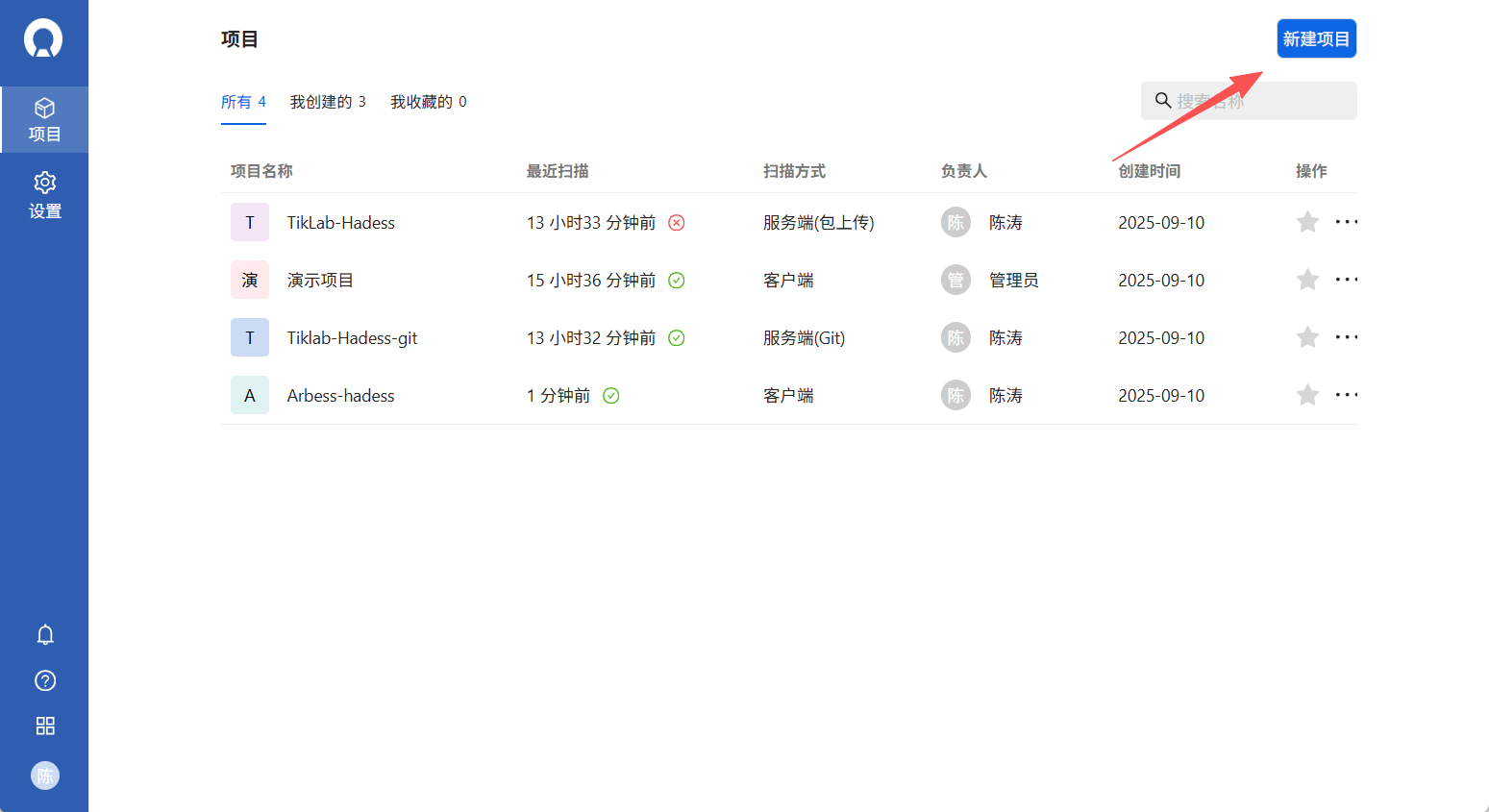 新建项目
新建项目
成功创建扫描计划后,在扫描计划页面,需要记住ProjectKey,后期Arbess集成sourcefare需要用到,也可查看Arbess调用的历史扫描计划报告。
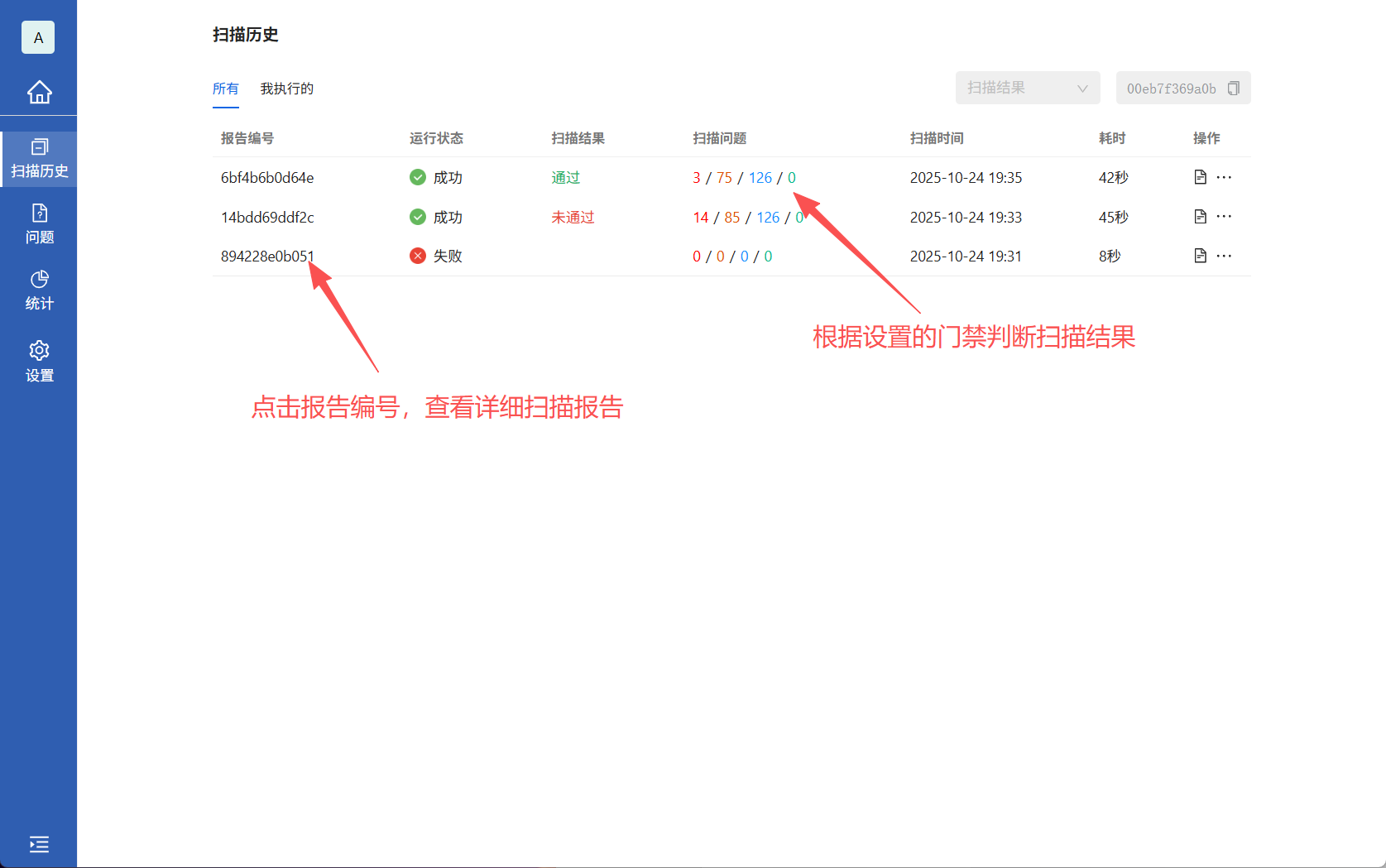 创建扫描计划
2、PostIn安装与配置
PostIn是一款开源免费的接口管理工具,Arbess集成PostIn,在构建前执行自动化测试用例。
2.1 安装
本文以CentOS操作系统为例。
- 下载,CentOS安装包下载地址:PostIn下载,点击CentOS下载,下载完成后得到类似tiklab-postin-x.x.x.rpm的文件。
- 安装,上传到服务器上,在文件同级目录执行以下命令安装。
rpm -ivh tiklab-postin-x.x.x.rpm
- 启动,系统默认安装路径为/opt目录,进入/opt/tiklab-postin/bin目录下,执行./postin start即可启动成功。
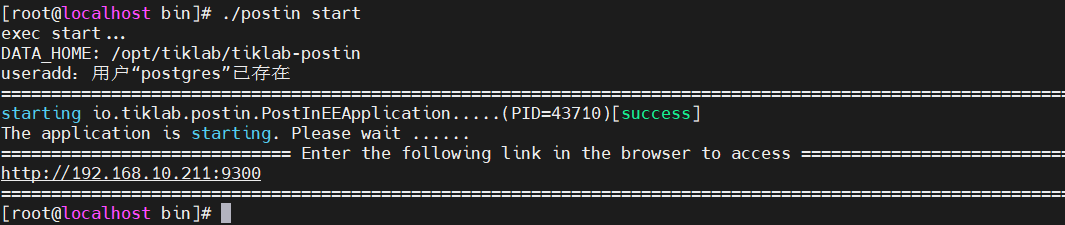 启动PostIn
使用 http://ip:9300 进行访问。使用初始用户名密码admin\123456登录,首次登录需要修改管理员密码。
2.2 配置
成功登录后,展示PostIn功能,包含项目管理、接口管理、用例管理、测试计划等。
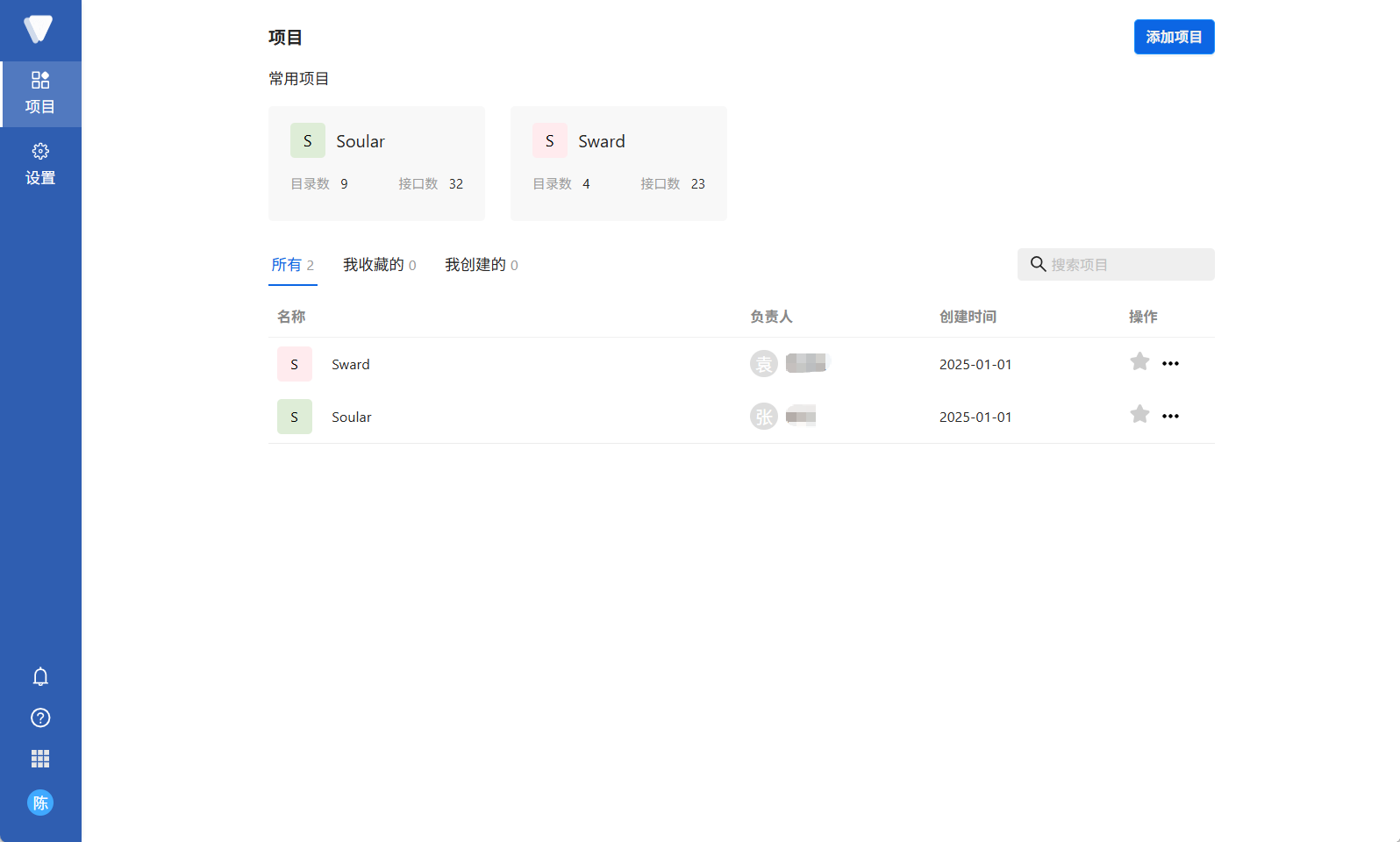 PostIn主页
进入项目可添加项目测试用例。
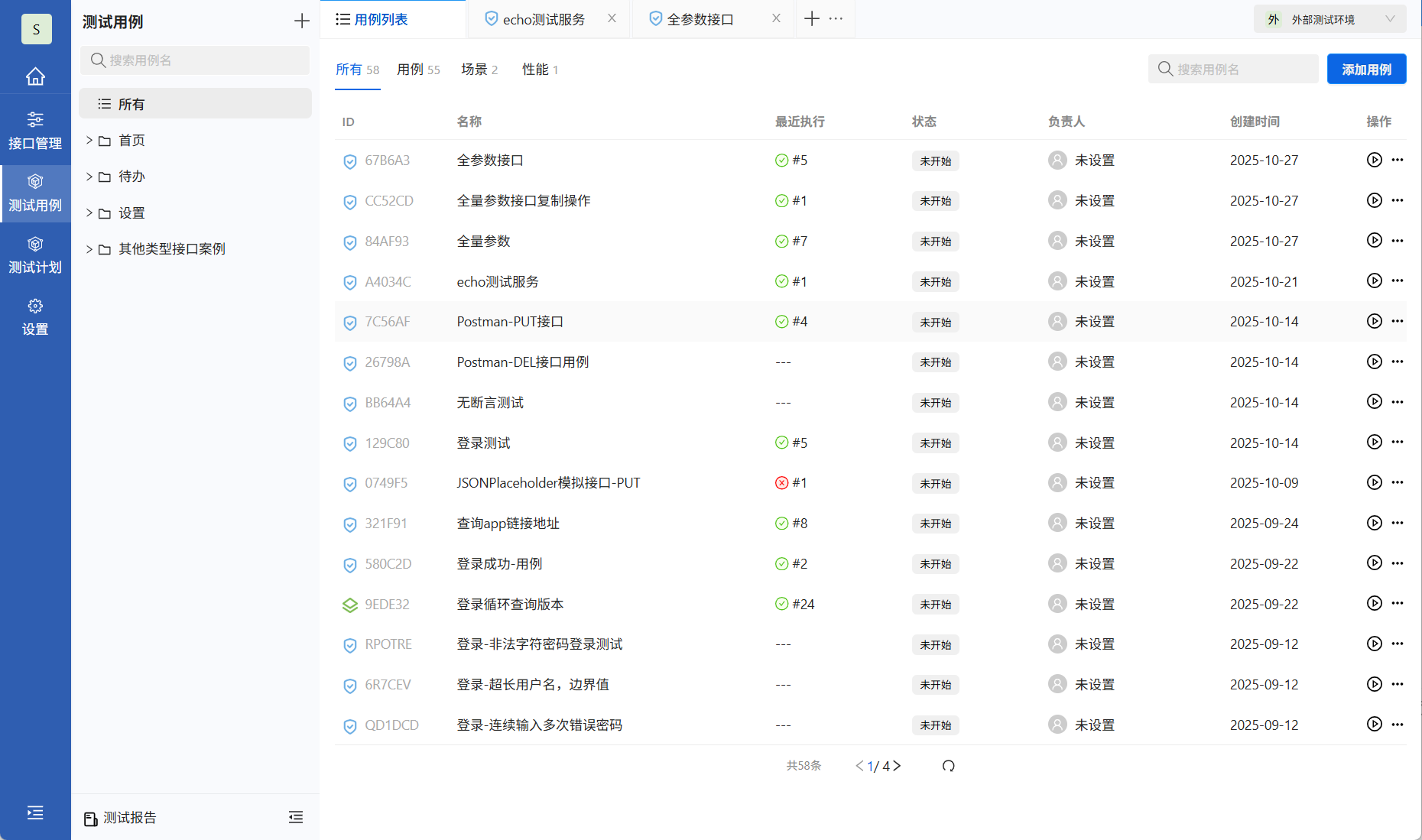 测试用例页面
在测试计划页面,添加用于Arbess构建前需要执行的测试计划。Arbess可集成PostIn,在流水线可添加任务自动执行测试计划。
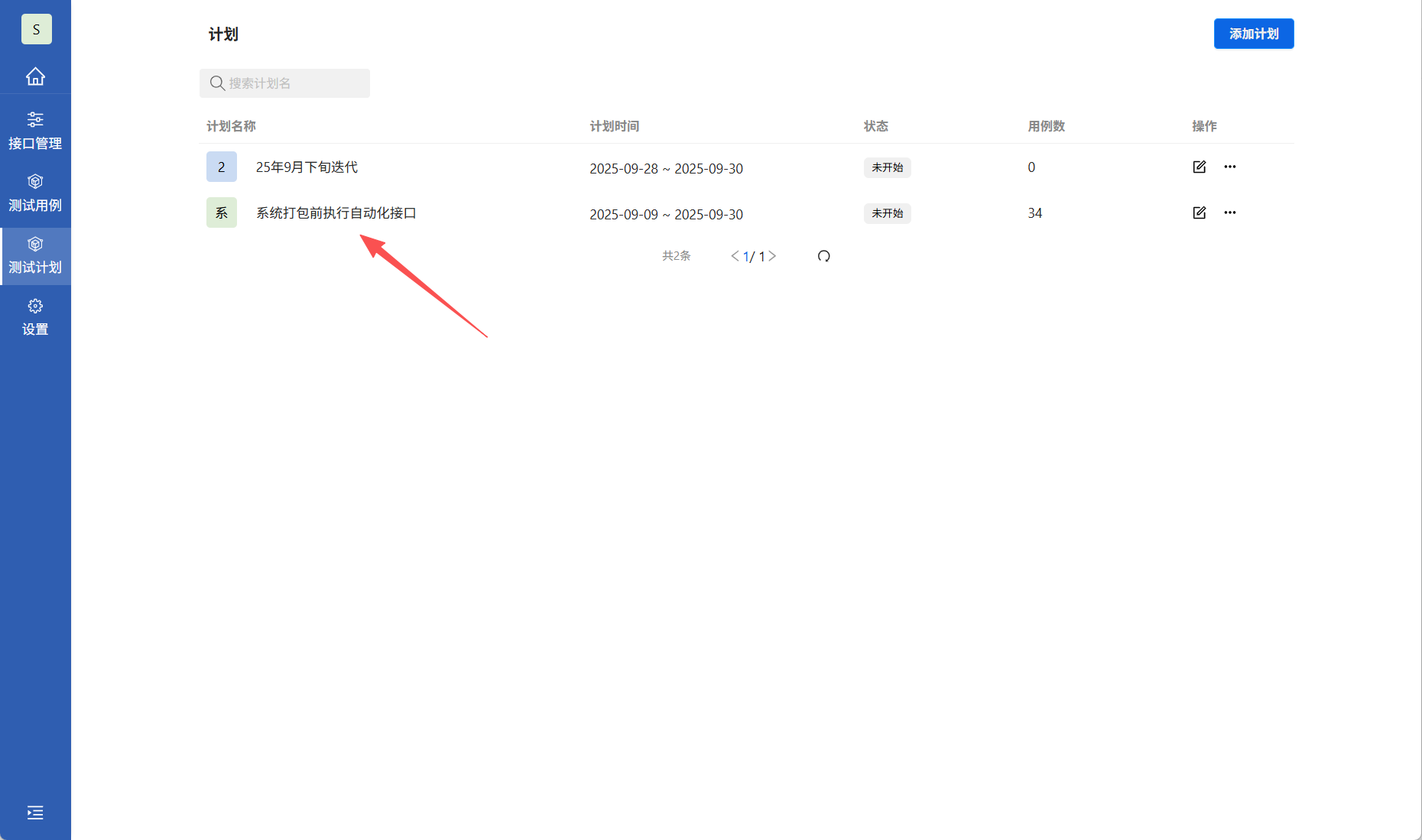 添加测试计划
添加测试计划完毕之后,点击测试计划名称进入测试计划,关联自动化执行的测试用例。例如构建项目前,执行P0级接口用例。
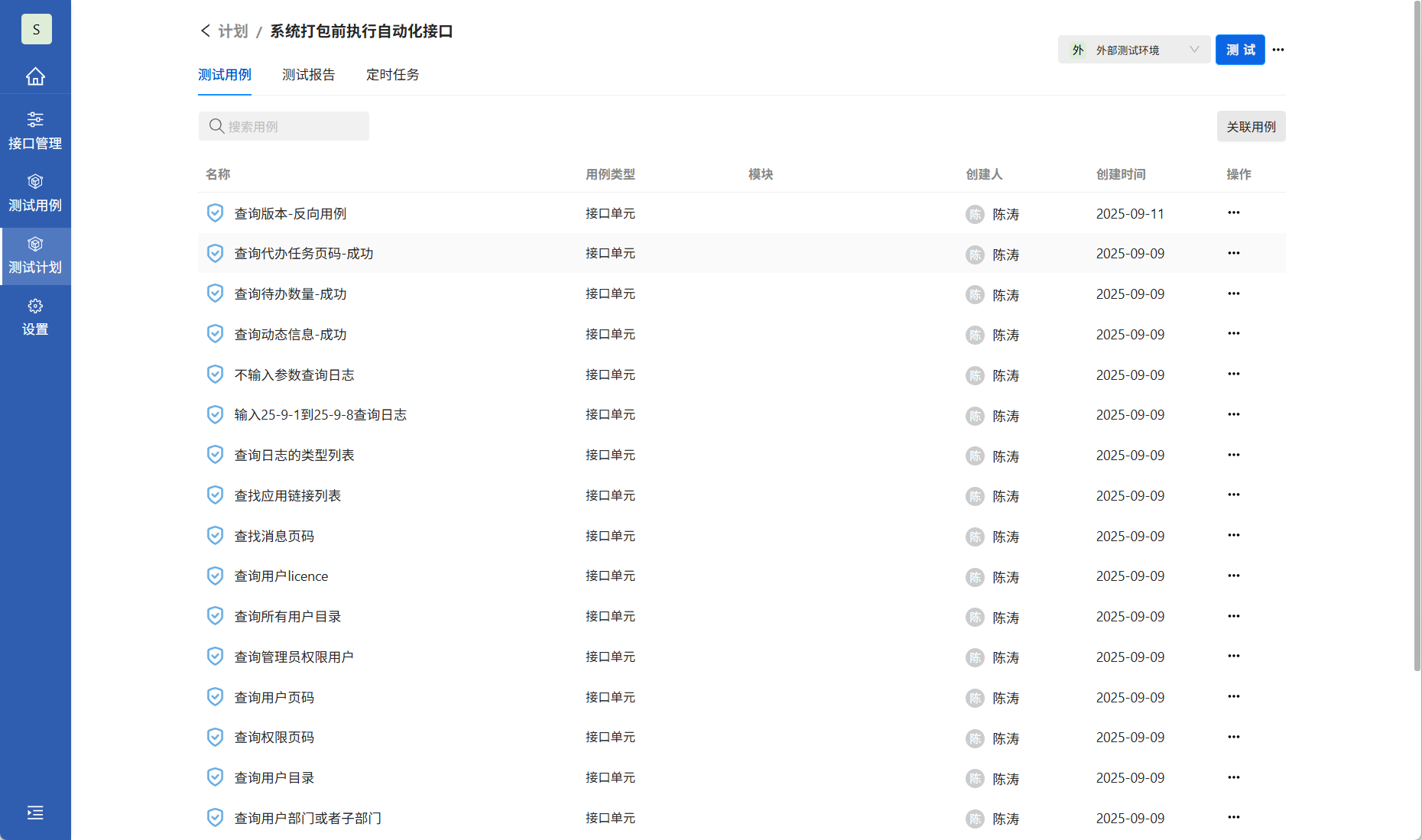 关联用例
关联用例
3、Arbess 安装与配置
3.1 安装
本文以CentOS操作系统为例。
- 下载,服务端安装包含Agent安装,CentOS安装包下载地址:Arbess下载,点击CentOS下载,下载完成后得到类似tiklab-arbess-x.x.x.rpm的文件。
- 安装,上传到服务器上,在文件同级目录执行以下命令安装。
rpm -ivh tiklab-arbess-x.x.x.rpm
- 启动,系统默认安装路径为/opt目录,进入/opt/tiklab-arbess/bin目录下,执行./arbess start即可启动成功。
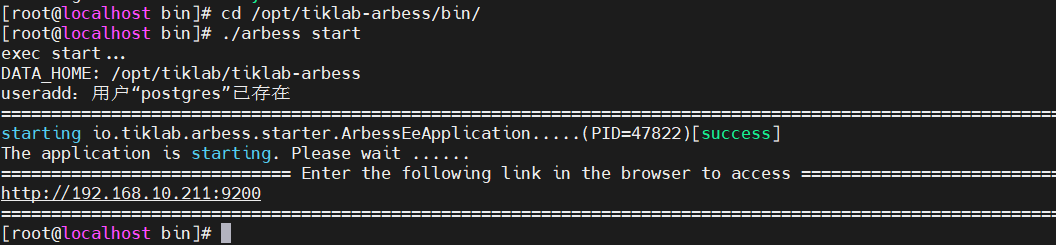 启动Arbess系统
使用 http://ip:9200 进行访问。使用初始用户名密码admin\123456登录,首次登录需要修改管理员密码。成功登录后展示Arbess首页。
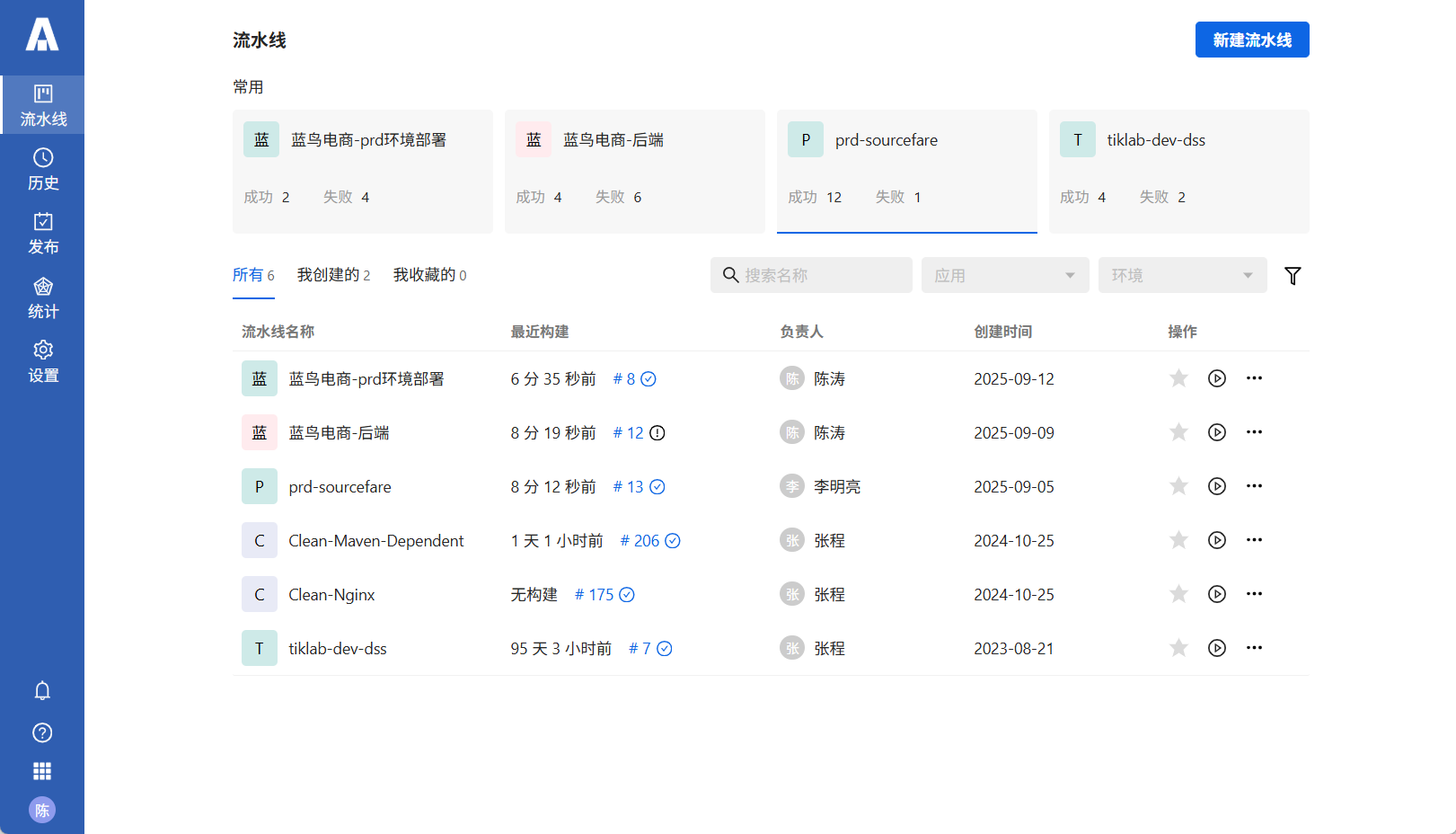 Arbess首页
3.2 配置
Arbess流水线采用可视化设计,实现Java项目自动化部署,在流水线中可克隆通用Git仓库代码、集成sourcefare进行代码扫描、PostIn自动化测试。创建流水线,进入流水线设计页面进行操作。
3.2.1 配置源码任务
进入流水线设计,点击新阶段→源码→通用Git。
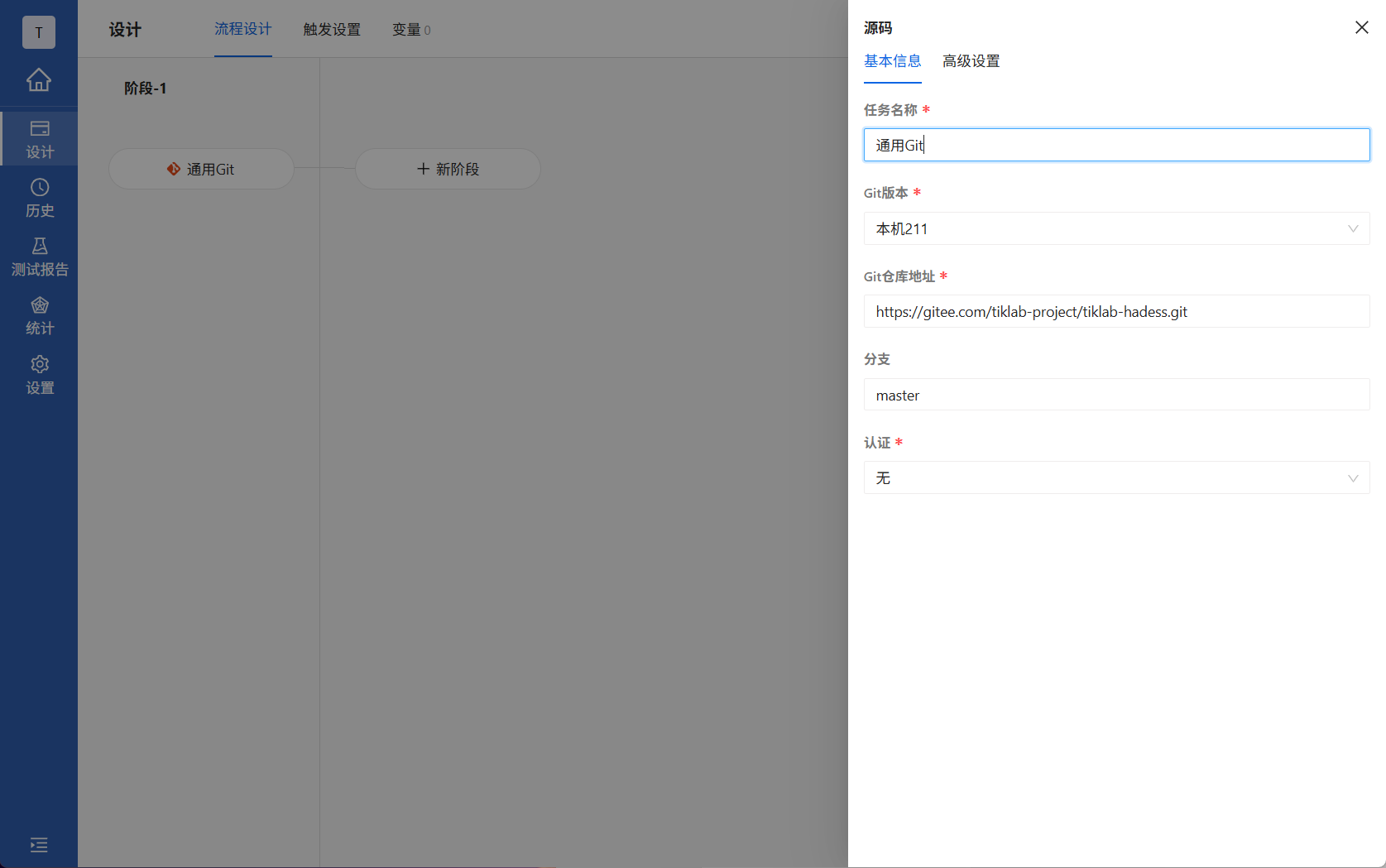
编辑 添加通用Git源码任务
| 字段 | 描述 |
| 任务名称 | 任务名称清晰地标识项目或对象。 |
| Git版本 | Arbess所在服务器Git安装路径。 |
| Git仓库地址 | 通用Git仓库地址。 |
| 分支 | 选择代码的分支。填写需要拉取远程仓库具体的分支,不填默认为master分支,填写错误会导致任务执行失败。 |
| 认证 | 通用Git仓库方式,支持用户名密码和密钥。 |
3.2.2 配置sourcefare代码扫描
- 配置sourcefare服务集成
流水线配置sourcefare任务之前,需要添加sourcefare服务集成,在系统设置→集成与开放→服务集成页面添加相关服务。授权类型选择sourcefare、填写名称、服务地址、认证类型(用户名密码、密钥)、用户名、密码。
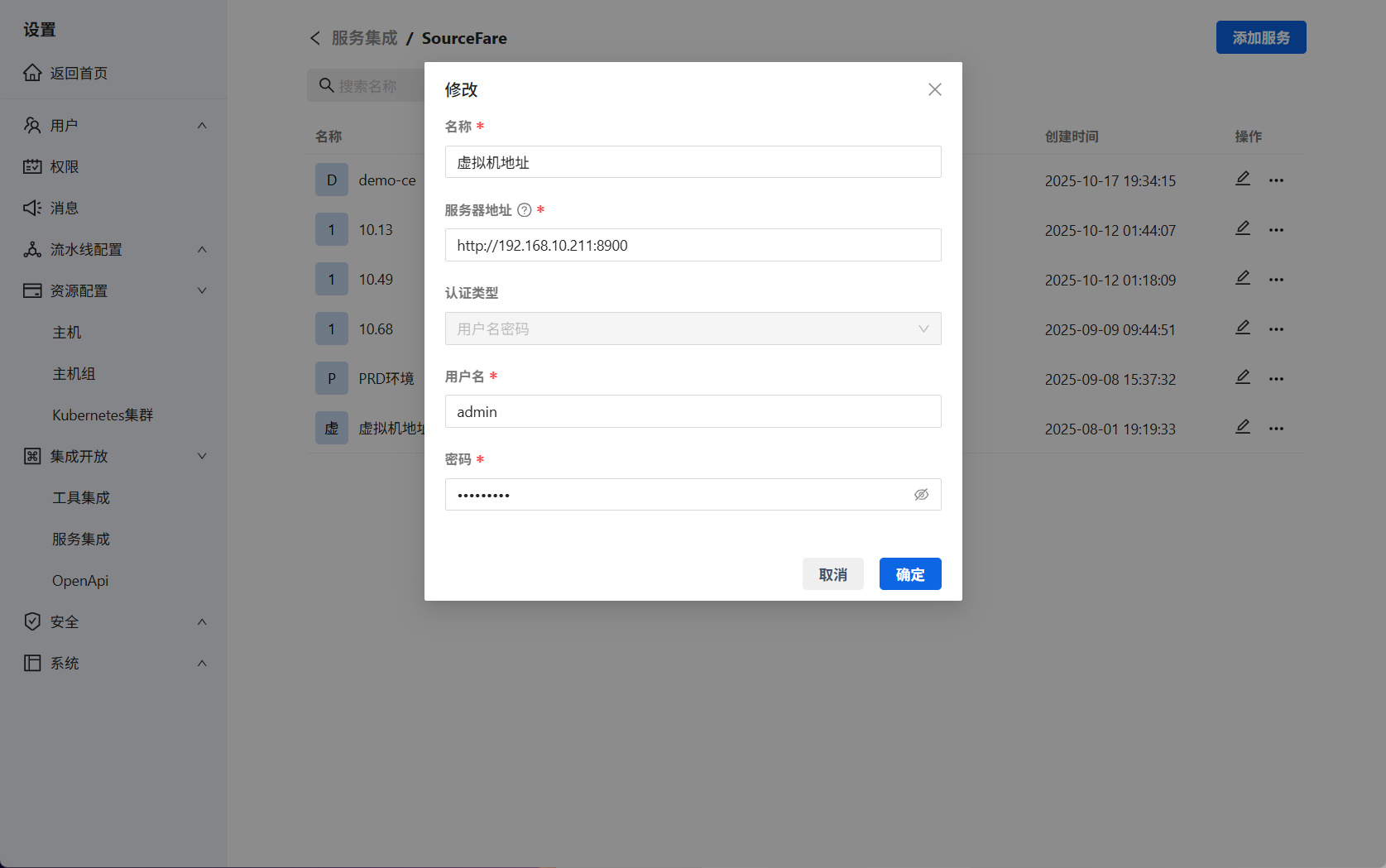
添加sourcefare服务
- 配置sourcefare Scanner工具集成
还需要 配置sourcefare Scanner工具,进入下载地址:SourceFareAgent下载。下载对应系统文件。在系统设置→集成与开放→工具集成页面添加相关服务。授权类型选择Sonar Scanner、填写名称、安装方式选择安装包,上传sourcefare Scanner工具安装包。
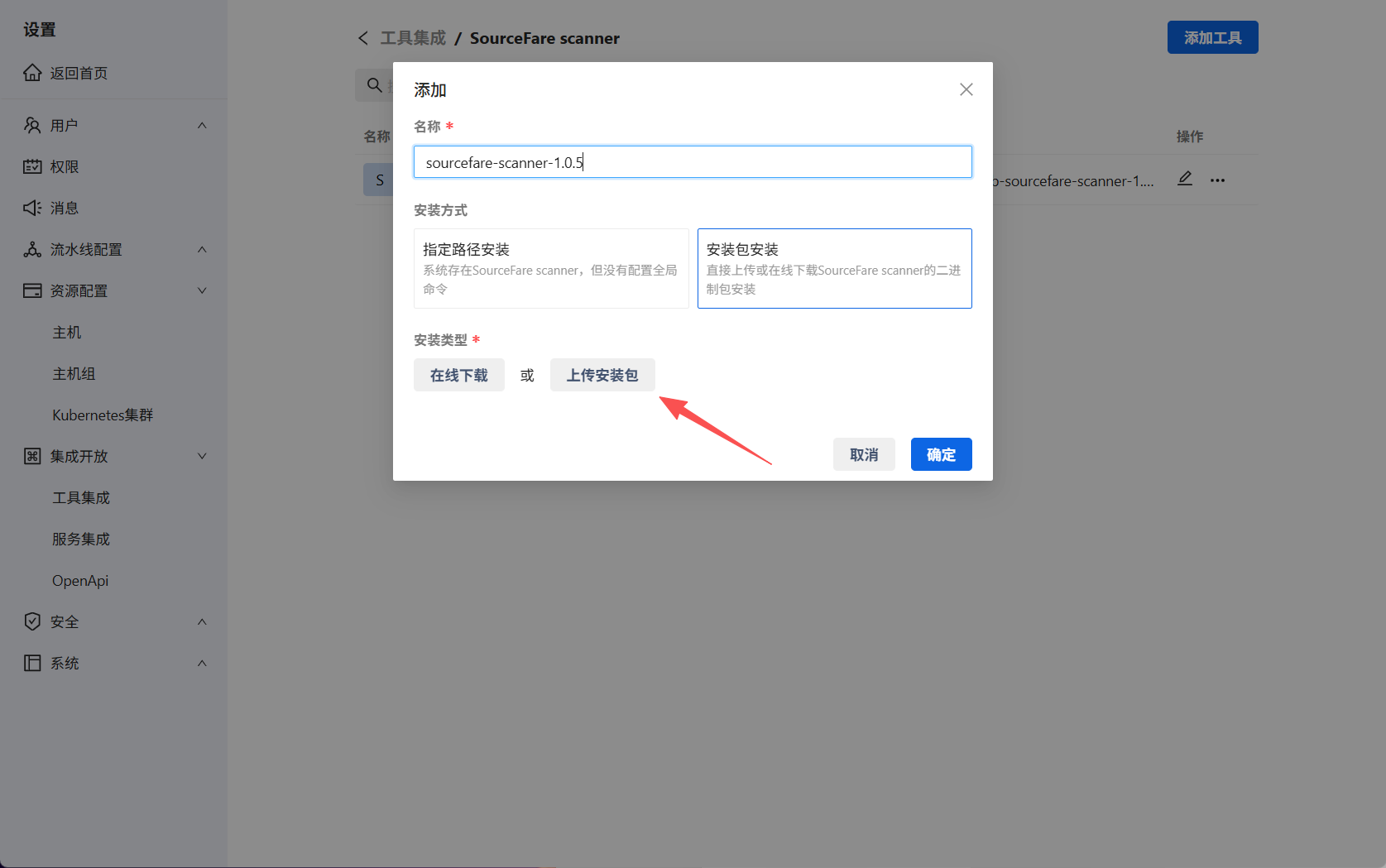
添加sourcefare Scanner工具
上传sourcefare Scanner工具安装包,系统会自动解析运行文件地址。
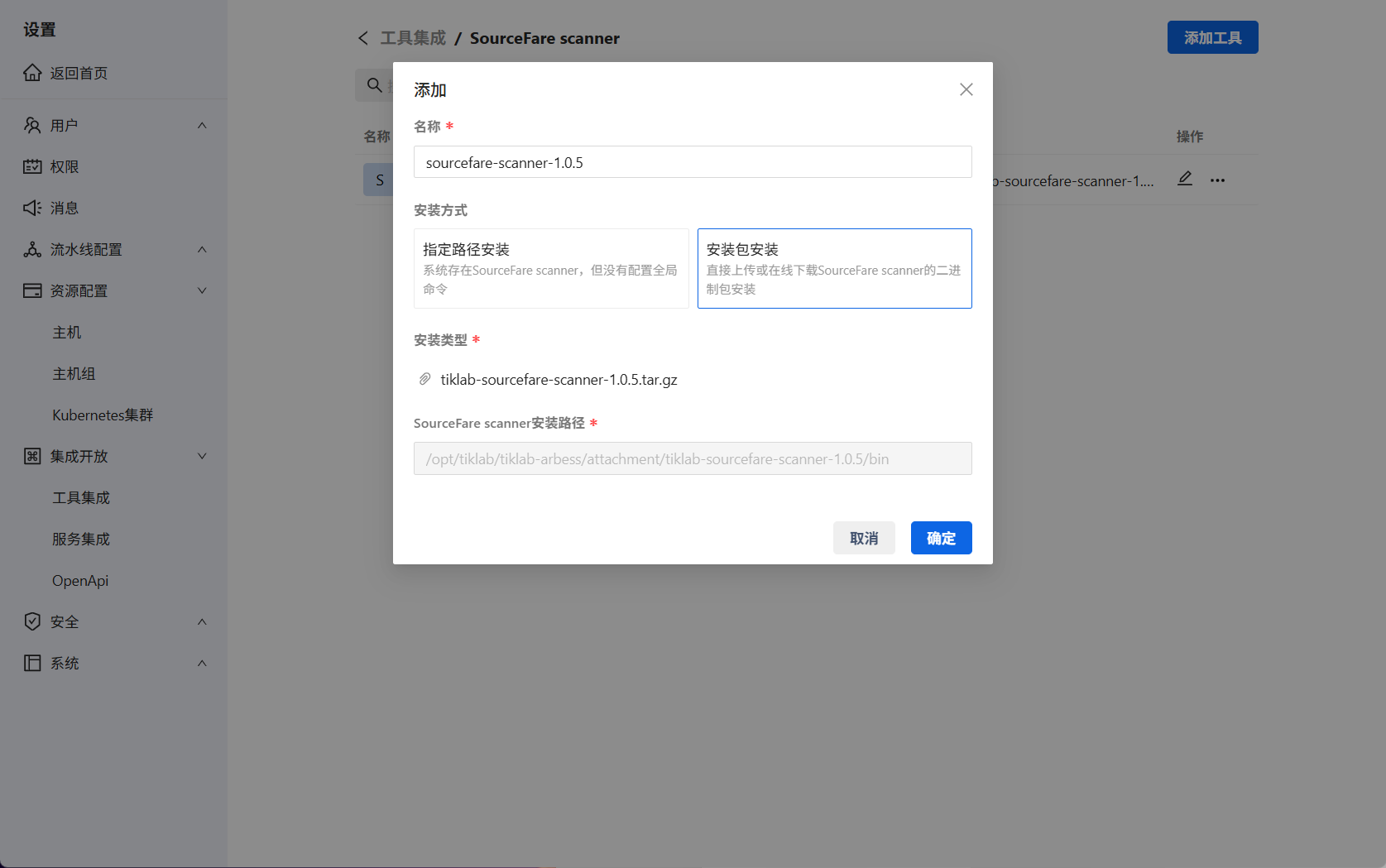
添加sourcefare Scanner工具
- 配置sourcefare服务集成
服务配置完成 后,进入流水线设计页面,点击新阶段→代码扫描→sourcefare代码扫描。添加成功之后,弹出代码扫描的配置。
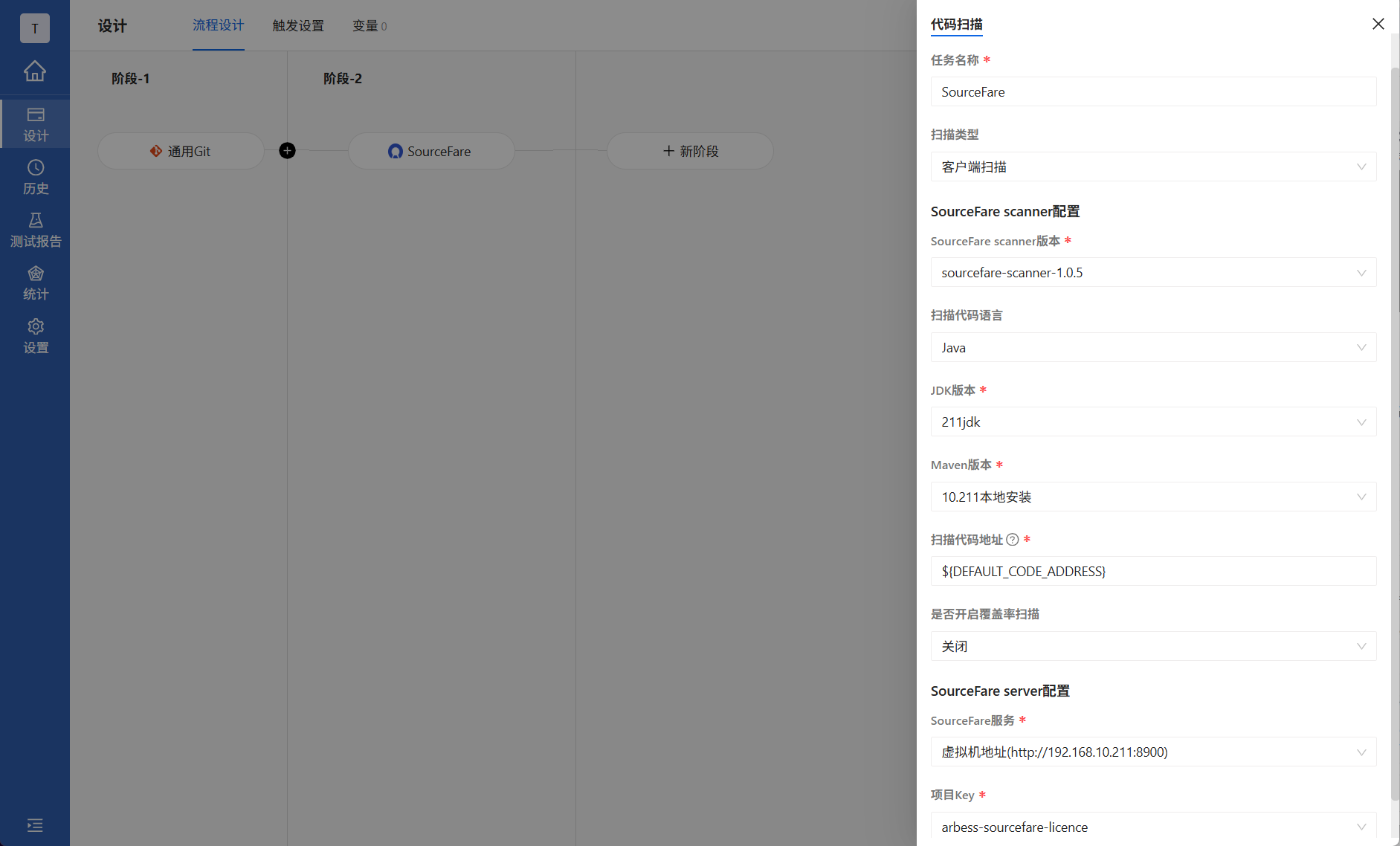
配置sourcefare代码扫描任务
| 字段 | 描述 |
| 任务名称 | 任务名称清晰地标识项目或对象。 |
| 扫描类型 | 客户端扫描:扫描流水线配置代码源。服务端扫描:选择sourcefare客户端配置的扫描方案。 |
| sourcefare Scanner版本 | 安装sourcefare Scanner的安装路径。 |
| 扫描代码语言 | 扫描代码语言。 |
| JDK版本 | 所在服务器JDK安装路径。 |
| Maven版本 | 所在服务器Maven安装路径。 |
| 扫描代码地址 | 扫描代码存放路径,默认为${DEFAULT_CODE_ADDRESS},也可输入绝对路径。 |
| 是否开启覆盖性扫描 | 选择是否开启代码覆盖性扫描。 |
| sourcefare服务 | 安装sourcefare的服务器地址、用户名、密码。 |
| 项目KEY | 选择在sourcefare中创建的项目名称。 |
3.2.3 配置PostIn自动化测试
- 配置PostIn服务集成
流水线配置PostIn任务之前,需要添加PostIn服务集成,在系统设置→集成与开放→服务集成页面添加相关服务。授权类型选择PostIn、填写名称、服务地址、认证类型(用户名密码、密钥)、用户名、密码。
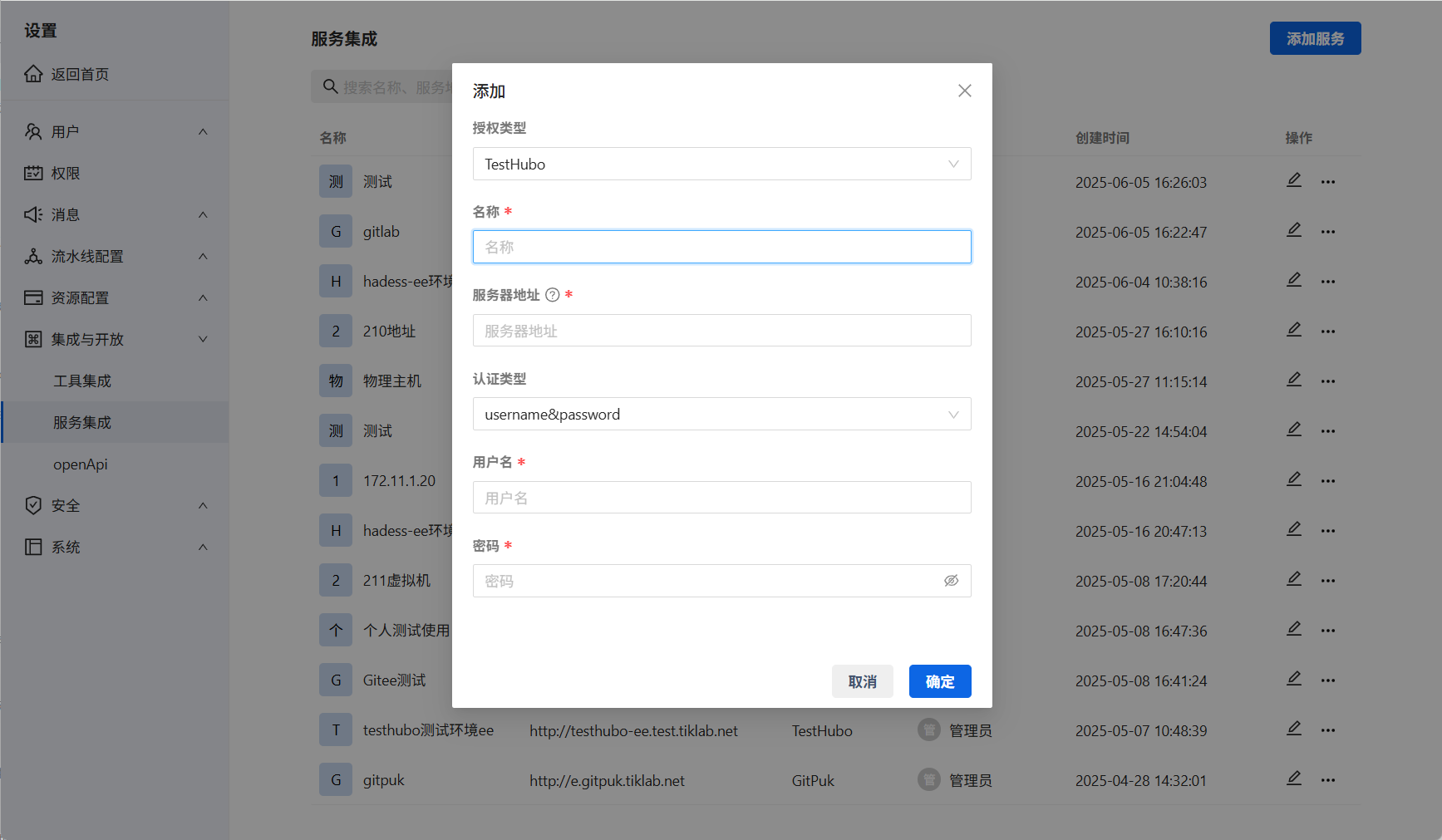 添加PostIn服务
- 添加PostIn自动化测试任务
服务配置完成后,进入流水线设计页面,点击新阶段→测试→PostIn自动化测试。添加成功之后,弹出自动化测试的配置。
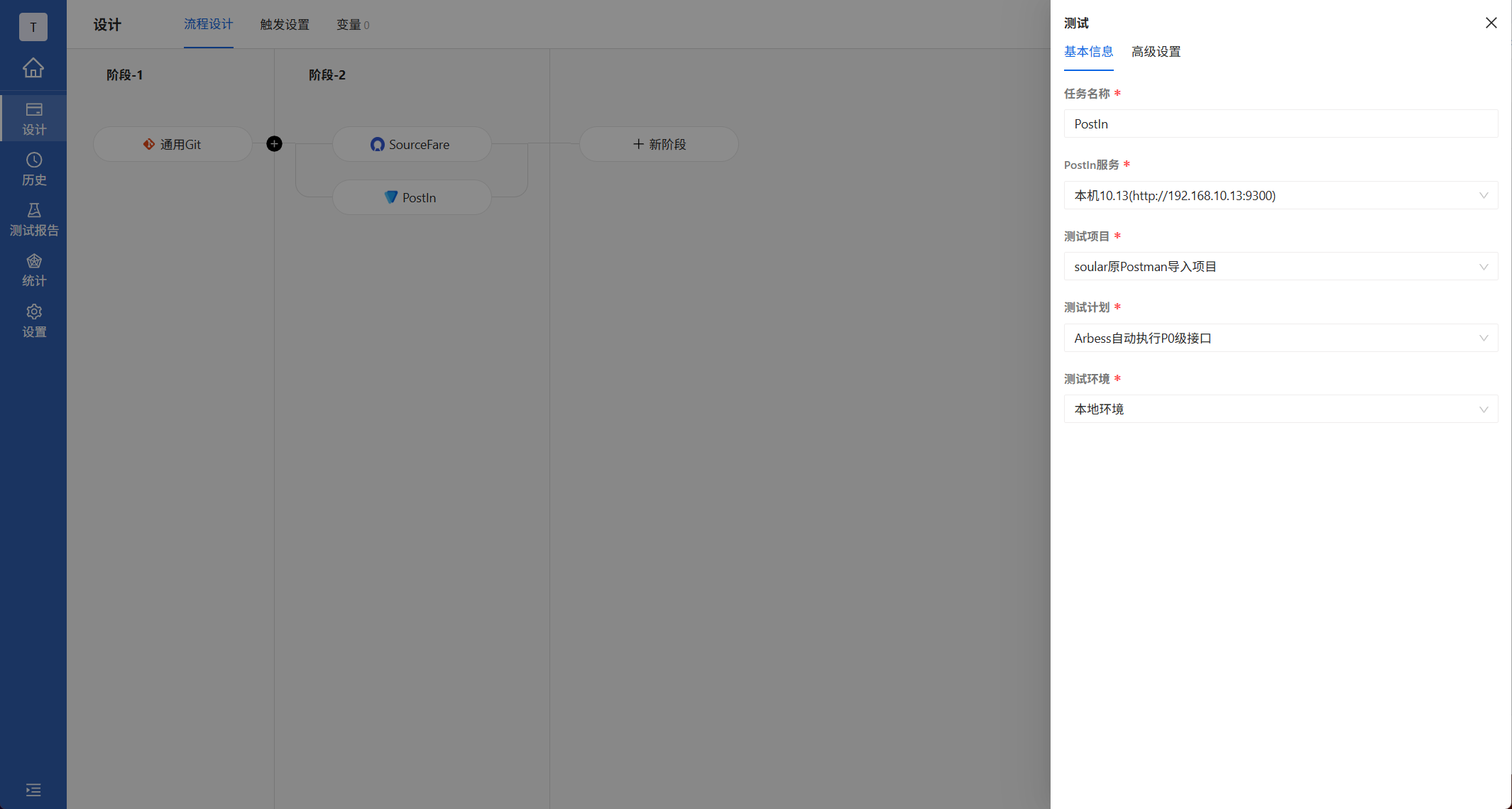 配置PostIn 自动化测试任务
| 字段 | 描述 |
| 任务名称 | 任务名称清晰地标识项目或对象。 |
| PostIn服务 | PostIn服务地址,以及用户名密码。 |
| 测试空间 | 选择自动执行PostIn的空间。 |
| 测试计划 | 选择自动执行PostIn空间下的测试计划。 |
| 环境 | 选择执行PostIn测试计划的环境。 |
3.2.4 配置Maven构建任务
代码扫描添加完毕之后,添加构建安装包任务。根据代码构建方式选择Maven构建,点击新阶段→构建→Maven构建。输入构建信息,输入完成后,点击空白处进行保存。
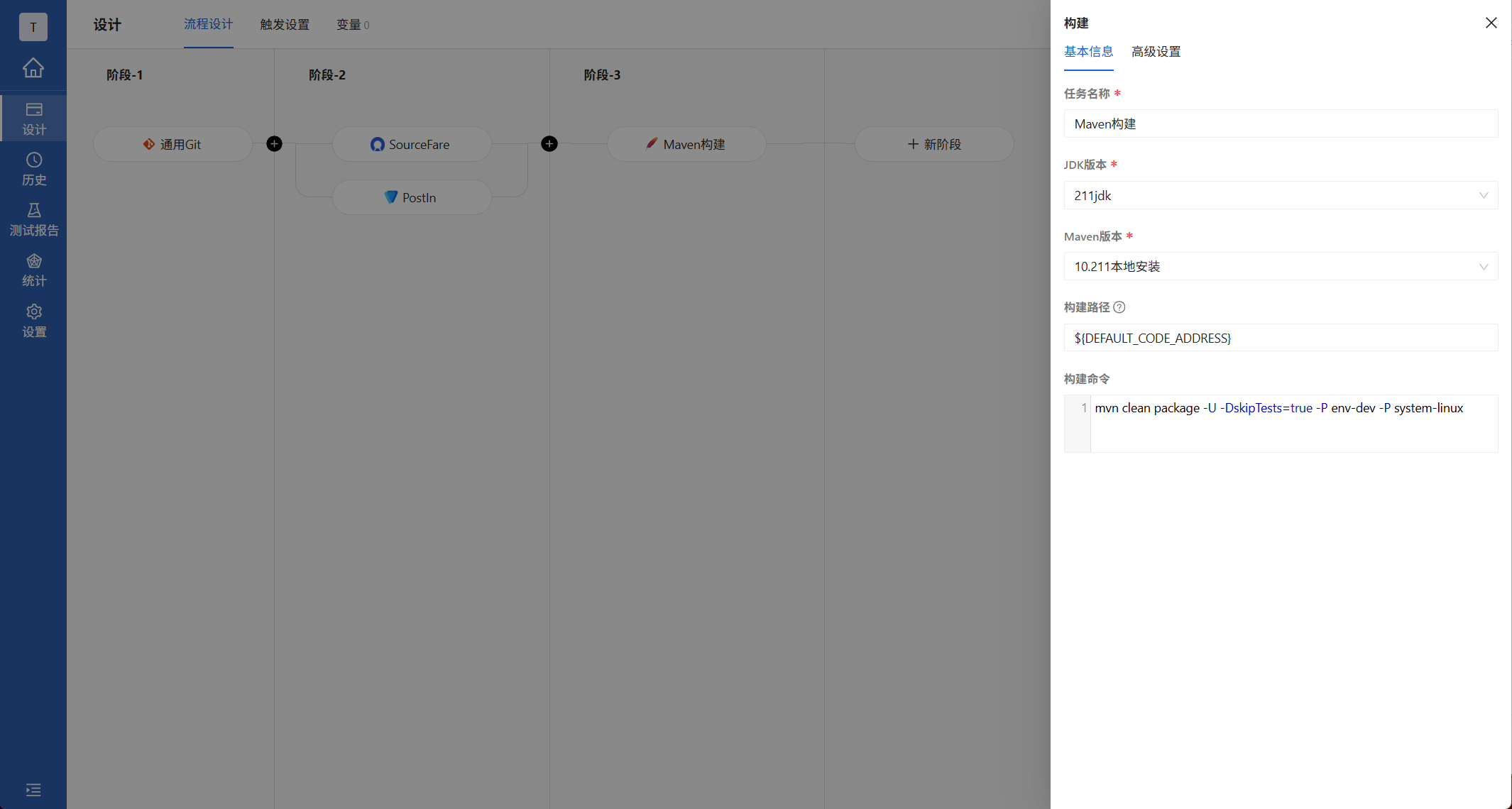 配置Maven构建任务
| 字段 | 描述 |
| 任务名称 | 任务名称清晰地标识项目或对象。 |
| JDK版本 | Arbess所在服务器JDK安装路径。 |
| Maven版本 | Arbess所在服务器Maven安装路径。 |
| 模块地址 | 构建路径,默认为${DEFAULT_CODE_ADDRESS},也可输入绝对路径。 |
| 执行命令 | 执行Maven构建的命令。 |
3.2.5 配置部署任务
添加部署任务,点击新阶段→部署→主机部署。输入部署信息,部署的内容可以使用变量,添加变量后使用${变量名称}进行引用,输入完成后,点击空白处进行保存。
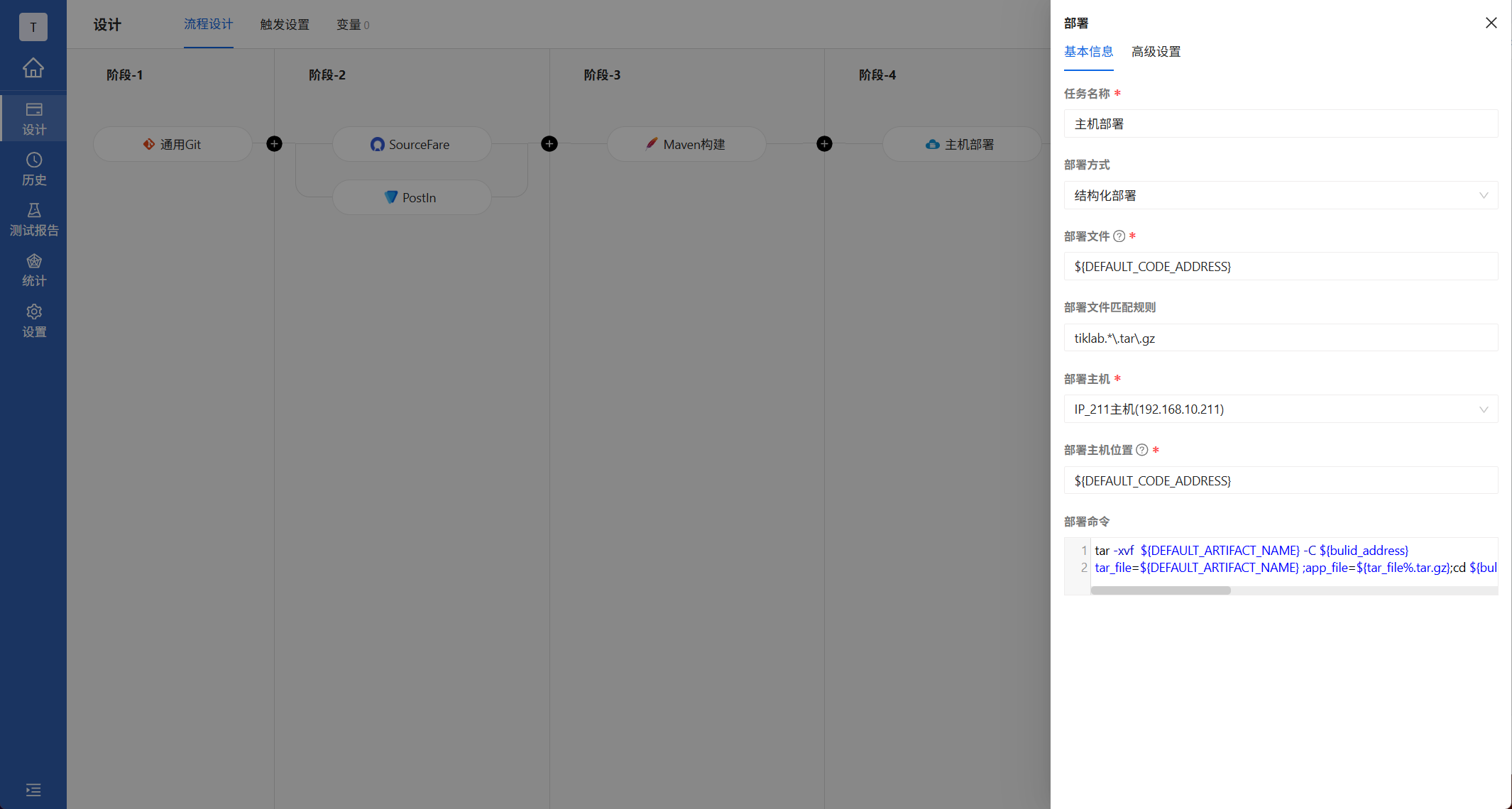 配置主机部署任务
| 字段 | 描述 |
| 任务名称 | 任务名称清晰地标识项目或对象。默认主机部署。 |
| 主机地址 | 部署主机远程SSH认证凭证。 |
| 部署文件 | 需要部署的文件,可以写绝对路径,也可以写泛路径,泛路径需要配合部署文件规则来匹配到部署文件。 |
| 部署文件匹配规则 | 文件匹配规则,支持正则表达式。 |
| 部署位置 | 部署远程主机位置。 |
| 部署命令 | 文件部署命令。 |
4、运行流水线
- 运行流水线
流水线设计完毕之后,Arbess支持自动触发、Webhook触发、手动触发三种运行模式。点击右上角“运行”按钮,手动触发流水线。
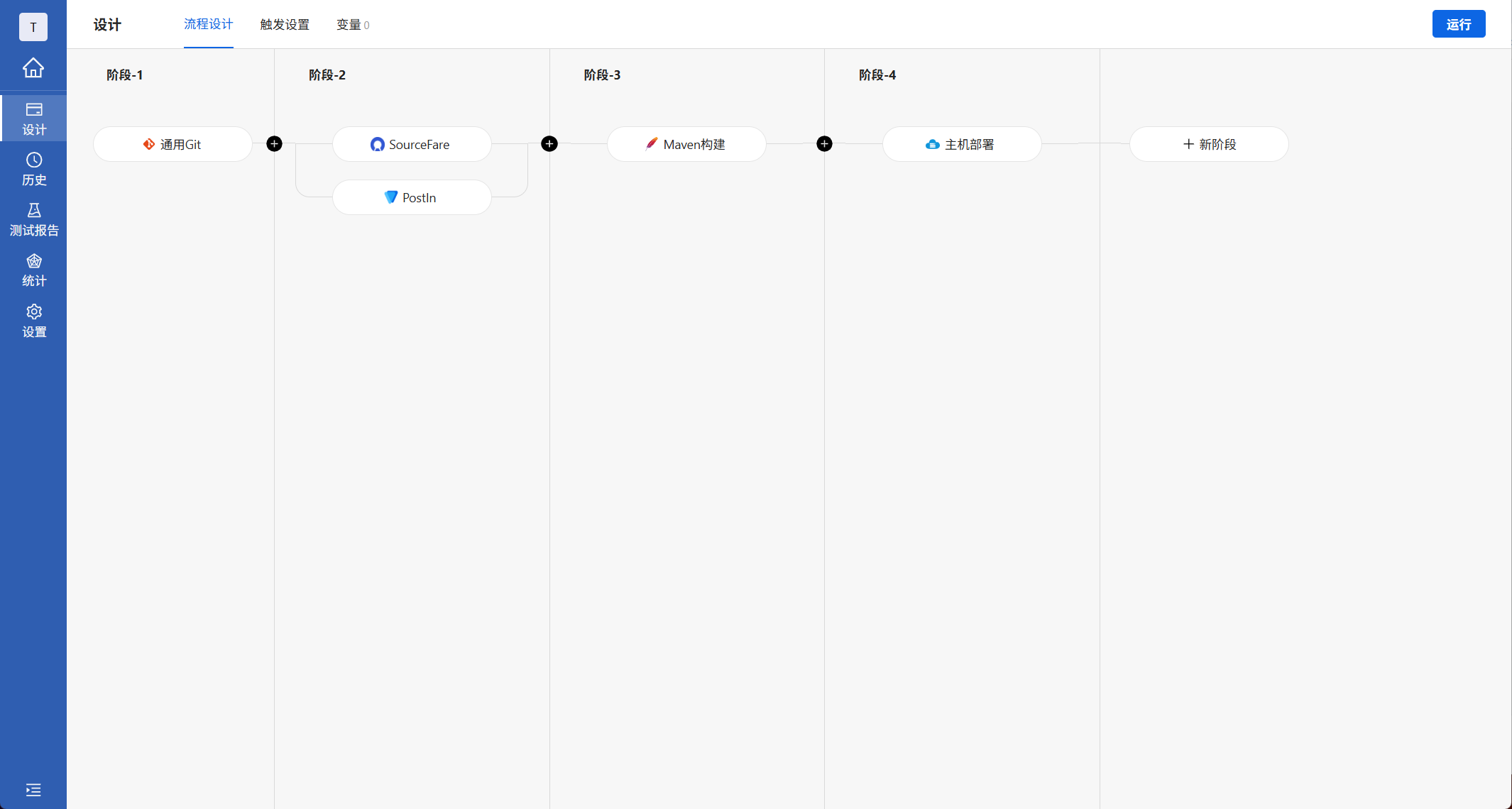 运行流水线
运行流水线
流水线运行同时,点击任务标签右下角“日志”,可查看运行实时日志。
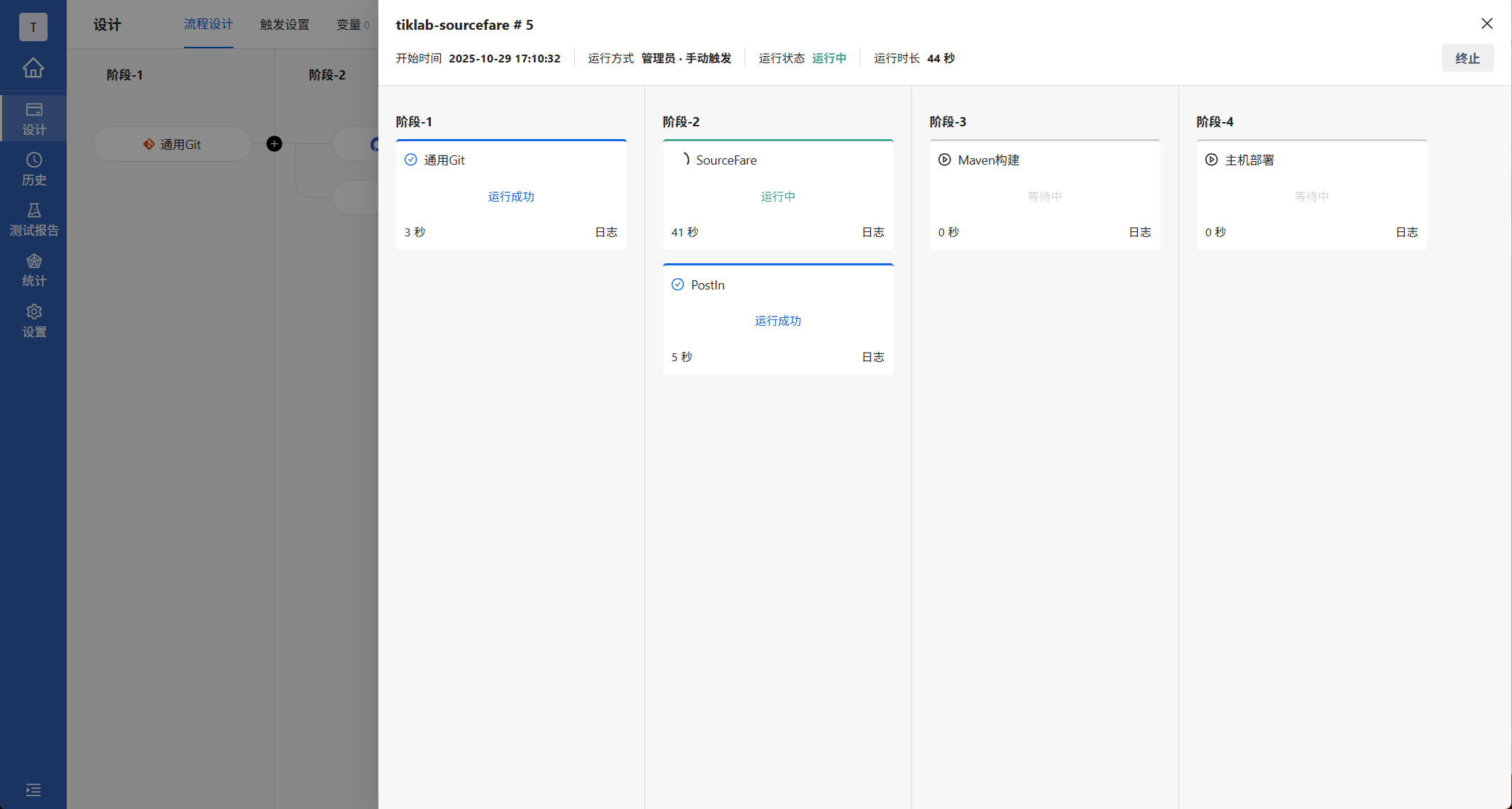 查看运行日志
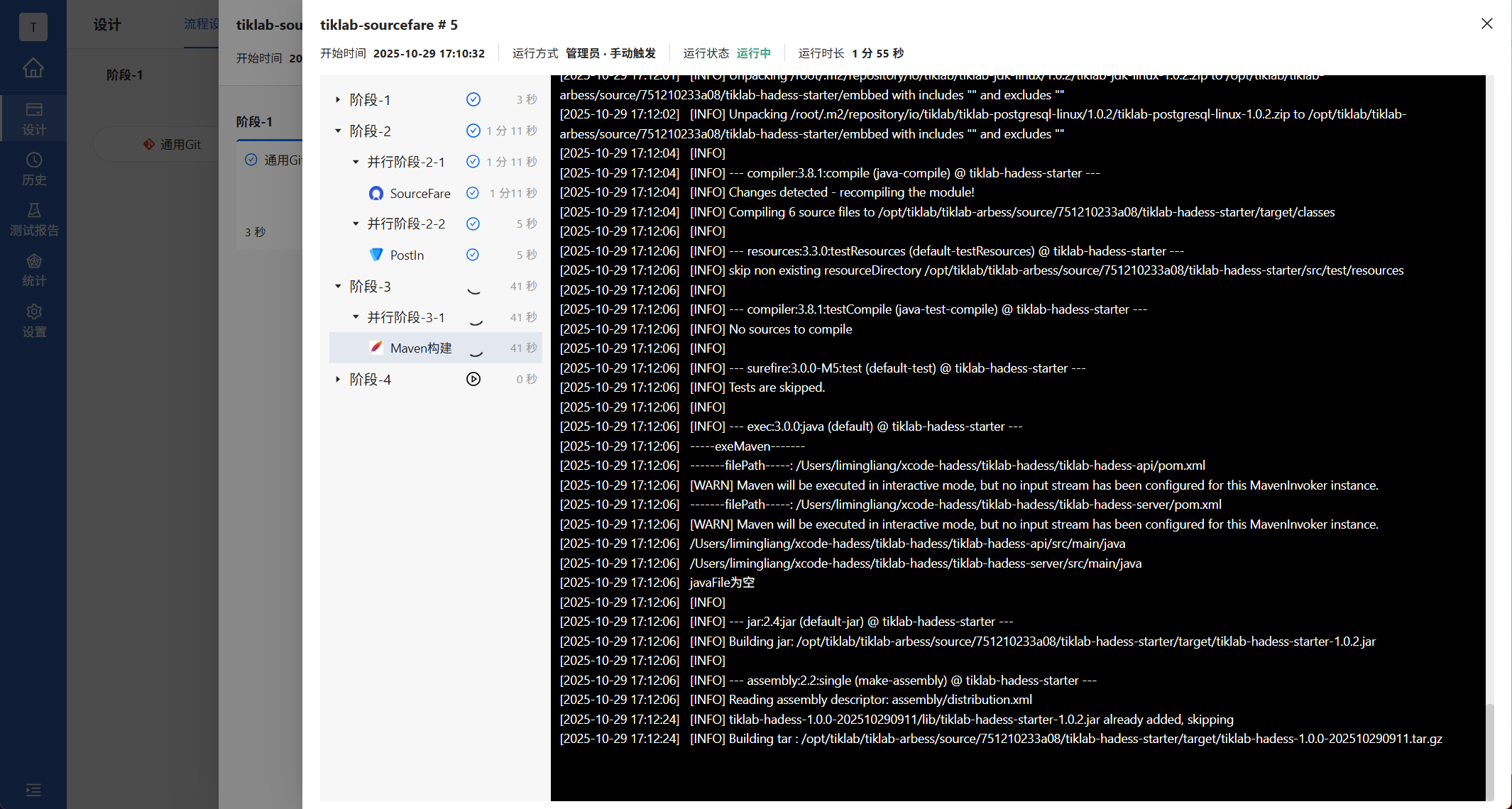 查看详细日志
- 查看代码扫描报告
点击测试报告→代码扫描→sourcefare,查看sourcefare代码扫描报告。
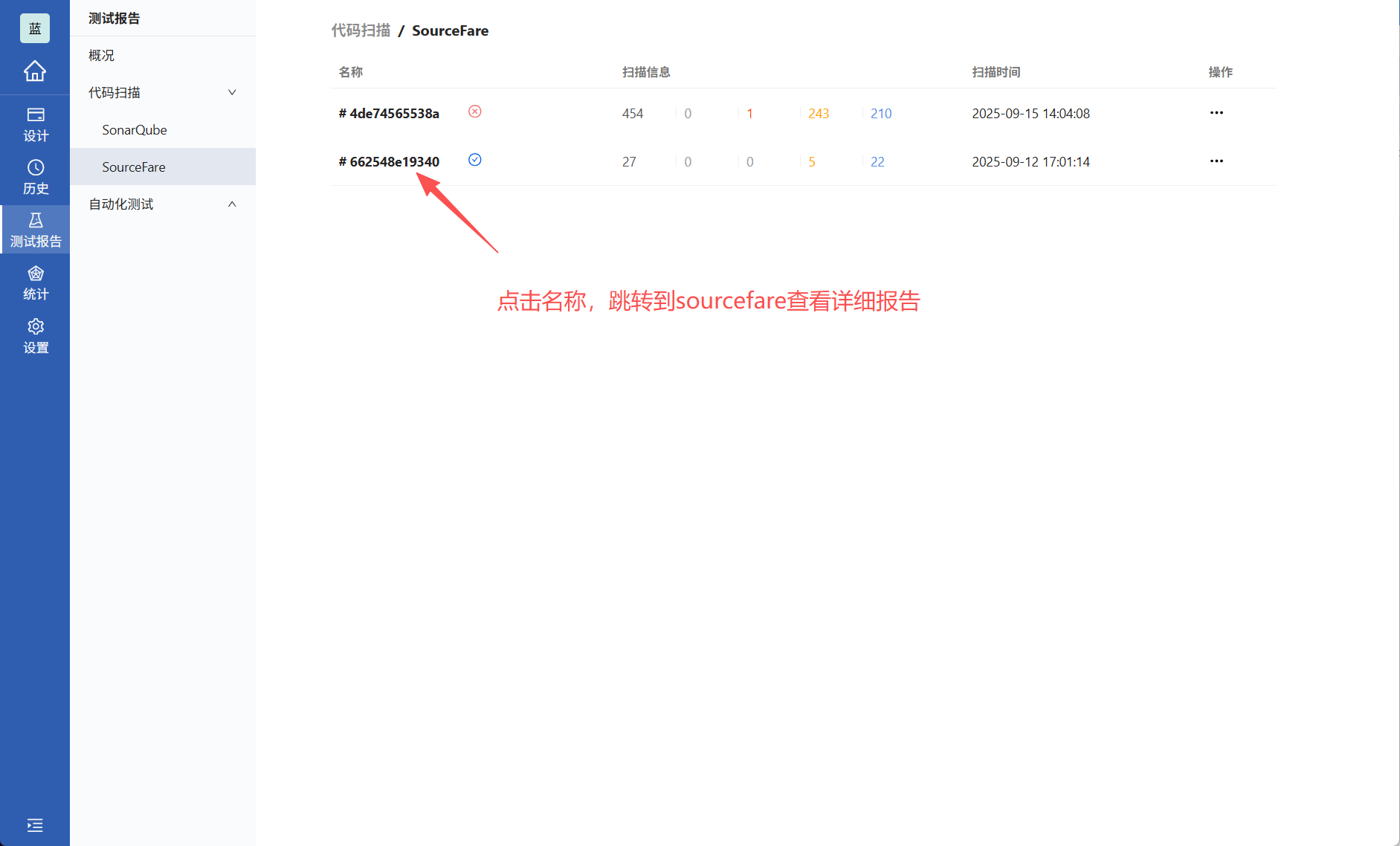 查看sourcefare测试报告
点击sourcefare代码扫描报告名称,进入跳转到sourcefare查看详细报告。
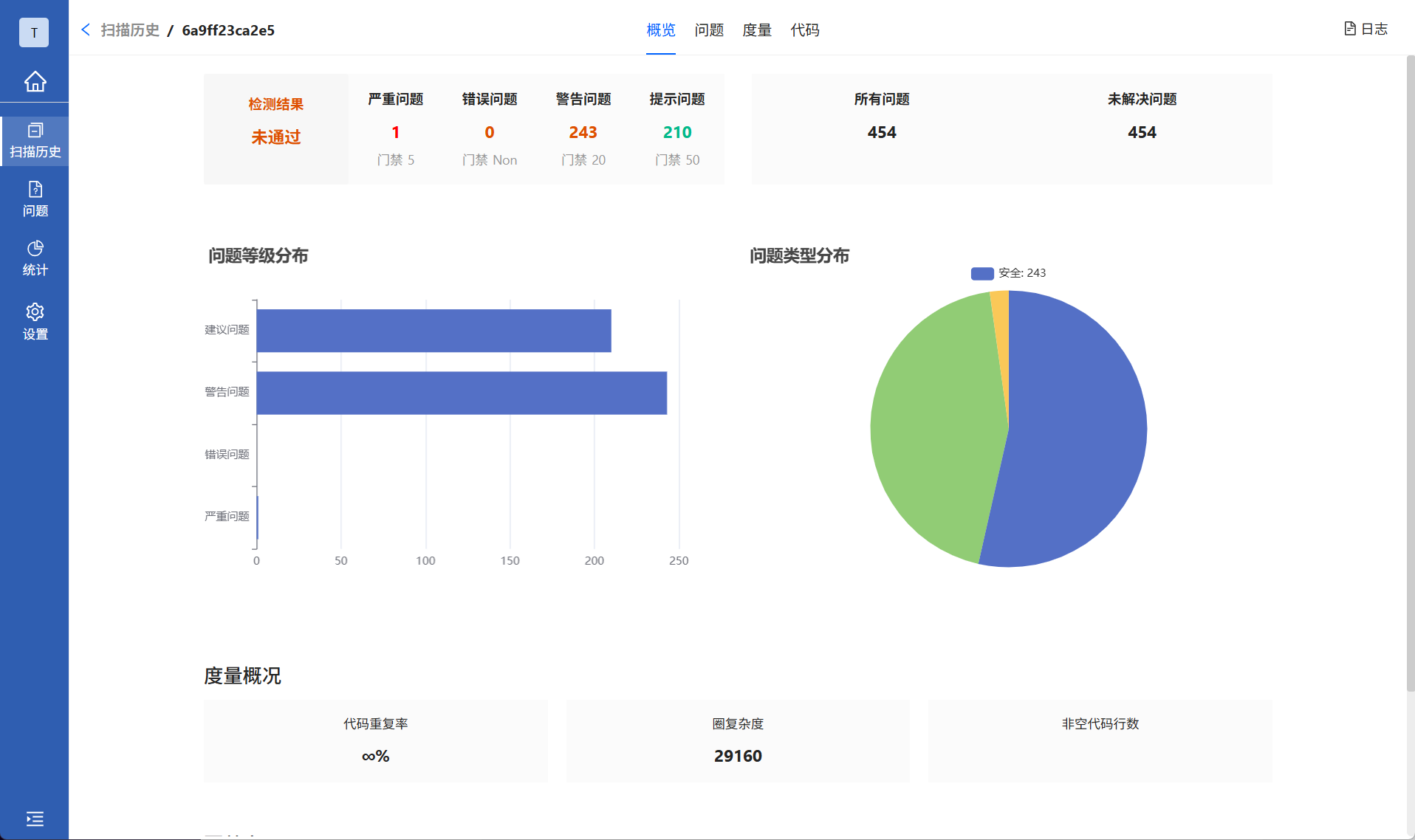 查看sourcefare详细报告
点击问题列表的问题名称,还可以查看代码详细问题。
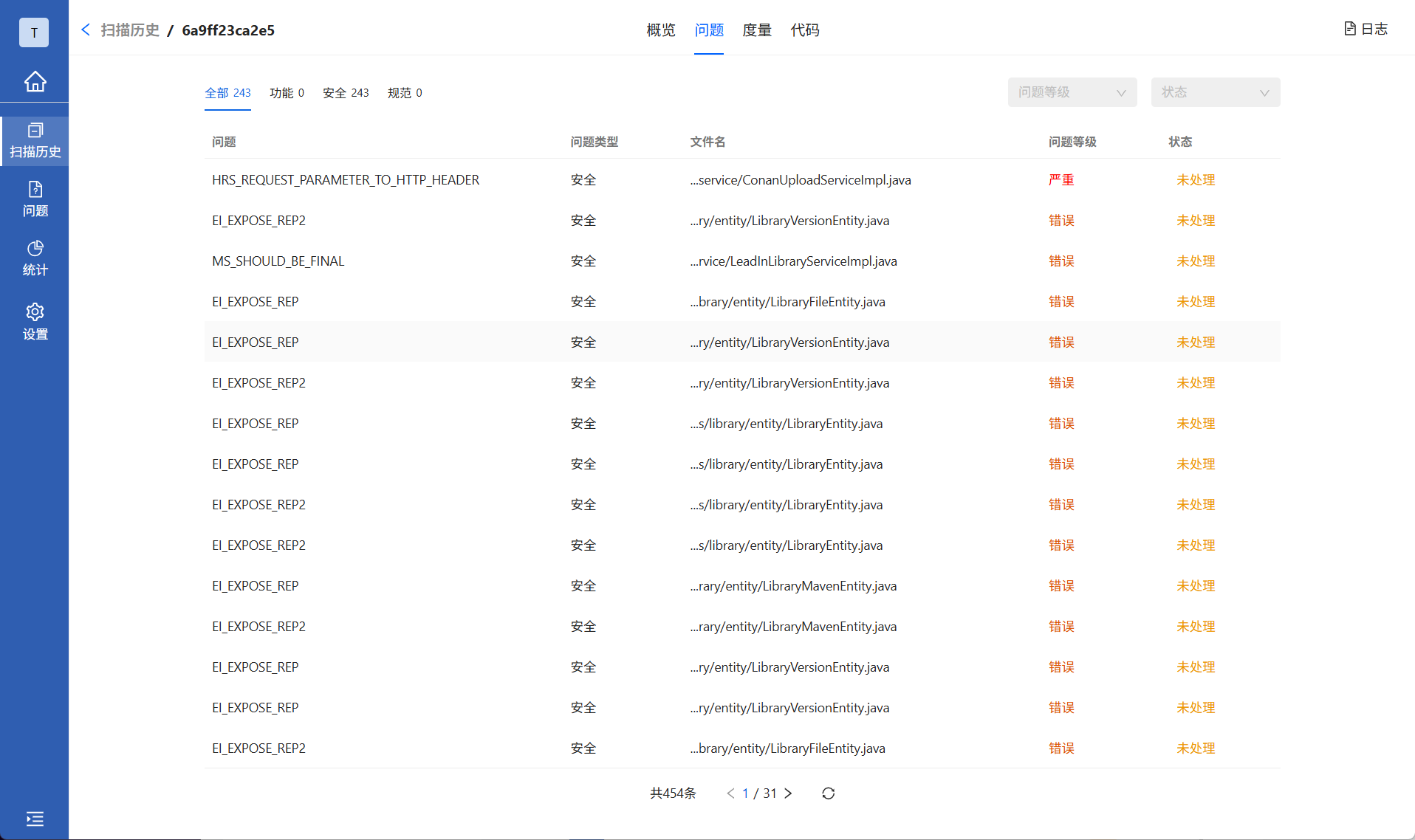 查看sourcefare详细问题
sourcefare还可以查看代码重复率、复杂度、覆盖率等信息。
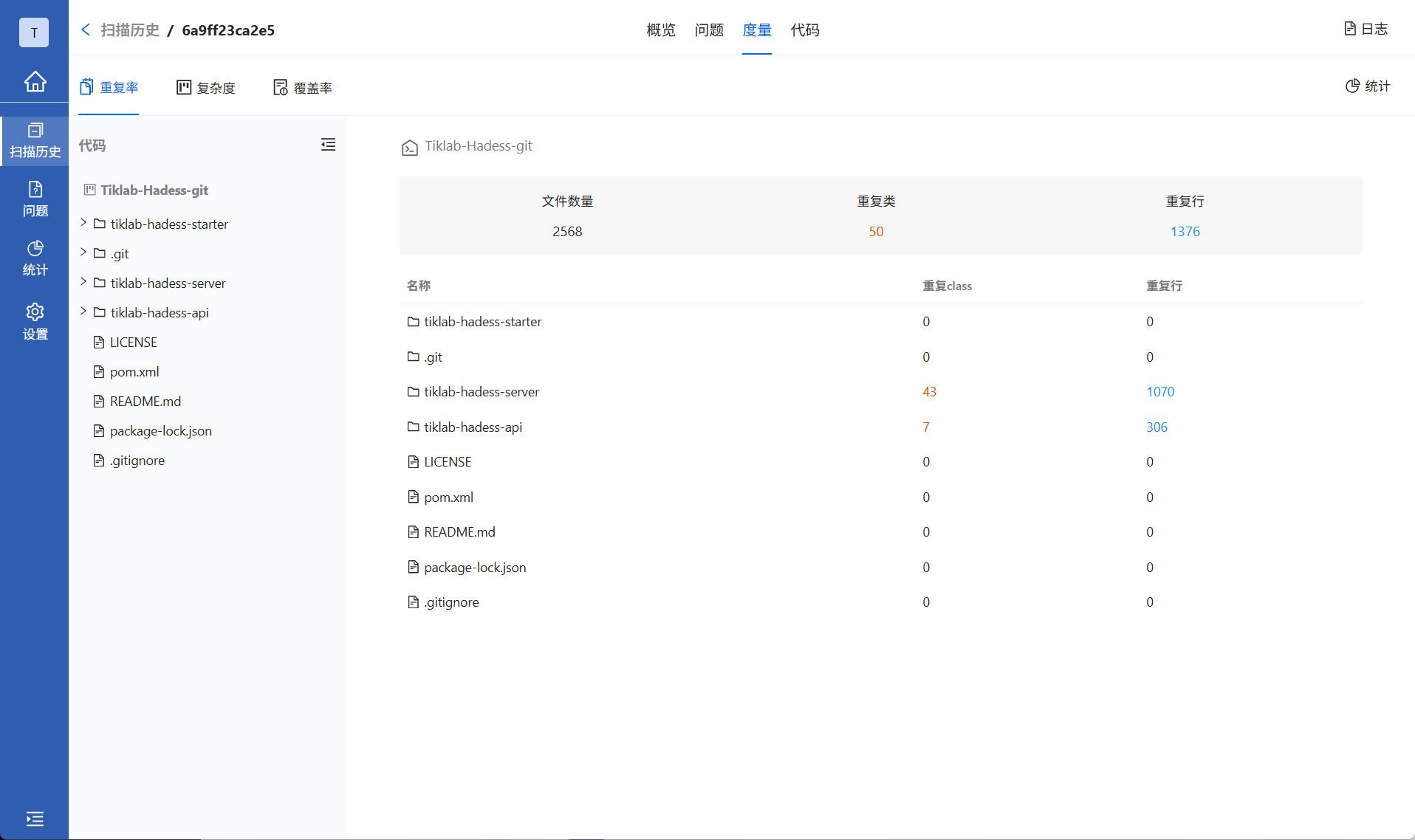 查看sourcefare代码重复率
- 查看自动化测试报告
前往测试报告→自动化测试→PostIn,查看自动化测试报告。
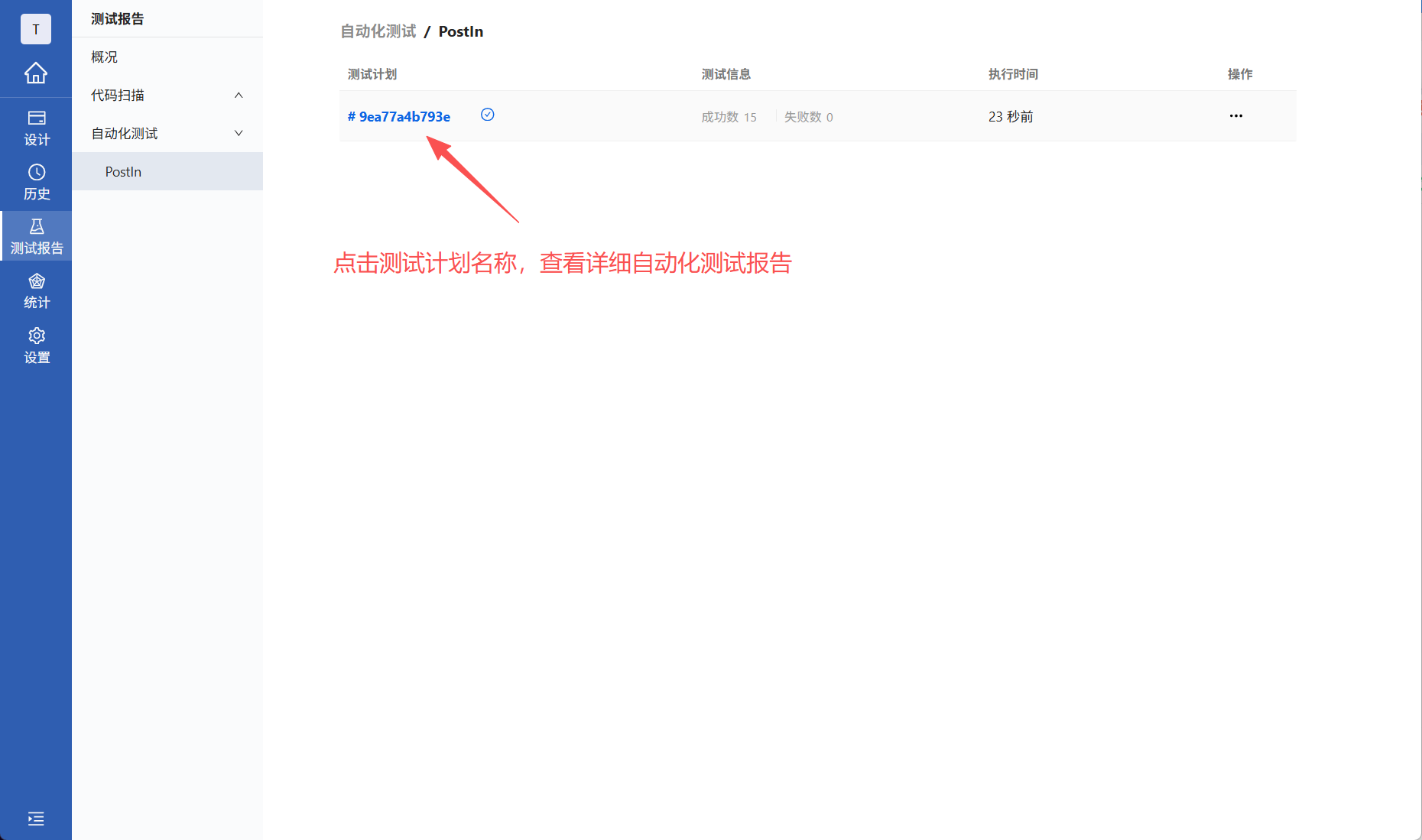 查看自动化测试报告
点击自动化测试报告名称,可登录PostIn,查看详细测试报告。
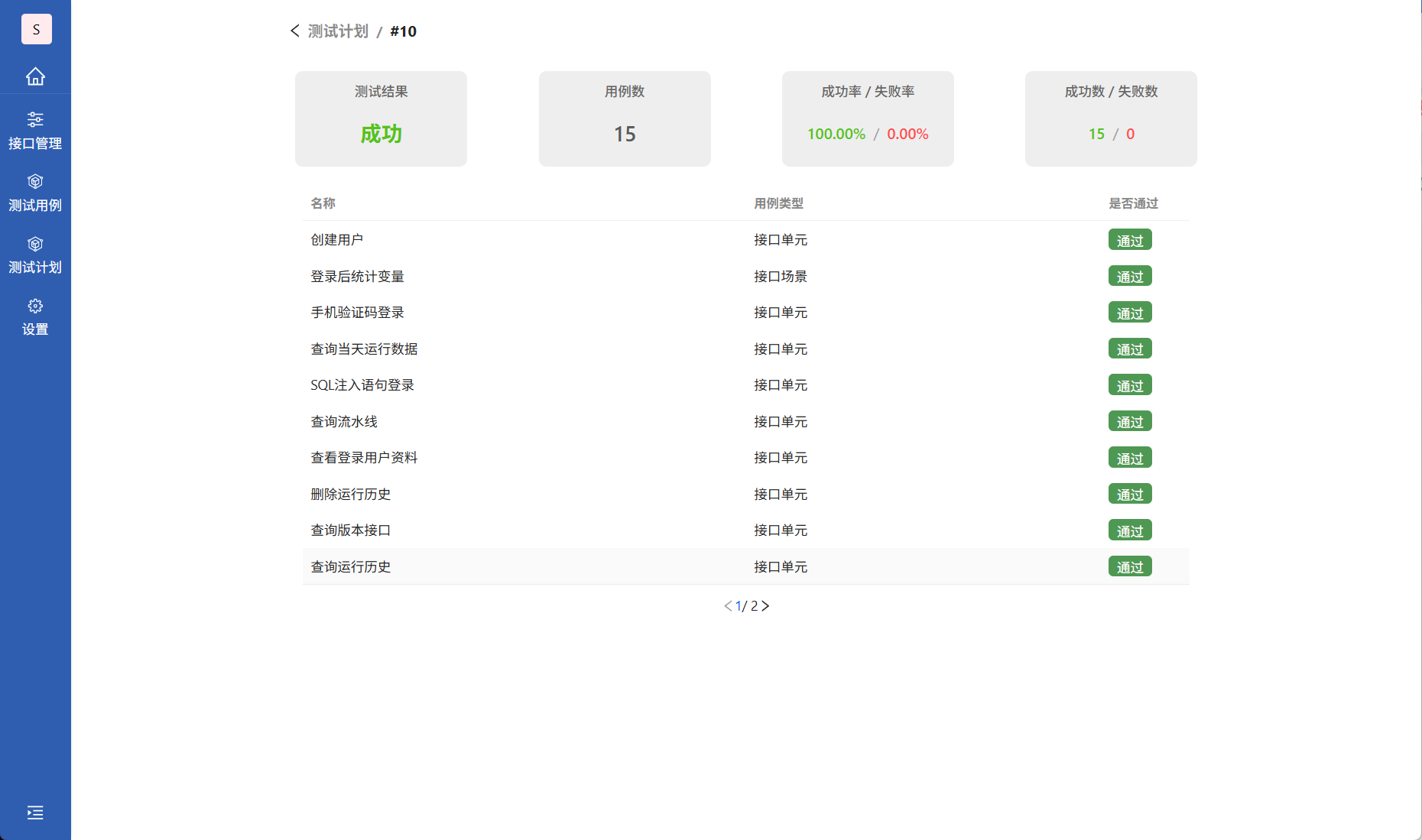 查看详细测试报告
- 查看运行历史
可以在Arbess历史页面查看到流水线运行历史。点击运行历史序号,即可查看详细的运行日志。
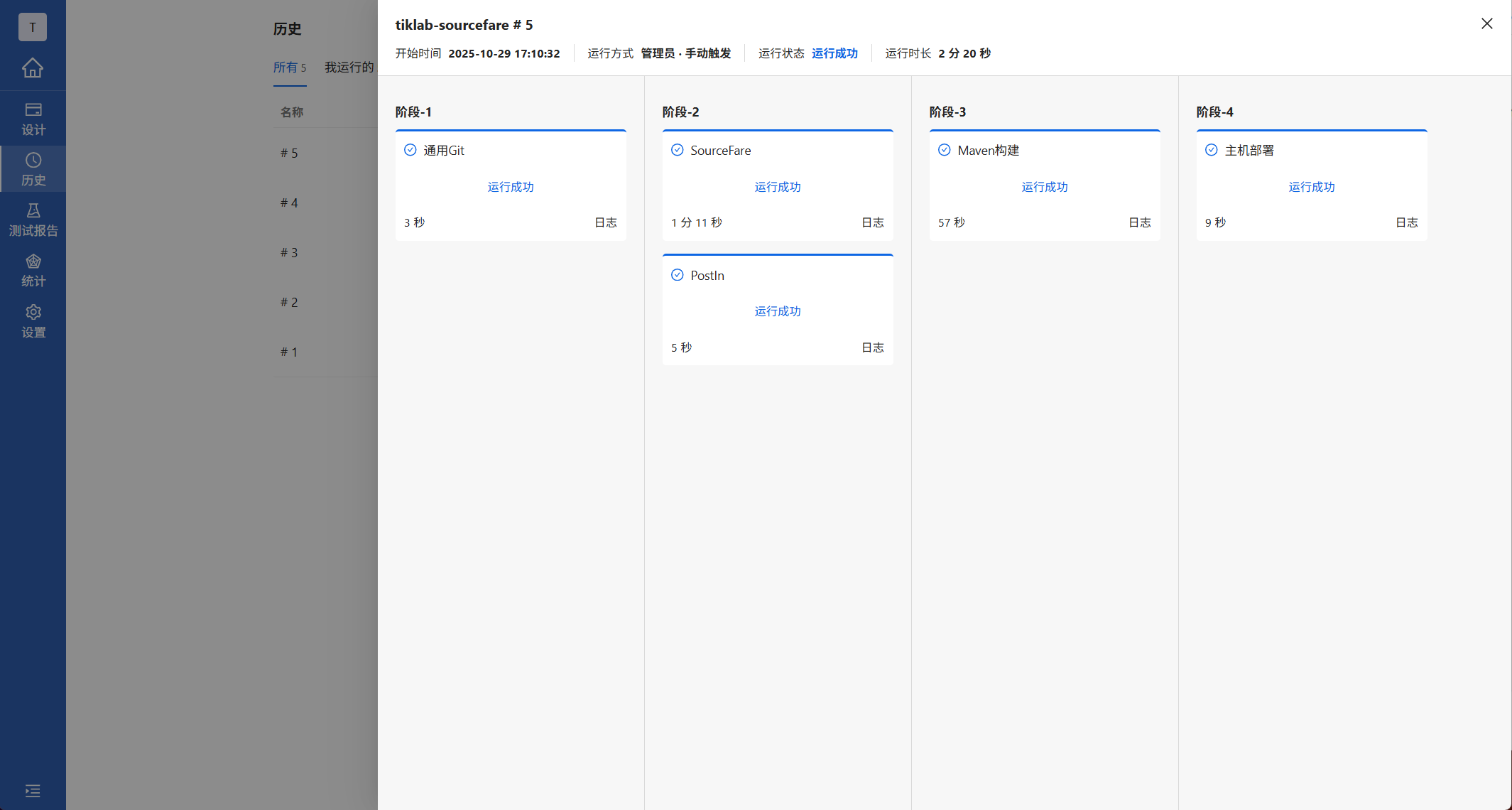 运行历史
运行历史
至此,使用Arbess成功搭建流水线,运行sourcefare代码扫描和PostIn自动化测试、全部成功后部署主机环境。





 扫一扫
扫一扫


 被折叠的 条评论
为什么被折叠?
被折叠的 条评论
为什么被折叠?
 到【灌水乐园】发言





