 sward集成Kanass事项指南


本文将介绍如何在sward文档中集成Kanass事项,以实现sward文档管理与kanass项目管理的有效集成,实现文档与项目的数据联动。
1、sward的安装与配置
1.1 安装
-
下载,下载Linux下的centos安装包,或直接使用命令在线下载安装包
wget -O tiklab-sward-2.0.7.rpm https://install.tiklab.net/app/install/sward/2.0.7/tiklab-sward-2.0.7.rpm
-
安装
以centos为例,将Linux下的centos安装包下载,并使用rpm命令安装sward。
sudo rpm -ivh tiklab-sward-2.0.7.rmp
-
启动
安装成功后,会自动在opt目录下创建出tiklab-sward目录,进入tiklab-sward/bin目录下,使用./sward start命令启动sward
cd opt/tiklab-sward/bin
./sward start
-
登录
浏览器输入http://ip:9600,默认用户名/密码:admin/123456。
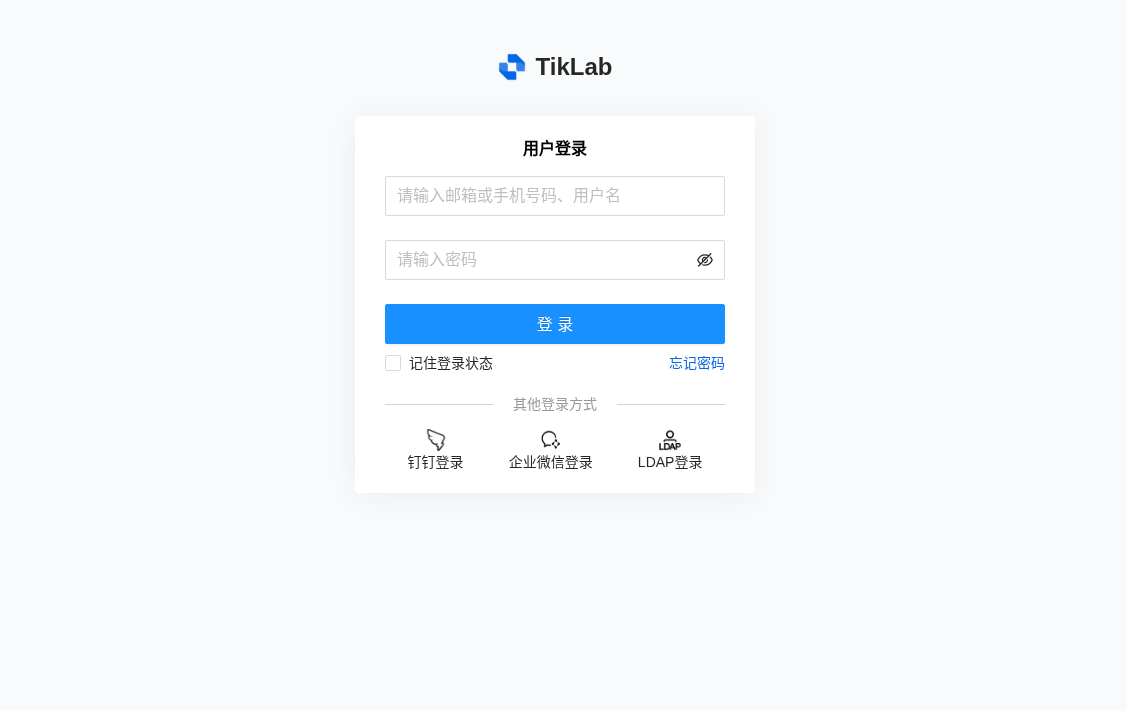 登录
登录
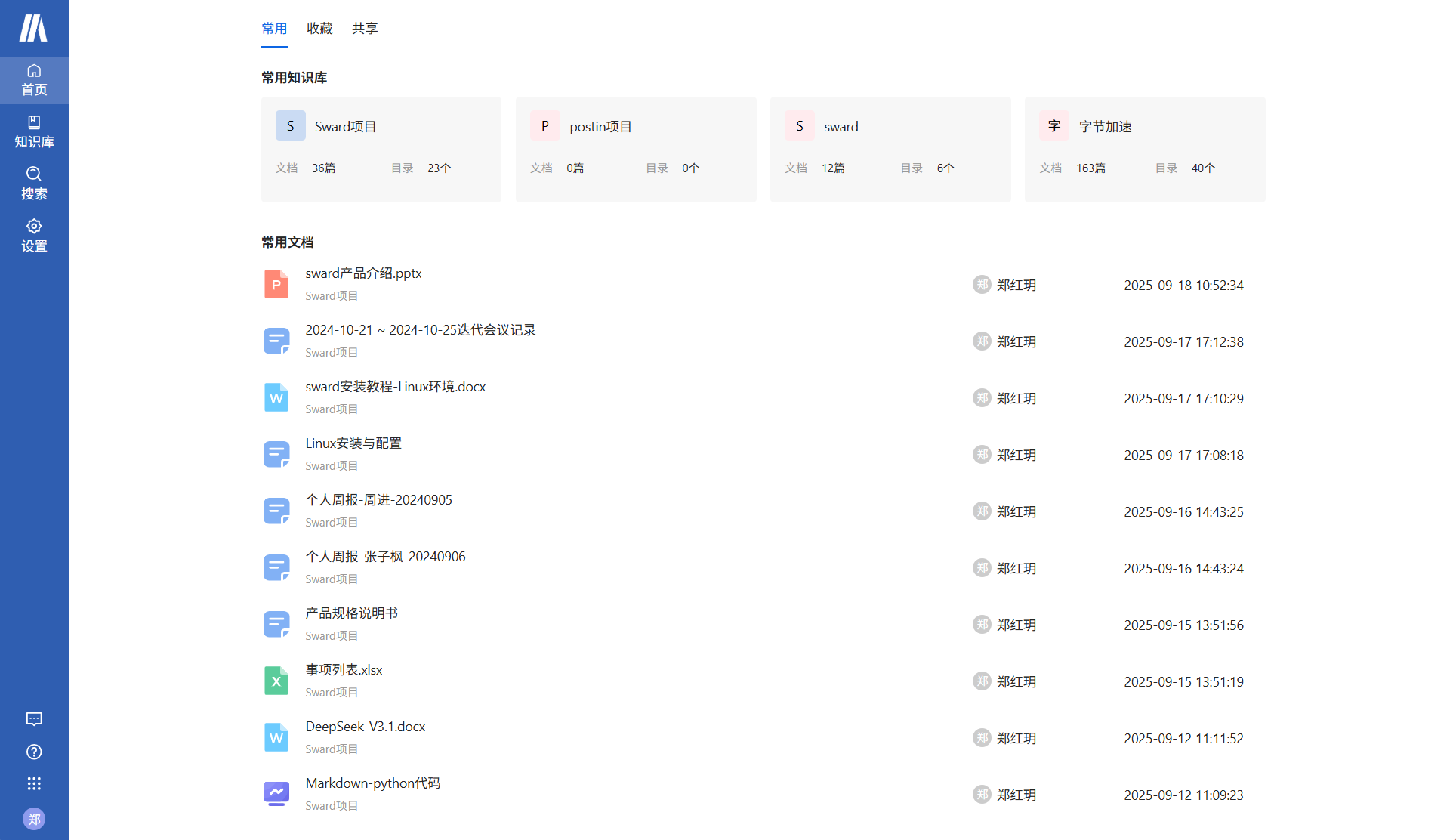 首页
首页
1.2 配置
通过修改application.yaml配置文件,可以进行自定义配置,如修改端口、配置DB等。centos环境的yaml文件地址:opt/tiklab-sward/conf/application.yaml
-
端口配置
应用端口默认为9600,可以修改为其他端口
server:
port: 9600
-
数据库配置
sward默认使用内嵌DB,如需使用外部Mysql DB则可通过修改以下内容进行自定义。
jdbc:
driverClassName: com.mysql.cj.jdbc.Driver
url: jdbc:mysql://localhost:3306/tiklab_sward?characterEncoding=utf8&useSSL=false
username: root
password: darth2020
例:链接外部mysql时,可修改为
| 字段 | 内容 |
| driverClassName | com.mysql.cj.jdbc.Driver |
| url | jdbc:mysql://ip:3306/sqlname?characterEncoding=utf8&useSSL=false |
| username | 有权限连接mysqlDB的用户 |
| password | 有权限连接mysqlDB用户的密码 |
-
集成配置
登录sward系统->系统设置->集成与开放->服务集成->添加,输入系统名称和系统地址后确定
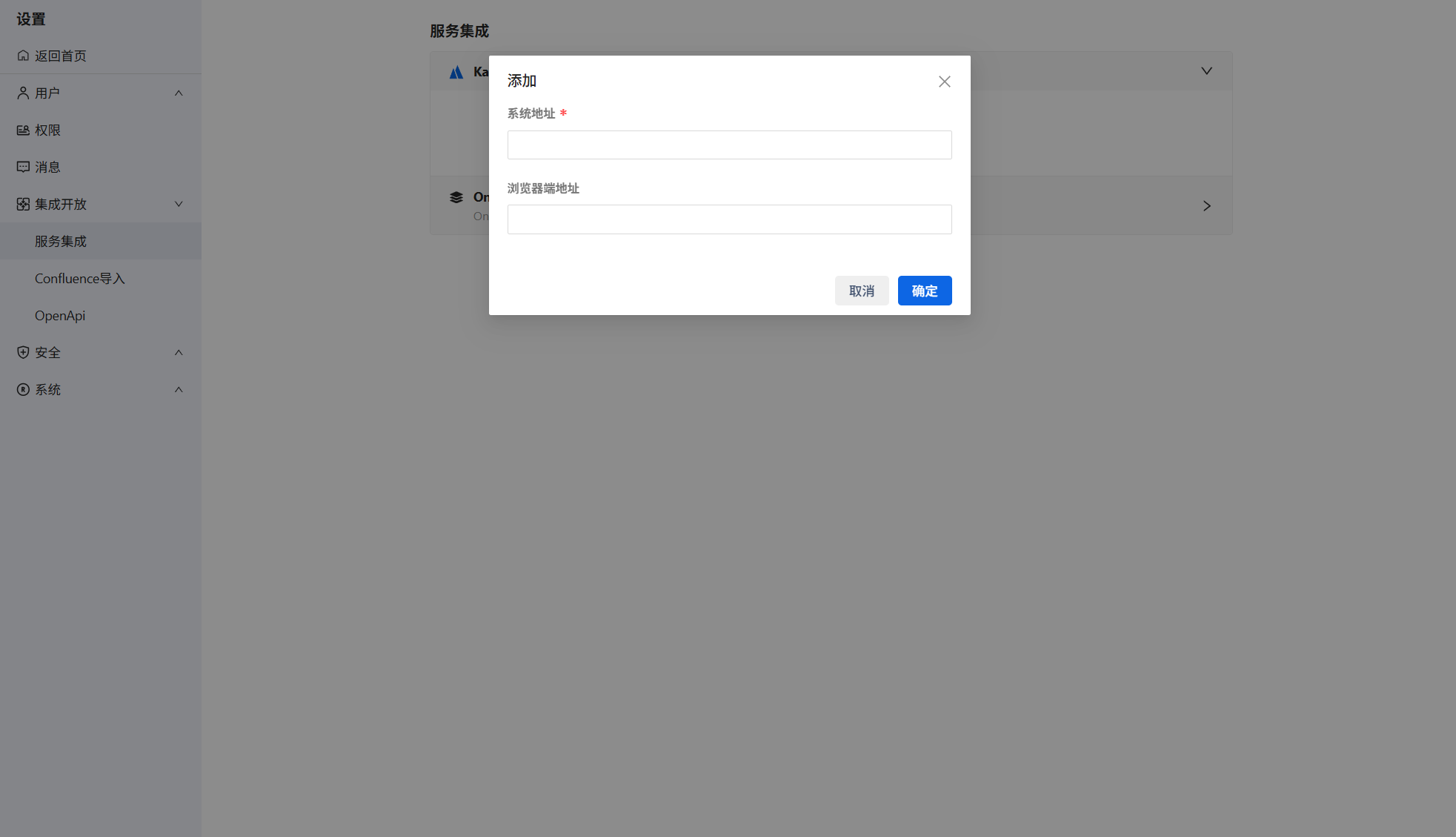 集成配置
集成配置
2、文档集成事项
以sward系统内置知识库为例,进入知识库->文档->添加文档->事项。注:先用鼠标点击放置事项的位置,再去添加事项
2.1 关联事项
- 选择事项
可以通过项目名称、事项类型、事项负责人来筛选事项并进行关联。
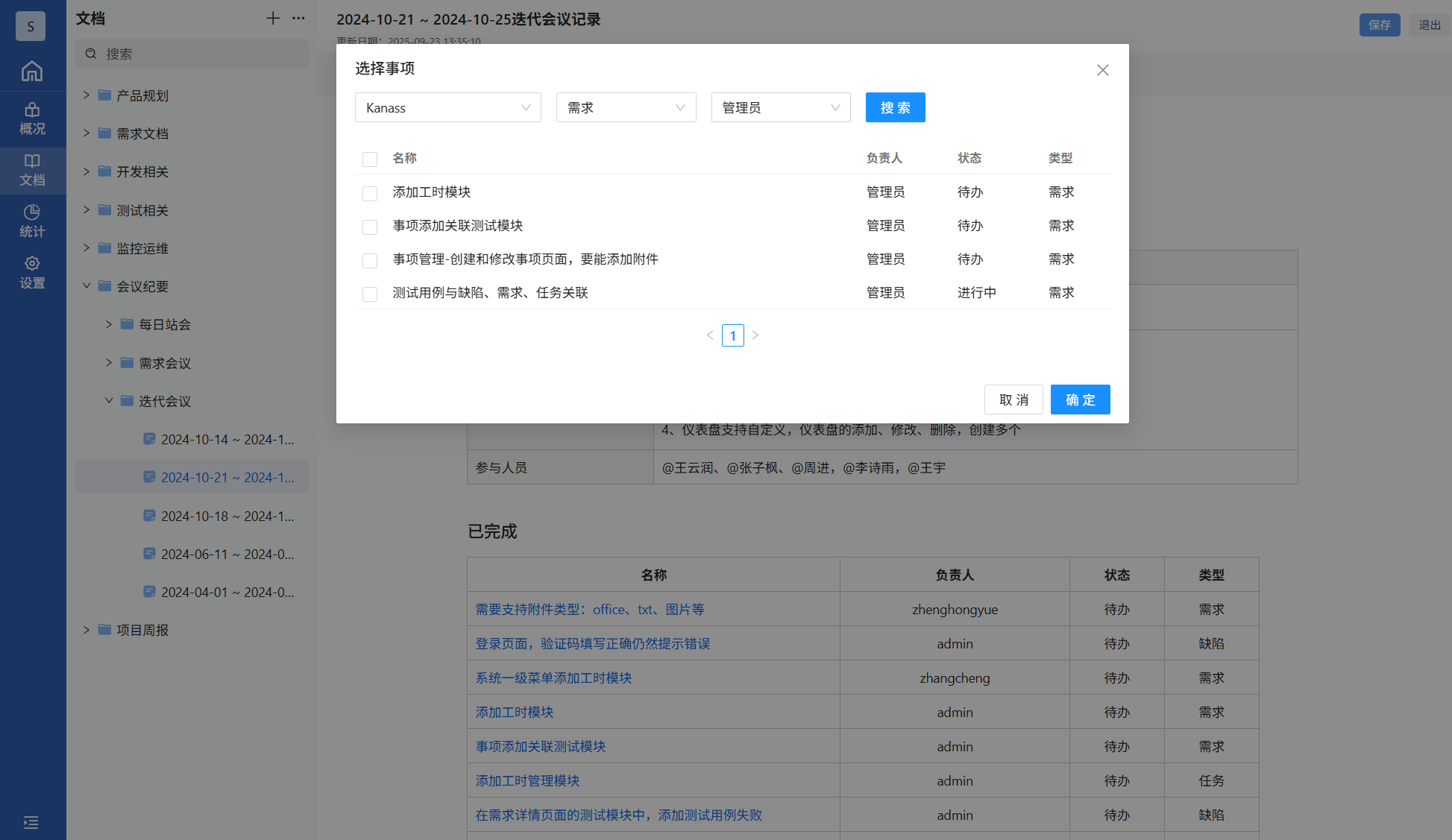 选择事项
选择事项
- 添加效果
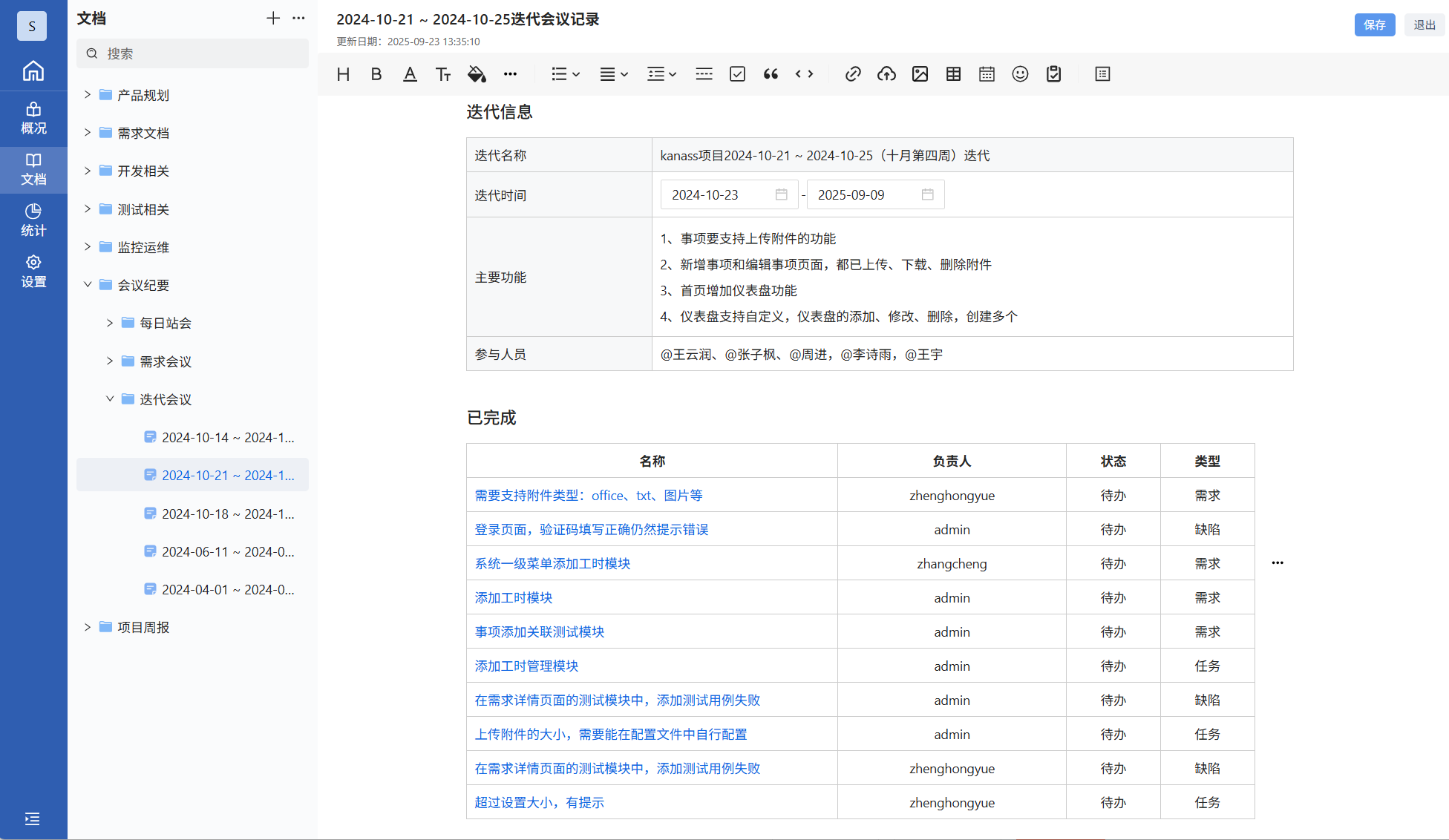 集成事项
集成事项
2.2 查看事项
点击插入到文档中的事项名称,可以直接打开kanass页面查看事项详情
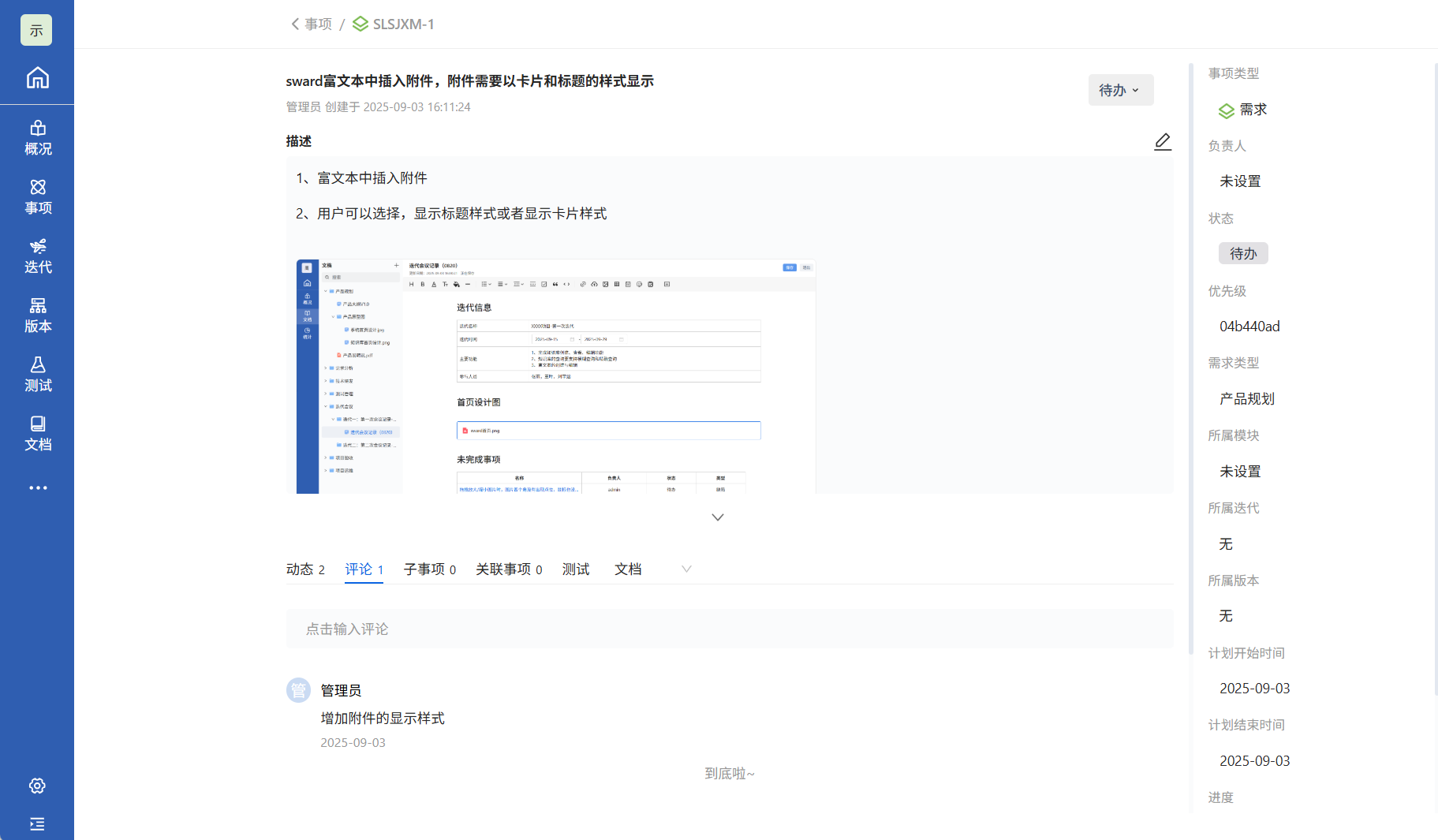 查看事项
查看事项





 扫一扫
扫一扫


 1271
1271

 被折叠的 条评论
为什么被折叠?
被折叠的 条评论
为什么被折叠?
 到【灌水乐园】发言





