


kanass内置多种事项类型,如需求、任务、缺陷。同时kanass支持用户自定义事项类型。
1、系统中添加事项类型
在添加事项类型之前,用户可以根据实际情况为事项创建独有的表单与事项流程
1.1 自定义表单
在创建自定义表单时,表单中会内置一些重要的字段,同时支持用户为表单添加自定义的字段。首先在字段页面添加自定义字段,然后将其添加到自定义表单中。
-
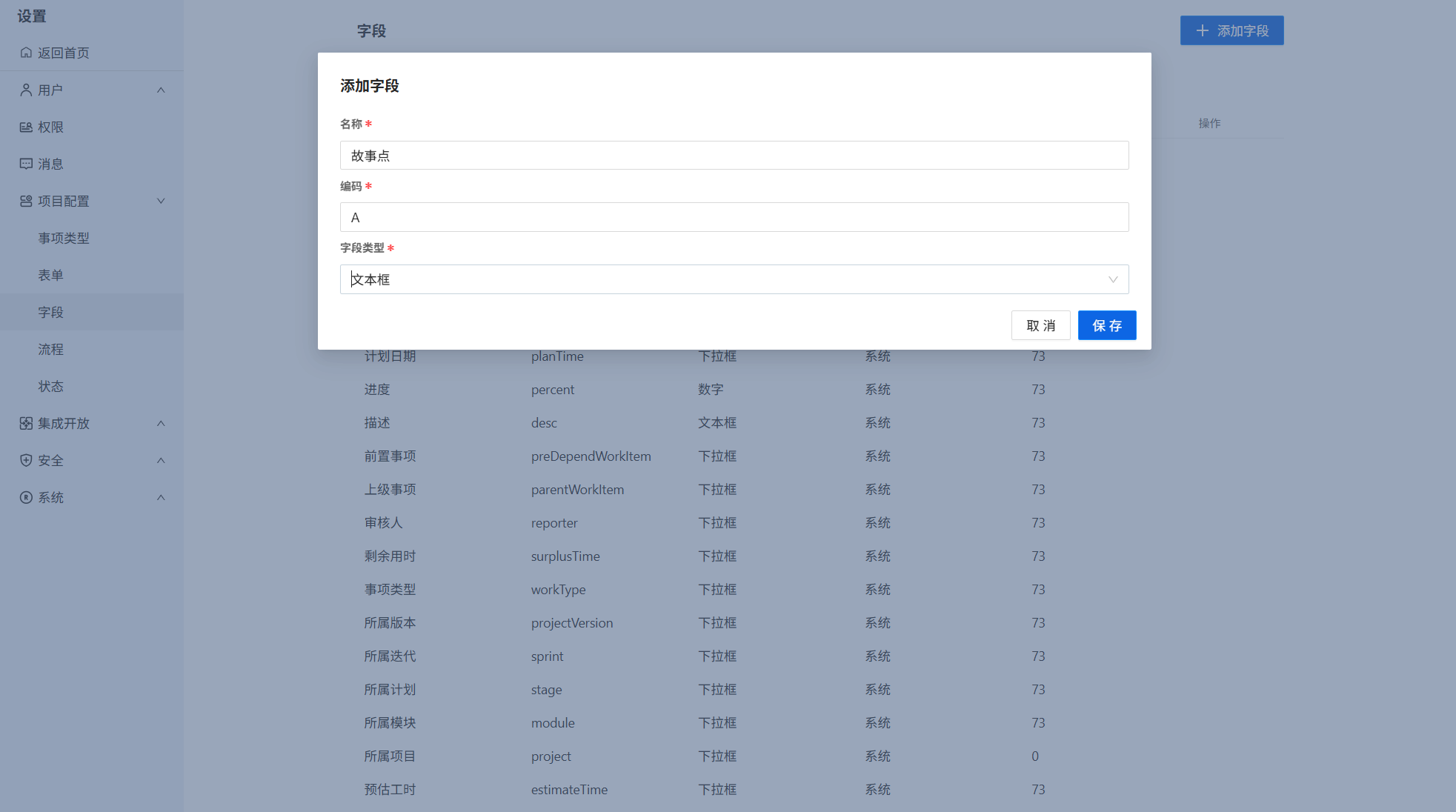
添加字段
系统设置->项目配置->字段->添加字段
|
属性 |
是否必填 |
描述 |
|
名称 |
必填 |
添加的字段名称,用来在页面显示 |
|
编码 |
必填 |
添加的字段编码,用来存储数据库 |
|
字段类型 |
必填 |
设置当前字段的输入内容的形式,如:下拉框或输入框等 |
-
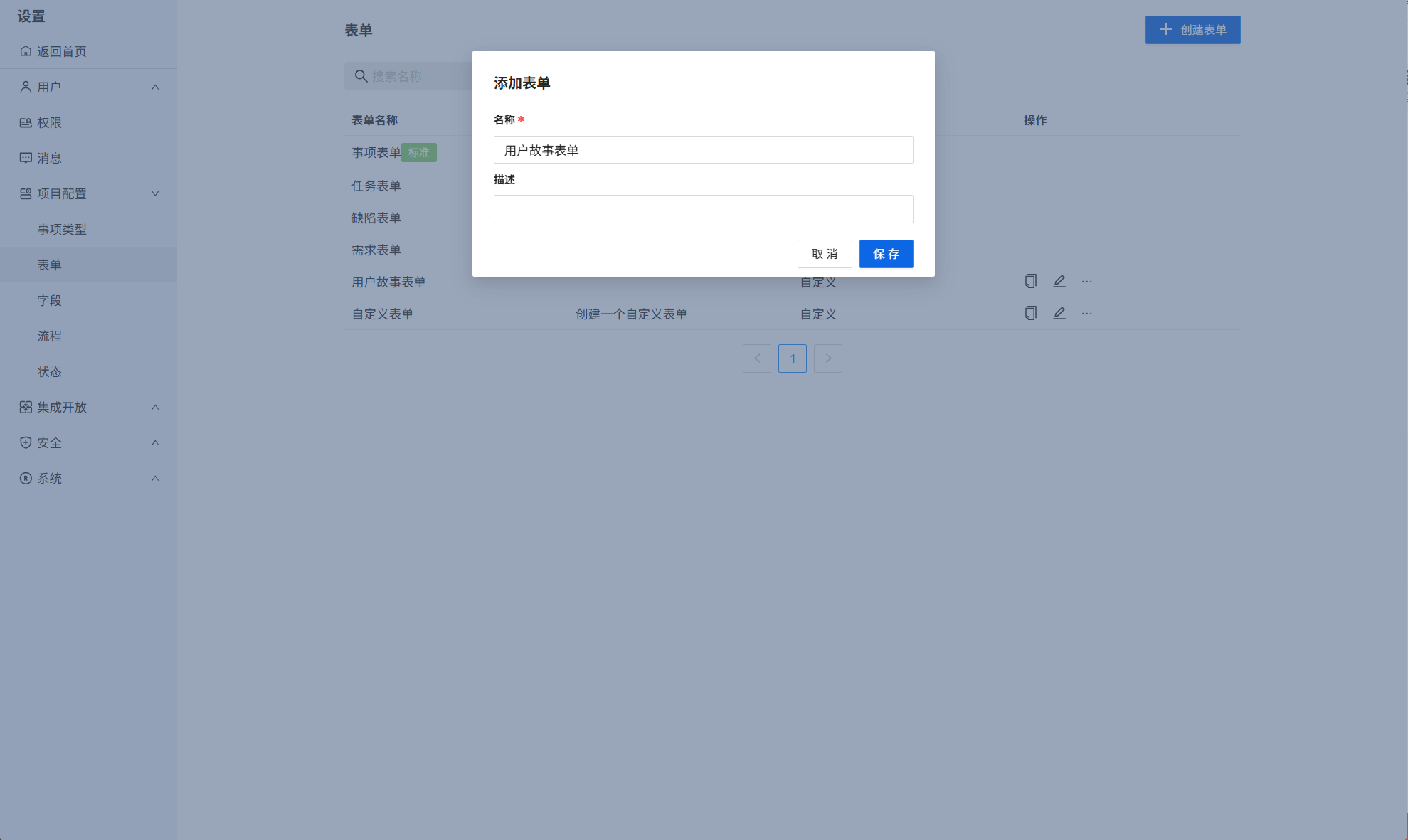
添加表单
项目配置>表单->创建表单,填写表单名称后点击保存
-
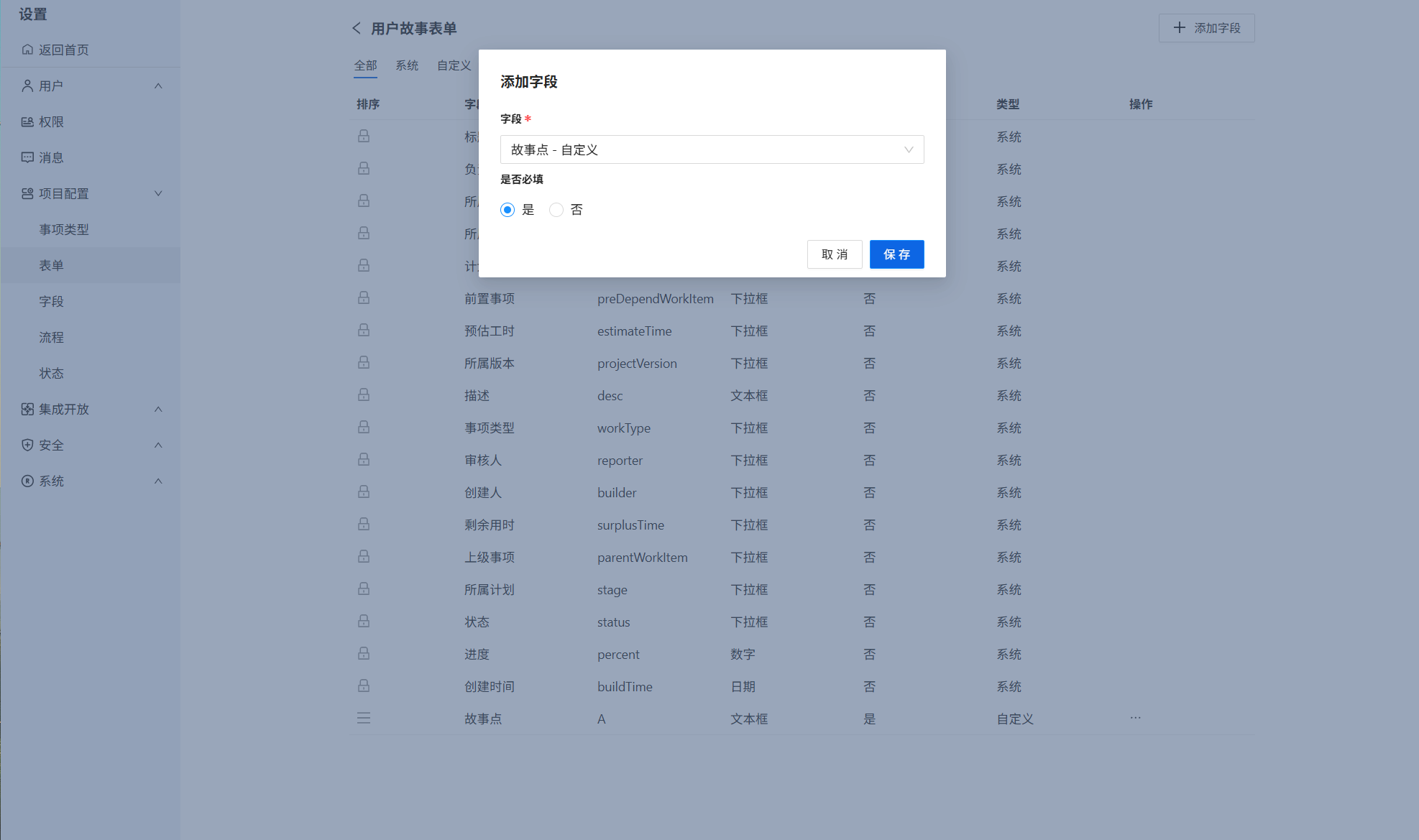
表单关联字段
进入新添加的表单->添加字段->选择上步添加的新字段
| 属性 | 说明 |
| 字段 | 通过下拉框的形式,查找出需要添加到当前表单的字段 |
| 是否必填 | 默认为否。用来设置当前字段在表单中,是否为必填项 |
1.2 自定义流程
系统支持为事项设置自定义的流程。可以先在状态页面添加一些状态节点,然后在自定义的流程中添加节点和流转路线
-
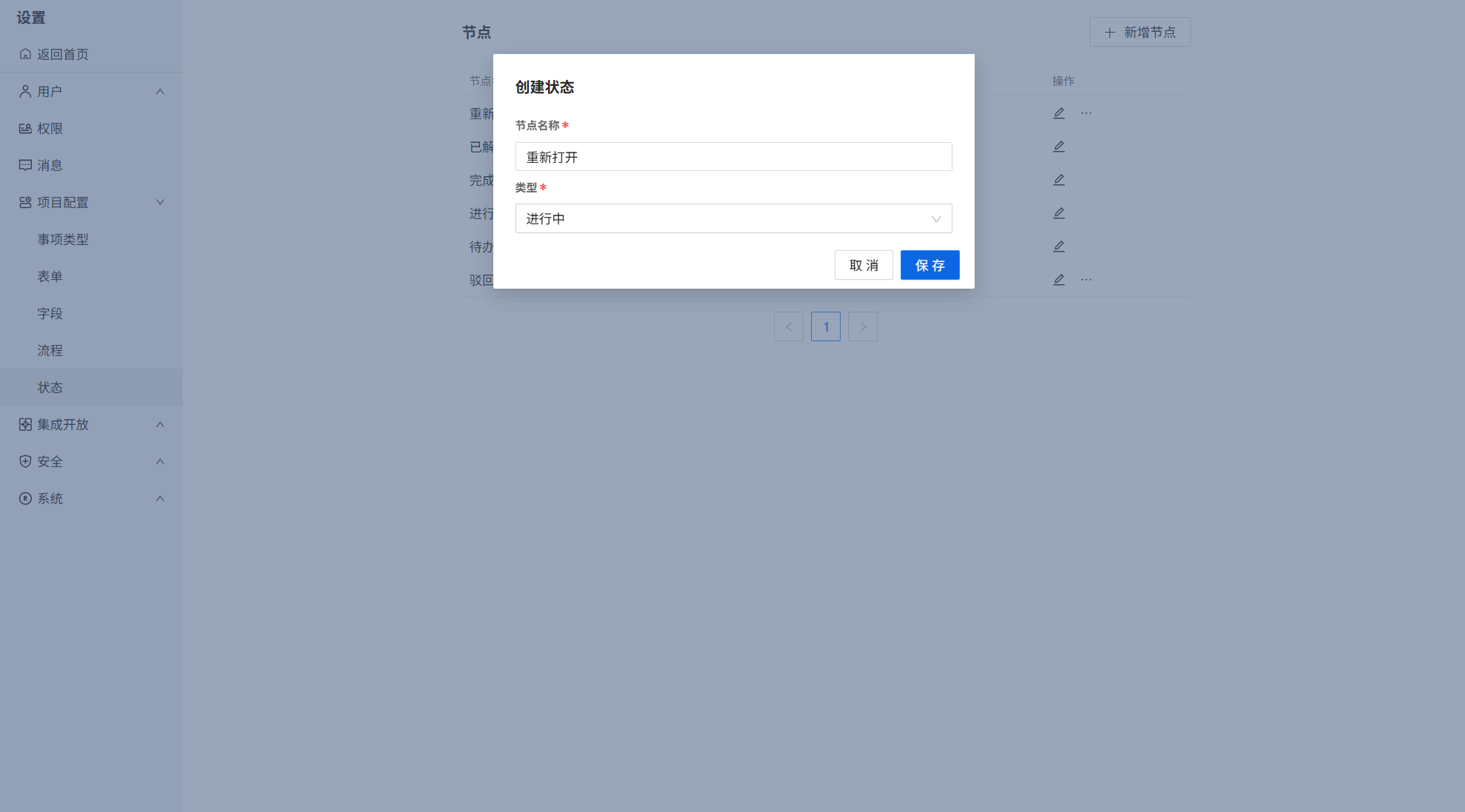
添加状态节点
项目配置->状态->新增节点
| 属性 | 说明 |
| 节点名称 | 自定义的名称,保存后会显示为工作流中的状态 |
| 类型 | 设置当前自定义的状态属于那种类型,如待办、进行中、完成。 |
-
添加流程
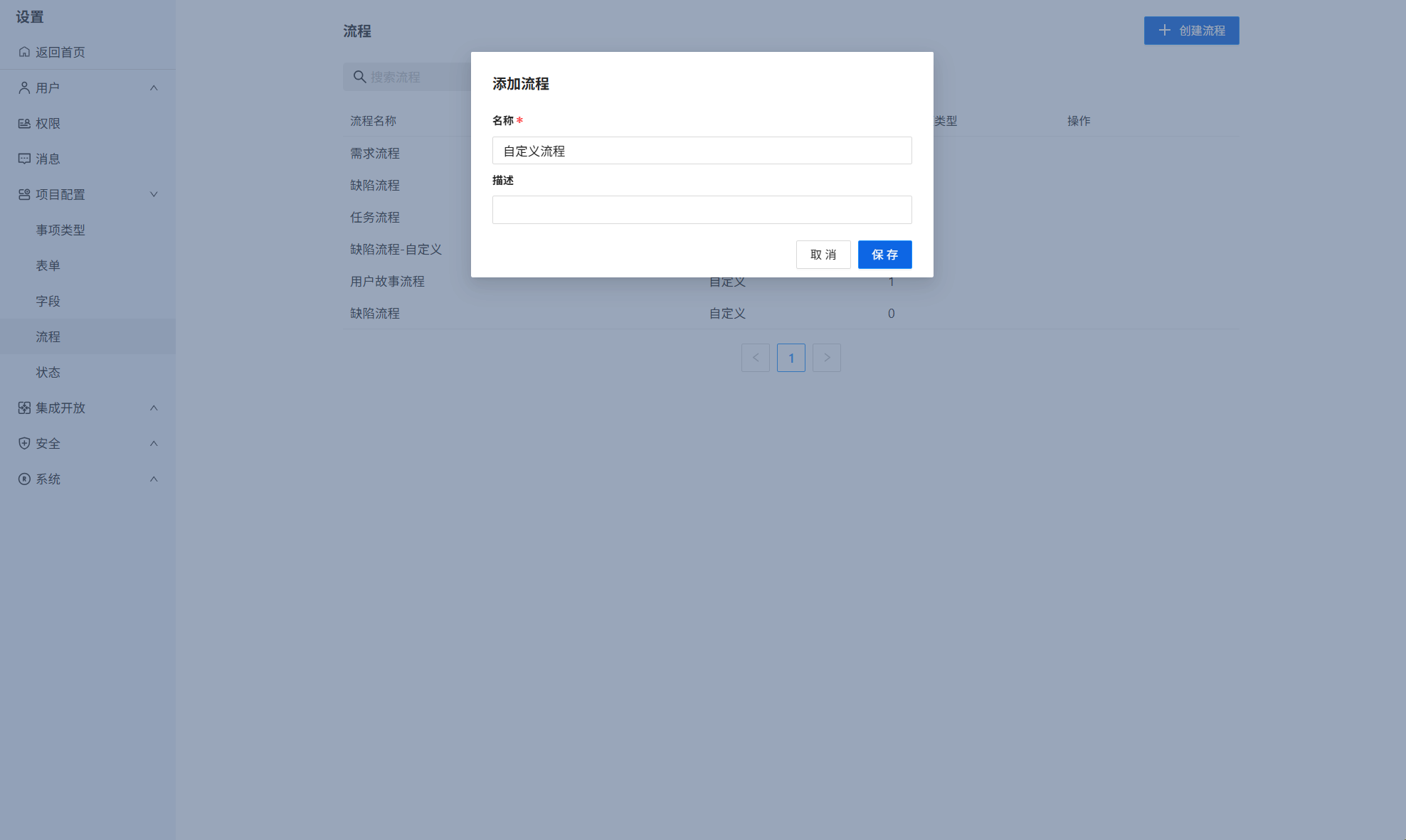
项目配置->流程->创建流程,填写流程名称后点击保存,一个新的流程创建成功
-
配置流程
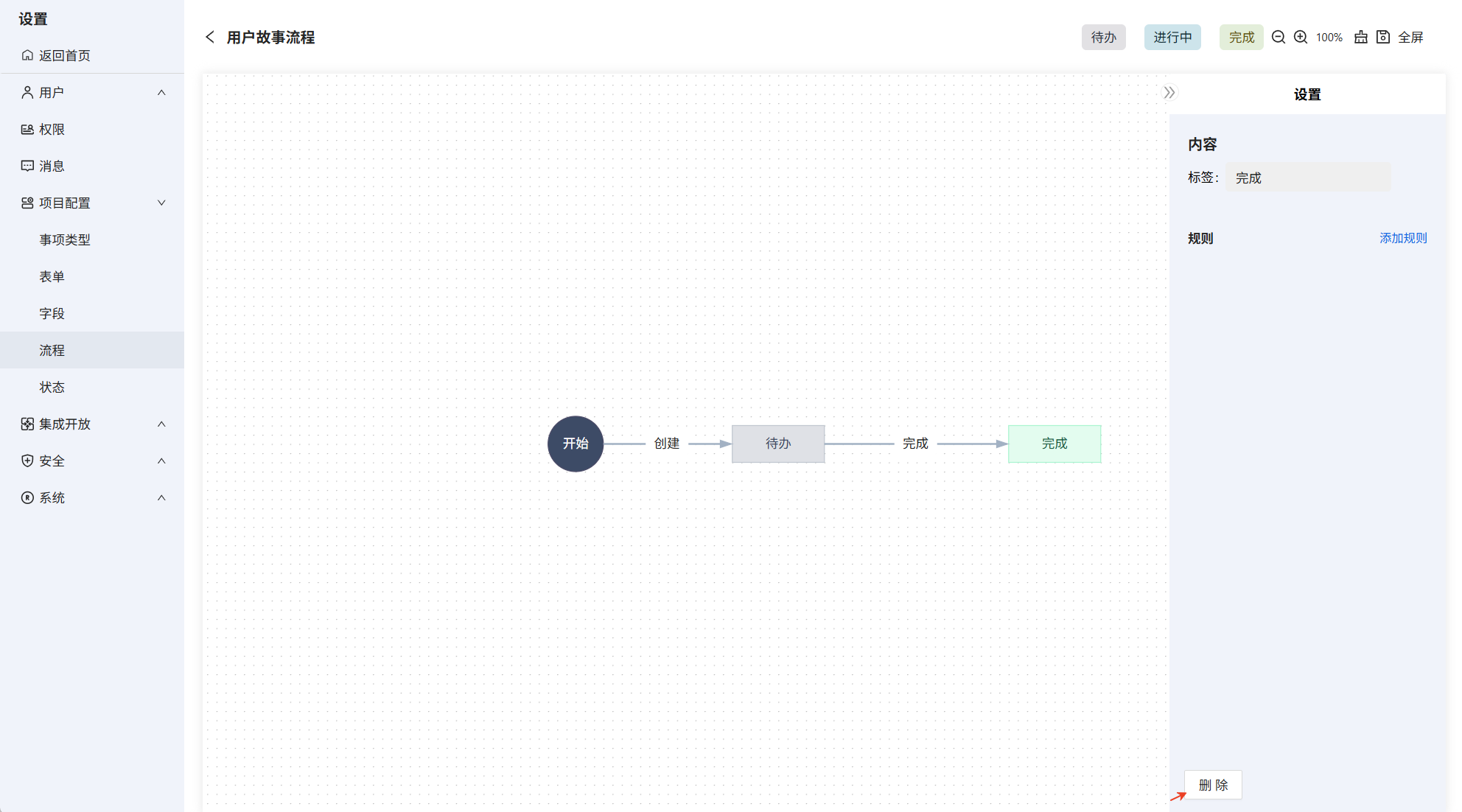
点击自定义的流程名称,进入流程,可以看到系统提供的流程图,选中不需要的节点或者连线,点击删除即可
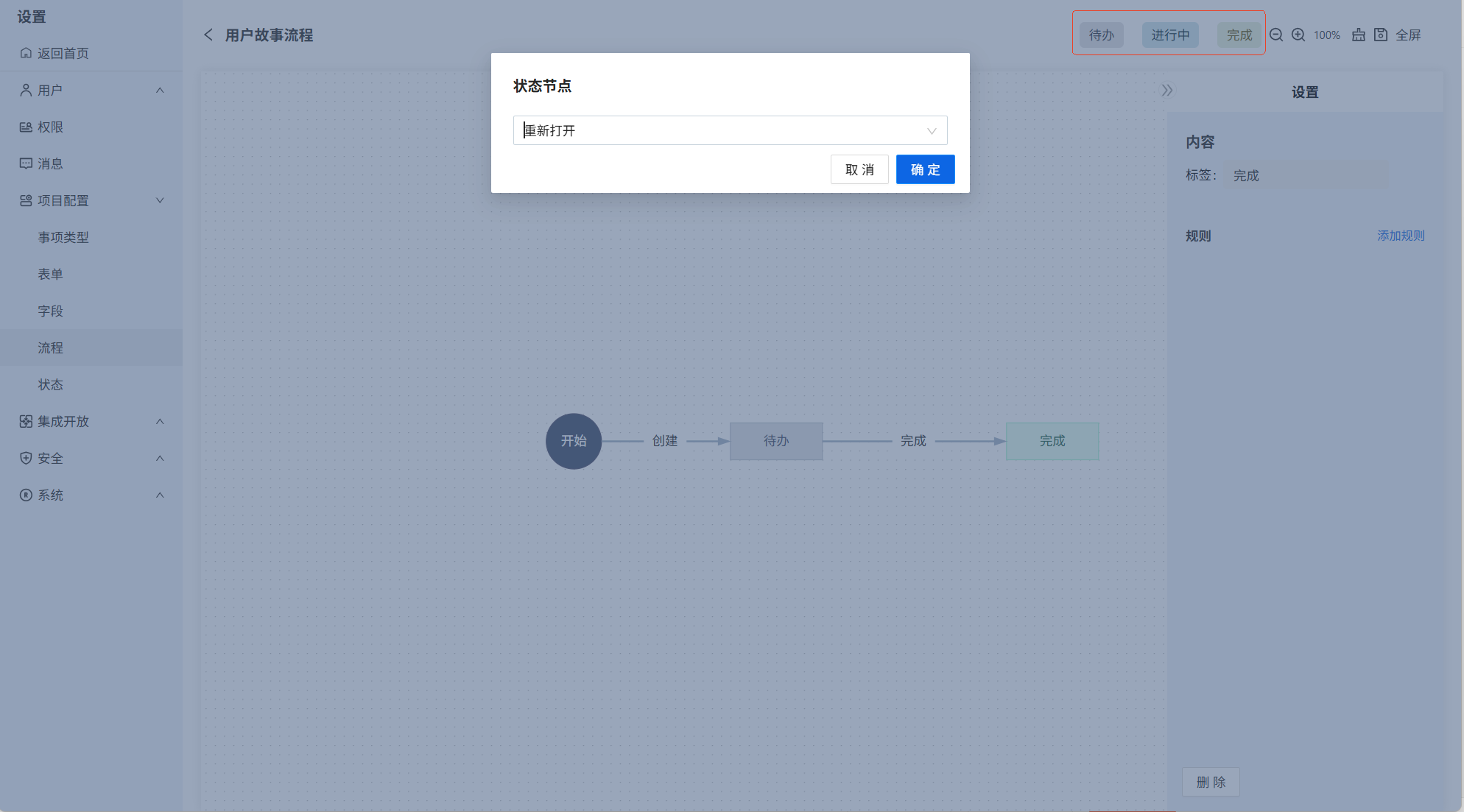
点击状态节点,选择当前状态节点下的状态,状态会被添加到流程图中
用鼠标连接每个状态节点,修改text。
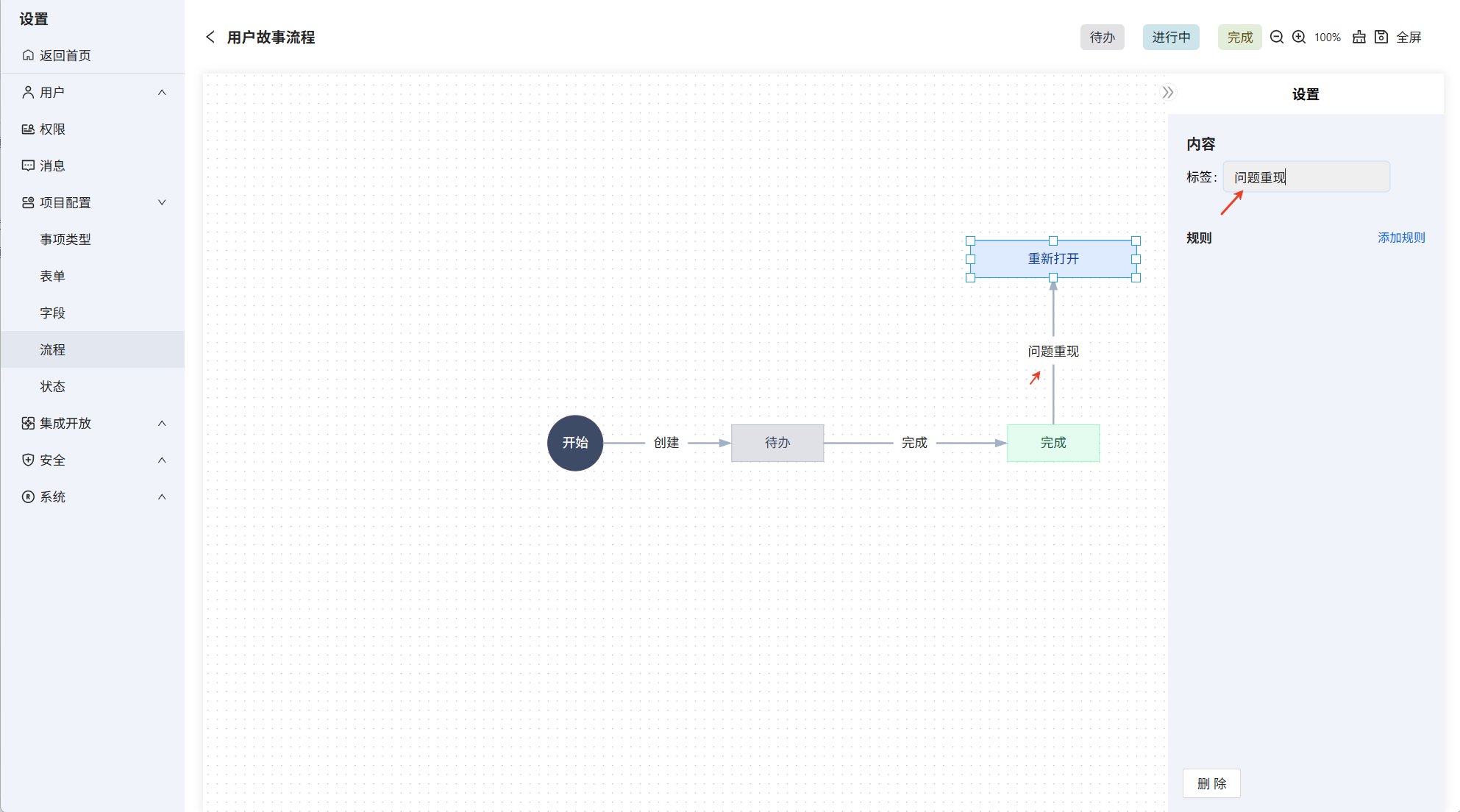
修改成功后,点击右上角保存按钮,流程图保存成功
1.3 系统添加事项类型
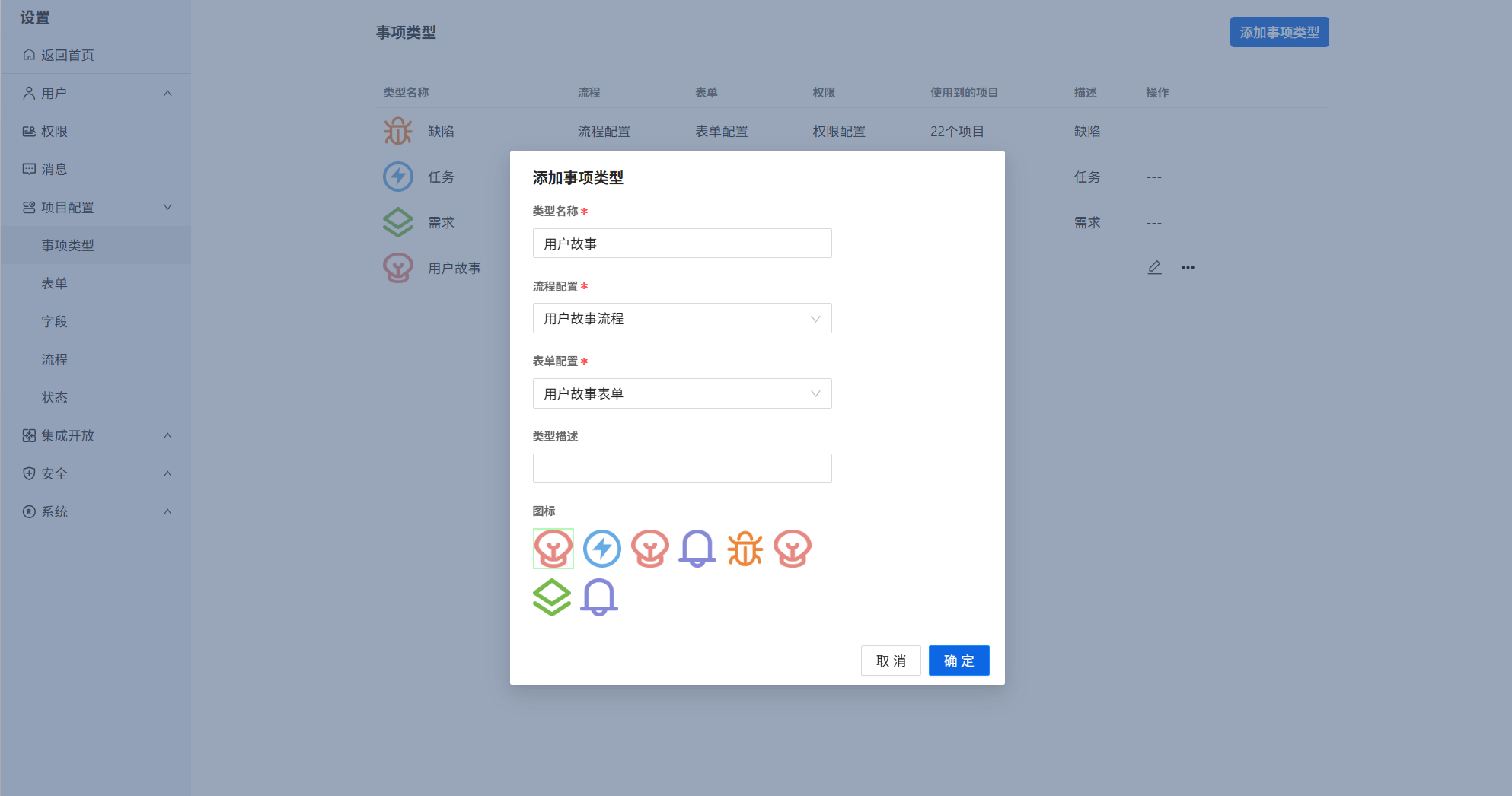
项目配置->事项类型,点击添加事项类型,分别选择自定义的流程和自定义的表单后确定。自定义事项类型添加成功
2、项目中添加事项类型
- 项目关联系统事项类型
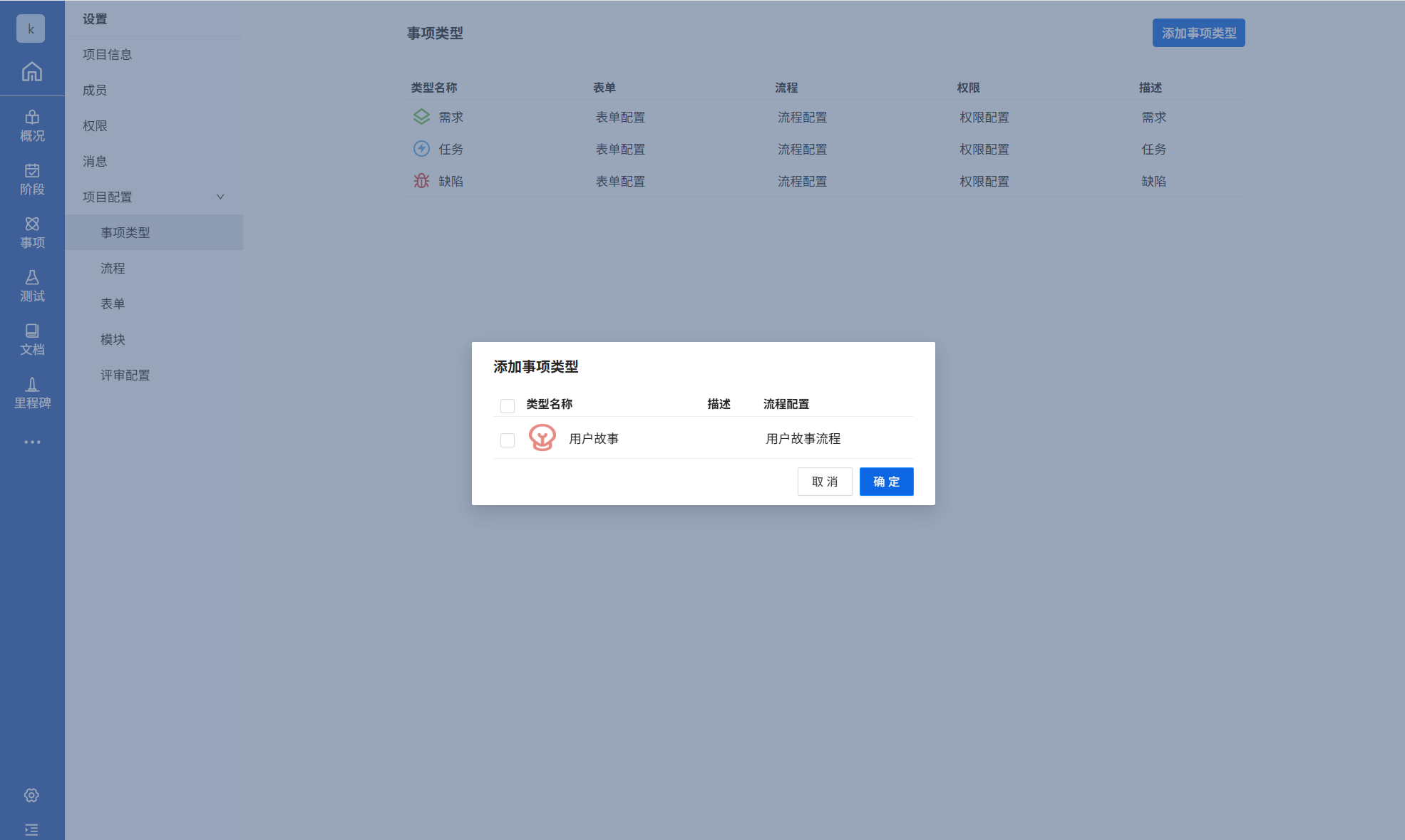
进入需要添加事项类型的项目中,进入项目设置页面,点击项目配置->事项类型,添加事项类型页面中勾选自定义事项,至此,项目成功添加了自定义事项类型,并可以在项目中创建自定义事项,且使用自定义的表单和流程
-
项目中创建自定义事项
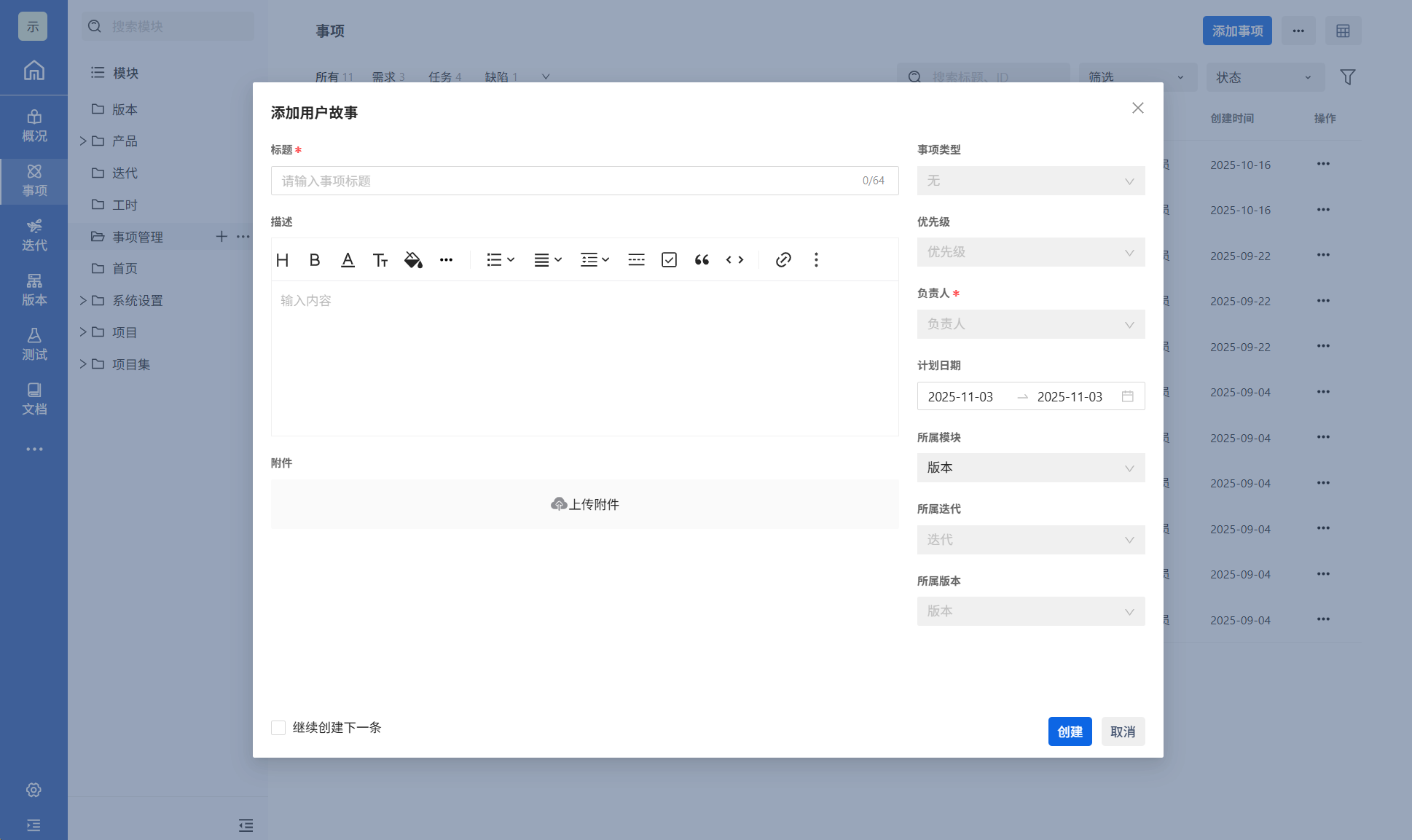
点击事项->添加事项->自定义的事项,填写页面信息后保存,自定义事项添加成功,且应用了自定义流程





 扫一扫
扫一扫


 2730
2730

 被折叠的 条评论
为什么被折叠?
被折叠的 条评论
为什么被折叠?
 到【灌水乐园】发言





