


本文将介绍从创建“可测试”的需求起,并与任务、测试用例、缺陷形成全流程闭环管理,有效的把控项目全生命周期管理。
1、kanass的安装
kanass支持多系统安装,如Linux、Docker、Windows、Mac
-
下载:以ubuntu为例,下载Linux安装包,或使用命令在线下载
wget -O tiklab-kanass-1.3.0.deb https://install.tiklab.net/app/install/kanass/1.3.0/tiklab-kanass-1.3.0.deb
-
安装:进入安装包所在目录,执行以下命令安装,默认安装在opt 目录下
dpkg -i tiklab-kanass-1.3.0.deb
-
启动:安装之后,会在opt文件夹下出现一个名字为 tiklab-kanass的文件夹,进入tiklab-kanass的文件夹下的bin文件夹,执行 ./kanass start 命令,启动项目
cd opt/tiklab-kanass/bin
./kanass start
-
登录:浏览器输入http://ip:9500,默认用户名/密码:admin/123456。
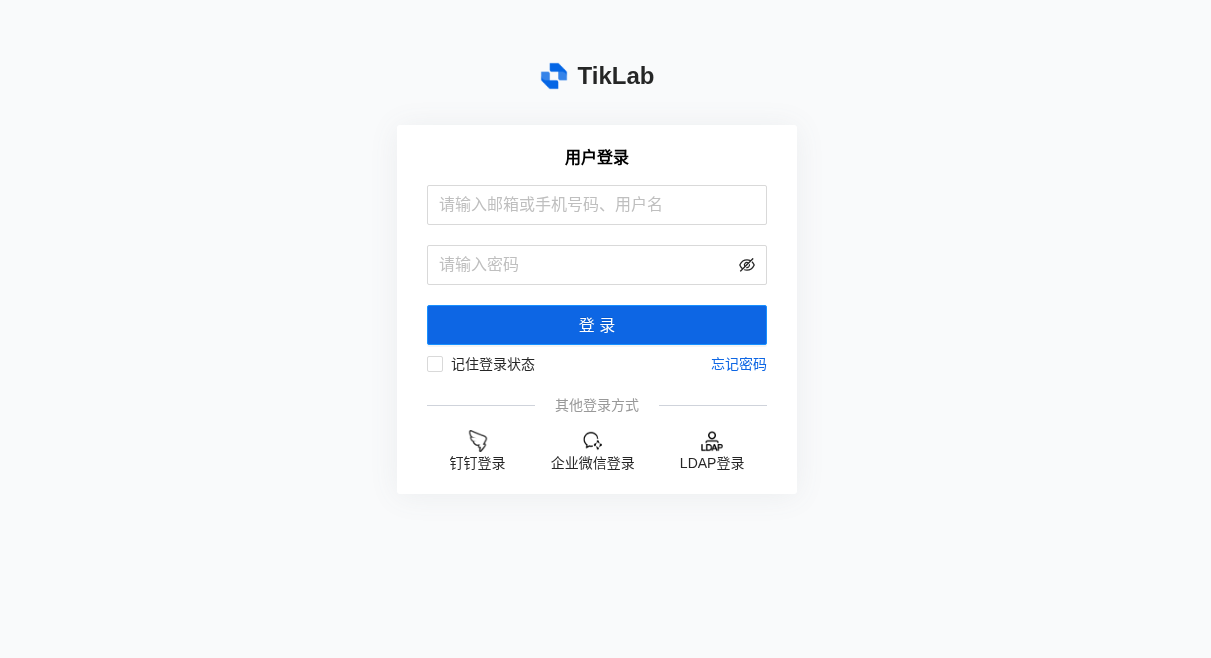
登录
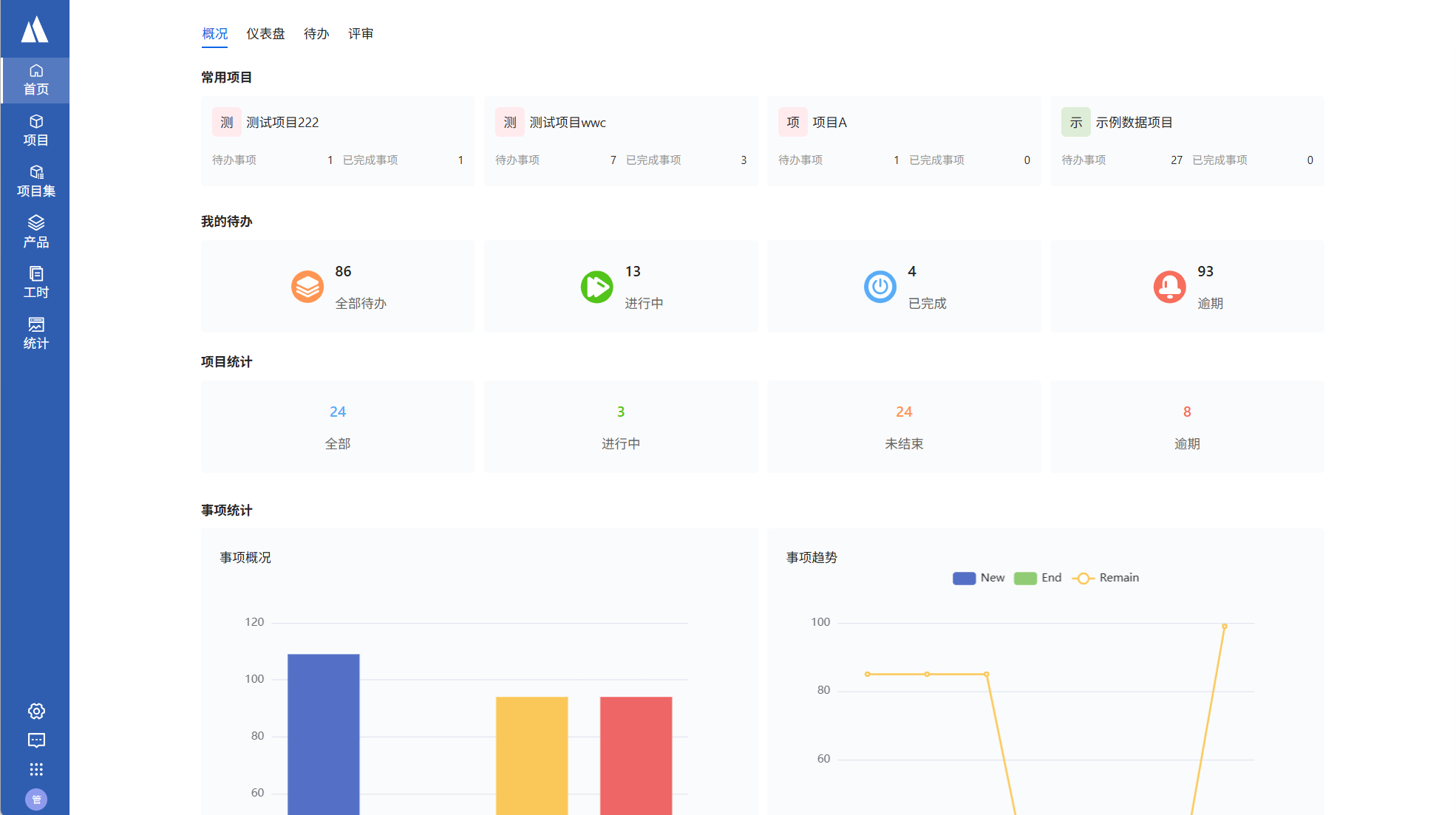
首页
2、需求的创建与使用
2.1 添加需求
进入kanass项目,页面会自动定位到事项页面。点击添加事项->需求,填写需求标题与描述,选择需求类型等信息
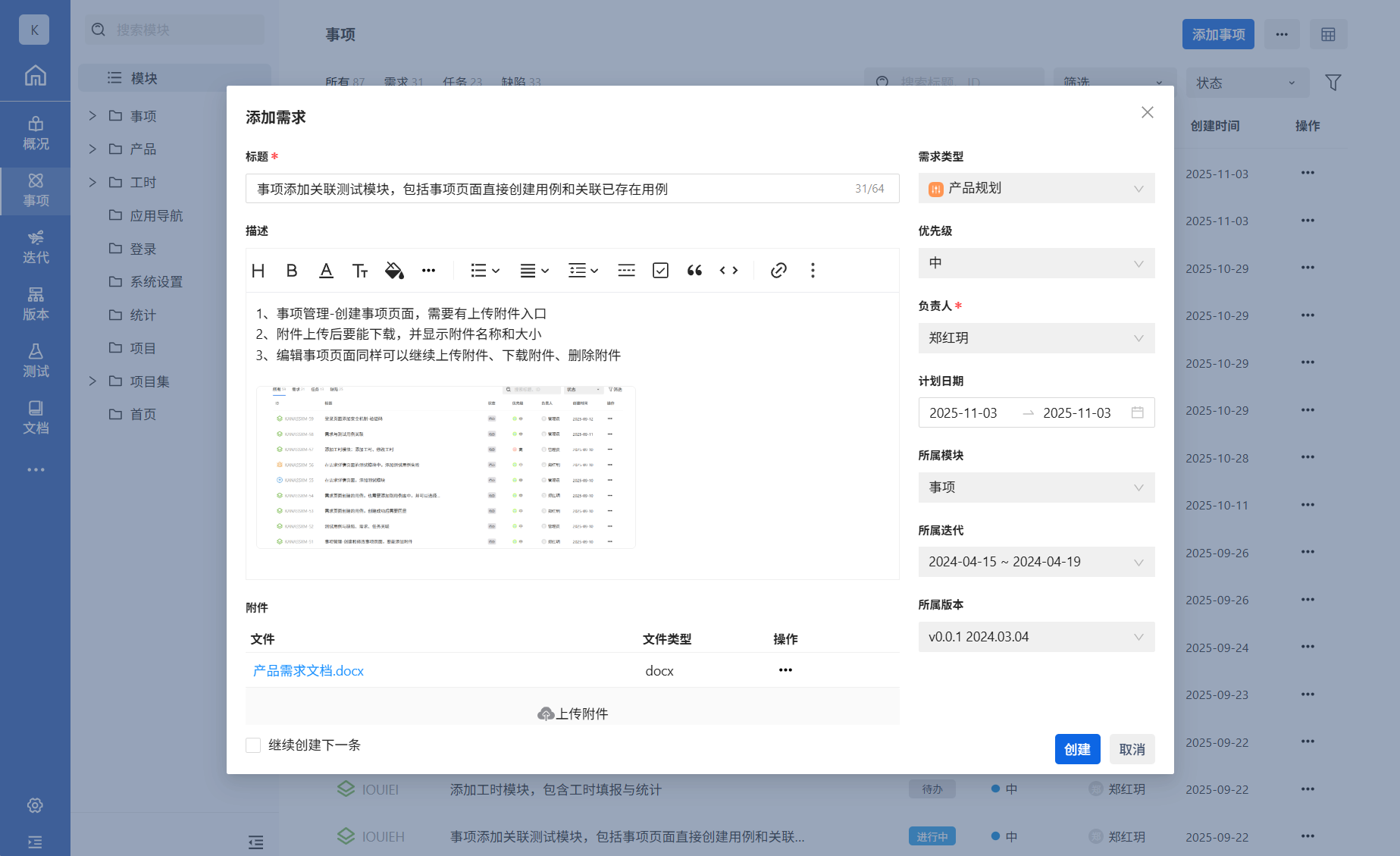 添加需求
添加需求
属性说明
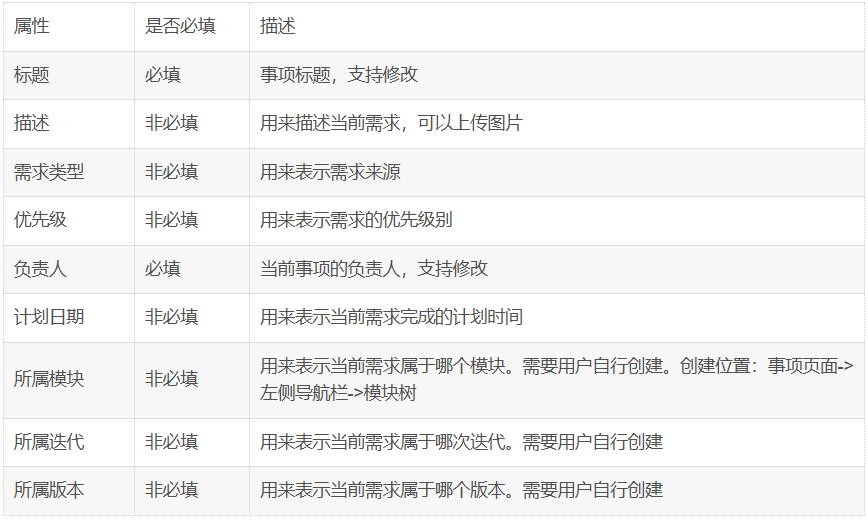
2.2 关联子需求
此时添加的需求类似于一个“”用户故事“”。可以通过对此类需求进行拆分,将其变成多个独立的需求点。通过添加子需求或者关联子需求完成。
- 添加子需求
点击需求进入需求详情,点击子事项->添加子需求。此时可以快速拆分和添加“用户故事”下的需求点。且通过此方法添加的子需求,在需求列表中可以用树形结构展示出来。
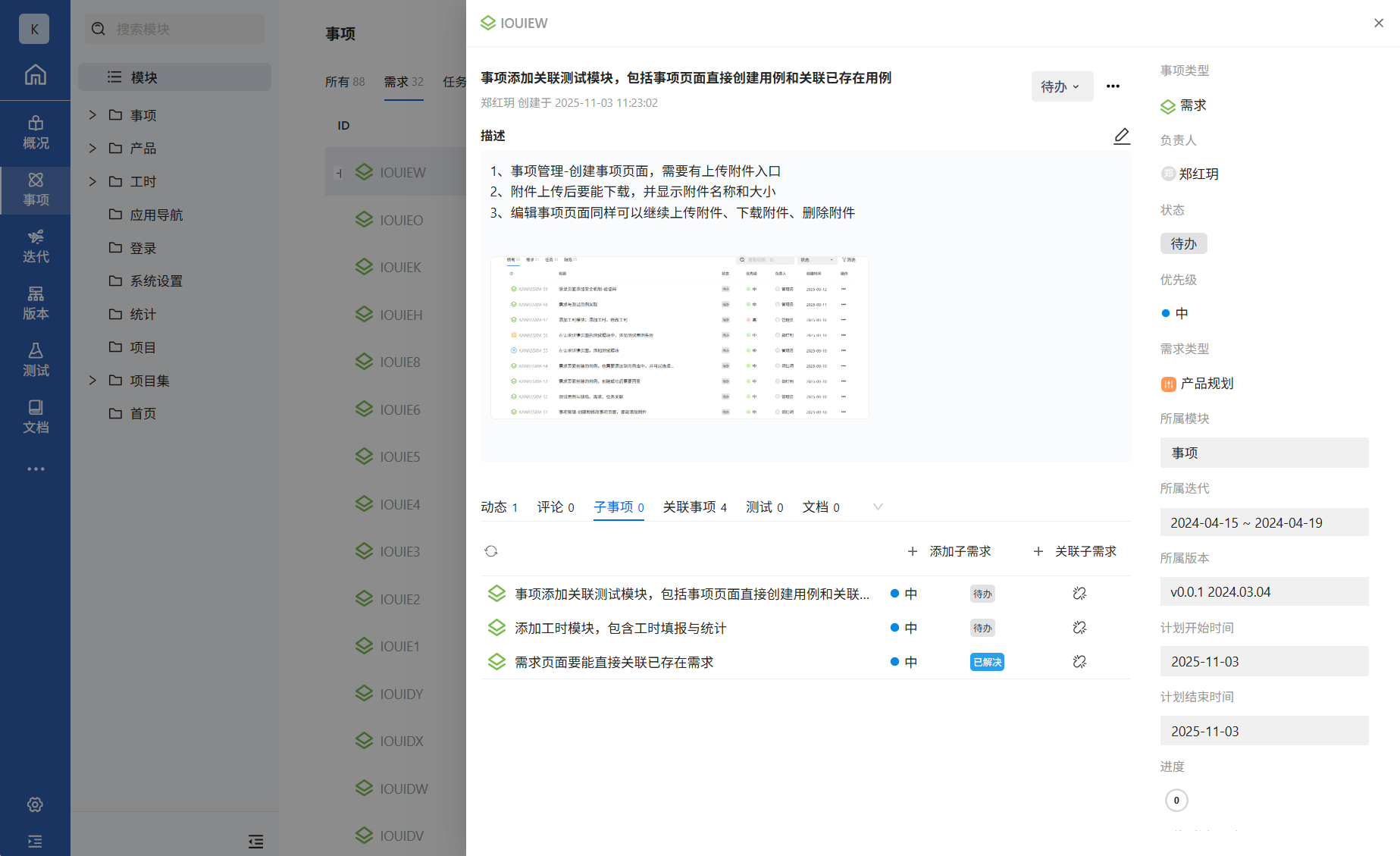 添加子需求
添加子需求
- 关联子需求
也可以通过关联子需求,将同类或者相关事项进行关联。点击子事项->关联子需求,此时会在下拉框中展示出当前项目下的所有需求,点击相关需求进行关联
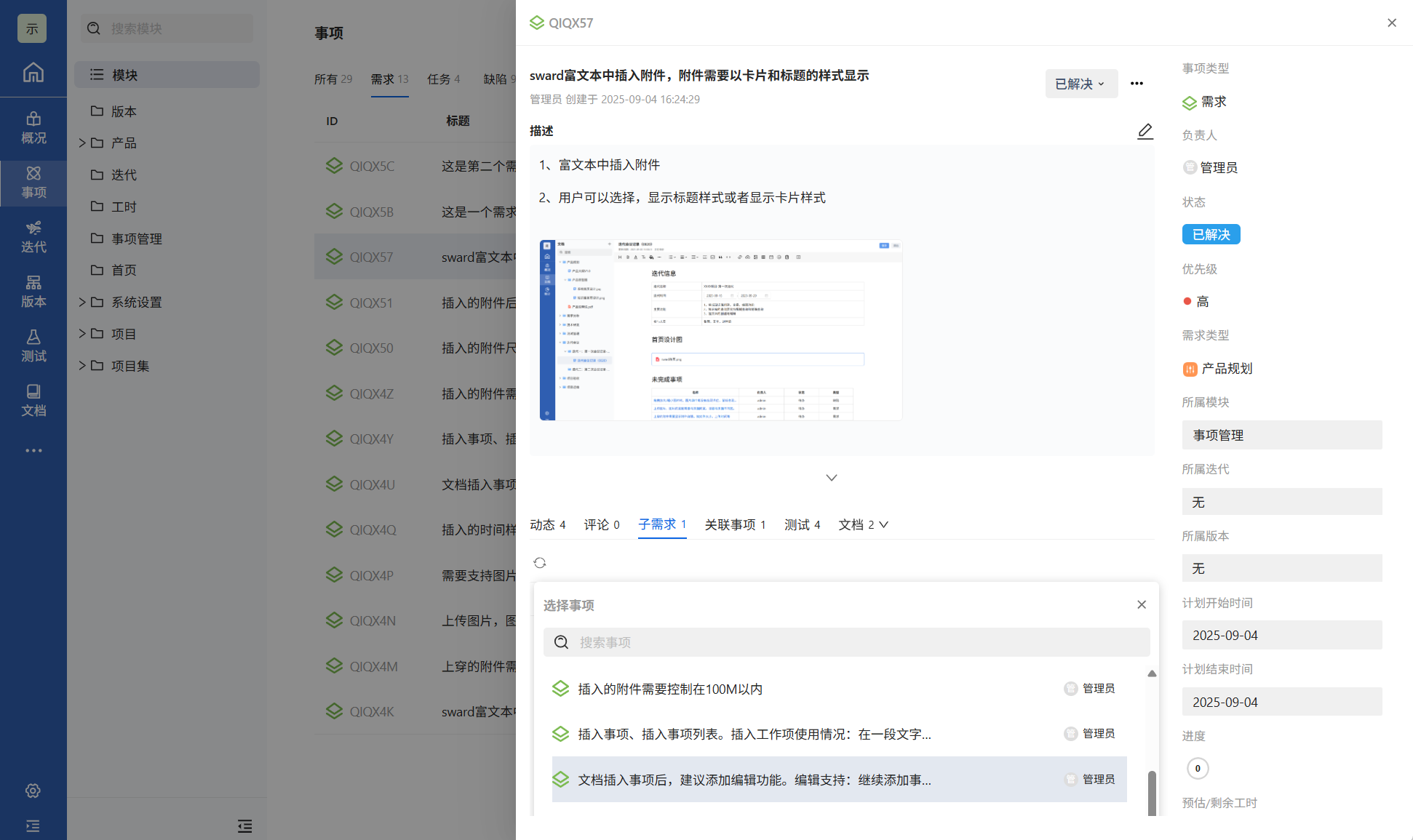 关联子需求
关联子需求
- 需求展示
无论是添加子需求还是关联需求,都会以树形结构,展示需求的关联关系
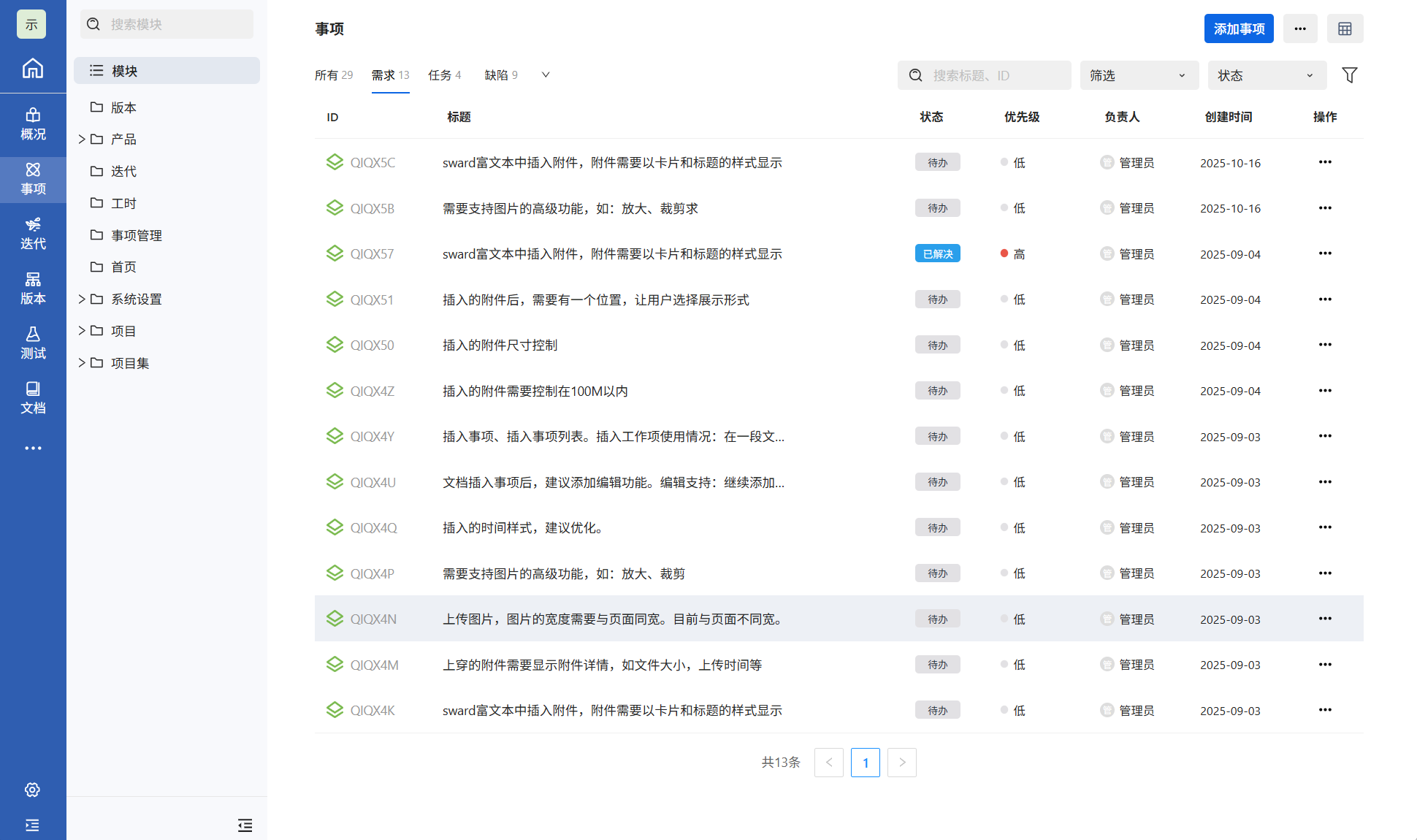 需求列表
需求列表
2.3 关联用例
若想需求在后续的测试中测试的更完整和准确,可以通过需求来创建或关联用例,这样可以帮助测试人员在后续测试中更好的理解用例。
进入事项详情->测试->选择添加用例或者关联用例。
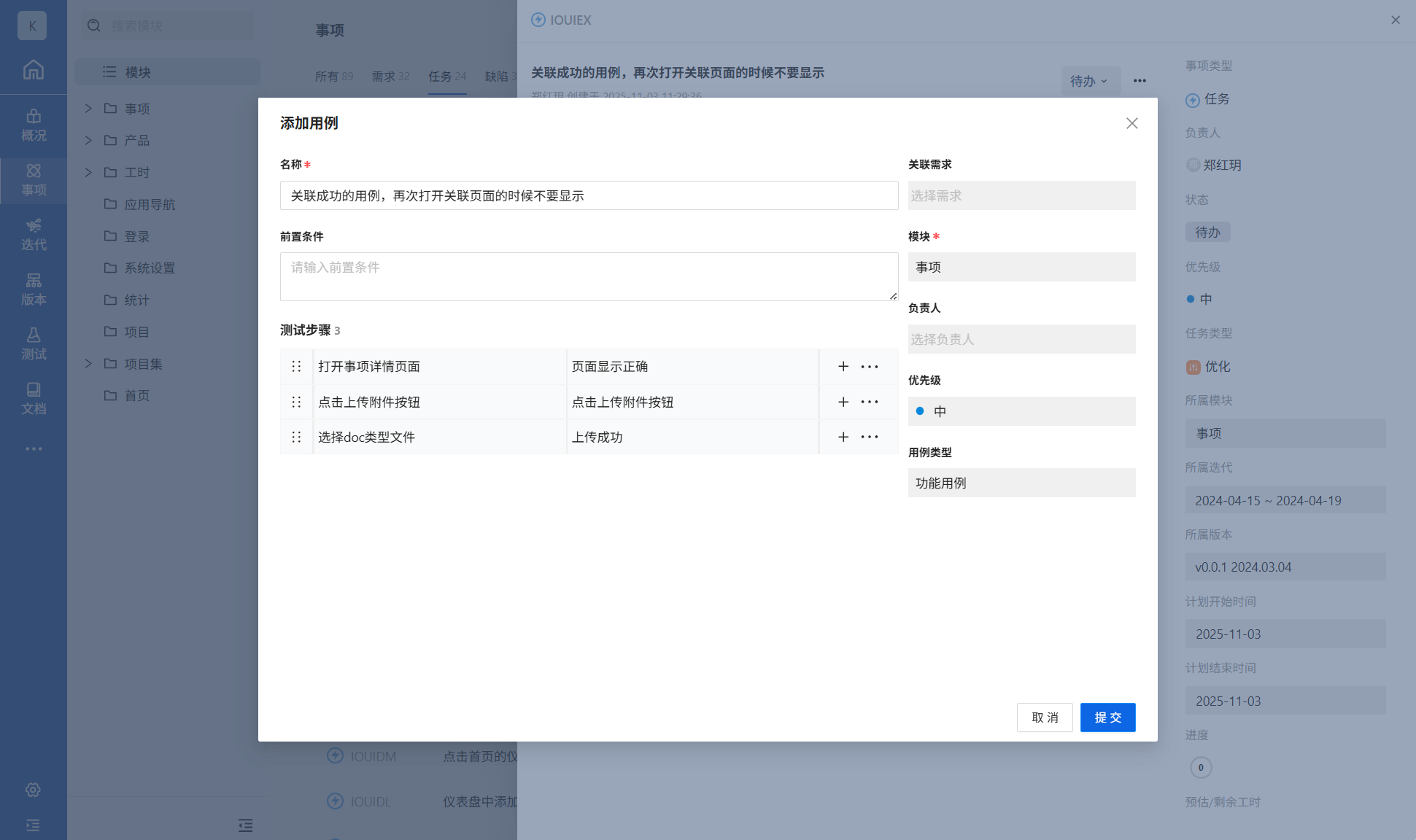 添加用例
添加用例
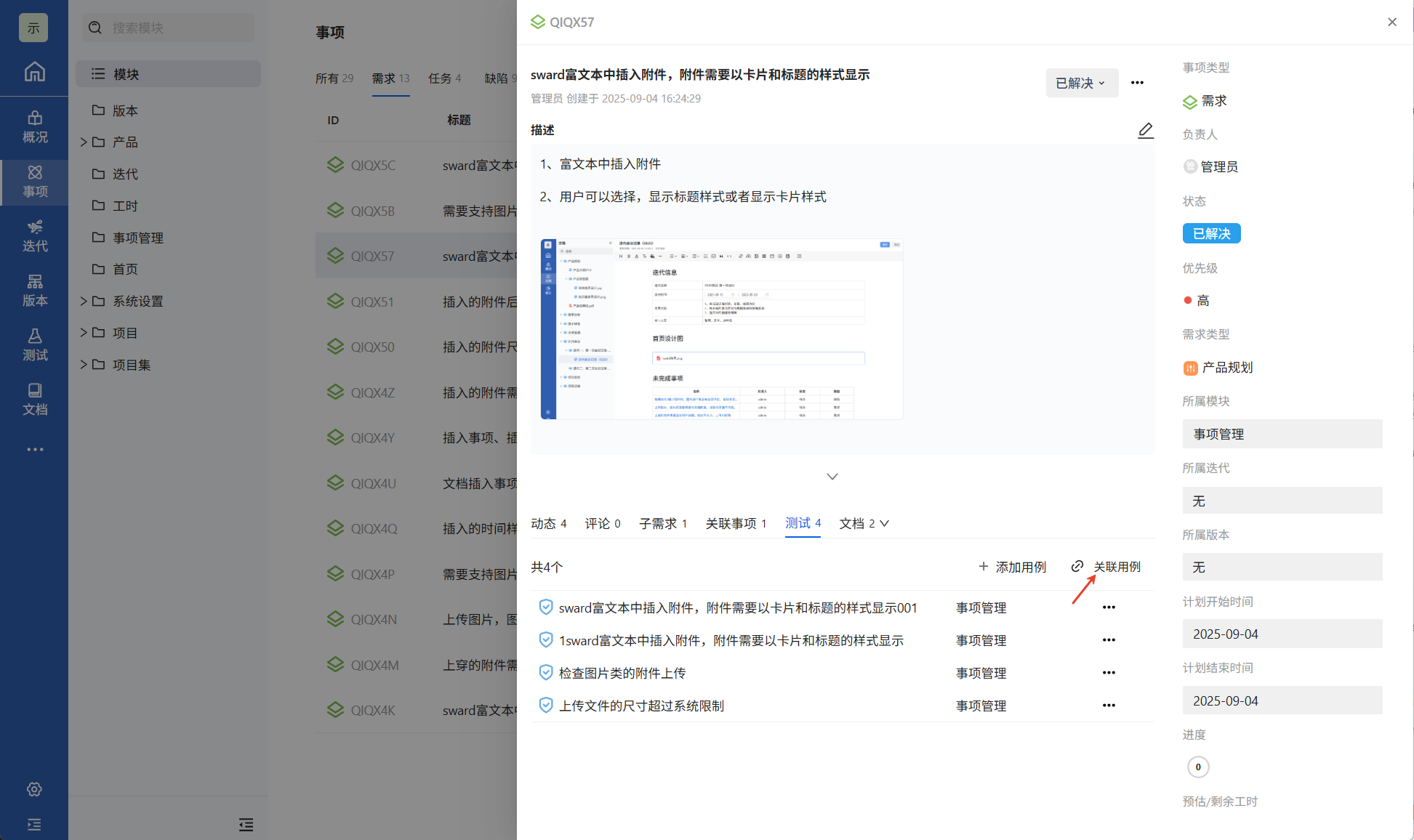 关联用例
关联用例
- 添加用例
可以打开添加用例页面,输入名称、前置条件、步骤等内容后点击提交,用例创建成功。此方法添加的用例会自动关联当前需求。
- 关联用例
点击关联用例,可以展示出当前项目下所有已存在的测试用例,点击用例既可完成关联。此关联关系在用例详情页面也会同步显示。
2.4 关联事项
进入事项详情->关联事项->添加事项,下拉框中可以展示出当前项目的下所有类型事项。选择相关事项并点击即可。
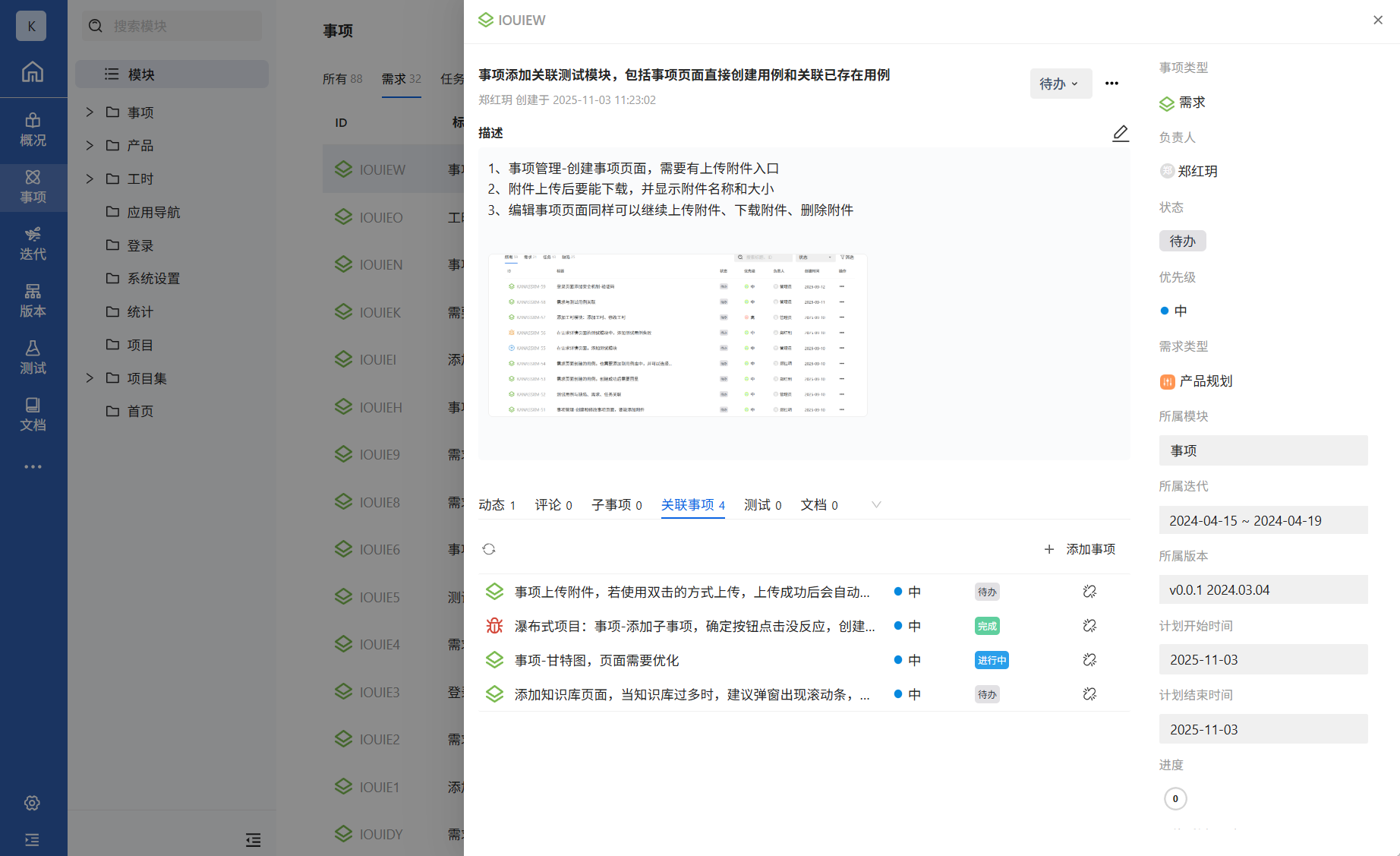 关联事项
关联事项
3、任务的创建与使用
将需求筛分成任务,是敏捷团队将工作“化繁为简”、“责任到人”的关键步骤。
- 添加任务
进入事项页面->点击添加事项->选择任务类型。填写标题、描述、责任人等信息后点击创建,任务创建成功
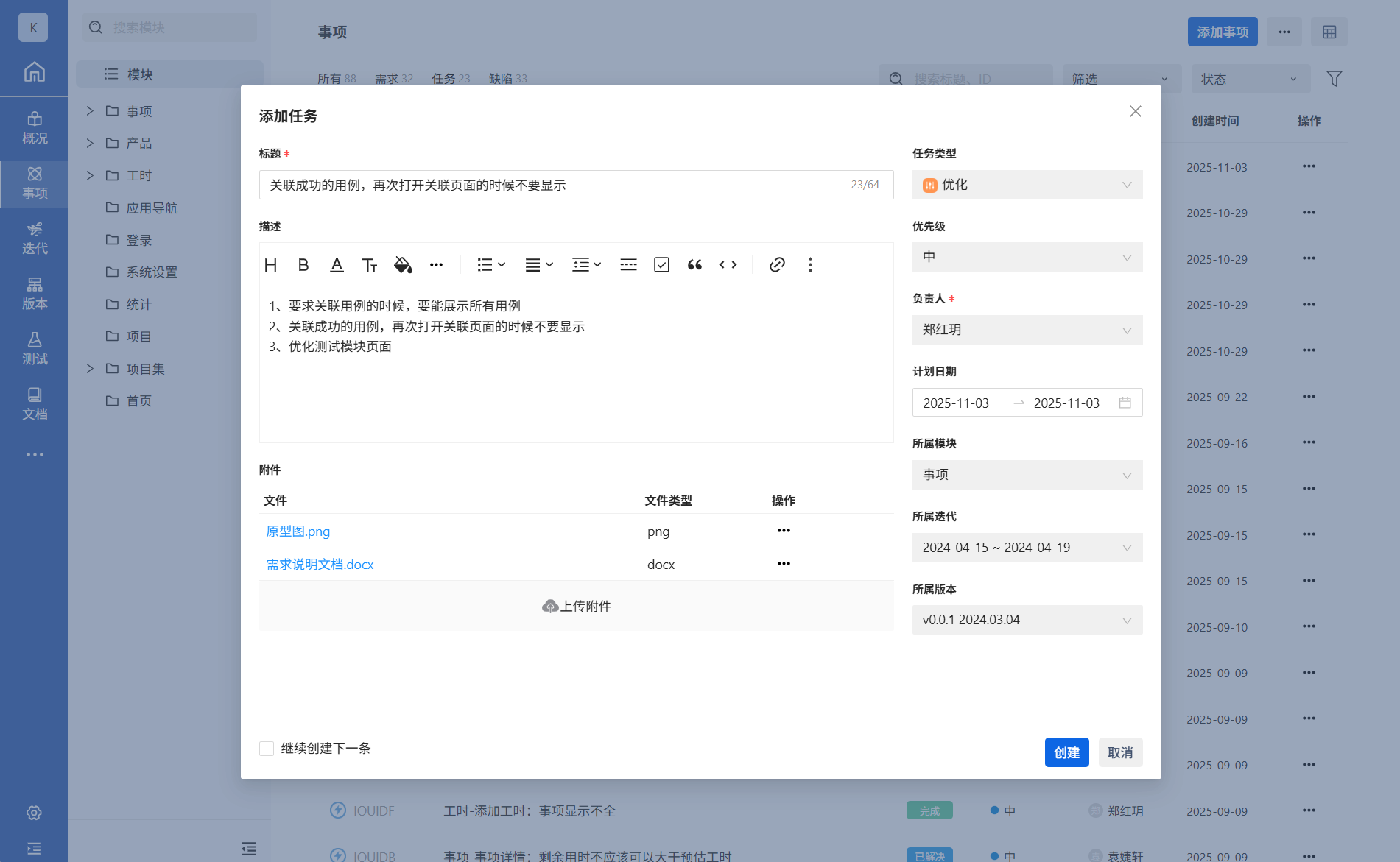 添加任务
添加任务
- 任务关联需求
点击任务标题进入任务详情页面,点击关联事项->选择需求完成任务与需求的关联。
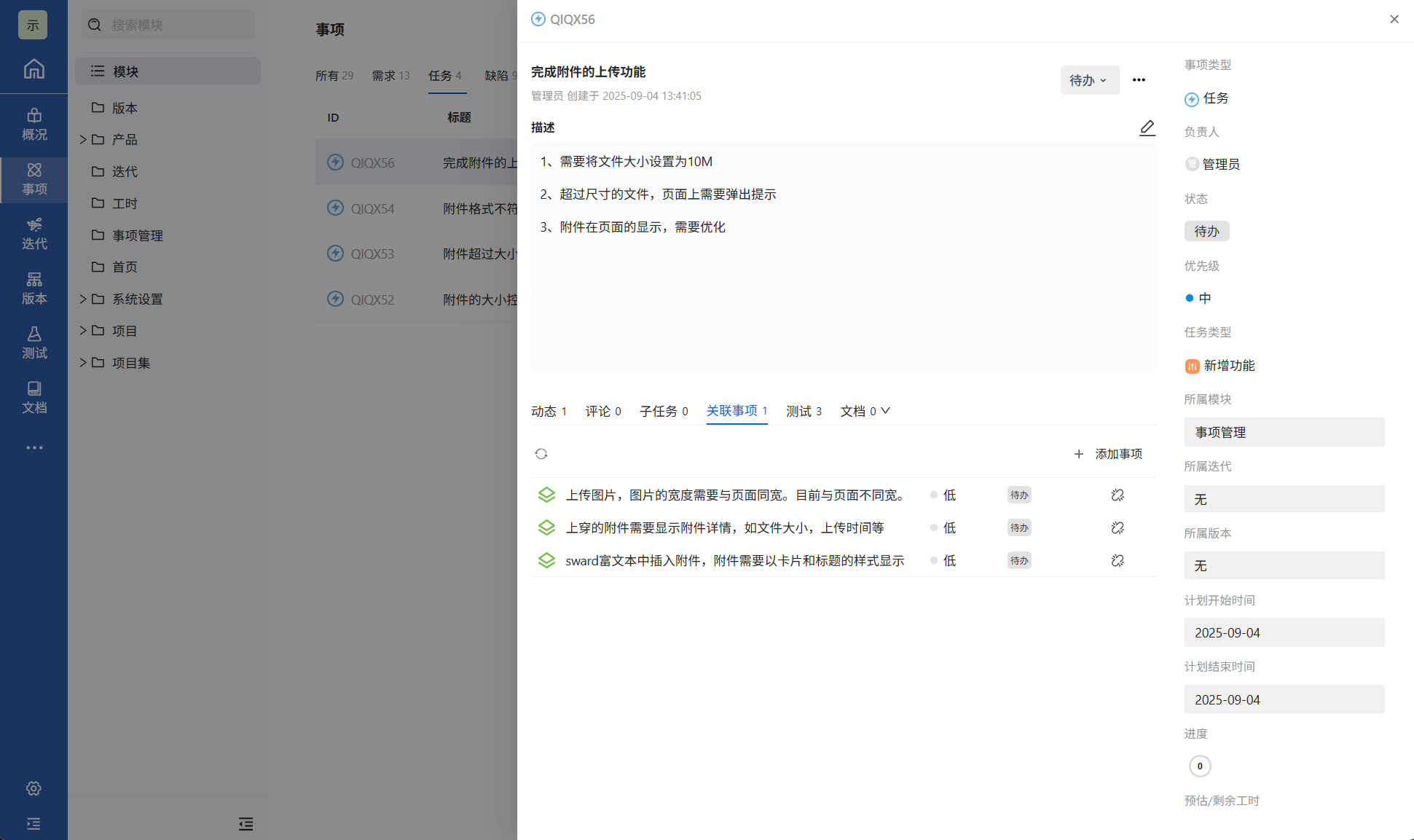 任务关联需求
- 任务关联用例
研发负责的任务,同样也是测试用例的重要来源,旨在验证任务是否实现
任务详情->测试->关联用例或添加用例
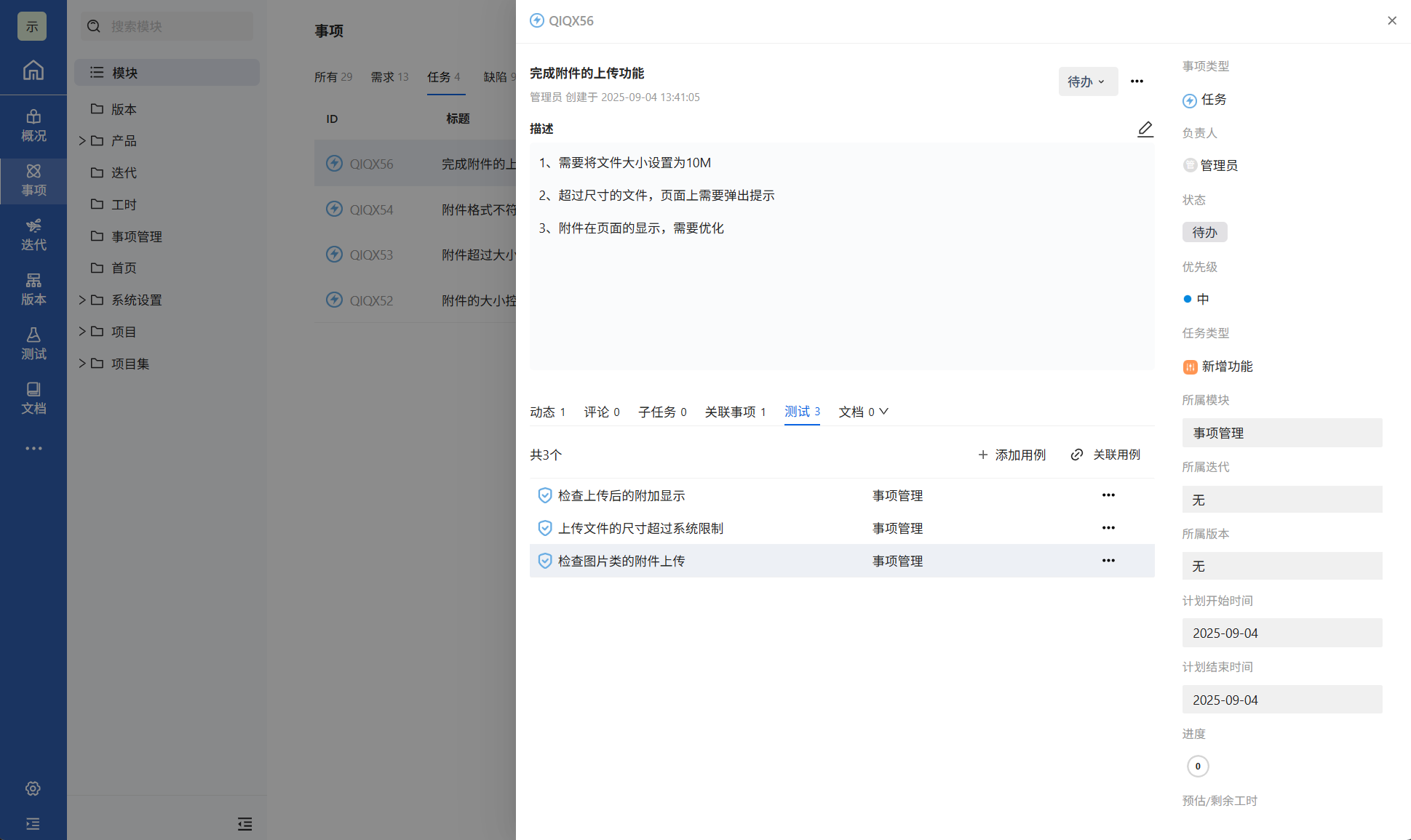 任务关联用例
4、用例的创建与使用
4.1 添加用例
测试用例由需求和任务衍生而来,是质量保障的具体脚本,并与需求保持双向链接
-
测试模块中添加
进入项目->测试->添加用例,填写用例标题等条件后,点击提交,用例保存成功
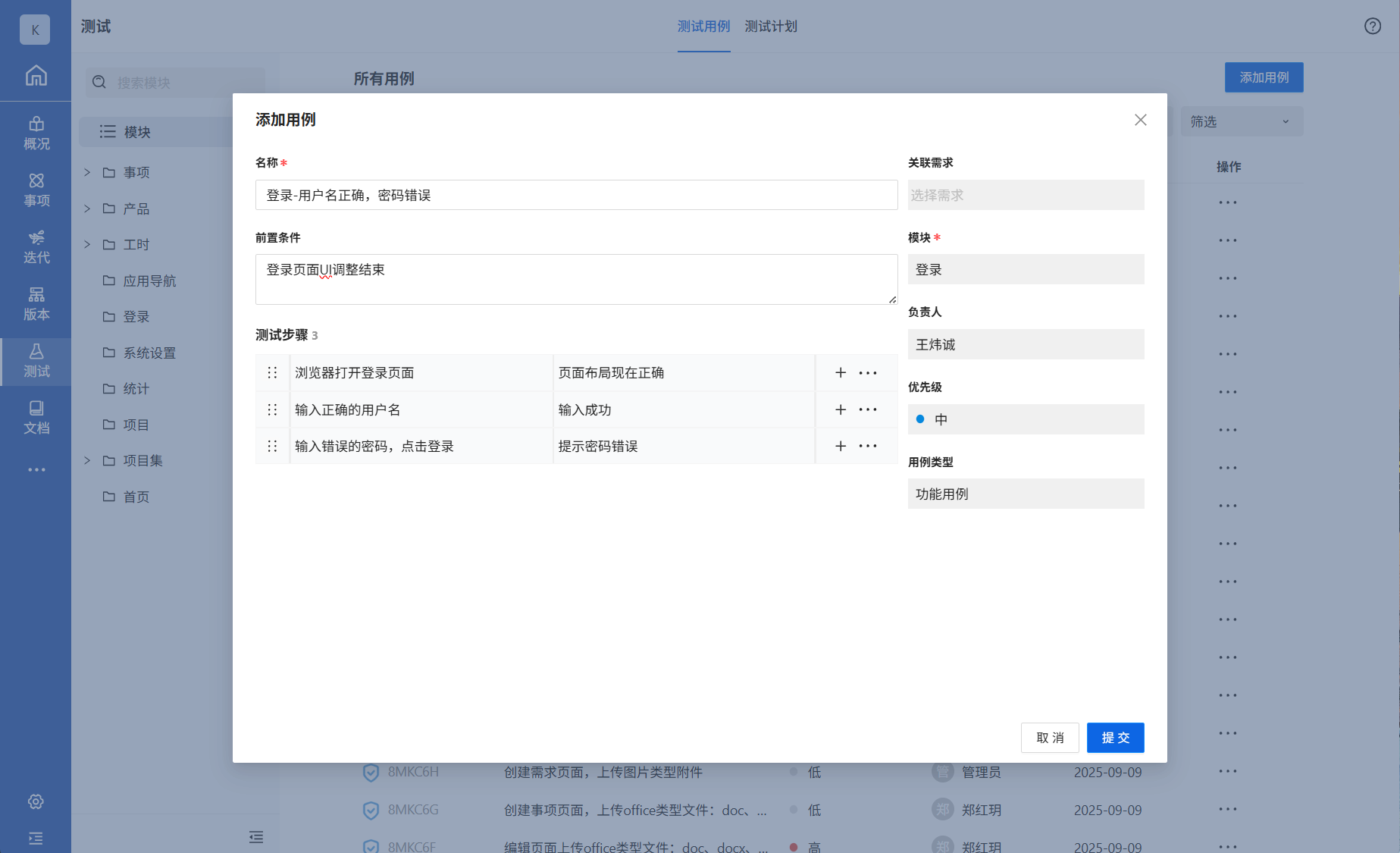 添加用例
添加用例
属性说明
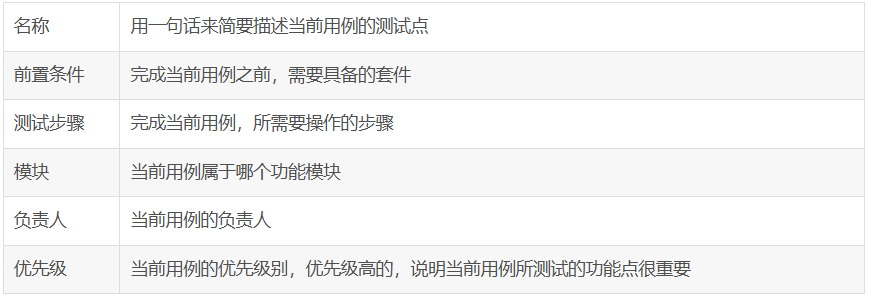
-
事项页面添加用例
具体步骤请查看 “2.3 关联用例”
4.2 添加测试计划
创建完成的测试用例,可以放在测试计划中多次执行并记录执行结果。
点击测试模块中的测试计划页面,添加测试计划,填写计划名称、测试计划时间等信息后点击提交,测试计划创建成功。
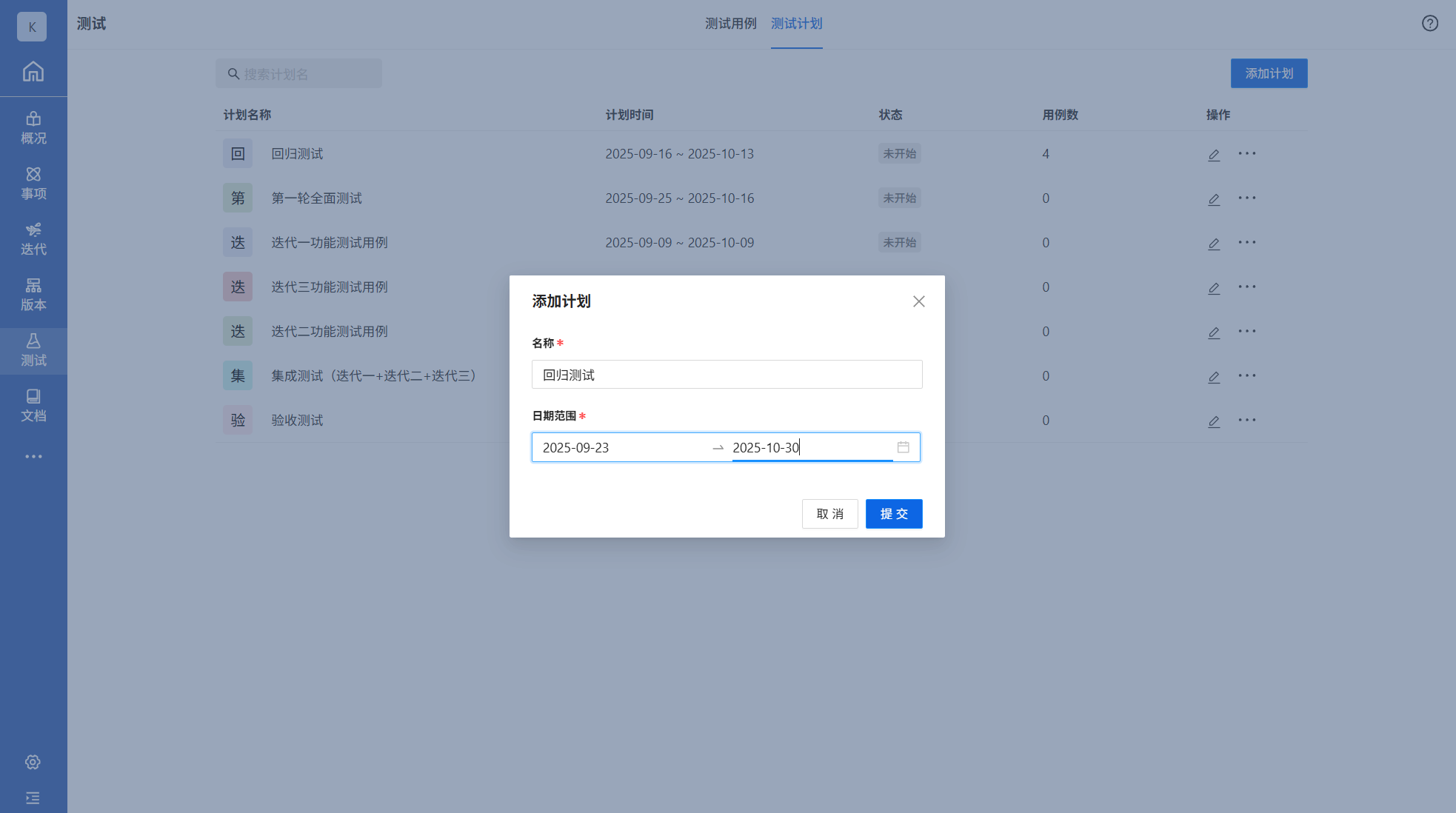 创建测试计划
4.3 计划关联用例
- 关联用例
点击上一步创建好的测试计划名称并进入,点击关联用例将所需执行的用例拖到计划中。默认测试用例的状态均为未开始,在测试计划中执行后,可以根据实际结果进行修改状态。
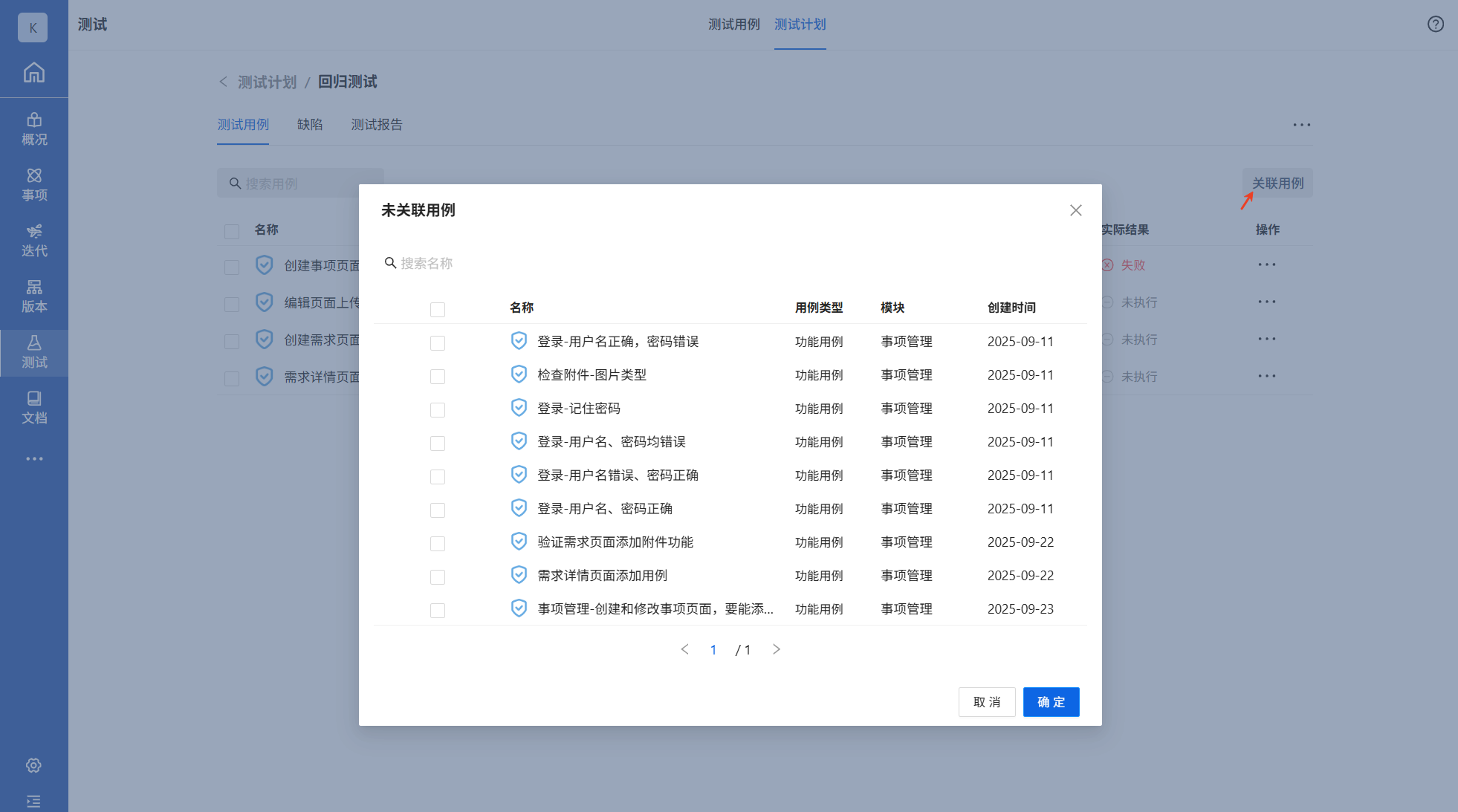 关联用例
关联用例
-
查看计划
用例关联成功后,还可以继续添加用例或者删除用例。
测试计划中除关联用例功能外,还支持查看当前计划所产生的缺陷列表和当前计划的测试报告
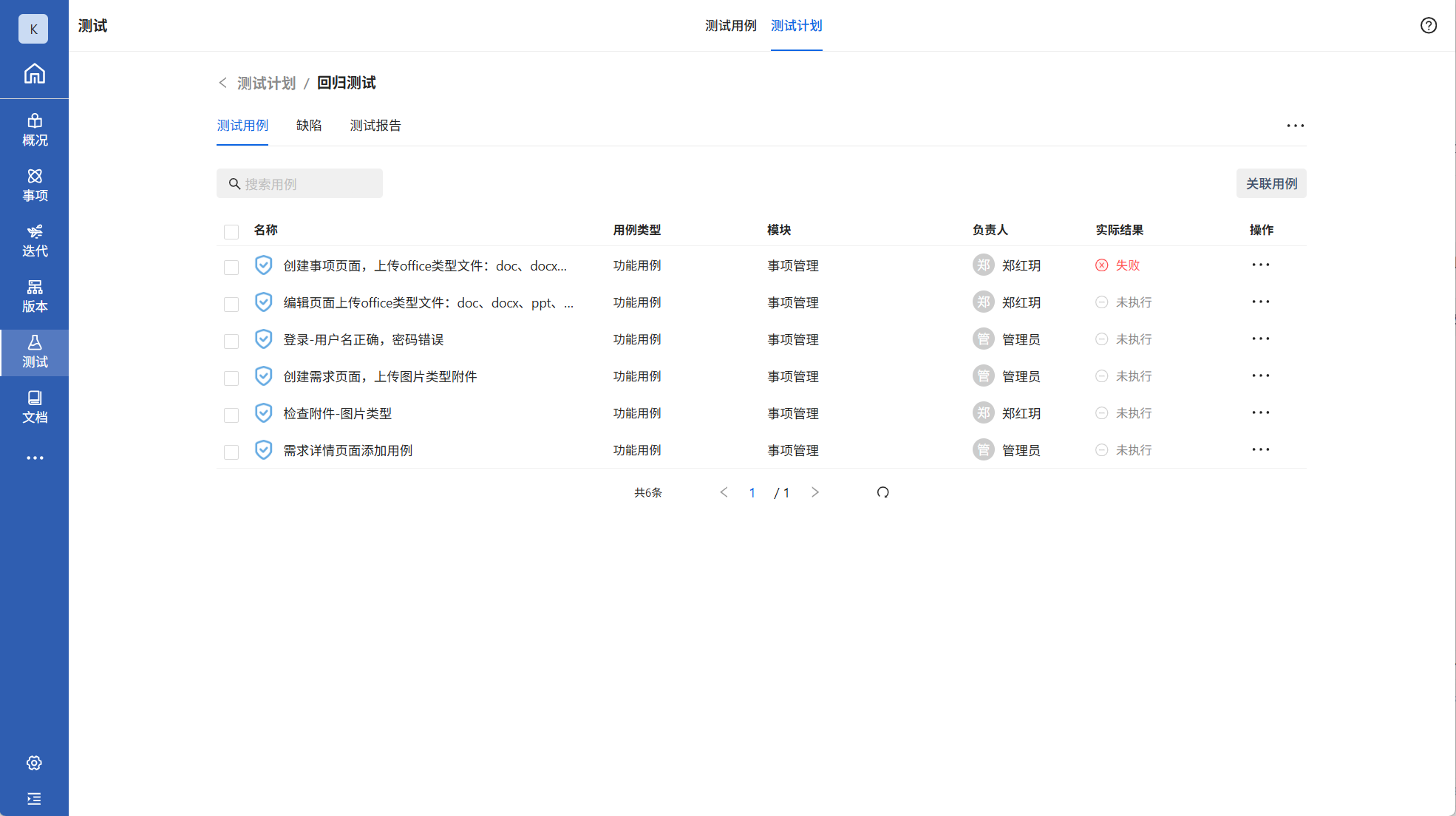 查看计划
查看计划
4.4 添加和关联缺陷
如果在执行测试用例的过程中发现了相关缺陷,可以点击用例详情->关联缺陷,快速提交并关联缺陷。
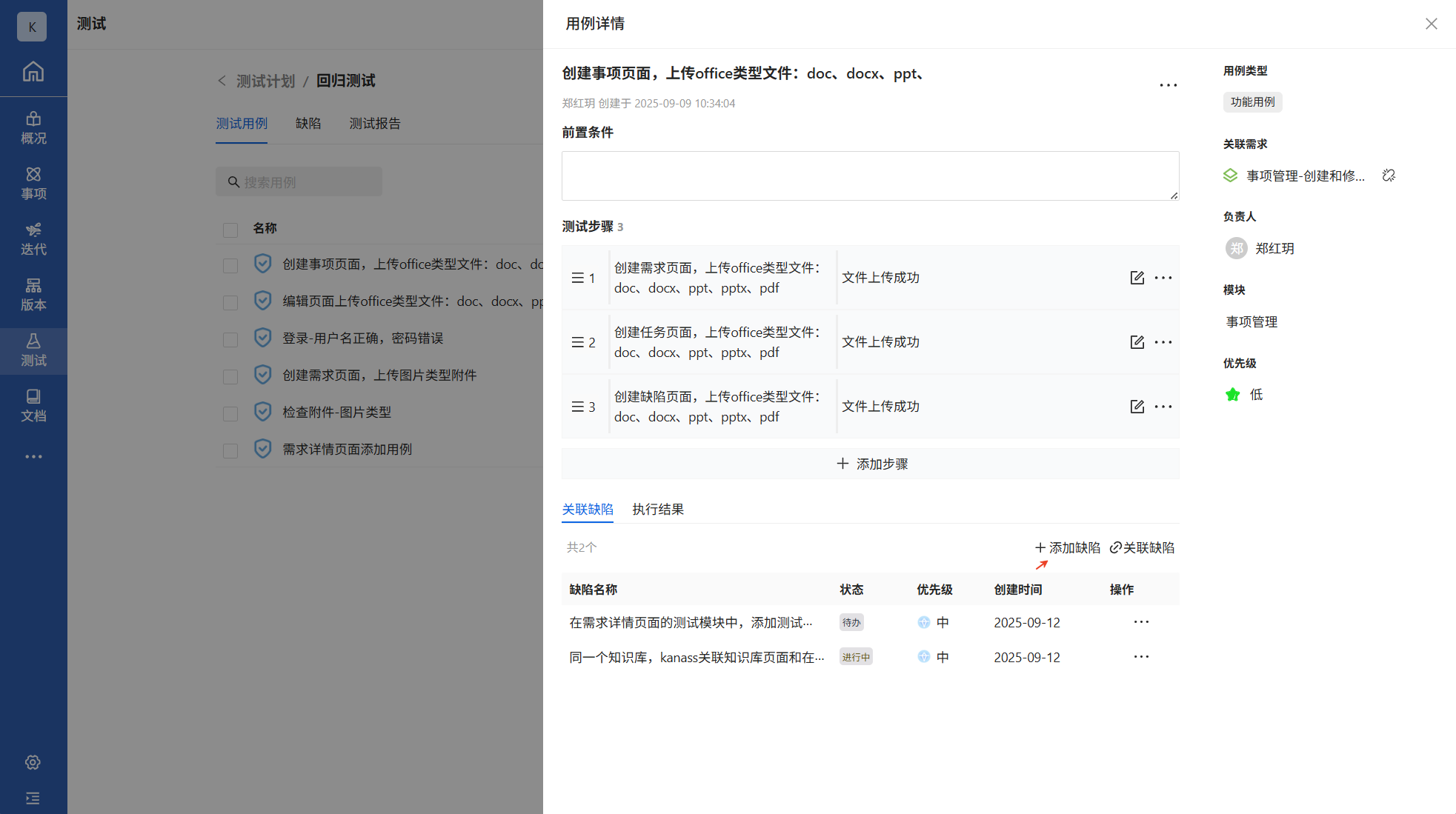 用例中添加缺陷
5、缺陷的创建与验证
5.1 创建缺陷
- 事项模块中添加缺陷
进入事项页面->添加事项->选择缺陷类型,填写缺陷标题、描述、优先级等内容后,点击创建。缺陷创建成功。
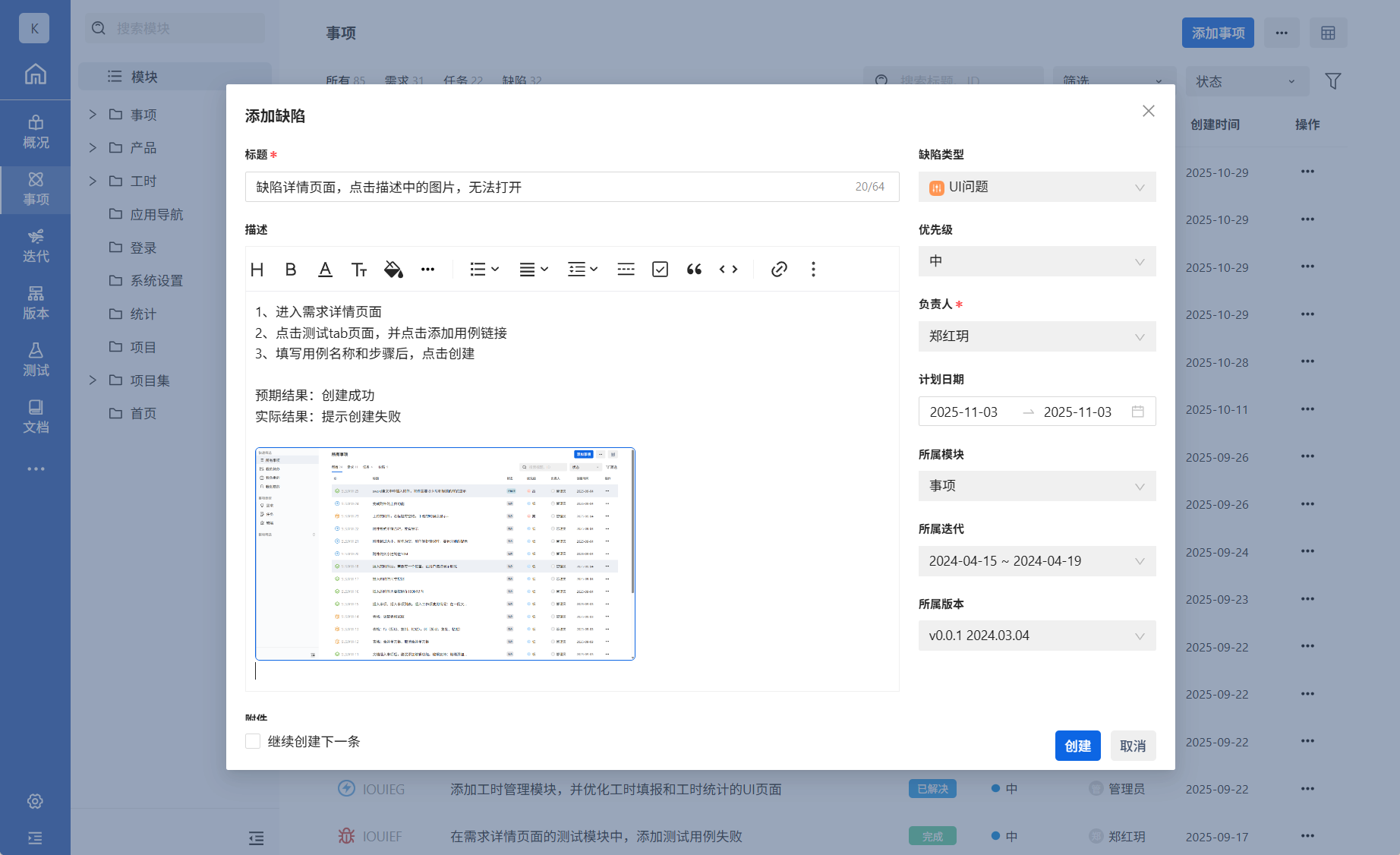 创建缺陷
创建缺陷
- 测试用例中添加
具体步骤请查看 “4.4 添加和关联缺陷”
5.2 验证缺陷
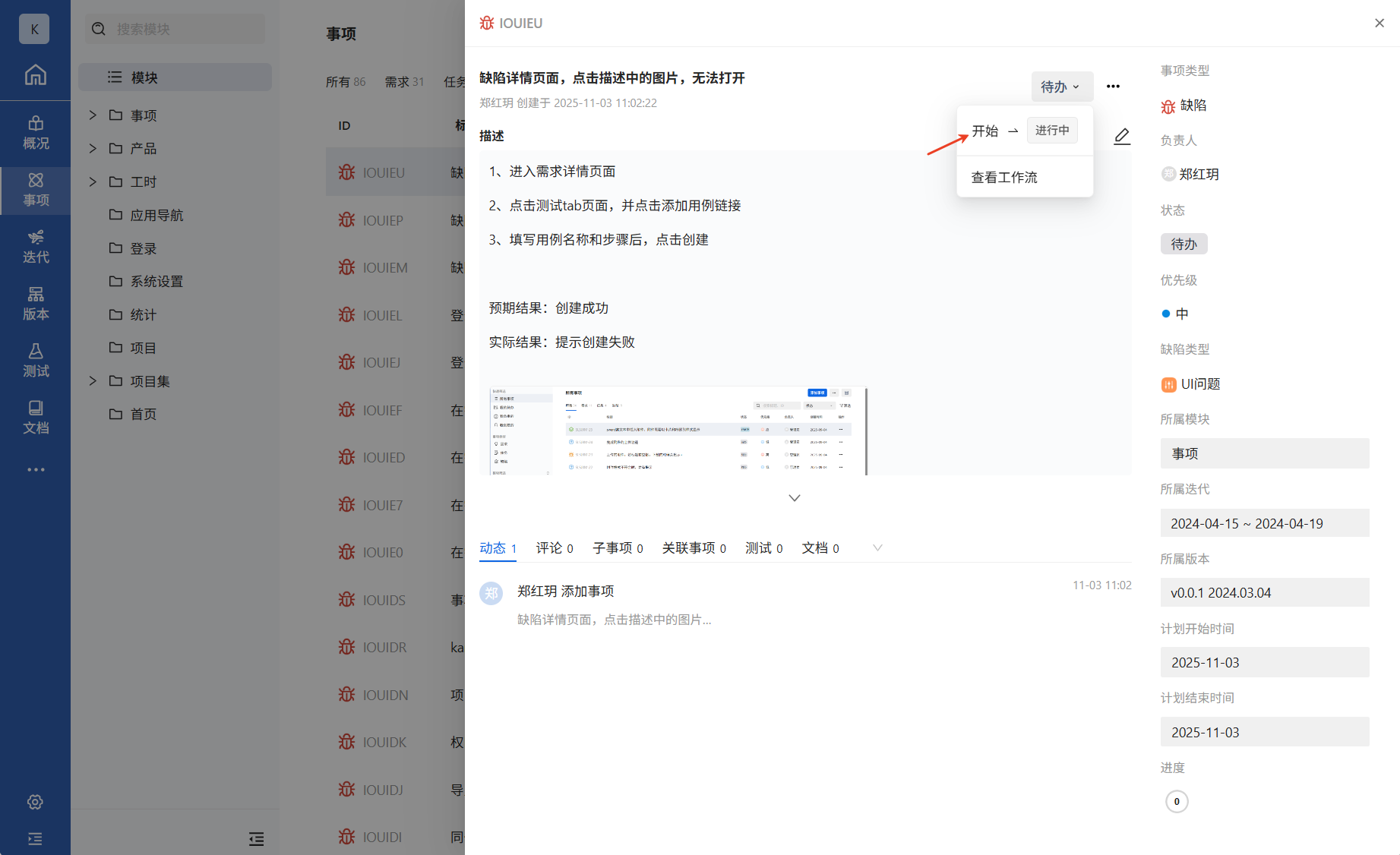
新创建的缺陷默认状态为待办。开发在修复过程中时修改缺陷状态为进行中,若修改完毕需要将状态修改为已解决。测试人员通过过滤条件筛选出已解决的缺陷。点击此类缺陷进入缺陷详情。根据描述中的步骤验证问题是否解决,若问题已解决,点击状态下拉框将待已解决状态修改为已完成。至此需求、任务、用例、缺陷完成闭环
 验证缺陷
验证缺陷





 扫一扫
扫一扫


 被折叠的 条评论
为什么被折叠?
被折叠的 条评论
为什么被折叠?
 到【灌水乐园】发言





