


上一篇文章介绍了如何做好sward知识库管理,本文将介绍如何管理文档。
1、添加目录
- 添加目录有多个入口,下面用表格列举添加的入口
|
位置 |
路径 |
描述 |
| 知识库概况 | 知识库->知识库概况->添加 | 此处添加的目录,会显示在文档目录的第一层级 |
| 文档页面的“+”号 |
知识库->文档->"+"按钮 | 此处添加的目录,会显示在文档目录的第一层级 |
| 目录树的更多 | 知识库->文档->目录后的“+”按钮 | 此处添加的目录为子目录,且支持多层目录的创建 |
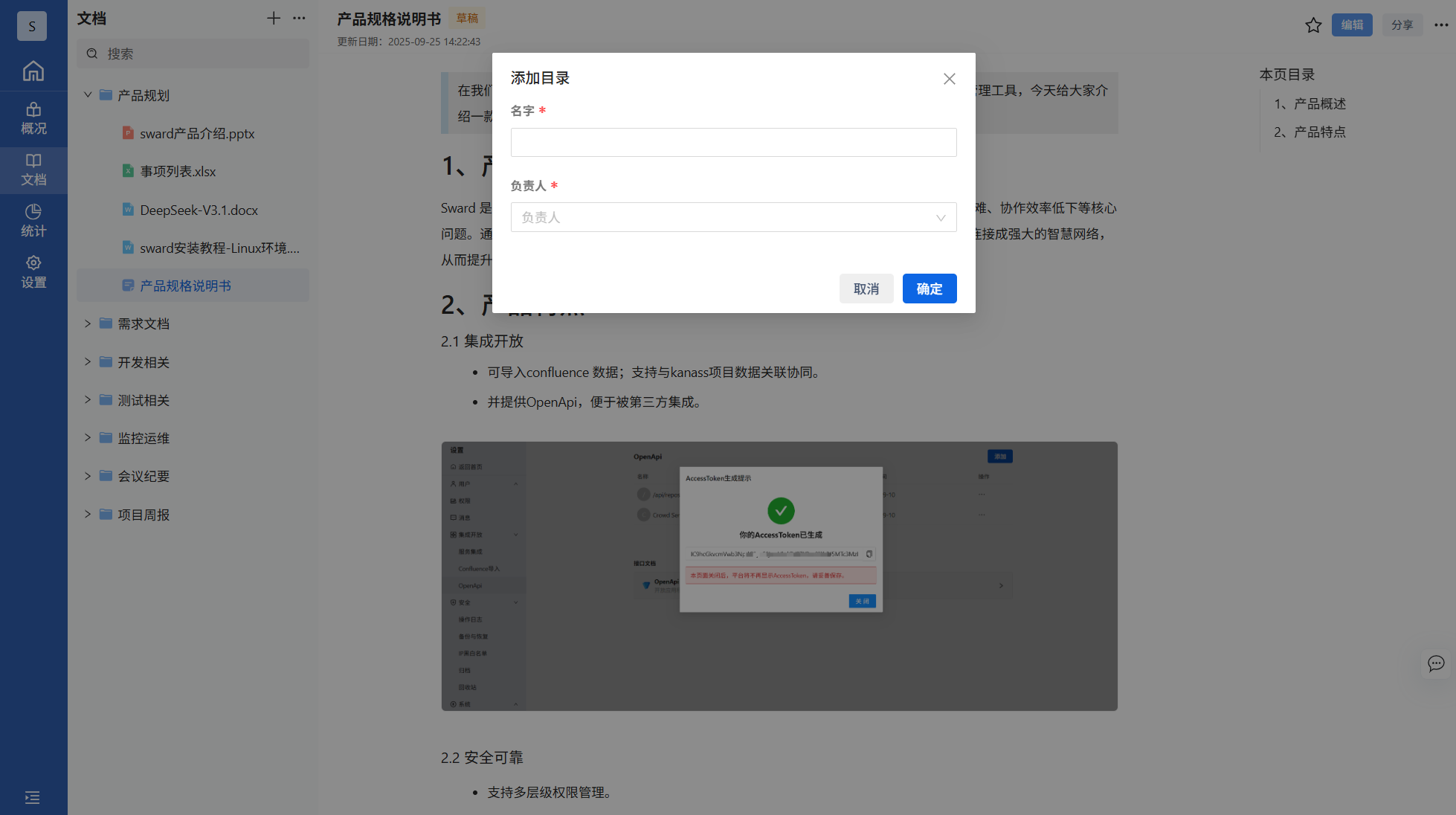
填写目录信息
|
属性 |
是否必填 |
描述 |
|
名字 |
必填 |
目录的名称 |
|
负责人 |
必填 |
目录的负责人 |
2、添加文档
点击添加按钮,下拉菜单中显示:添加文档、上传本地文件
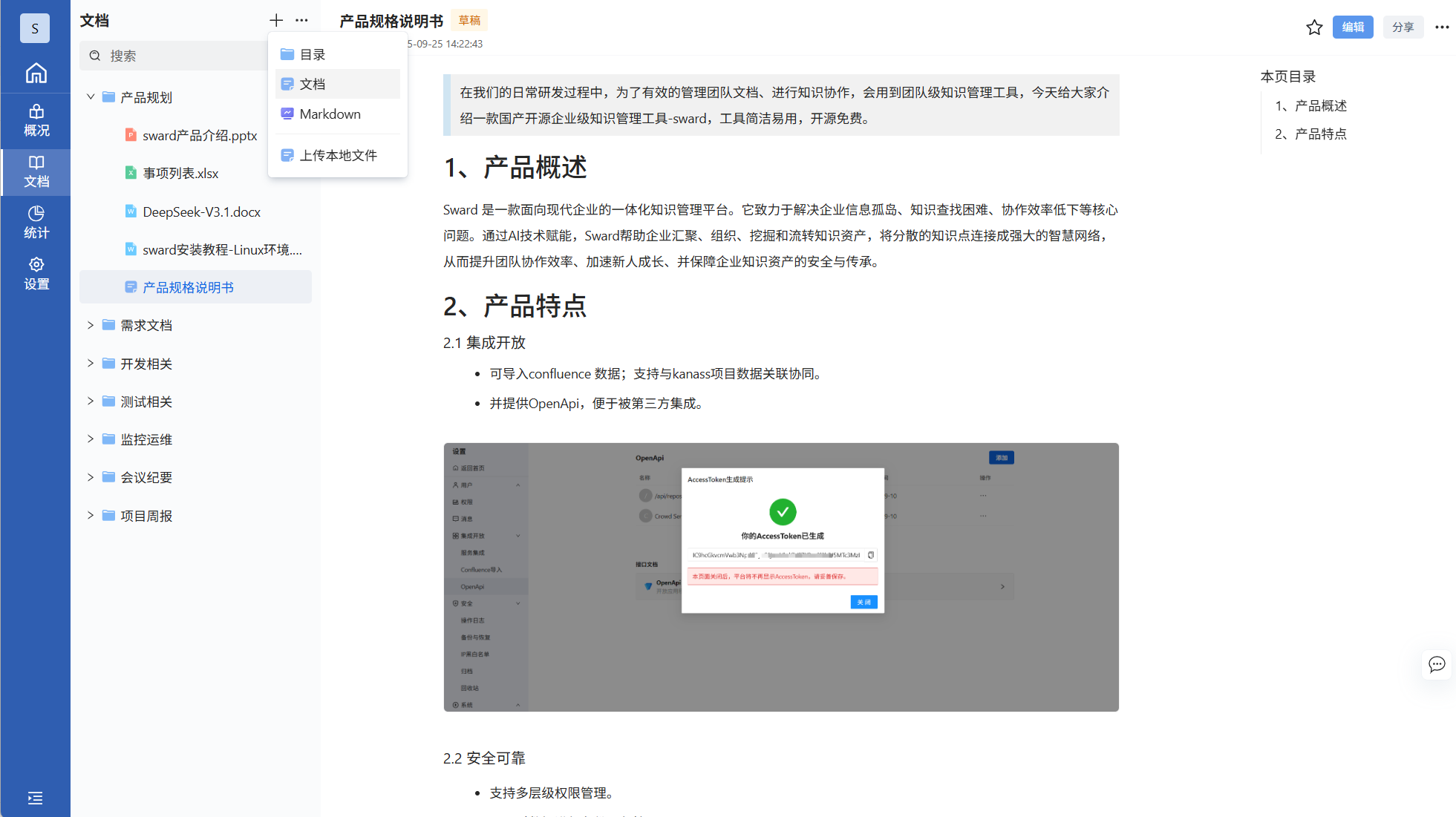
添加文档
1.1 添加文档
点击添加->添加文档,系统会创建出一个名字为“未命名文档”的文档。修改内容和文档名称后点击保存,文档保存成功。
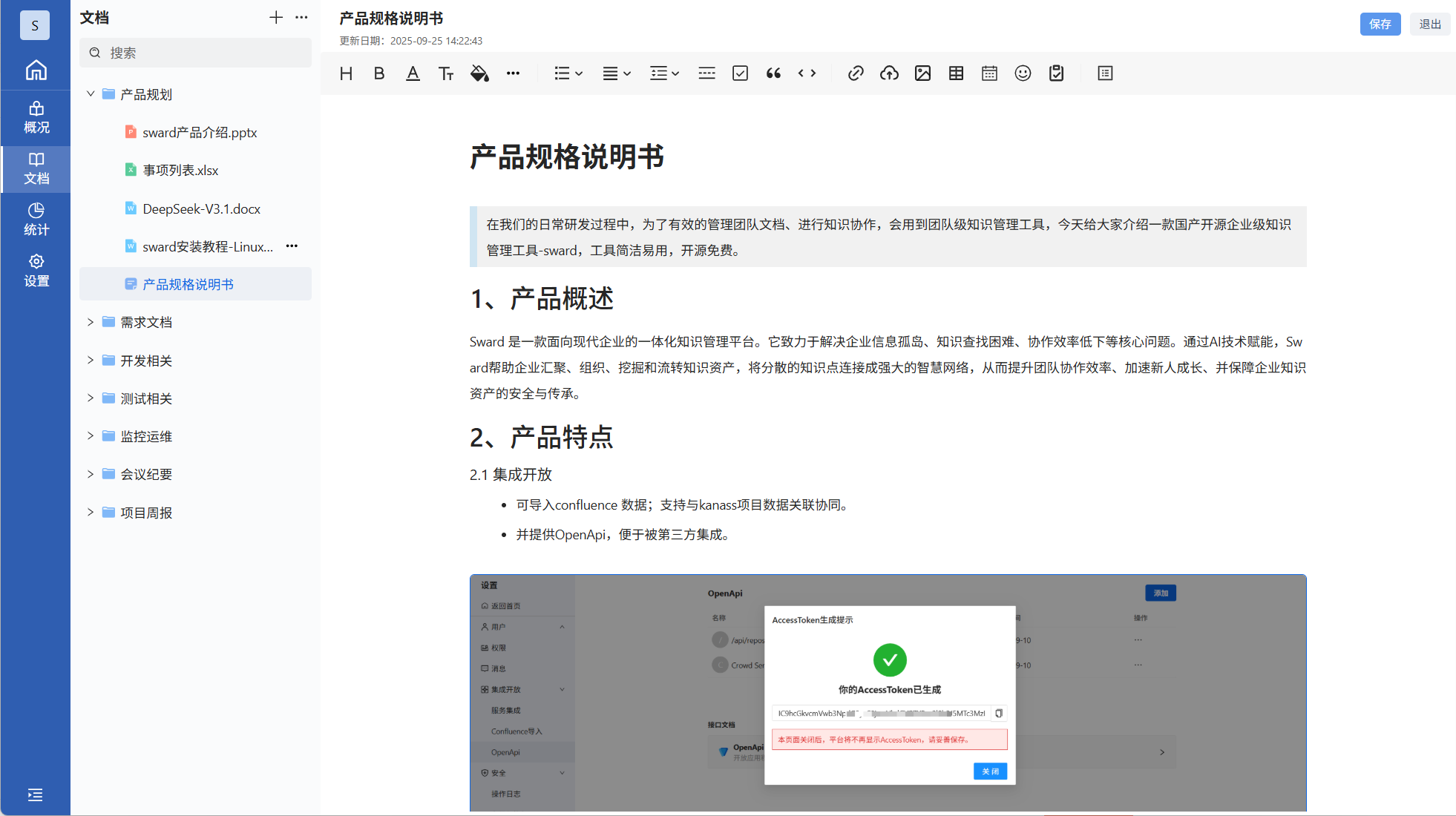
创建富文本文档
- 直接点击“未命名文档(1)”为文档重命名;
- 直接点击“输入内容”区域,直接创作文档;
- 点击系统提供的默认模板,可以自动生成常用文件,包括:周报模块、工作周报、代办工作清单、项目规划和执行、项目运营计划。
- 点击保存,文档保存成功
1.2 上传本地文件
- 上传
点击添加->上传本地文件,全面支持各种类型文件上传,且文件可以随时下载到本地
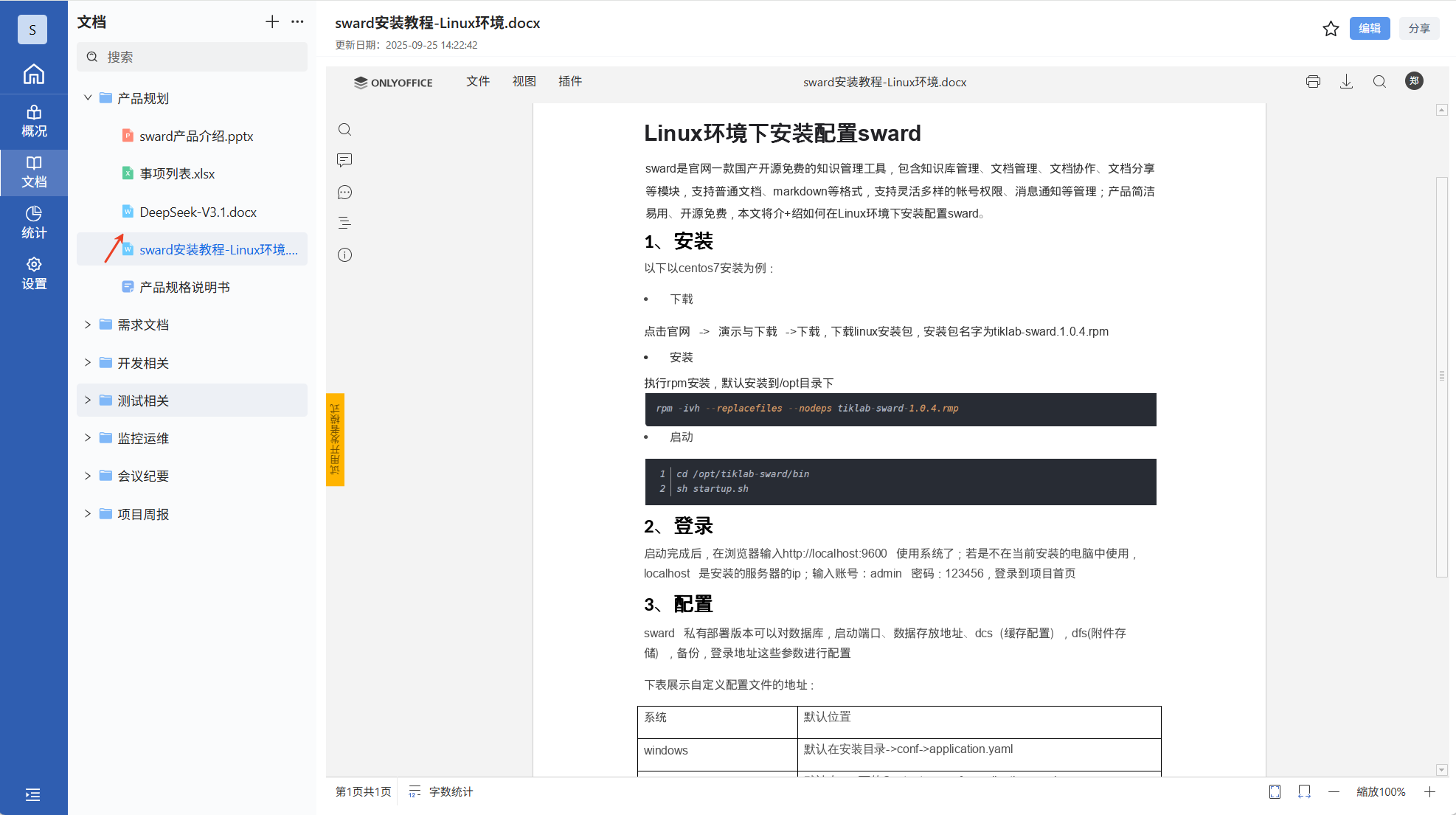
本地文件上传
- 预览
针对word、pdf、Excel文件,提供在线预览功能,使用预览功能之前需要先配置onlyoffice。
步骤:系统设置->集成开放->服务集成->onlyoffice,添加onlyoffice的地址和token。再次进入到知识库文档模块,点击文件的预览按钮。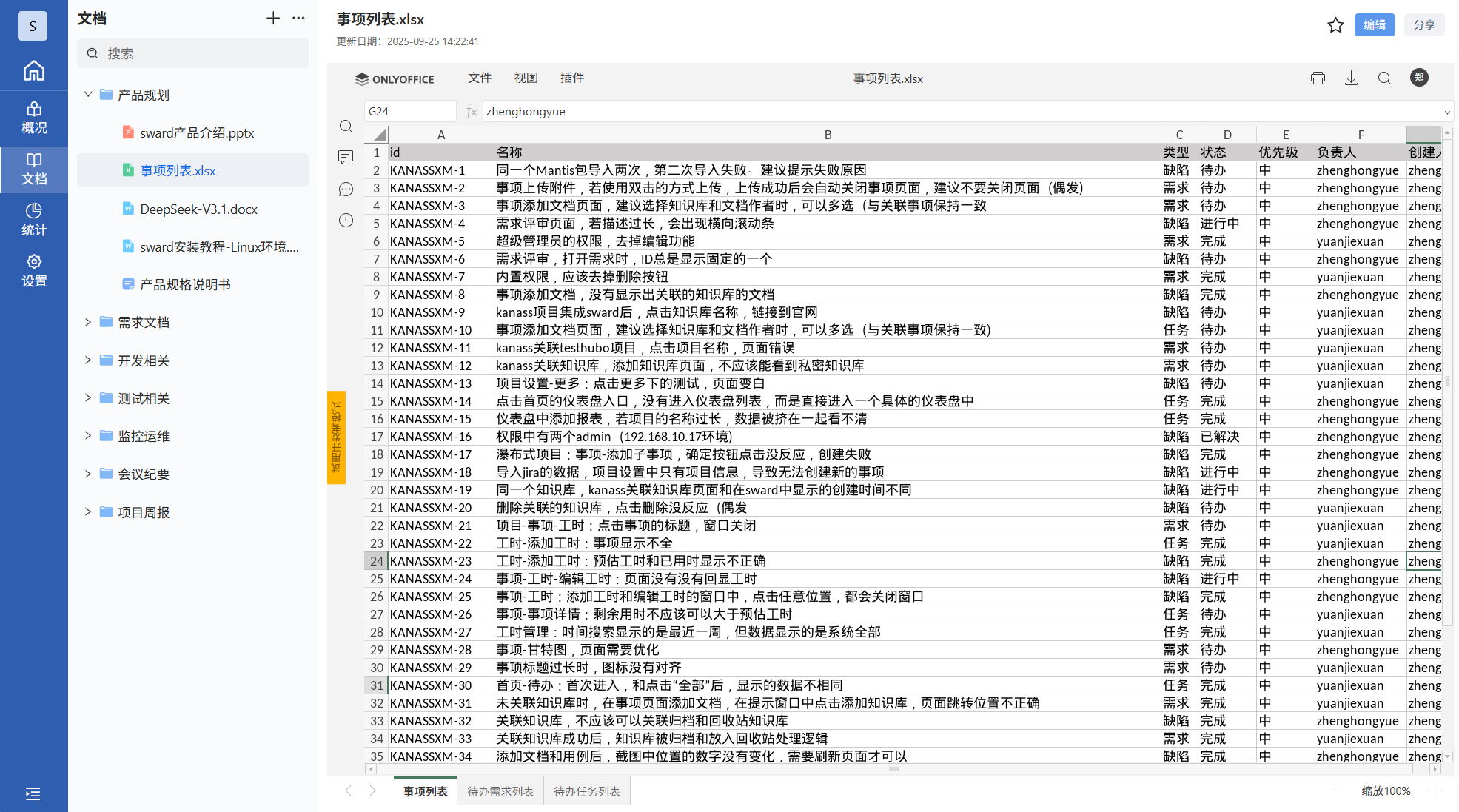
文件预览
3、编辑文档
3.1 标题编辑
- 直接修改标题
选中文档->编辑,在文档内容中修改标题
- 重命名
点击文档名称后面的更多按钮->重命名
3.2 内容编辑
点击文档名称->编辑按钮,进入编辑模式
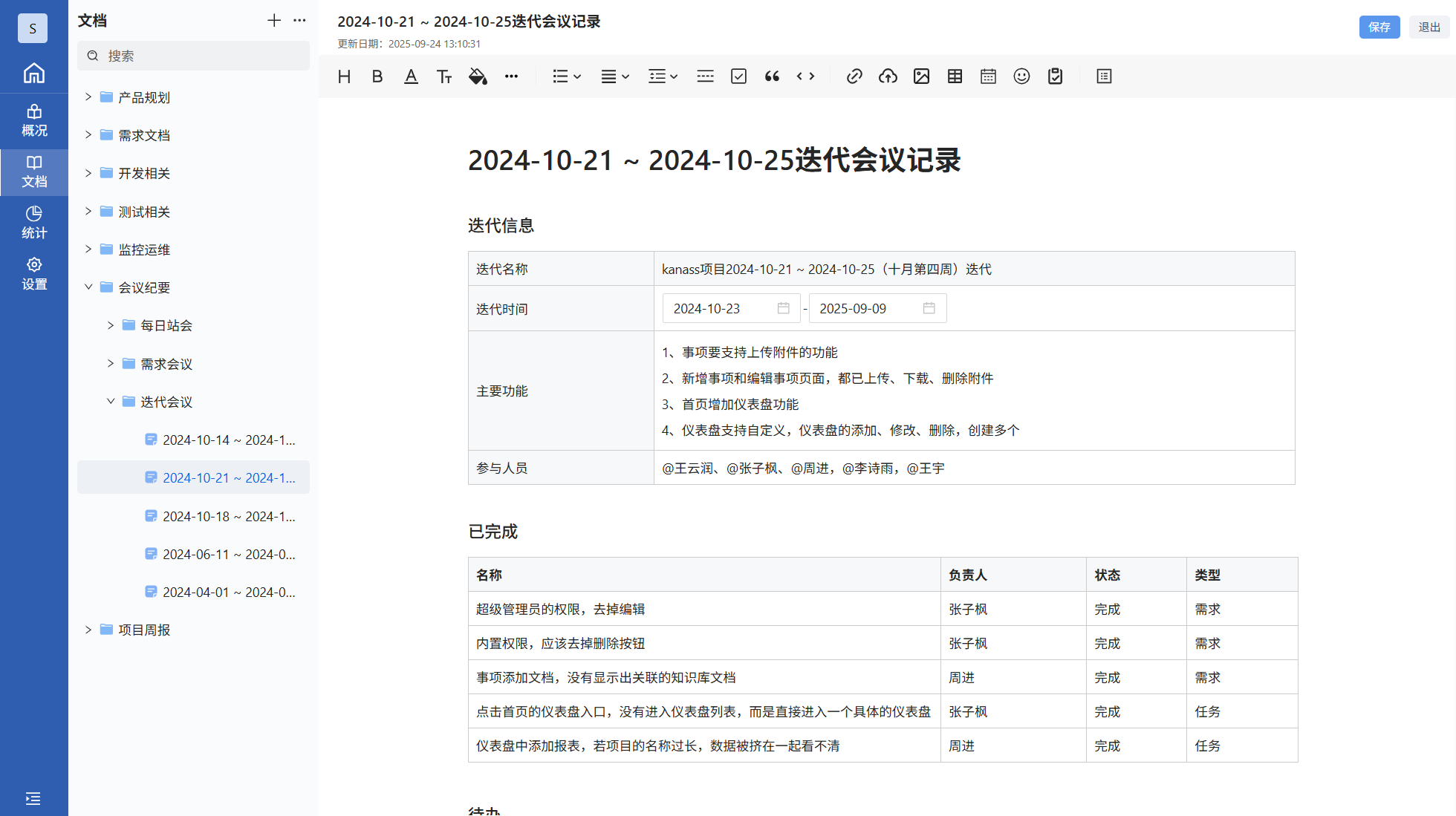
编辑文档
|
编辑内容 |
描述 |
|
标题 |
内置标题1到标题5、正文 |
|
字体 |
支持字体加粗、字体颜色、字体背景色、斜体、上标、下标的设置 |
| 线条 | 下划线、分割线、删除线 |
| 列表 | 支持无序列表和有序列表的设置 |
| 对齐方式 | 左对齐、右对齐、居中对齐、两边对齐 |
| 插入 | 插入表格、插入附件、插入图片 |
| 选择框 |
方便用户标记任务完成情况或进行多项选择 |
| 引用 |
点击引用,可以通过特殊样式突出引用内容 |
| 代码块 |
点击代码块,输入或粘贴代码即可,可以增加代码可读性,防止格式错乱 |
| 事项 |
集成kanass的事项 |
- 在编辑模式下修改文档内容后,点击保存,退出编辑模式
- 也可以直接点击退出,系统提供自动保存功能
4、文档移动
移动文档到任意目录下,方便文档的归类
- 方式一:点击更多->移动->选择目标目录->确定。文档移动到目标目录下。
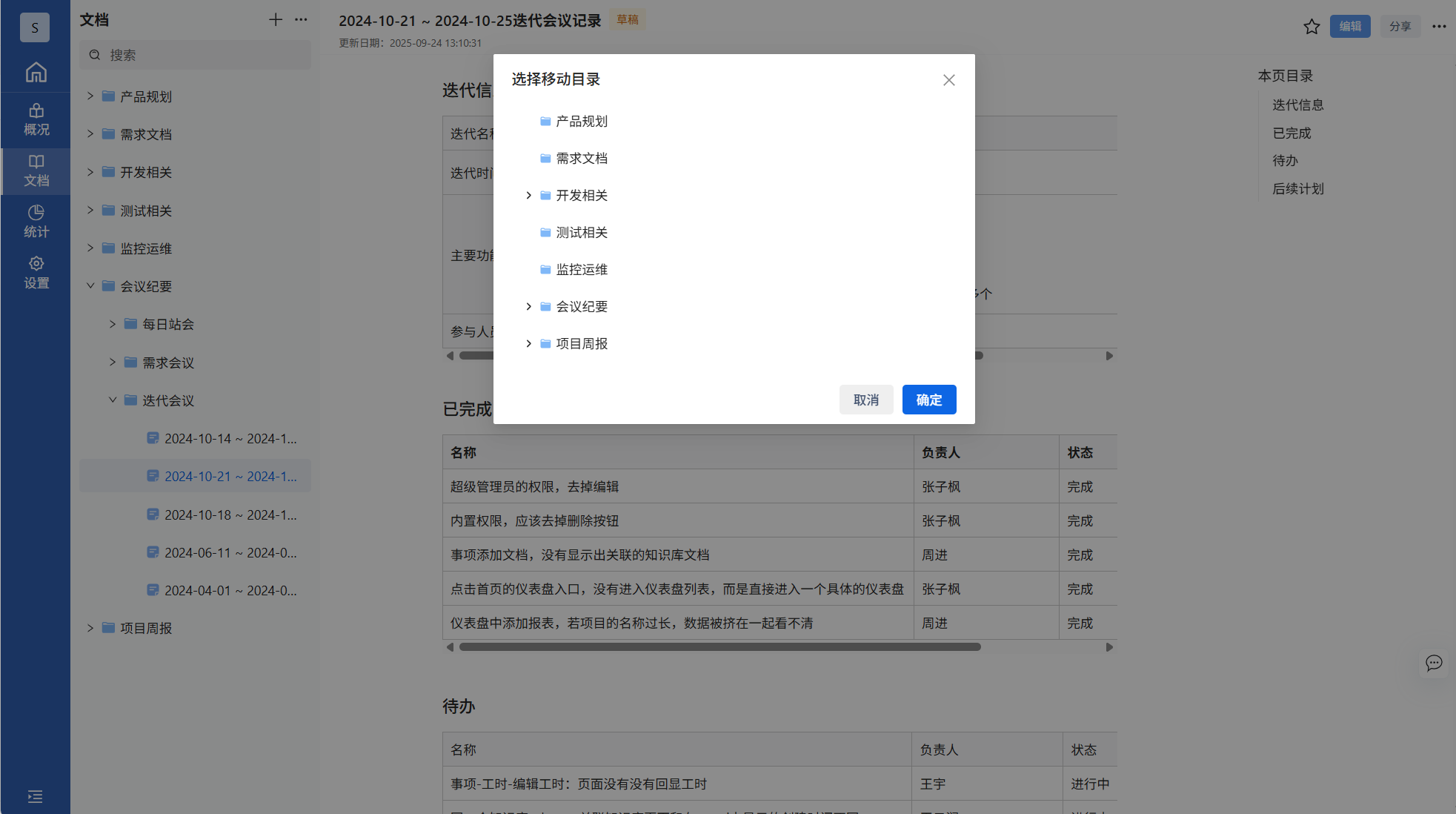
文档移动
-
方式二:鼠标左键选中文件并拖拽,可以拖拽到任意目录下
5、文档分享
点击文档后的更多按钮->分享,可以选择外部分享或者知识库内分享
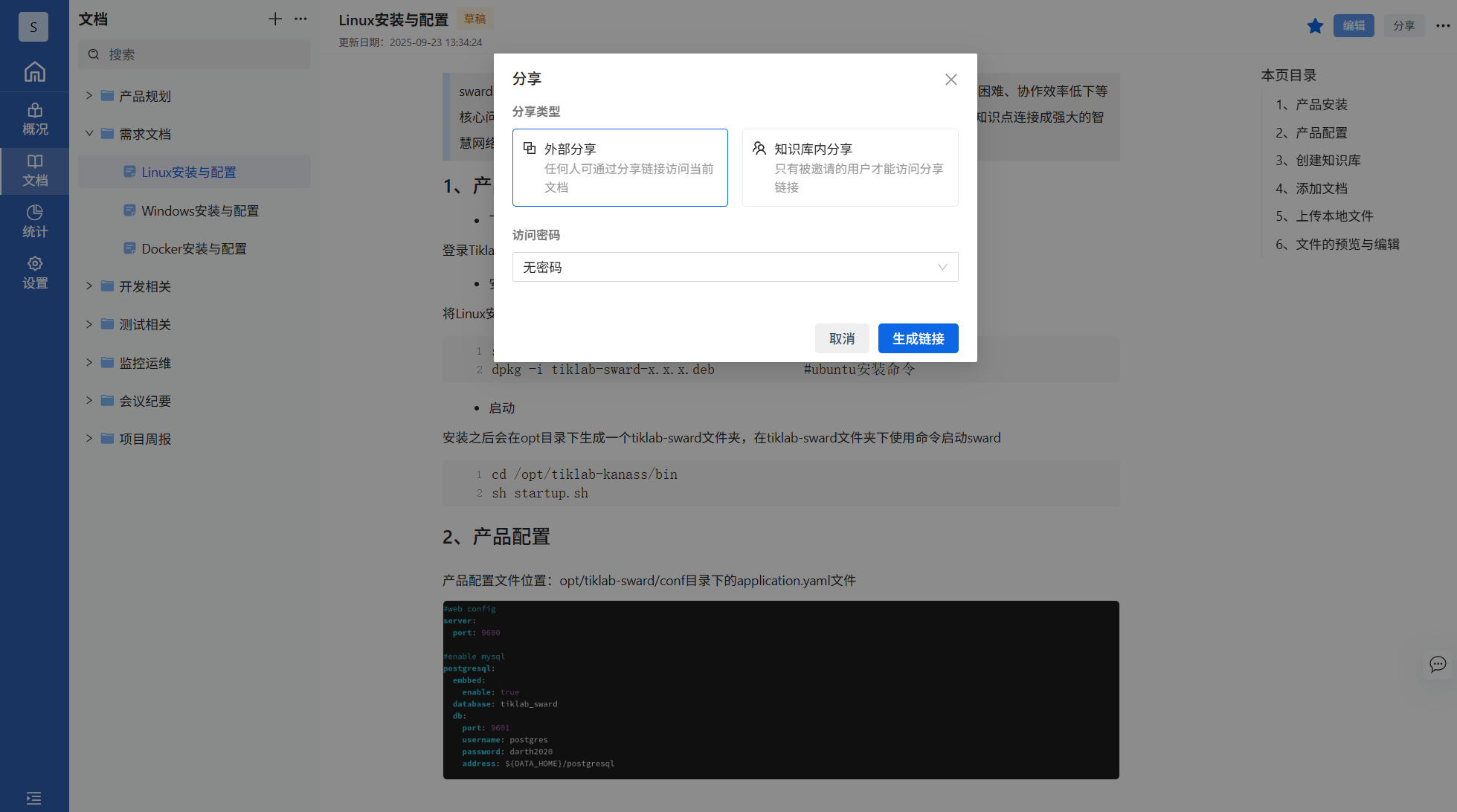
分享
- 外部分享
当选择外部分享时,可以设置为无密码访问和密码访问。
无密码访问:直接点击生成链接,将链接发送给被分享人。被分享人直接打开链接即可查看文档
密码访问:选择密码访问后,系统会自动生成一个密码,将链接发送给被分享人后,被分享人需要数据密码才能查看到文档
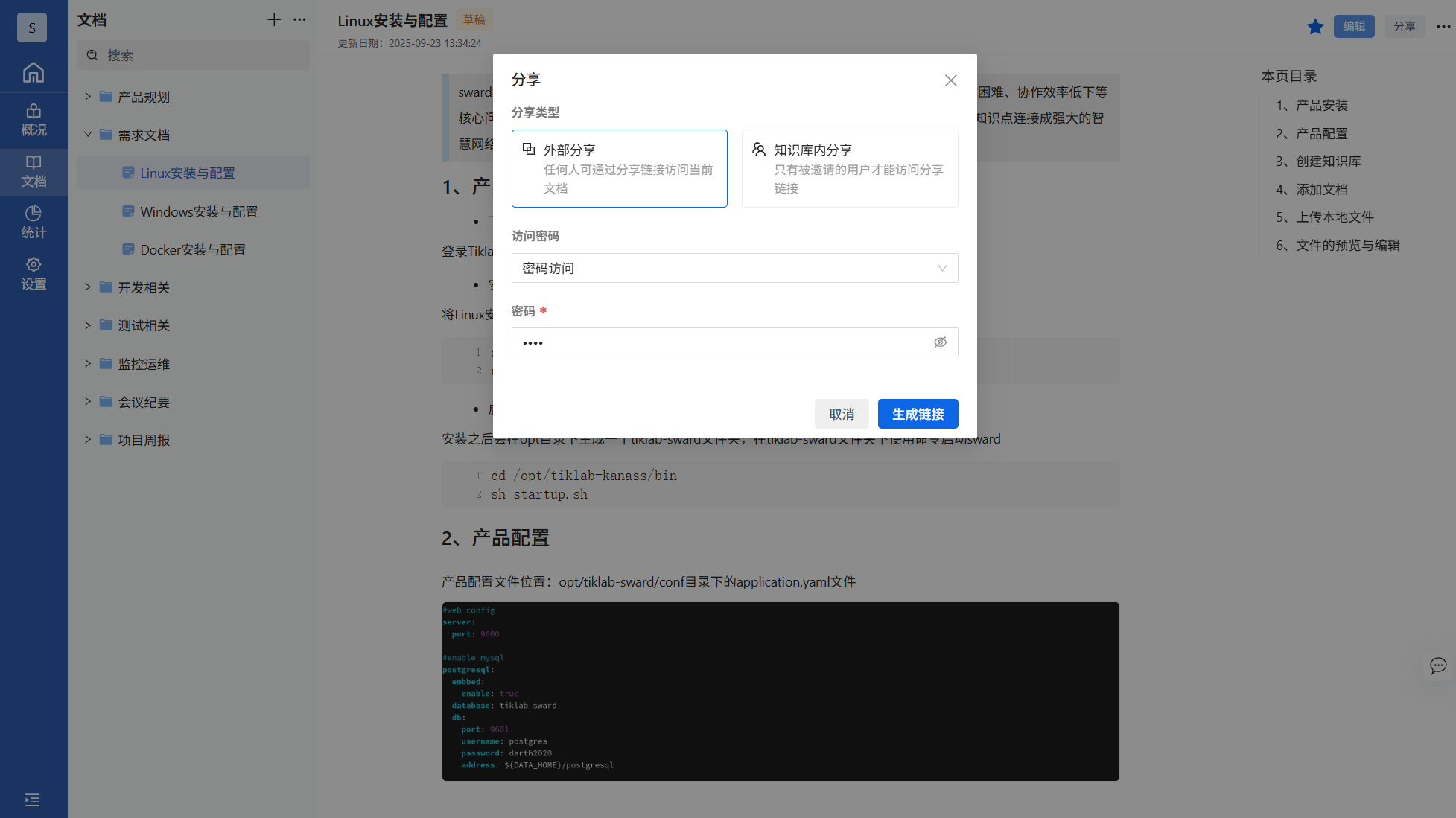
密码分享
- 知识库内分享
选择知识库内分享后,选择人员并点击生成链接。链接只有被选择为访问人的用户才可以登录并查看。其他人员打开链接时会显示无权限查看。
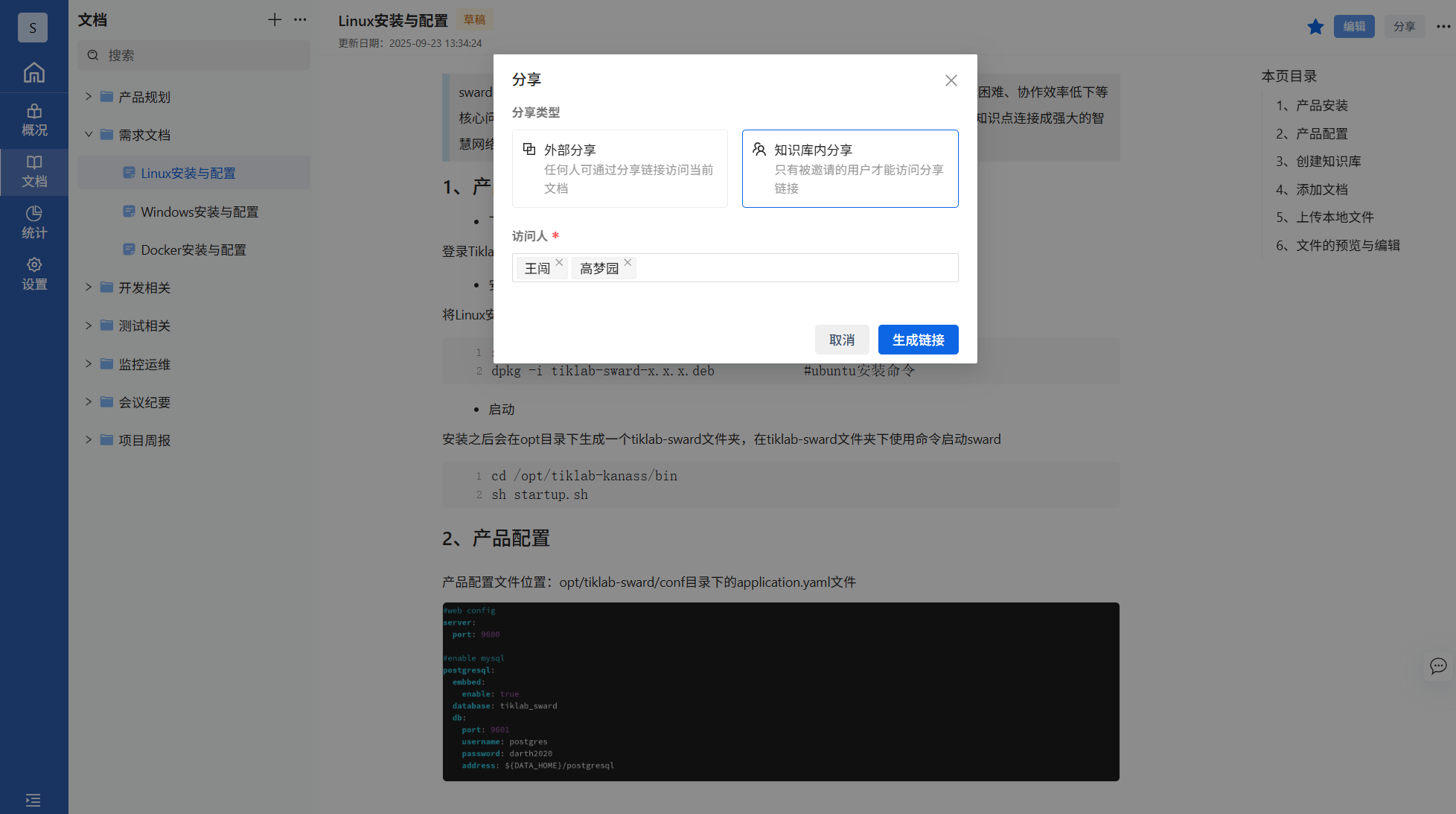 知识库内分享
6、文档删除
- 彻底删除
点击更多->删除->确定,删除成功且不可以恢复
- 移动到回收站
点击更多->移动到回收站->确定,文档会移动至回收站,可以在回收站中彻底删除,也可以恢复到原来的位置
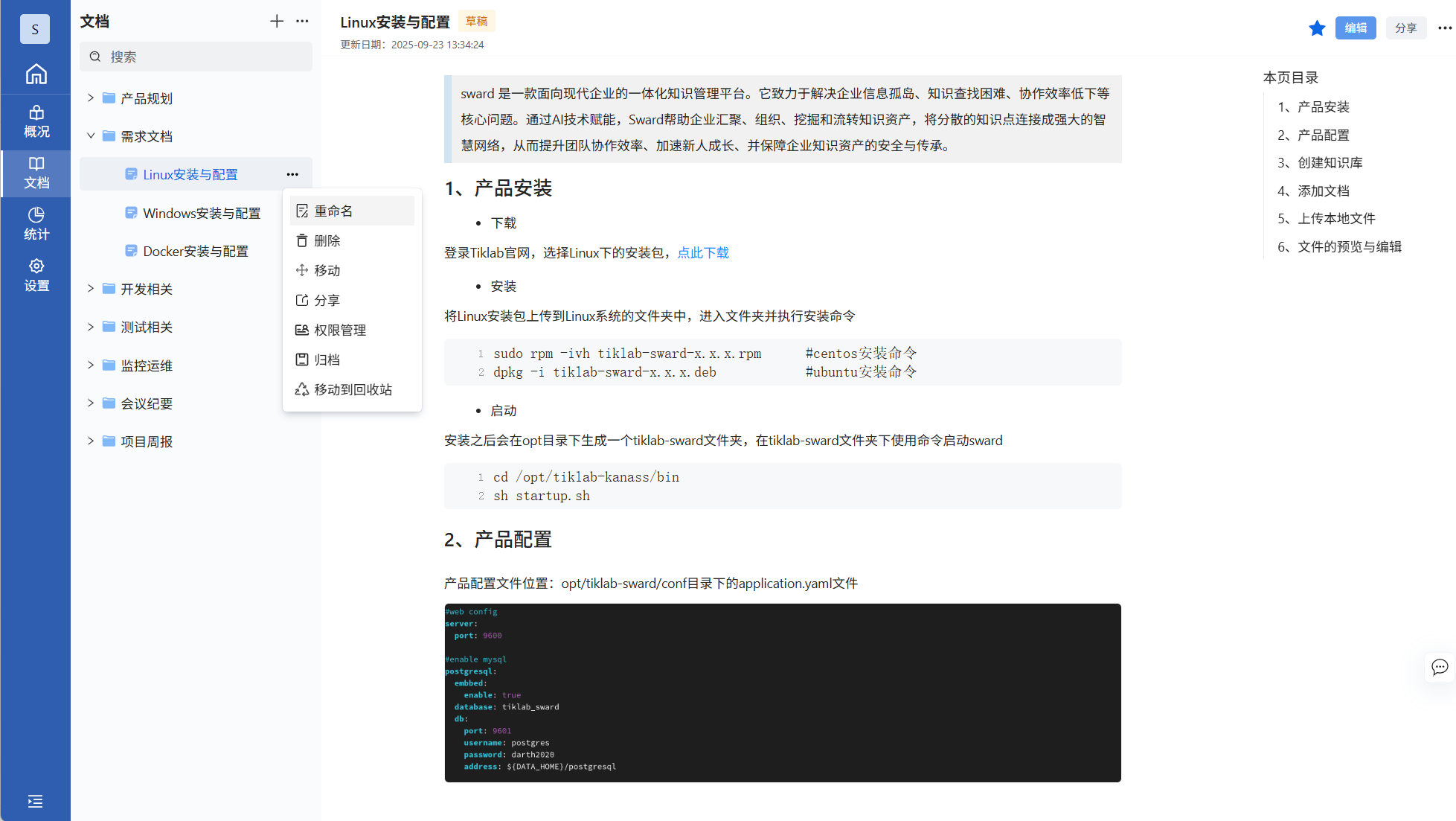 文档删除
文档删除





 扫一扫
扫一扫


 443
443

 被折叠的 条评论
为什么被折叠?
被折叠的 条评论
为什么被折叠?
 到【灌水乐园】发言





