


Arbess 是一款国产开源免费的 CI/CD 工具,本文将讲解如何快速安装和配置 Arbess,以快速入门上手。
1. Arbess服务端安装
安装 Arbess 非常简单,只需几步,你就可以在本地或服务器上运行 Arbess,并且支持 Windows、Mac、Linux、docker 等操作系统。
1.1 Linux 环境
以Ubuntu为例,CentOS的下载、安装参考官方文档。
- 下载,Ubuntu 安装包下载地址:Arbess下载,或者执行如下命令在线下载安装包。
wget -O tiklab-arbess-2.0.8.deb https://install.tiklab.net/app/install/arbess/V2.0.8/tiklab-arbess-2.0.8.deb
- 安装,将安装包上传到服务器,使用如下命令安装,默认安装目录在/opt下。
dpkg -i tiklab-arbess-x.x.x.deb
- 启动,进入安装目录(如/opt/tiklab-arbess/bin目录)下,执行命令即可启动成功。
./arbess start
1.2 Docker 环境
- 下载,Docker安装包下载地址 :Arbess下载,或者执行如下命令在线下载安装包。
wget -O tiklab-arbess-2.0.7.tar.gz https://install.tiklab.net/app/install/arbess/V2.0.7/tiklab-arbess-2.0.7.tar.gz
- 安装,在执行以下命令加载镜像。
docker load -i tiklab-arbess-x.x.x.tar.gz
- 启动,加载完成后,执行以下镜像启动即可。
docker run -itd -p 9200:9200 tiklab-arbess:x.x.x
1.3 Windows 环境
- 下载,下载地址 :Arbess下载。下载完成后,获取名为 tiklab-arbess-.x.x.x.exe 的可执行文件。
- 安装,双击运行可执行文件,选择安装位置并点击安装。
- 启动,点击桌面快捷方式启动 arbess服务。
1.4 macOS 环境
- 下载,下载地址 :Arbess下载。下载完成后,获取名为 tiklab-arbess-.x.x.x.dmg 的可执行文件。
- 安装,双击打开 .dmg 文件,将 arbess拖入 应用程序 文件夹。
- 启动,点击 应用程序 文件夹中的 arbess快捷方式启动服务。
2. Arbess Agent安装
安装 Arbess-Agent非常简单,并且支持 Windows、Mac、Linux、docker 等操作系统。
2.1 Linux安装
- 下载,进入官网 --> 点击演示与下载 --> 点击下载--> 选择Arbess --> 点击Arbess-Agent --> 点击Linux安装下载,liunx安装包。
- 安装,下载完成后得到tiklab-arbess-agent-1.0.2.rpm的文件,上传到服务器上,在文件同级目录执行npm命令安装,系统默认安装路径为/opt目录。
rpm -ivh --nodeps tiklab-arbess-agent-1.0.2.rpm
- 启动,进入/opt/tiklab-arbess-agent/bin目录下,执行sh startup.sh即可启动成功。
2.2 Docker安装
- 下载,进入官网 --> 点击演示与下载 --> 点击下载--> 选择Arbess --> 点击Arbess-Agent --> 点击Docker安装即可下载
- 安装,下载完成后得到tiklab-arbess-agent-1.0.2.tar.gz的文件,在执行以下命令加载镜像
docker load -i tiklab-arbess-agent-1.0.2.tar.gz
- 启动,加载完成后,执行以下镜像启动即可。
docker run -itd -p 9210:9210 tiklab-arbess-agent:1.0.2
2.3 Windows安装
- 下载,进入官网 --> 点击演示与下载 --> 点击下载 --> 选择Arbess --> 点击Arbess-Agent --> 点击Windows安装下载windows安装包,下载完成后会得到 tiklab-arbess-agent-1.0.2.exe格式类似的可执行文件
- 安装,双击可执行文件 --> 选择安装位置 --> 点击安装
- 启动,安装完成后点击桌面Arbess图标即可启动。
2.4 Mac安装
- 下载,进入官网 --> 点击演示与下载 --> 点击下载--> 选择Arbess --> 点击Arbess-Agent --> 点击MacOs安装下载mac安装包,下载完成后会得到 tiklab-arbess-agent-1.0.2.bmg格式类似的可执行文件
- 安装,双击可执行文件 --> 将tiklab-arbess-agent-1.0.2.app拉入应用程序中即可
- 启动,安装完成后点击启动台Arbess-agent图标即可启动。
3. 登录
启动完成后,可通过http://ip:9200访问 Arbess 界面了,并且Abess支持多种登录方式,初始化账号为:admin ,密码为:123456,首次登录需要更改密码。

登录页
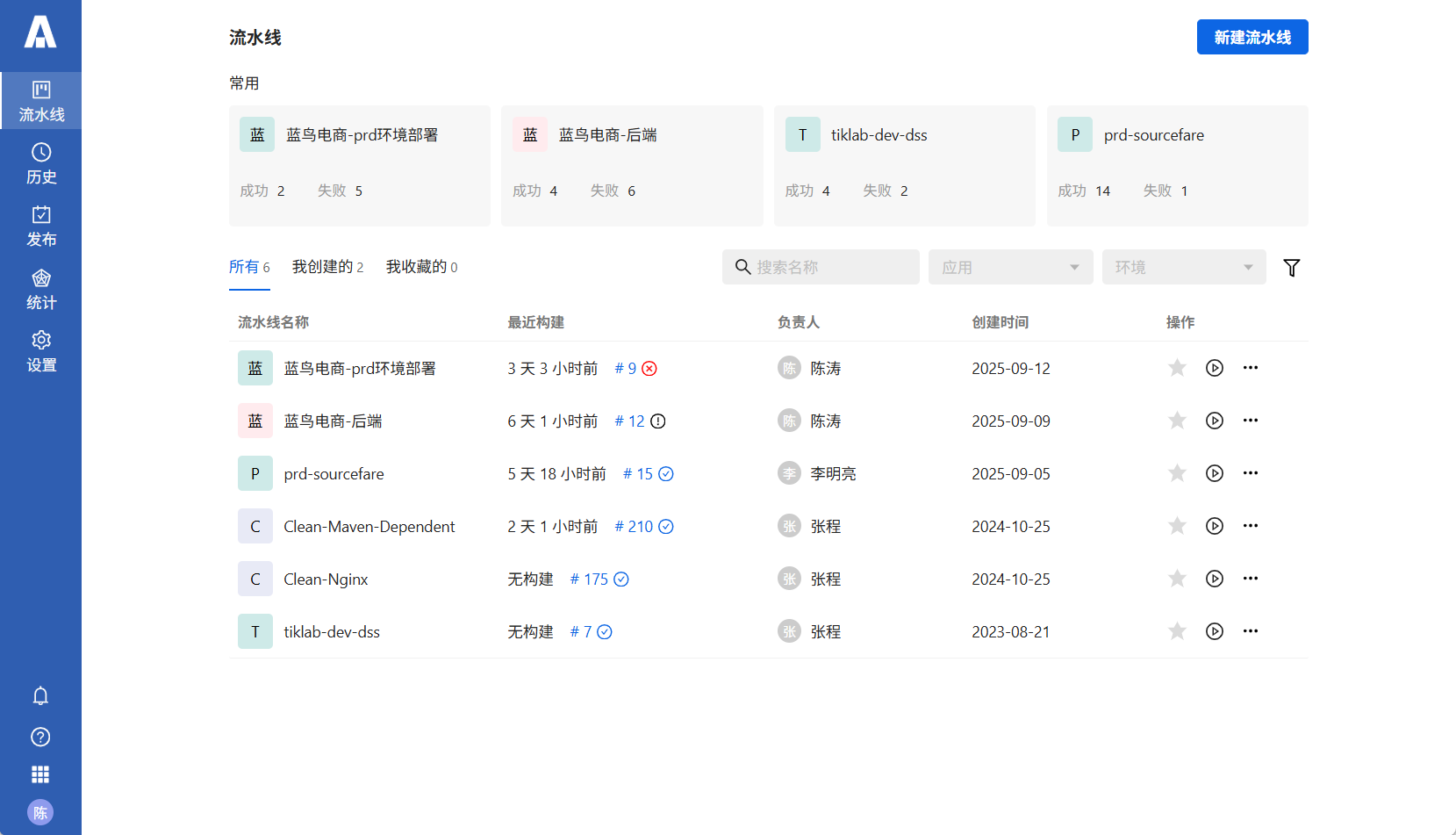
首页
登录方式:
使用本地的账号体系登录,支持账号密码,企业微信,钉钉,Ladp 等方式登录。
| 登录方式 | 说明 |
| 账号密码登录 | 默认登录方式 |
| 企业微信登录 | 企业微信用户扫码登录 |
| 钉钉登录 | 钉钉用户扫码登录 |
| Ldap登录 | Ladp用户登录 |
4. 配置
Arbess支持用户自定义,数据库,备份,统一登录等配置,用户可以根据自己的需求来更改,只需要编辑默认文件application.yaml即可。
Arbess的配置文件默认位置:
| 系统 | 默认位置 |
| Windows | 默认在安装目录 --> conf目录下 |
| Mac | 默认在app下的Contents --> conf 目录下 |
| Linux | 默认在/opt/tiklab-arbess/conf 目录下 |
| Docker | 默认在镜像文件内/usr/local/tiklab-arbess/conf 目录下 |
4.1 自定义端口
允许用户自定义应用的启动端口,以便在特定网络环境下避免端口冲突或满足其他配置需求。

端口配置
| 属性 | 值 |
| serer.port | 系统启动的端口号(可更改)。 |
4.2 自定义数据库
支持自定义数据库连接方式,用户可以选择使用内嵌数据库或指定外部数据库地址。根据需求配置数据库连接。
 数据库配置
数据库配置
| 属性 | 说明 |
| jdbc.driverClassName | 数据库驱动程序。 |
| jdbc.url | 默认是:jdbc:postgresql://localhost:9201/tiklab_arbess?stringtype=unspecified 其中 9201 为端口号,tiklab_arbess为数据库名字。 |
| jdbc.username | 数据库登录名。 |
| jdbc.password | 数据库登录密码。 |
4.3 自定义数据目录
支持用户自定义数据存放目录的位置,帮助用户根据需要选择存储路径。

数据目录
| 属性 | 值 |
| DATA_HOME | 数据文件存放地址。 |
4.4 Agent配置
可以安装多个Agent来连接一个配置端,做到一个配置端,多个执行端,分布式部署。
ws:
  name: local
  server:
    enabled: true
  enterprise: default
  url : 127.0.0.1:8090
属性说明:
| 字段 | 说明 |
| ws.name | 连接名称 |
| ws.embbed.enable | 是否启用 |
| ws.enterprise | 企业ID,使用部署默认为default |
| ws.url | 配置端地址 |
5. 更新
Arbess支持用户使用脚本一键更新脚本,只需要执行应用跟新脚本即可。
Arbess的更新脚本位置:
| 系统 | 默认位置 |
| Windows | 进入默认安装目录 --> 进入bin目录 --> 执行update.bat脚本。 |
| Mac | 进入app下的Contents --> 进入bin目录 --> 执行update.sh脚本。 |
| Linux | 默认在/opt/tiklab-arbess/bin 目录下 --> 执行update.sh脚本。 |
| Docker | 默认在镜像文件内/usr/local/tiklab-arbess/bin 目录下 --> 执行update.sh脚本。 |
6. 帮助与支持
如果在安装配置过程中有什么问题,可以通过查阅文档或加入社区进行交流反馈。
- 社区:
社区https://developer.tiklab.net
- 文档
Arbess 文档中心https://doc.tiklab.net/document/322b16350ed8





 扫一扫
扫一扫


 1025
1025

 被折叠的 条评论
为什么被折叠?
被折叠的 条评论
为什么被折叠?
 到【灌水乐园】发言





