


GitPuk是一款国产开源免费的代码管理工具,工具简洁易用,开源免费,本文将讲解如何快速安装和配置GitPuk,以快速入门上手。
1、安装
支持 Windows、Mac、Linux、docker 等操作系统。
1.1 Linux安装
- Centos7环境
下载:进入官网→演示与下载→下载,点击下载centos,或者执行如下命令在线下载安装包。
wget -O tiklab-gitpuk-1.1.5.rpm https://install.tiklab.net/app/install/gitpuk/V1.1.5/tiklab-gitpuk-1.1.5.rpm
安装:下载完成后得到系统安装文件,上传到服务器上,在文件同级目录执行如下命令安装。
rpm -ivh --replacefiles --nodeps tiklab-gitpuk-1.1.5.rpm #centos安装命令
启动:系统默认安装路径为/opt目录,进入/opt/tiklab-gitpuk/bin目录下,执行./gitpuk start即可启动成功。
./gitpuk start
- Ubuntu环境
下载:进入官网→演示与下载→下载,点击下载ubuntu,或者执行如下命令在线下载安装包。
wget -O tiklab-gitpuk-1.1.5.deb https://install.tiklab.net/app/install/gitpuk/V1.1.5/tiklab-gitpuk-1.1.5.deb
安装:下载完成后得到系统安装文件,上传到服务器上,在文件同级目录执行如下命令安装。
dpkg -i tiklab-gitpuk-1.1.5.deb #ubantu安装命令
启动:系统默认安装路径为/opt目录,进入/opt/tiklab-gitpuk/bin目录下,执行./gitpuk start即可启动成功。
./gitpuk start
1.2 Docker安装
下载:进入官网→演示与下载→下载,点击下载Docker,或者执行如下命令在线下载安装包。
wget -O tiklab-gitpuk-1.1.5.tar.gz https://install.tiklab.net/app/install/gitpuk/V1.1.5/tiklab-gitpuk-1.1.5.tar.gz
安装:下载完成后得到系统安装文件,上传到服务器上,在文件同级目录执行如下命令安装。
docker load -i tiklab-gitpuk-1.1.5.tar.gz
启动:加载完成后,执行以下镜像启动即可。
docker run -itd -p 9800:9800 tiklab-gitpuk:1.1.5
1.3 Windows安装
- 下载,下载地址:https://download.tiklab.net/gitpuk,下载安装包如 tiklab-gitpuk-1.1.5.exe。
- 安装,双击可执行文件 --> 选择安装安装位置 --> 点击安装
- 启动,安装完成后点击桌面GitPuk图标即可启动
1.4 Mac安装
- 下载,下载地址:https://download.tiklab.net/gitpuk,下载安装包如下载安装包如 tiklab-gitpuk-1.1.5.dmg
- 安装,双击可执行文件 --> 将tiklab-gitpuk-1.0.4.app拉入应用程序中即可
- 启动,安装完成后点击启动太gitpuk图标即可启动
2、登录
- 启动完成后,浏览器中访问 http://ip:9800就可以打开GitPuk界面,默认登录帐号密码为admin/123456
- 同时支持微信、钉钉、Ladp登录方式,需要先去配置:配置详情
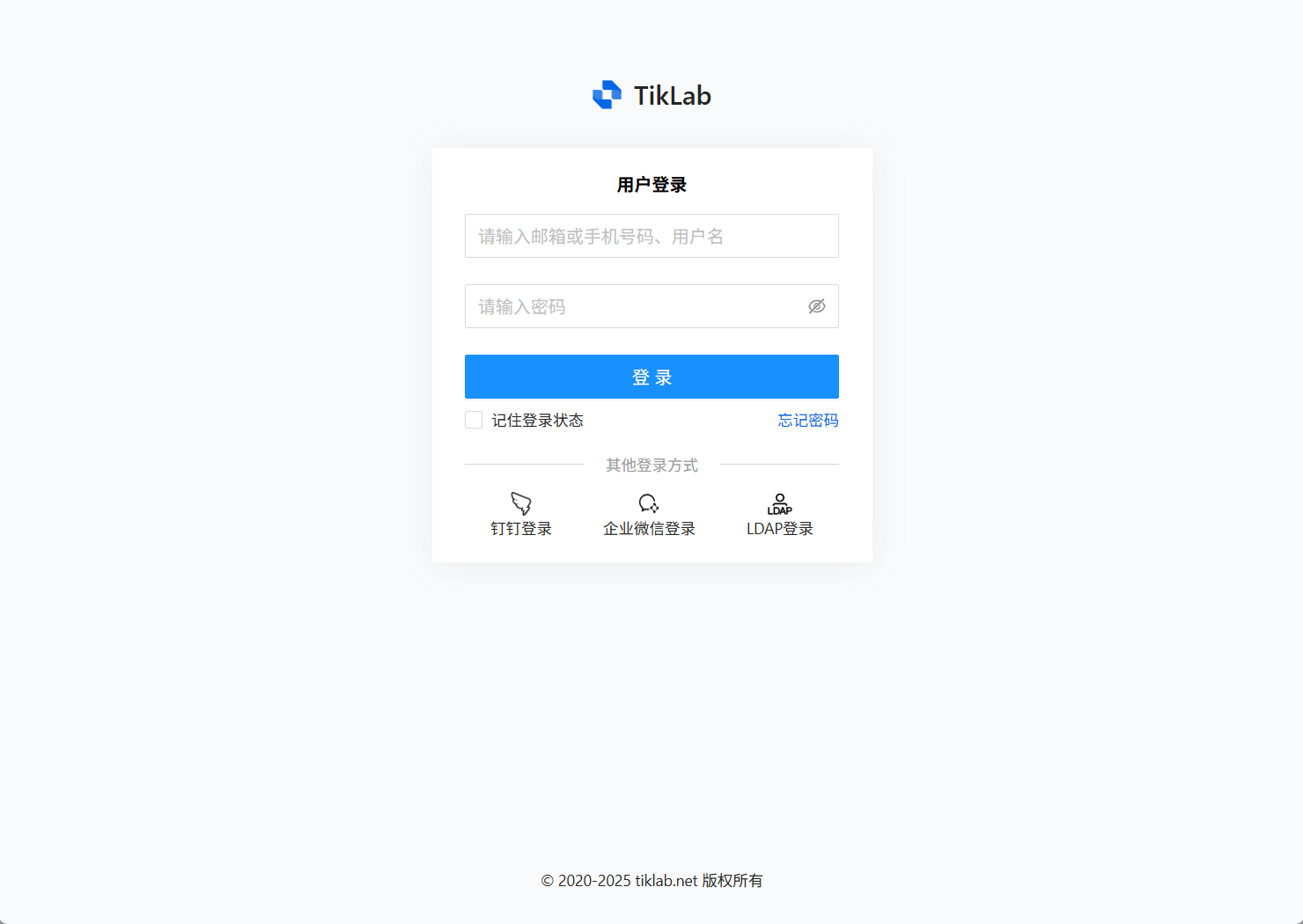
登录页
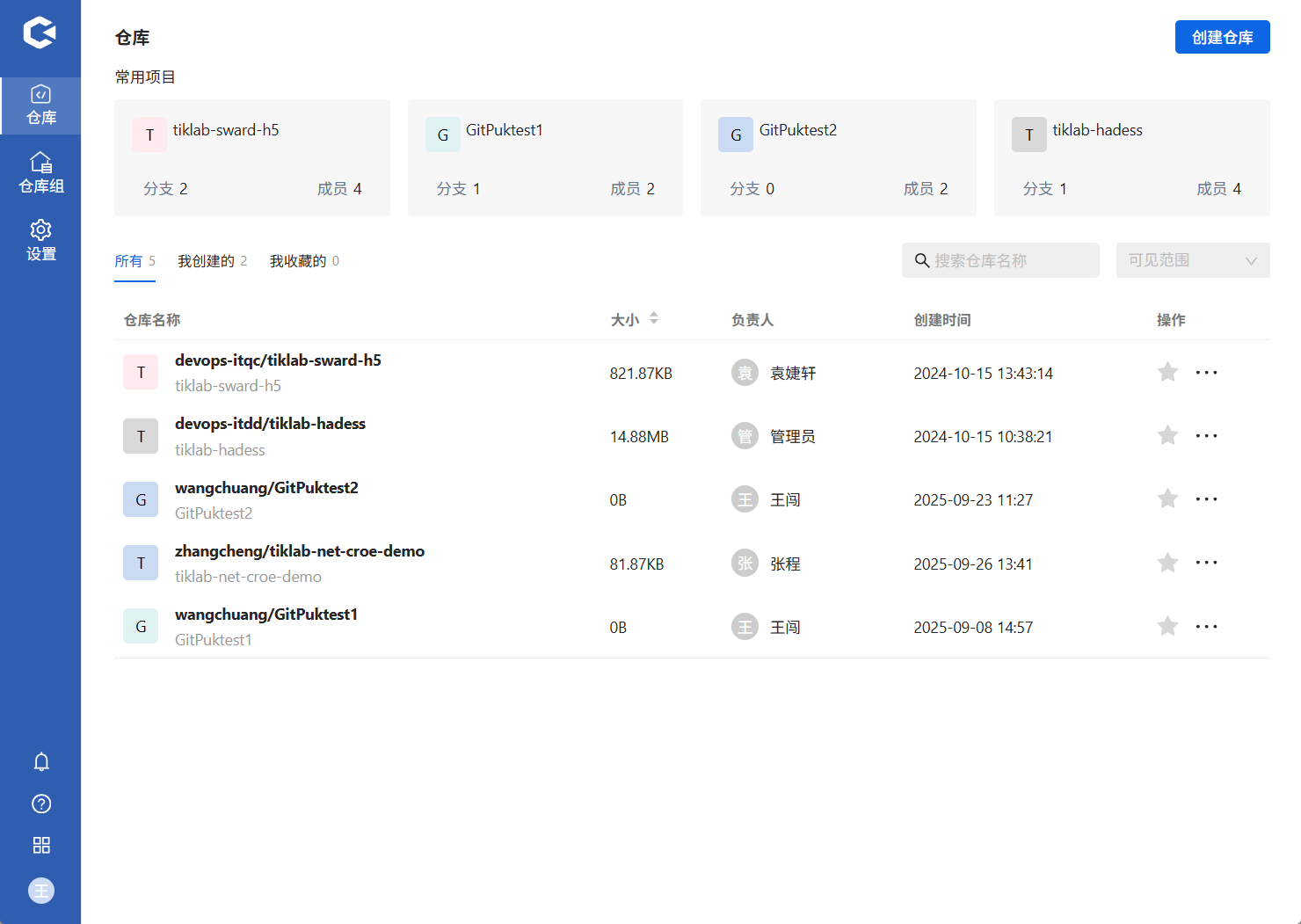
首页
支持登录方式:
| 支持类型 | 说明 |
| 账号登录 | 默认登录方式 |
| 企业微信登录 | 企业微信用户扫描登录 |
| 钉钉登录 | 钉钉用户扫描登录 |
| Ldap登录 | Ldap用户登录 |
3、自定义配置
进入项目config文件下,修改application.yaml 可自定义配置
3.1 自定义应用端口
修改文件中的server.port的值为自己想要配置的端口,重新启动即可

3.2 自定义数据库配置
使用的数据库为postgresql,GitPuk同时支持使用外部数据库以及内嵌数据库。默认使用内嵌数据库
-
外部数据库:用户自己定义链接数据库的地址,用户名,密码等。
- 内嵌数据库:使用系统内置的数据库
#使用外部数据库
注意:使用外部数据库的时候,需要将内嵌数据库postgresql.embbed.enable后面的数据修改为false
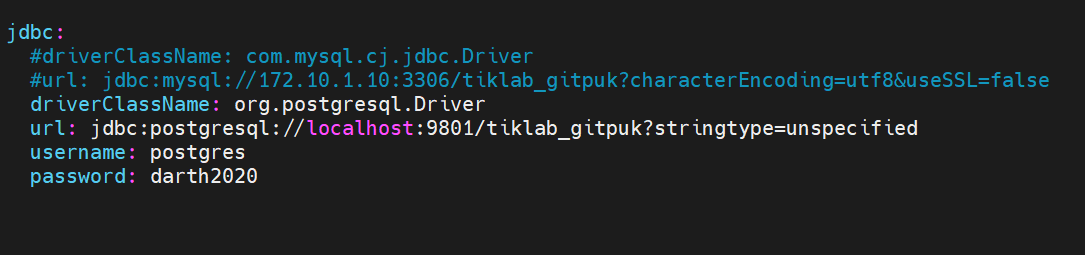
属性说明:
| 字段 | 说明 |
| jdbc.url | 数据库地址,修改为自己的外部数据库地址 |
| jdbc.username | 数据库用户名,修改外部数据库的用户 |
| jdbc.password | 数据库密码,修改为外部数据库的密码 |
#使用内嵌数据库
默认使用的内嵌数据库
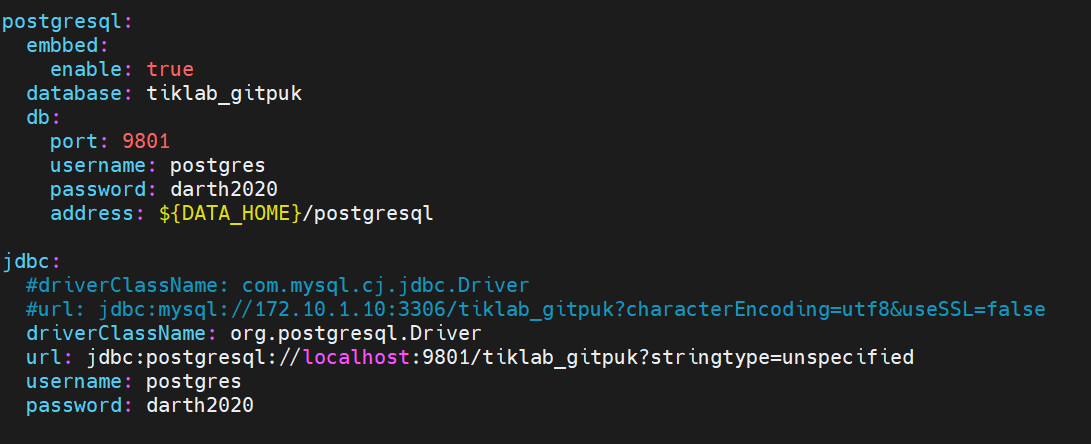
属性说明:
| 字段 | 说明 |
| postgresql.embbed.enable | 是否使用内嵌数据库,使用:true 不使用:false |
| postgresql.database | 内嵌数据库的名字,注意:使用内嵌数据库需要修改jdbc.url地址的仓库名为内嵌数据库名 |
| postgresql.db.port | 内嵌数据库的端口,注意:使用内嵌数据库需要修改jdbc.url地址端口为内嵌数据库端口 |
| postgresql.db.username | 内嵌数据库用户名,注意:使用内嵌数据库需要修改jdbc.username后面数据为内嵌数据库用户名 |
| postgresql.db.password | 内嵌数据库密码,注意:使用内嵌数据库需要修改jdbc.password后面数据为内嵌数据库密码 |
| postgresql.db.address | 内嵌数据库存储的地址,注意: 第一次启动的时候,该目录必须空目录,否则数据库无法启动 |
3.2 数据地址
DATA_HOME为数据文件存放地址。
# 数据存放地址
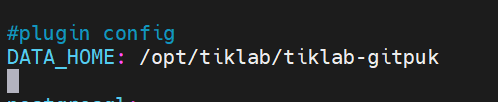
属性说明:
| 属性 | 值 |
| DATA_HOME | 数据文件存放地址 |
4、帮助与支持
在安装配置过程当中有什么问题可以查阅相关文档或者进入社区寻求技术支持。
文档:
社区:





 扫一扫
扫一扫


 1009
1009

 被折叠的 条评论
为什么被折叠?
被折叠的 条评论
为什么被折叠?
 到【灌水乐园】发言





