


Hadess是一款开源免费的制品管理工具,在上一篇已经介绍了如何安装与配置Hadess,这篇文章将介绍如何创建并使用你的制品库
1. 创建制品库
制品库分为Maven、Npm、Docker等多类型制品
1.1 Maven类型
使用maven类型制品库需要创建本地库、远程库、组合库
(1)创建本地库
本地库存放自己或者团队打包的制品,推送制品需要配置本地库地址
点击新建制品库 —> 选择新建本地库 —> 填写信息确认
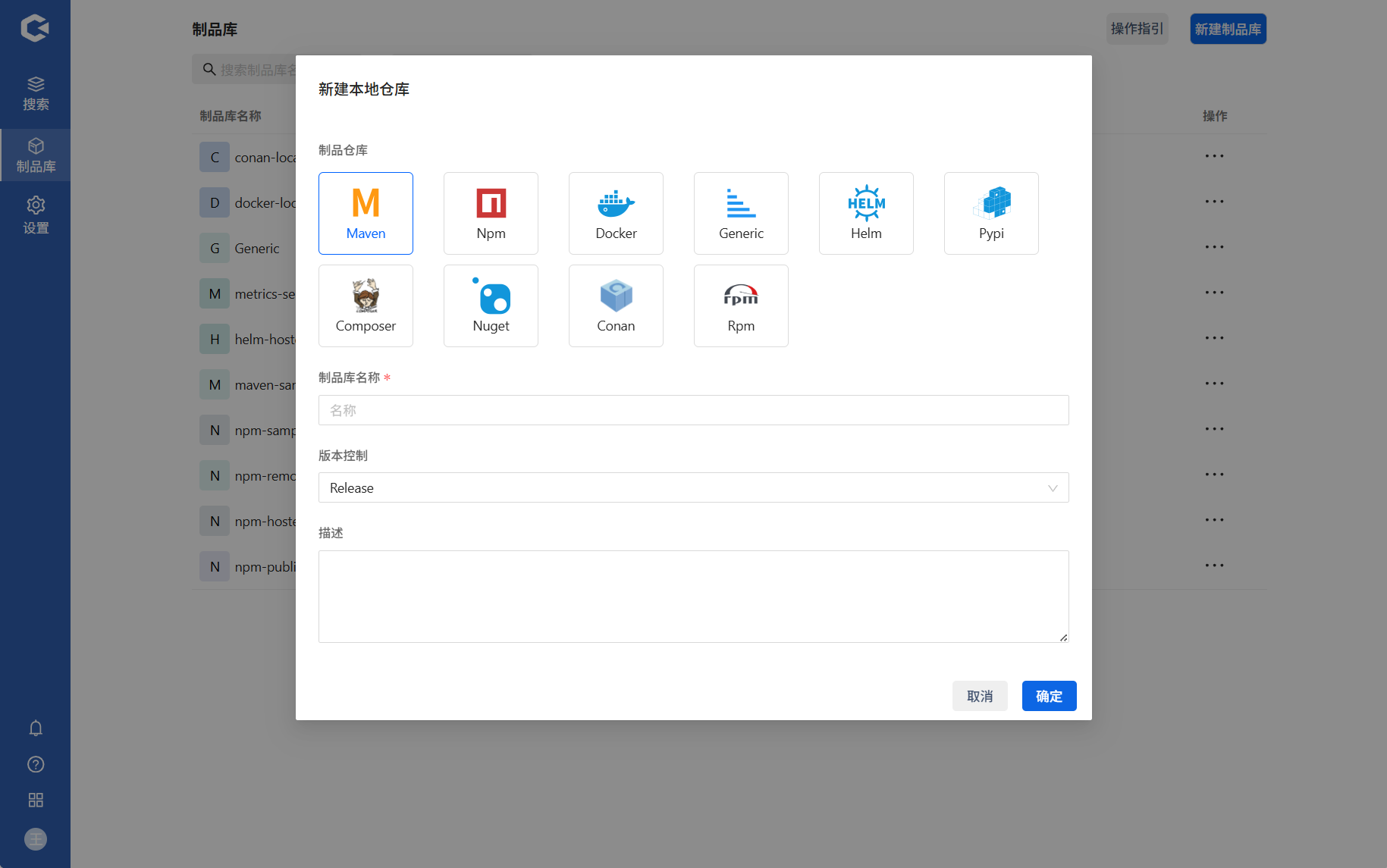
属性说明:
| 字段 | 必填 | 说明 |
| 制品仓库 | 是 | 制品库的类型,选择maven |
| 制品库名称 | 是 | 制品库的名称 |
| 版本控制 | 是 | 分为Releas正式版本、Snapshot快照版本 |
| 描述 | 否 | 仓库描述 |
(2) 创建远程库
配置代理地址,拉取远程第三方的制品
点击新建制品库 —> 选择新建远程库 —> 填写信息确认
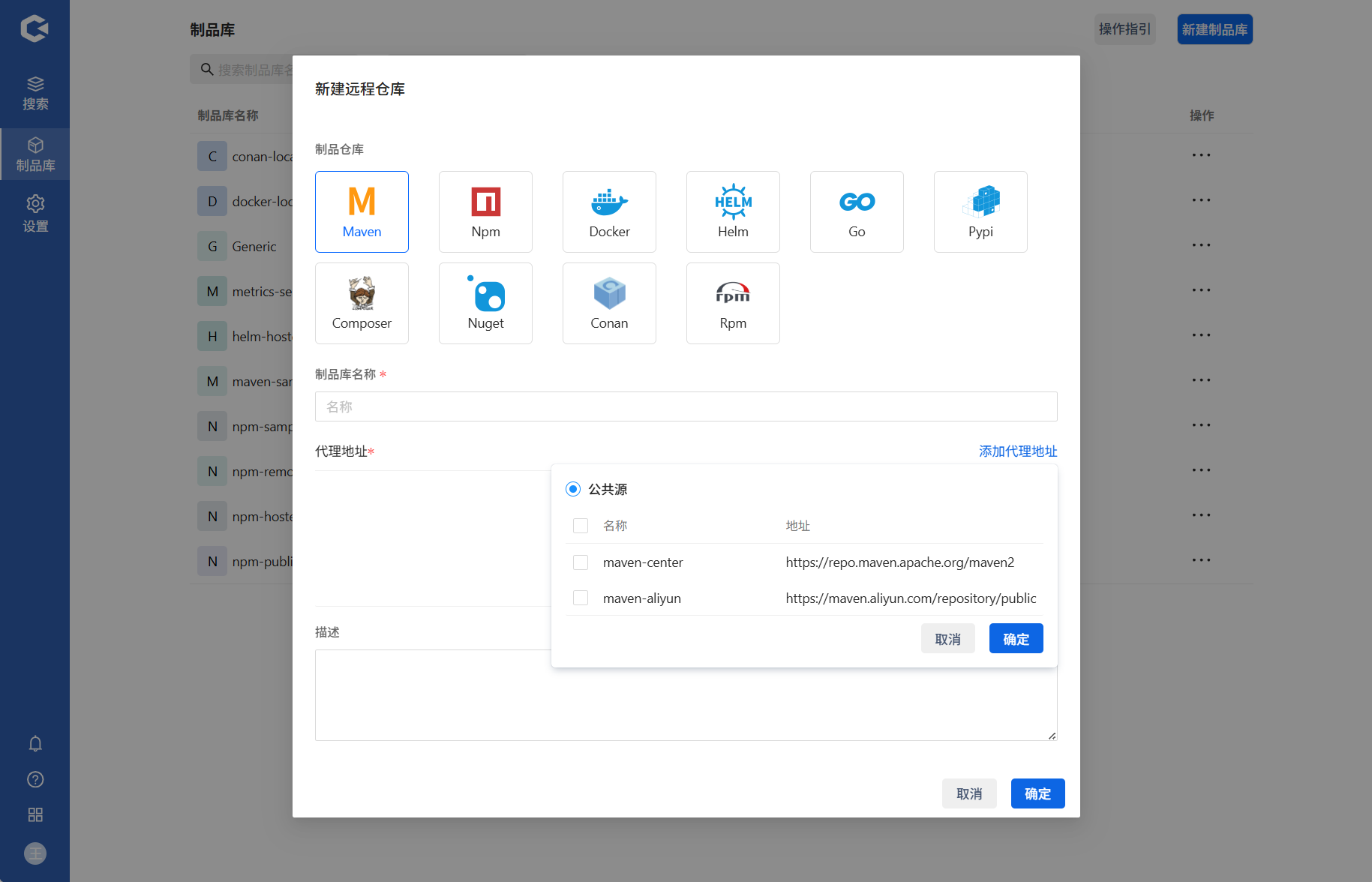
属性说明:
| 字段 | 必填 | 说明 |
| 制品仓库 | 是 | 制品库类型,选择Maven |
| 制品库名称 | 是 | 远程制品库的名称 |
| 代理地址 | 是 | 关联代理地址,拉取代理第三方的制品 |
(3)创建组合库
关联本地库和远程库,拉取制品需要配置组合库地址
点击新建制品库 —> 选择新建组合库 —> 填写信息确认
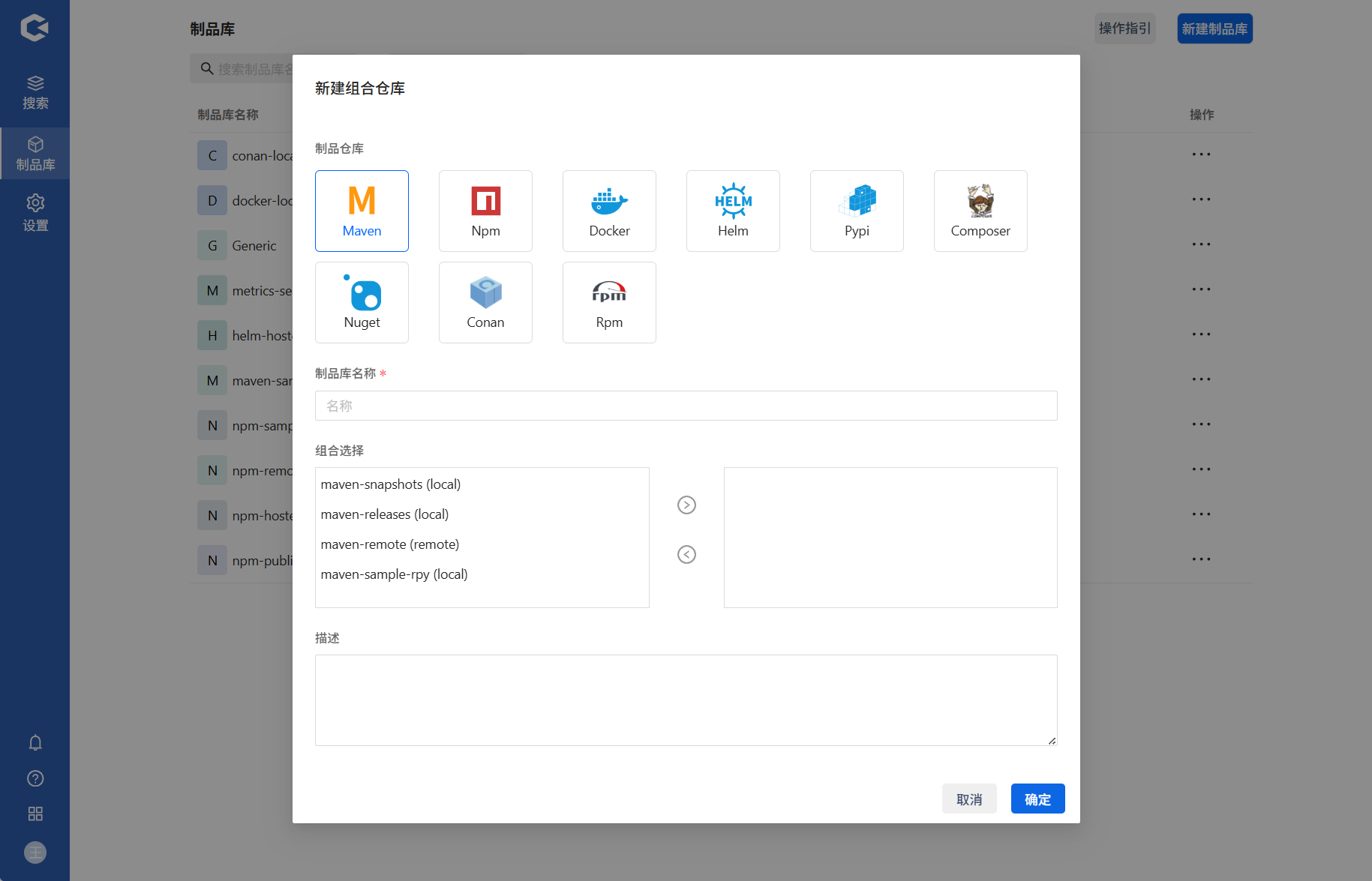
属性说明:
| 字段 | 必填 | 说明 |
| 制品仓库 | 是 | 制品库类型,选择Maven |
| 制品库名称 | 是 | 制品库名称 |
| 组合选择 | 是 | 关联本地库、远程库。建议配置一个本地和一个远程库,效率最佳 |
1.2 Npm类型
使用Npm类型制品库需要创建本地库、远程库、组合库
- 创建本地库
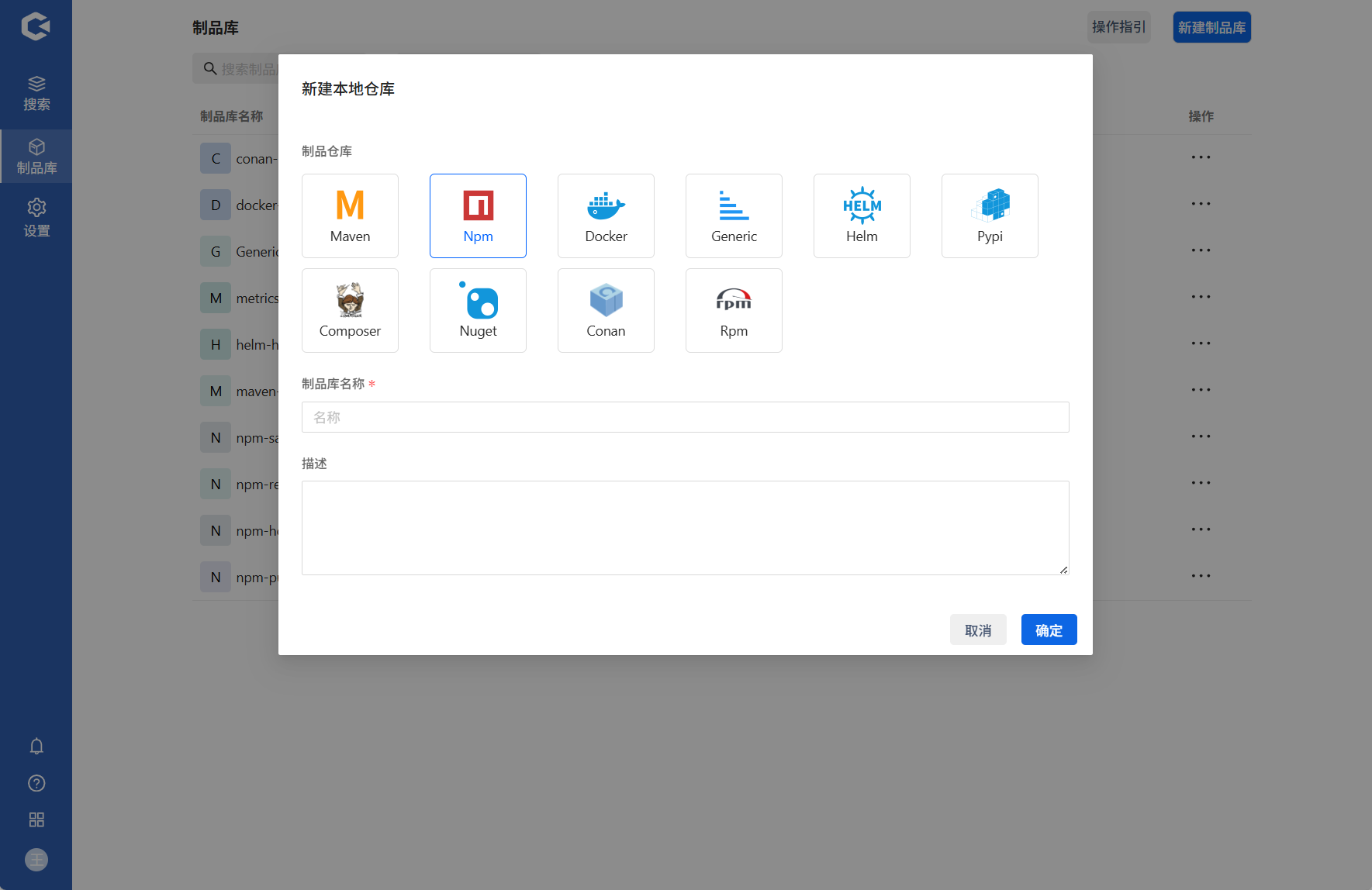
Npmb不存在版本类型,其他创建方式和Maven一致
- 创建远程库
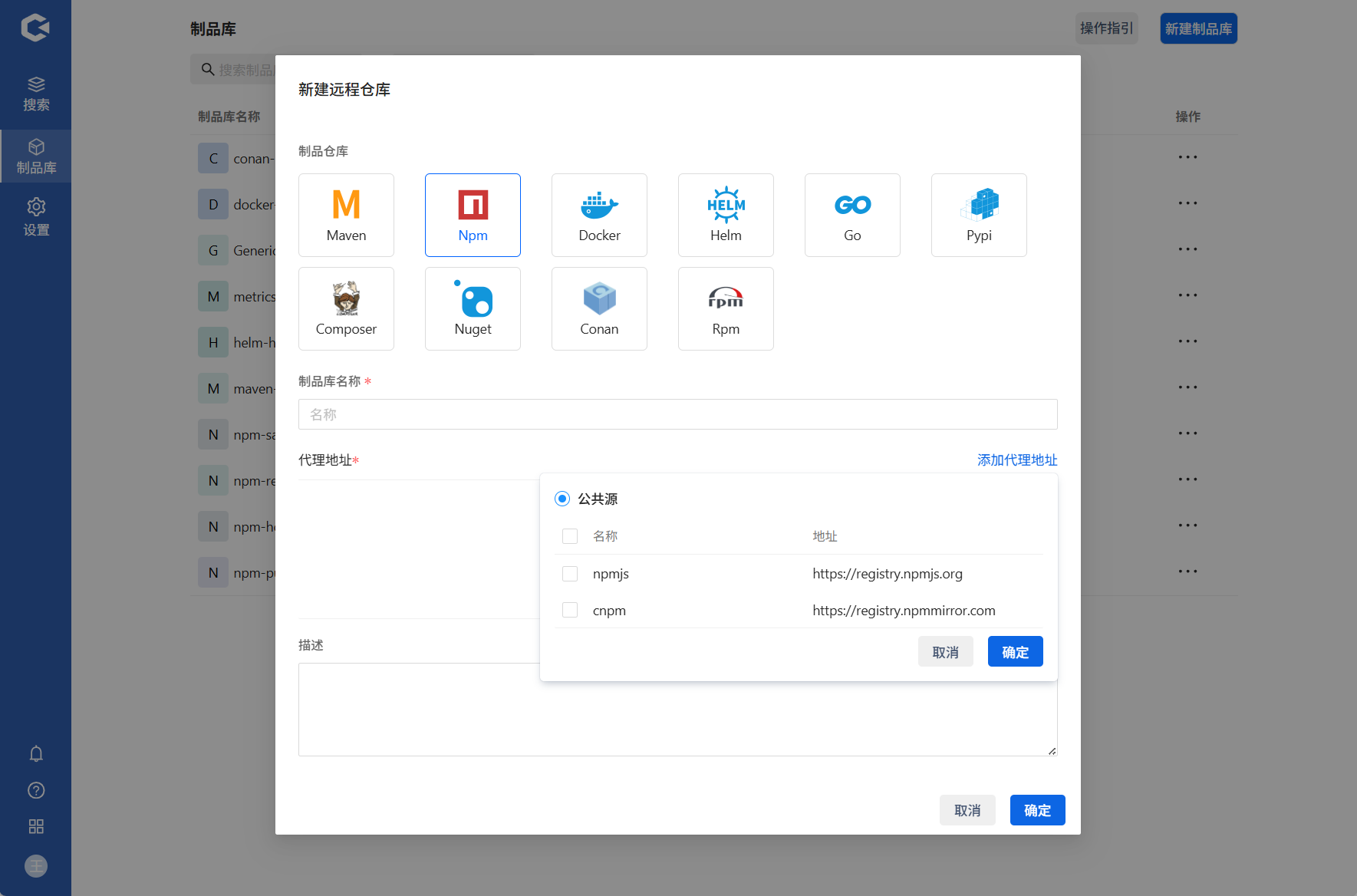
创建方式和Maven方式一样,选择Npm类型
- 创建组合库
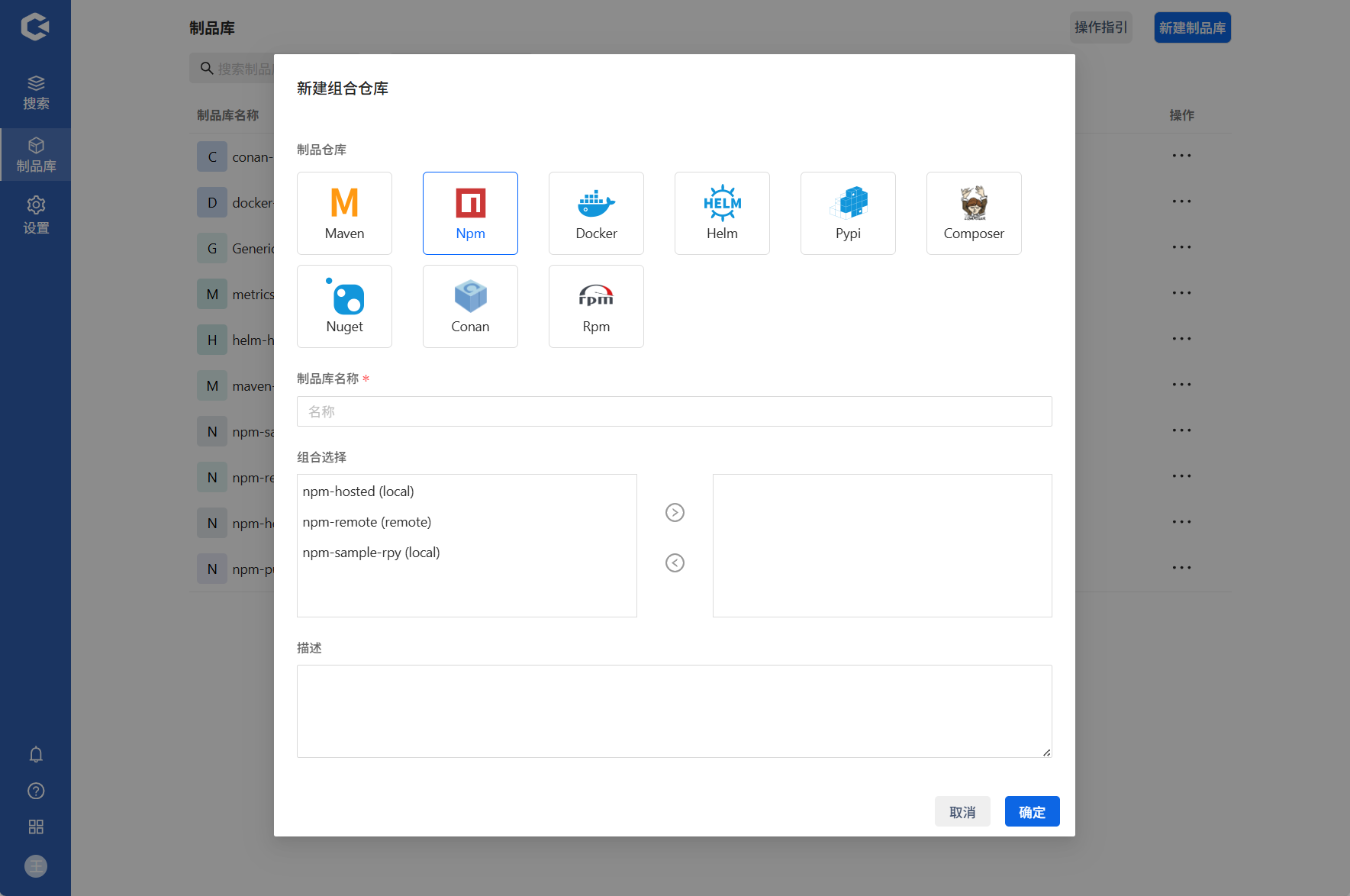
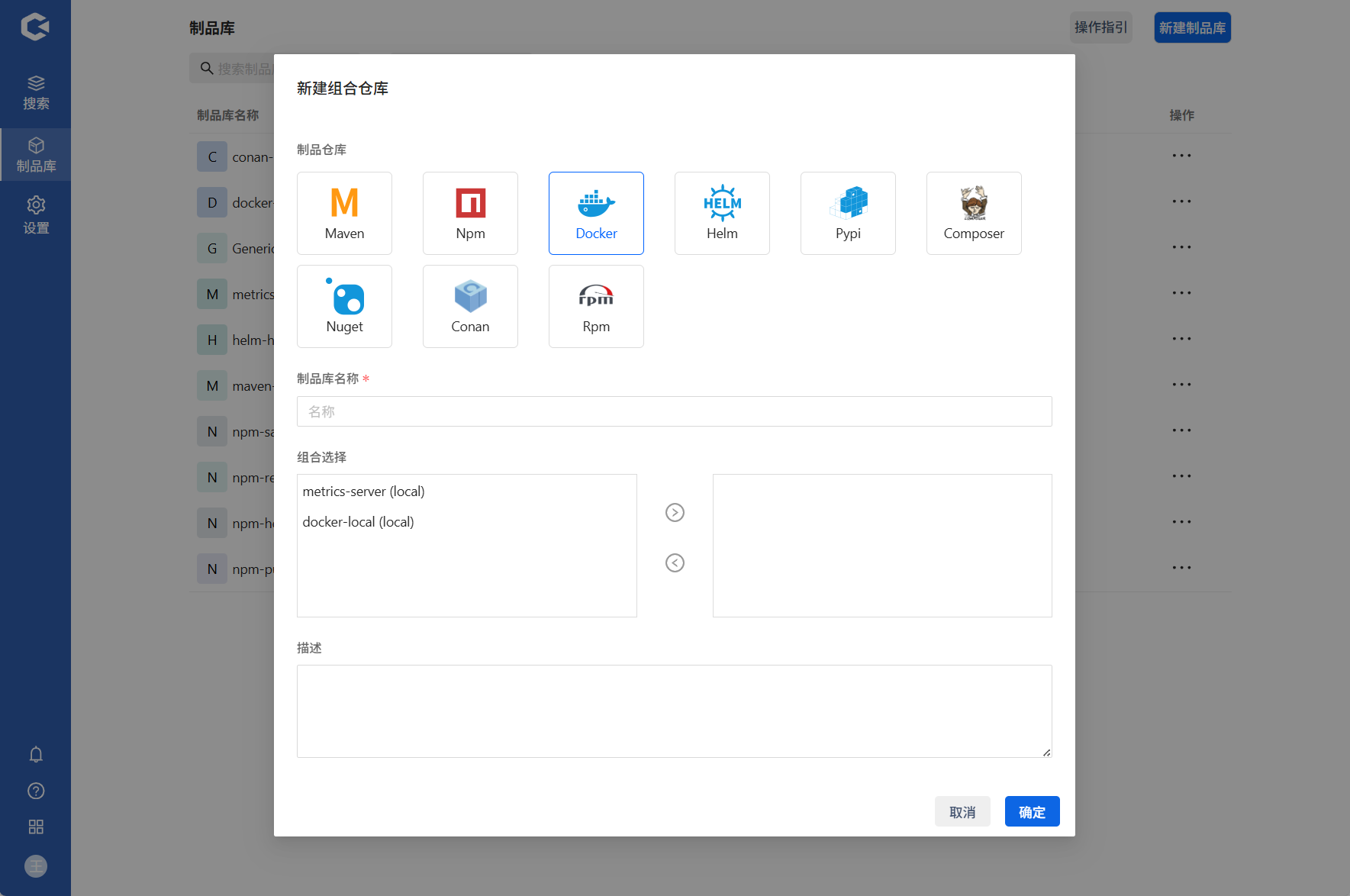
1.3 Docker类型
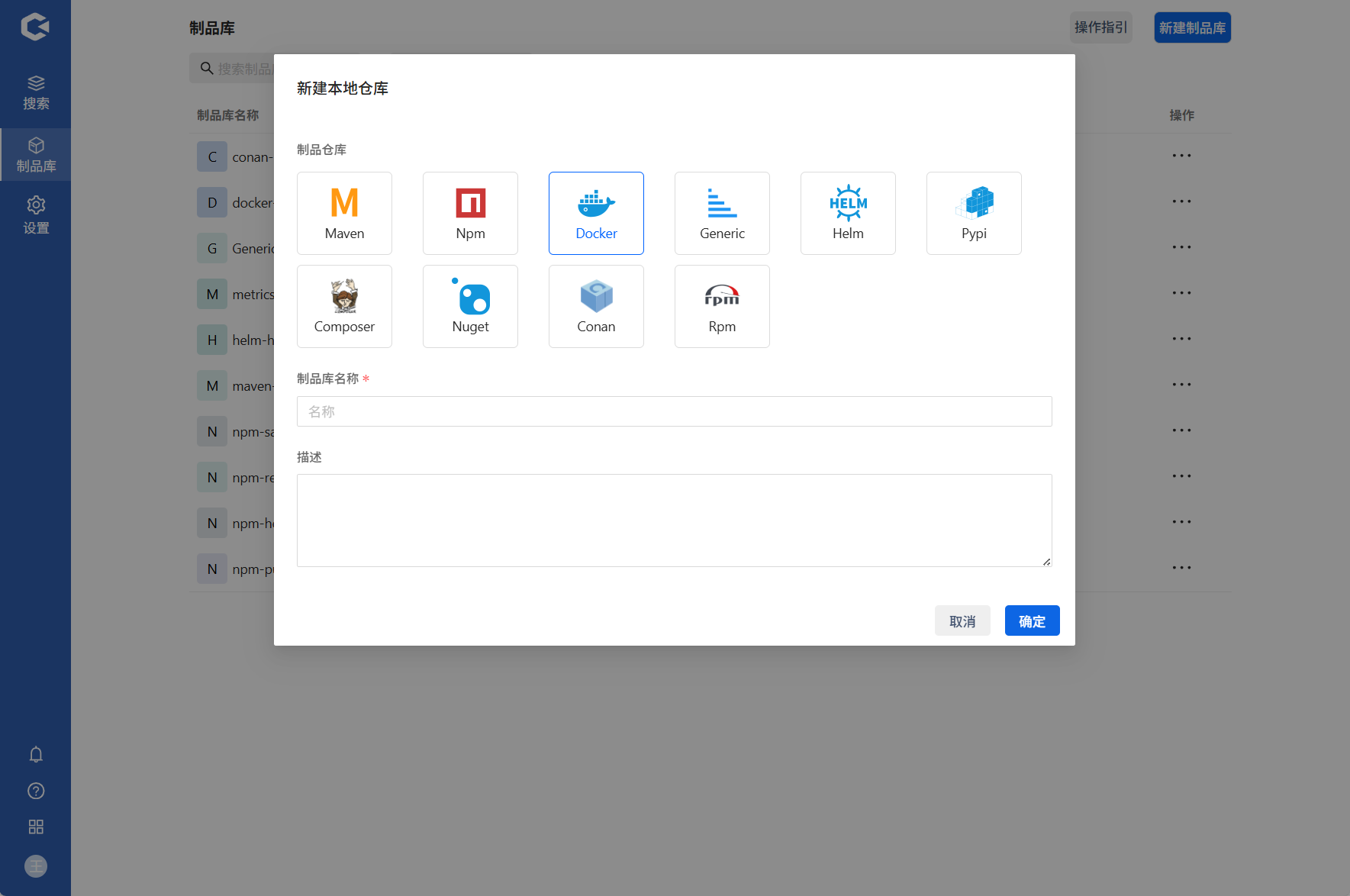
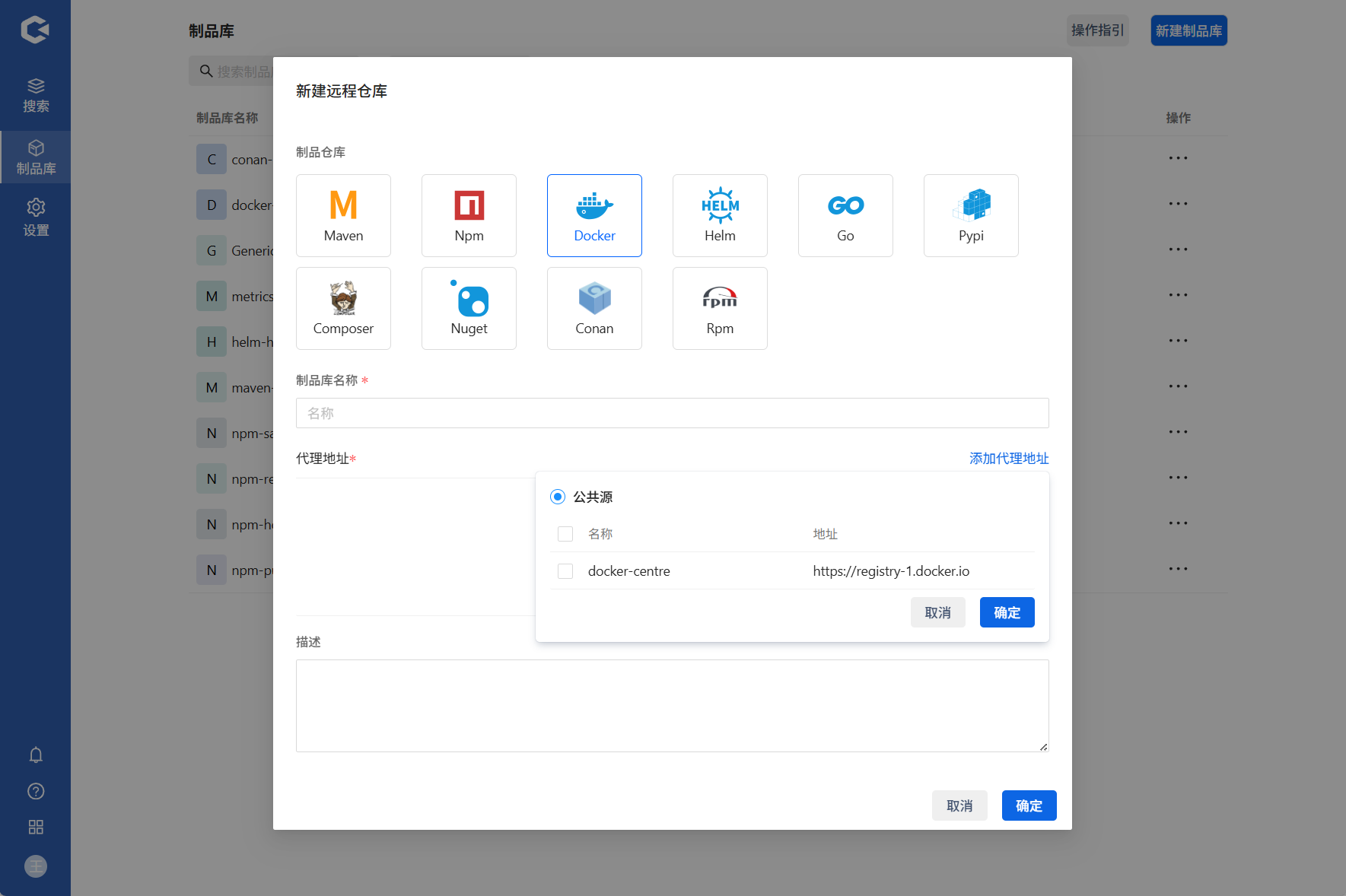
Docker类型,创建方式和创建Maven本地库类似
- 创建本地库
- 创建远程库
- 创建组合库
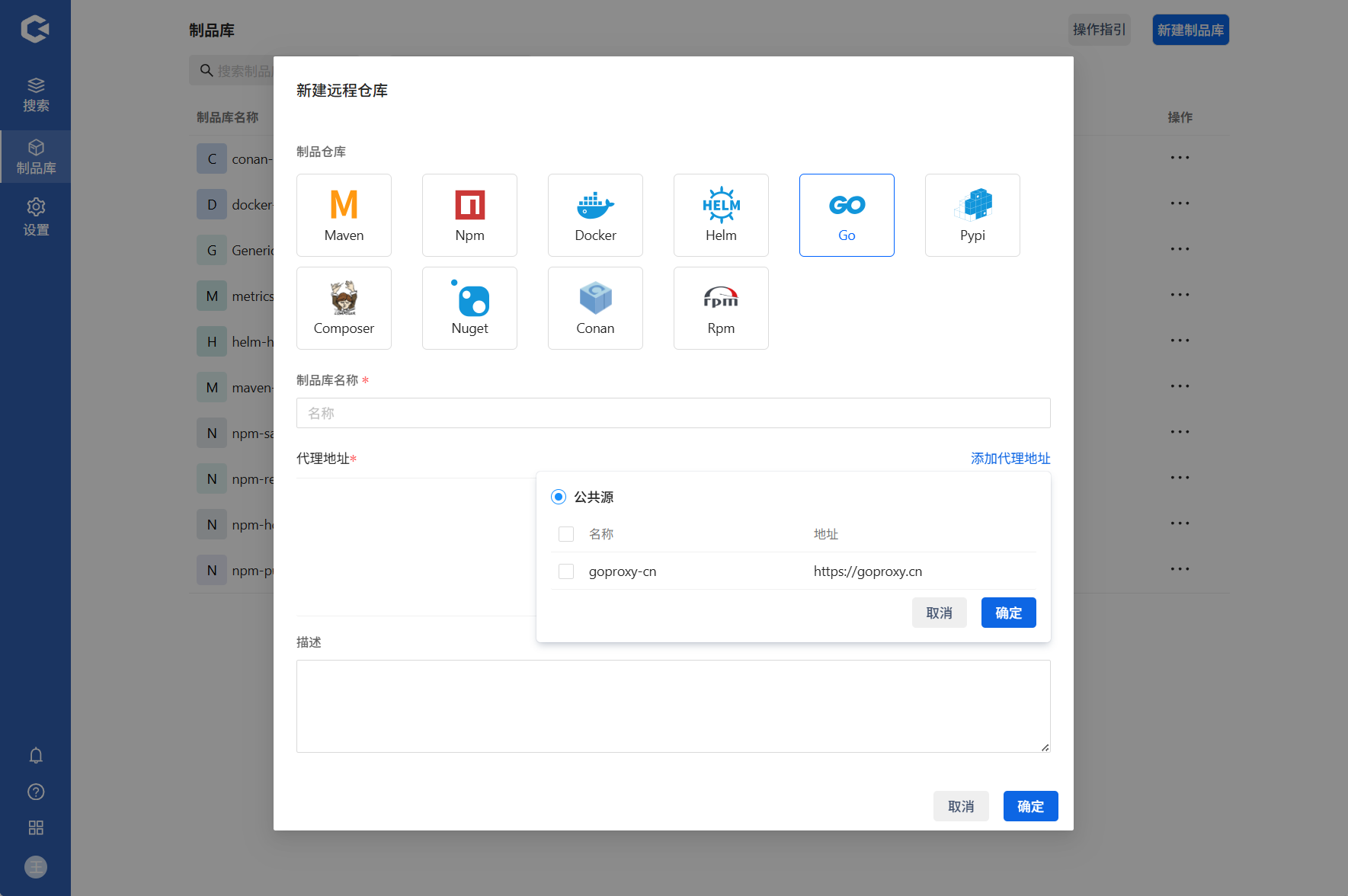
1.4 Go类型
Go类型制品库暂时只支持远程库,创建方式和Maven类似
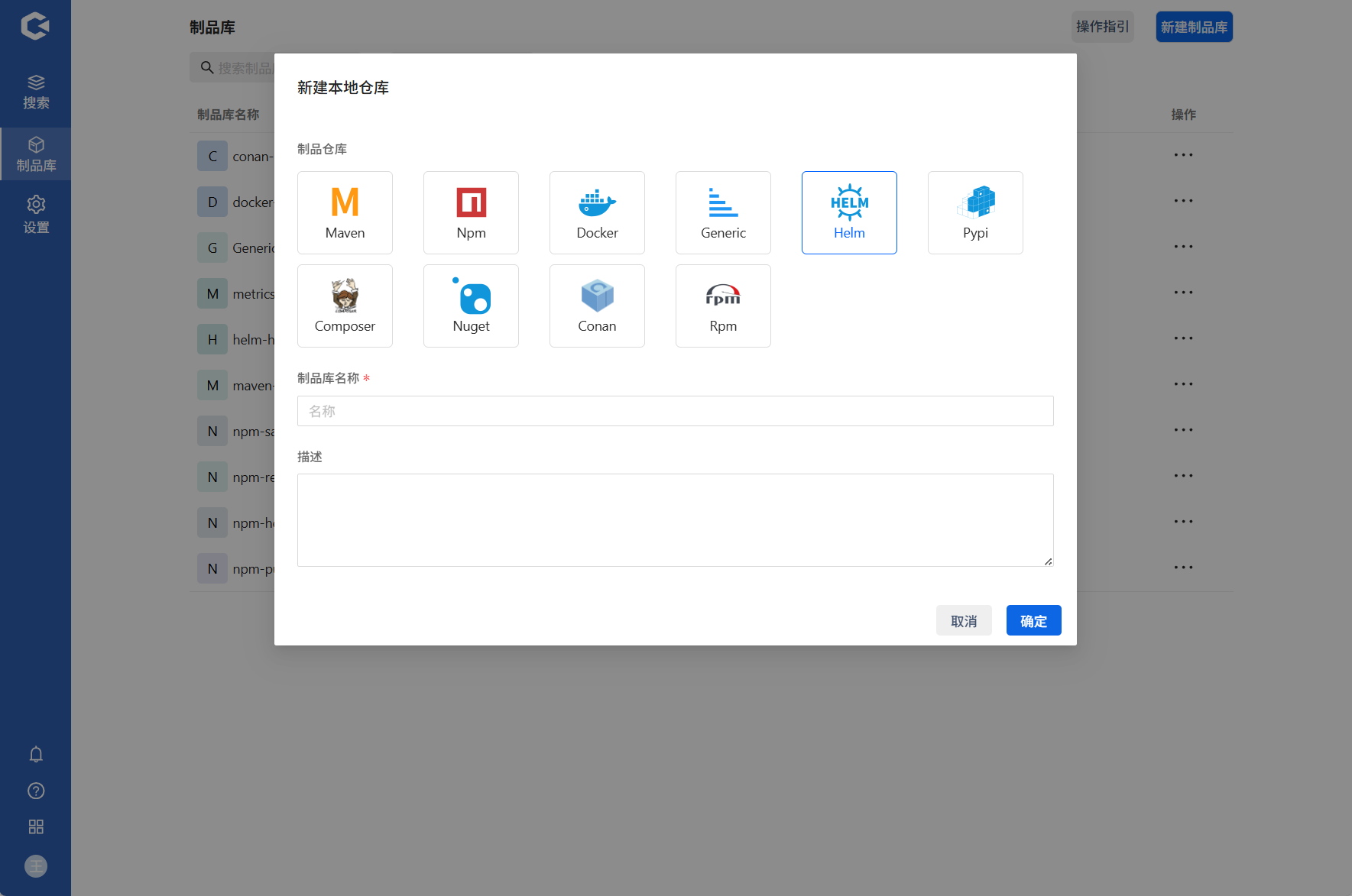
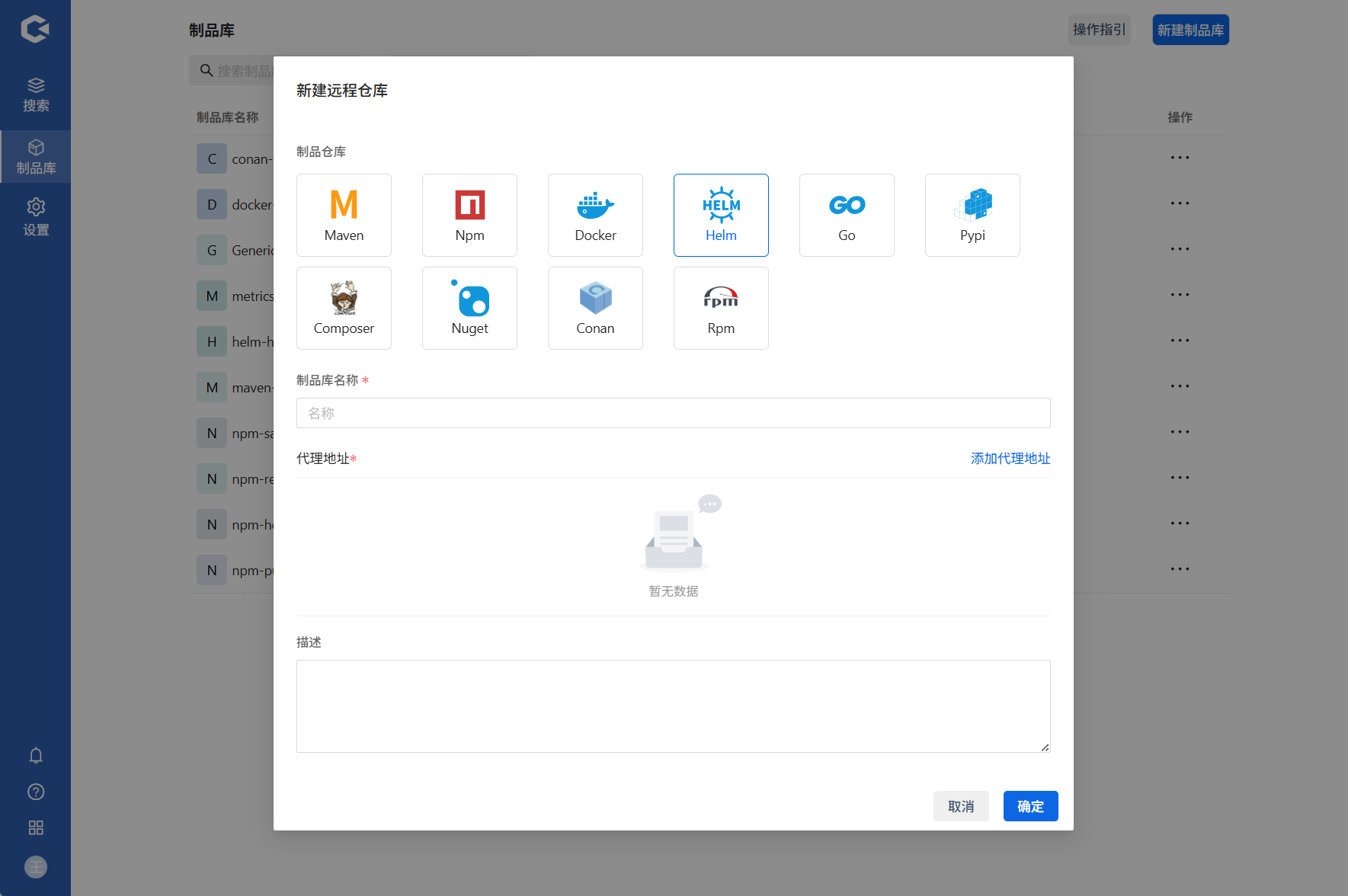
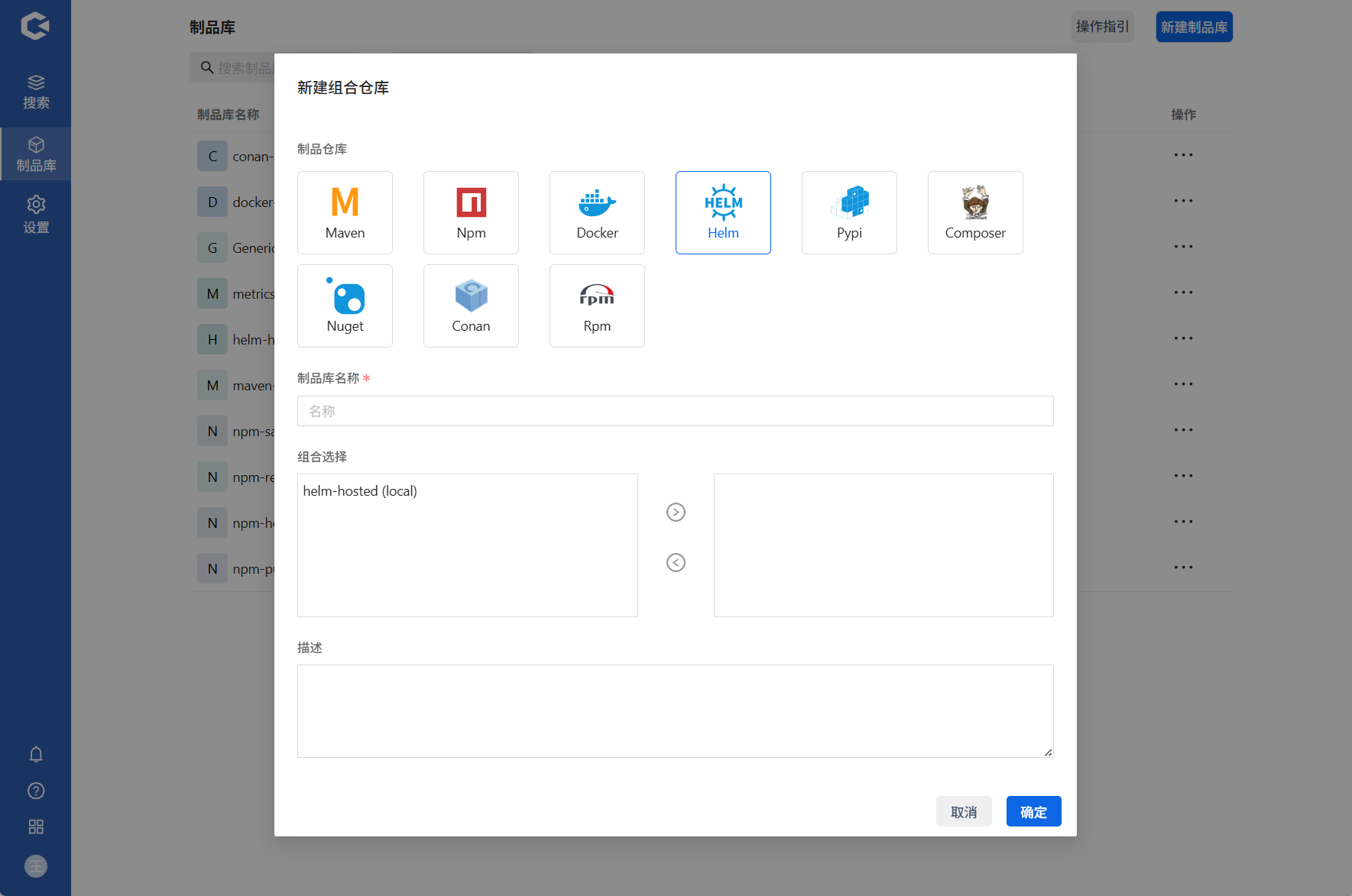
1.5 Helm类型
helm只能用在K8s环境使用
- 创建本地库
- 创建远程库
- 创建组合库
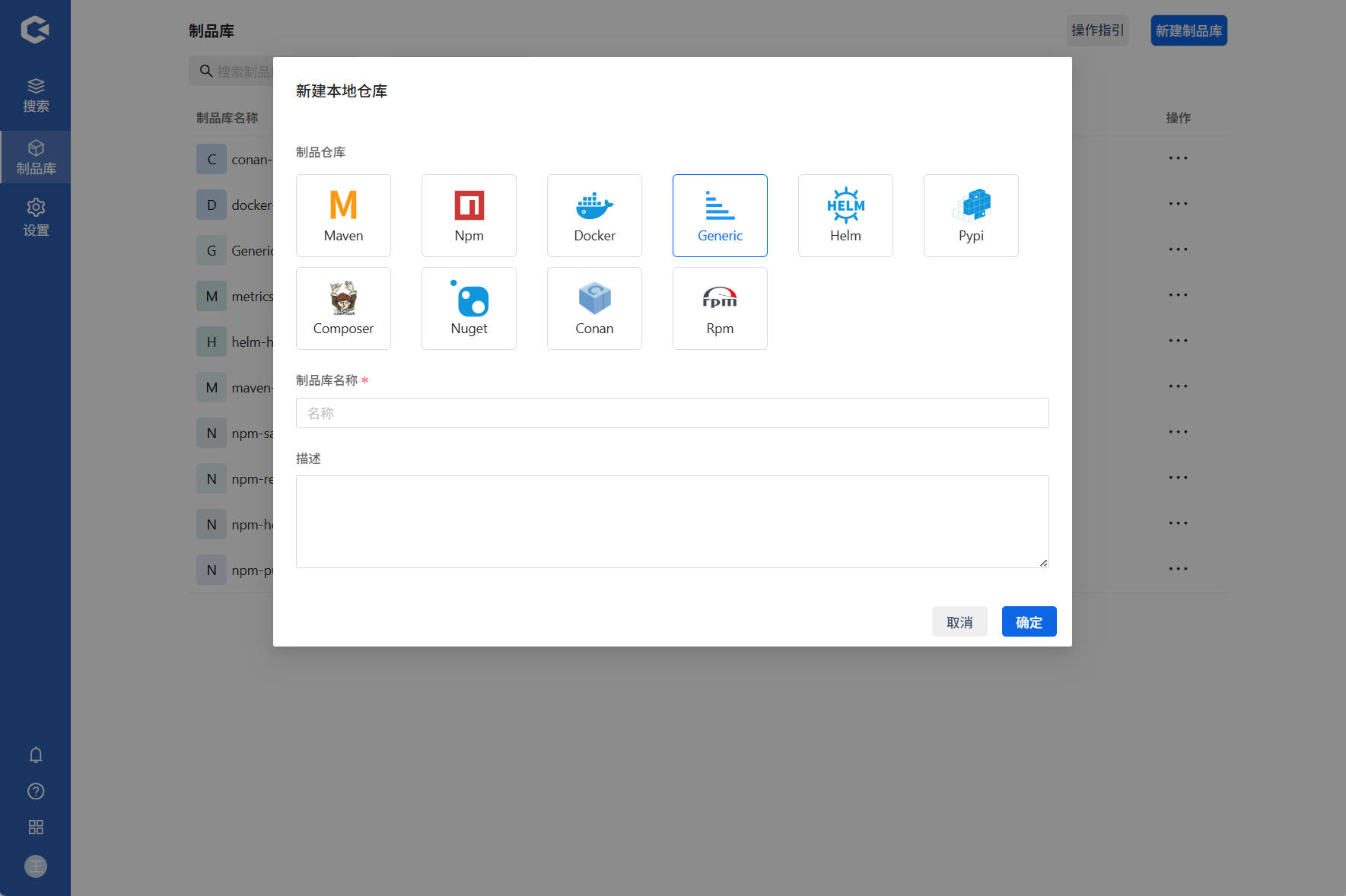
1.6 Generic类型
通用类型的制品库,只支持本地库,创建方式和创建Maven类型的本地库类似
2. 推送制品
将自己或者团队打包的制品库根据操作指南推送到本地库
2.1 Maven类型
可在本地库详情里面查询操作指南。或者查看文档 Maven推送文档
- 设置仓库凭证
在 settings.xml 文件中设置以下仓库的访问凭证
<servers>
    <server>
        <id>hadess</id>
        <username>[USER_NAME]</username>
        <password>[PASSWORD]</password>
    </server>
</servers>
字段说明:
| 字段 | 说明 |
| hadess | 唯一标识符号 |
| [USER_NAME] | hadess的账号,输入自己的账号 |
| [PASSWORD] | hadess的账号密码,输入自己的密码 |
- 设置制品库推送地址
在pom.xml中添加以下信息。<snapshotRepository>标签是快照本地库, <repository>是正式版本库
<distributionManagement>
    <snapshotRepository>
        <id>hadess</id>
        <name>[REPOSITORY_NAME]</name>
        <url>[PATH]</url>
    </snapshotRepository>
    <repository>
        <id>hadess</id>
        <name>[REPOSITORY_NAME]</name>
        <url>[PATH]</url>
    </repository>
</distributionManagement>
字段说明:
| 字段 | 说明 |
| hadess | 唯一标识符 |
| [REPOSITORY_NAME] | 本地库名字 |
| [PATH] | 本地库路径 |
- 执行推送命令
mvn deploy2.2 Npm类型
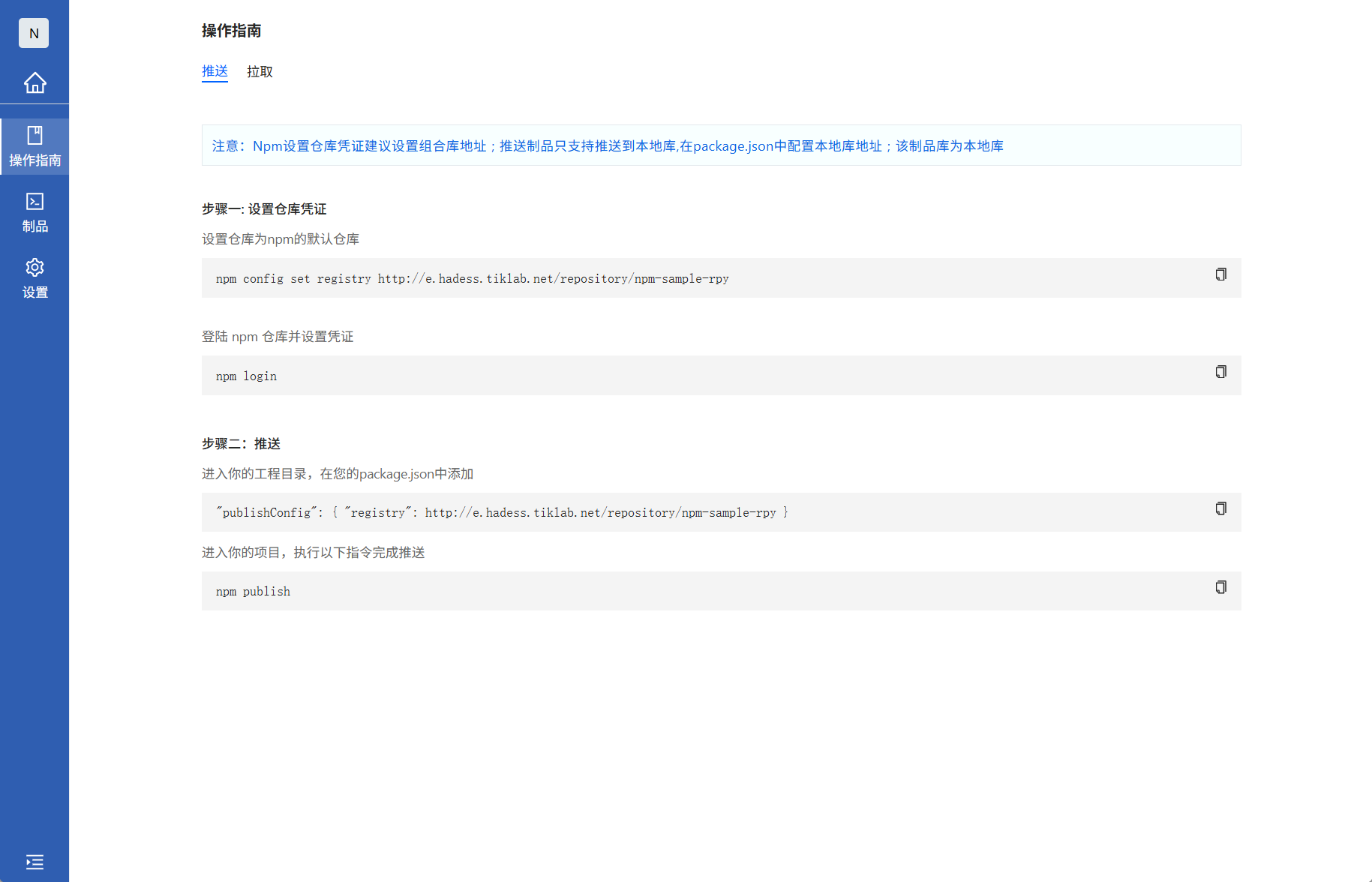
进入Npm类型的本地库,查看操作指南推送。或者查看文档 Npm推送文档
2.3 Docker类型
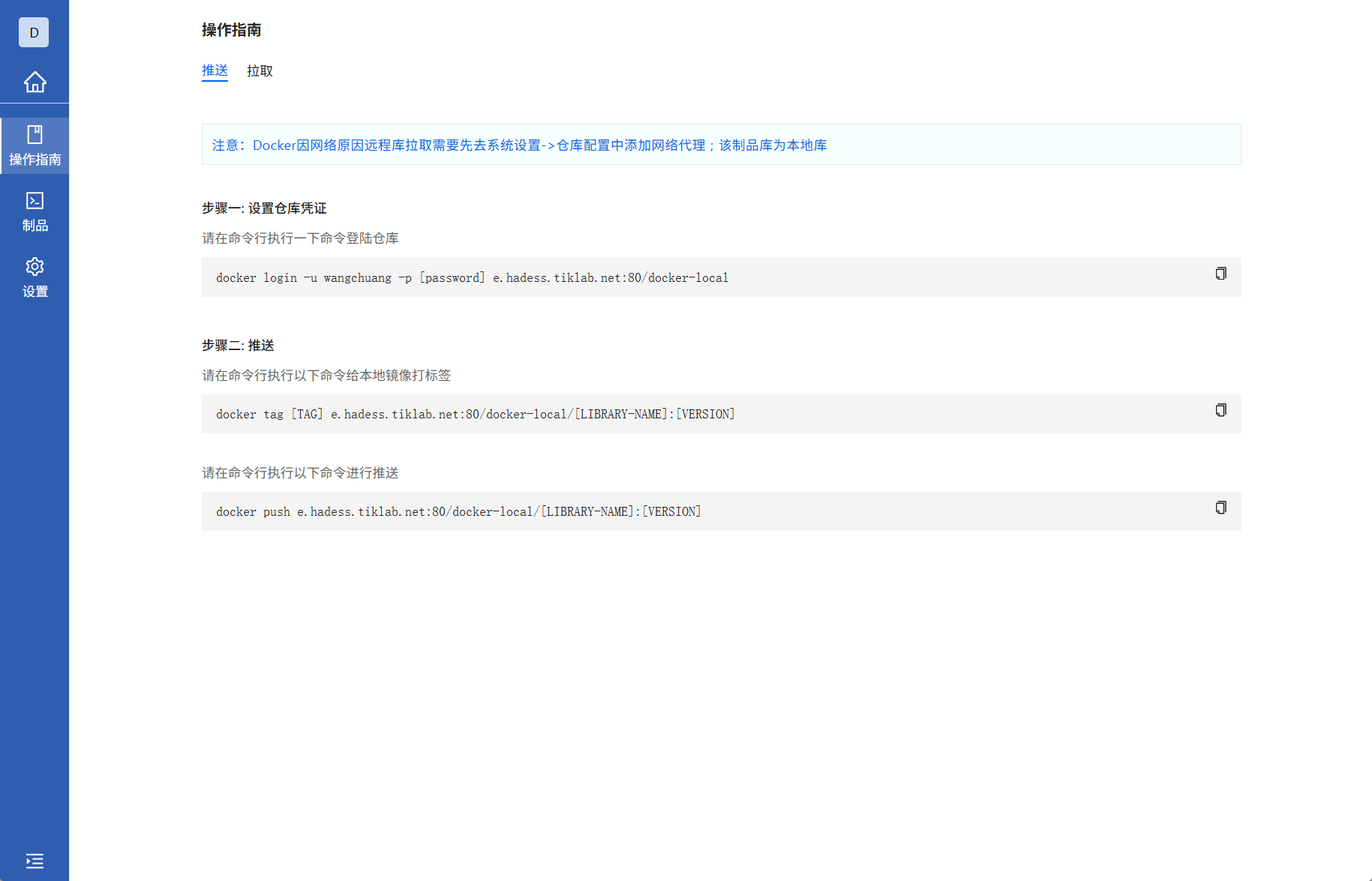
进入Docker类型的本地库,查看操作指南推送。或者查看文档 Docker推送文档
2.4 Go类型
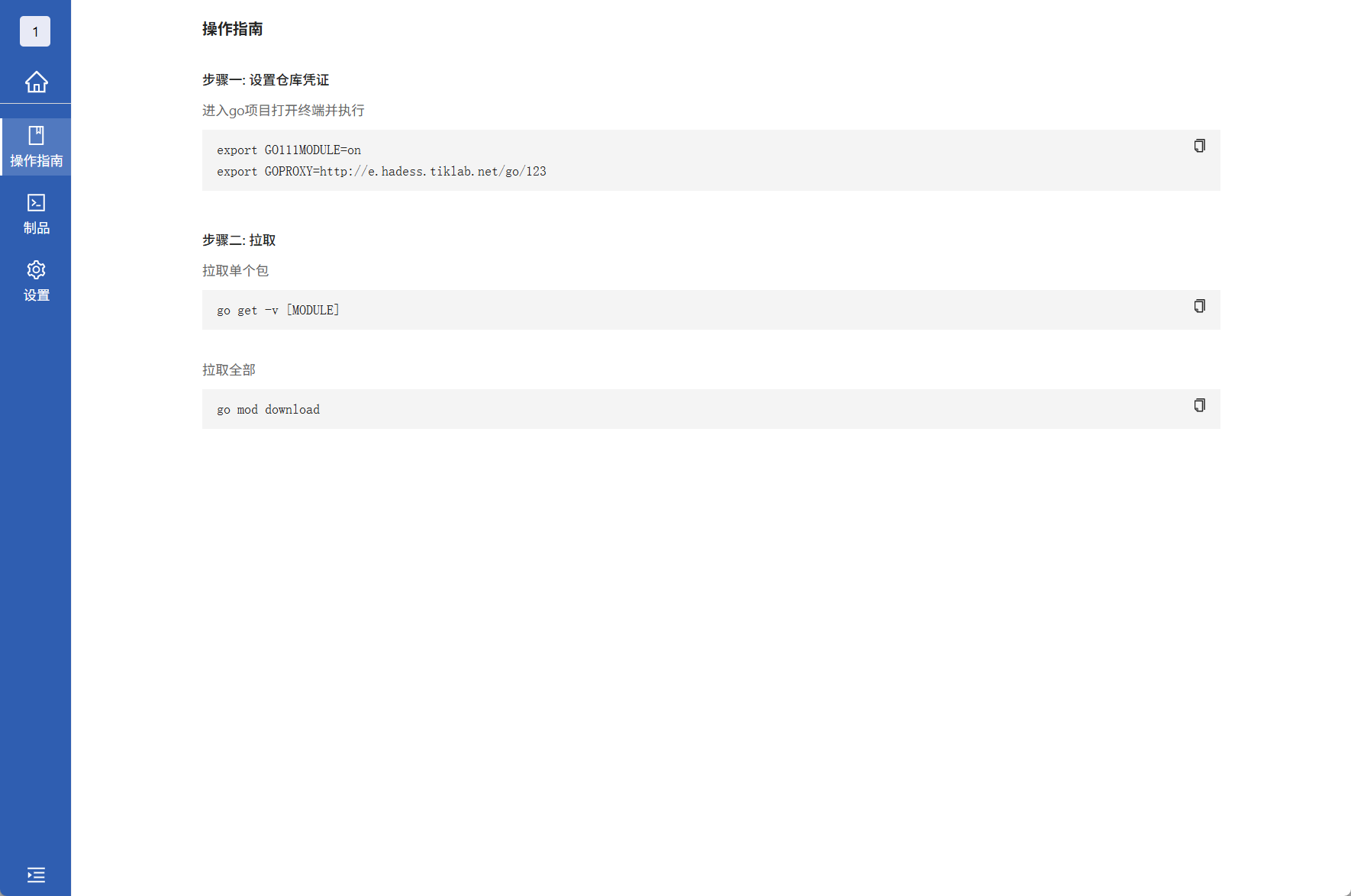
Go类型制品推送
2.5 Helm类型
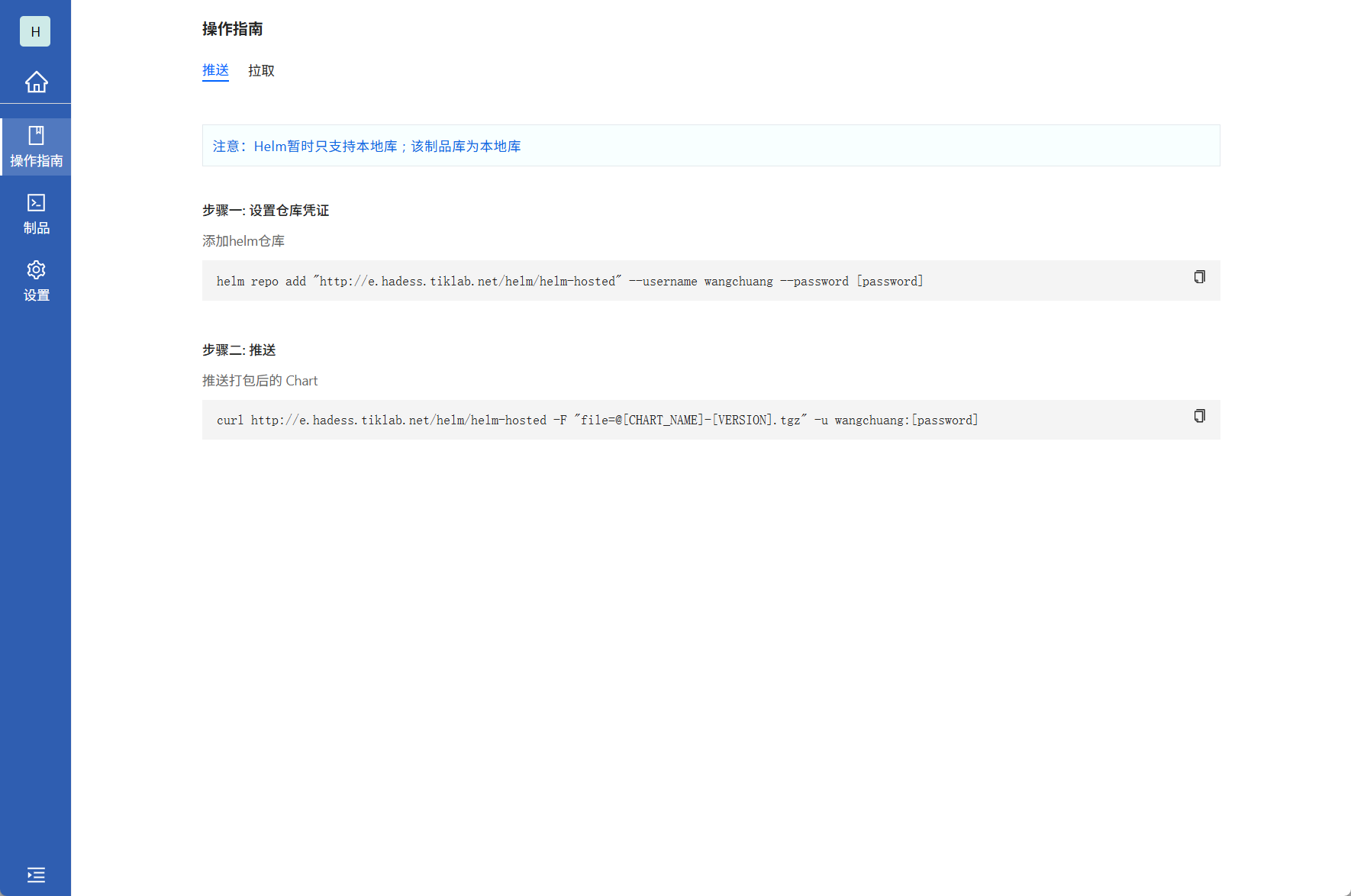
进入Helm类型的本地库,查看操作指南推送。或者查看文档 Helm推送文档
2.6 Generic类型
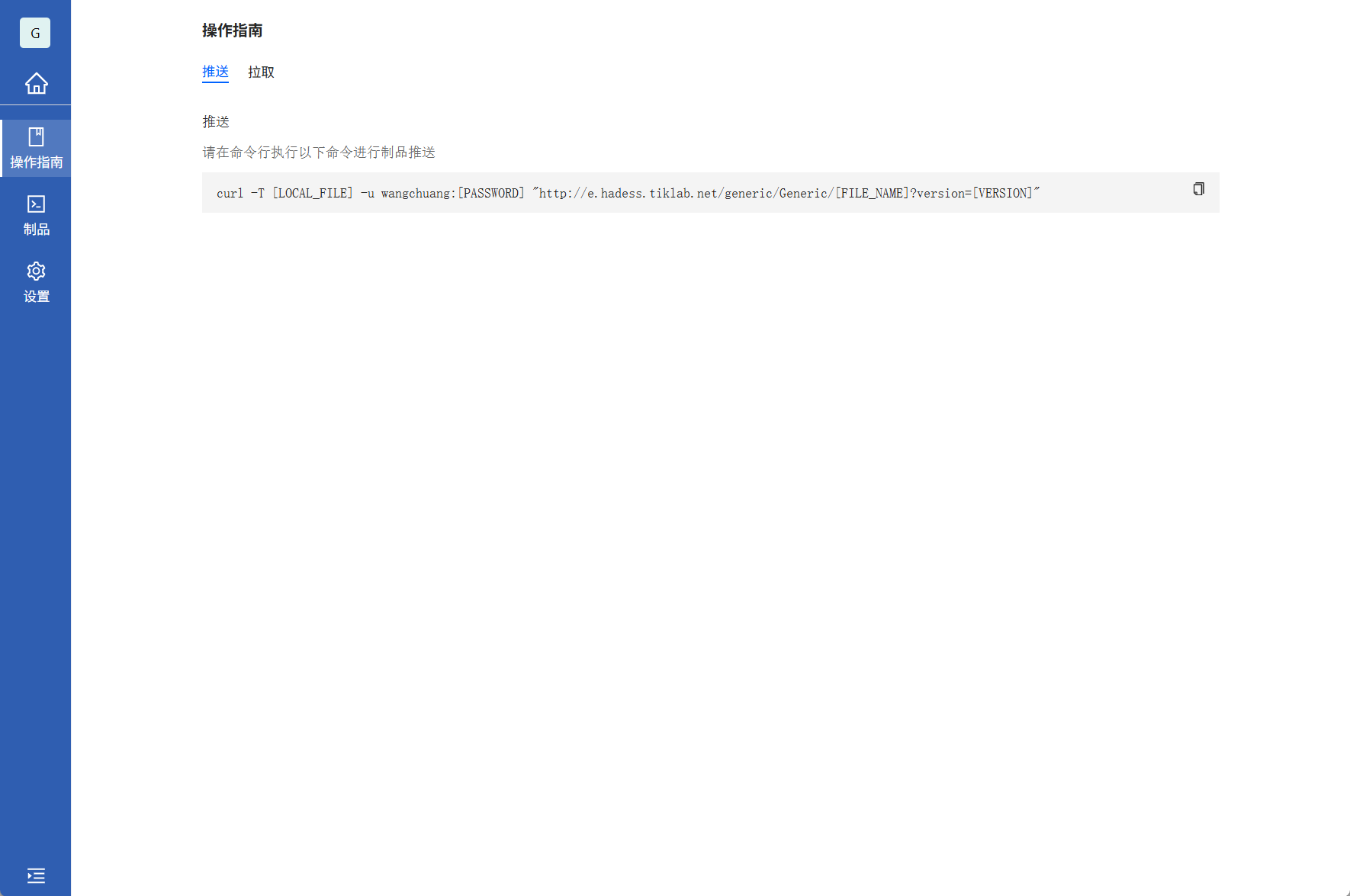
进入Generic类型的本地库,查看操作指南推送。或者查看文档 Generic推送文档
3. 拉取制品
拉取本地库的制品、远程库的制品
3.1 Maven类型
在maven类型的组合库详情里面查询操作指南拉取。或者查看文档
- 设置仓库凭证
在 settings.xml 文件中设置以下仓库的访问凭证。注意: 在Maven推送的时候配置了凭证,就不需要配置
<servers>
    <server>
        <id>hadess</id>
        <username>[USER_NAME]</username>
        <password>[PASSWORD]</password>
    </server>
</servers>
- 配置拉取地址
请将以下配置添加到你的 settings.xml 文件中。注意: Maven 3.8.1 及以后版本默认会阻止使用 HTTP 的仓库,以提高安全性 解决办法
<profiles>
    <profile>
        <id>Repository Proxy</id>
        <activation>
            <activeByDefault>true</activeByDefault>
        </activation>
        <repositories>
            <repository>
                <id>hadess</id>
                <name>[REPOSITORY_NAME]</name>
                <url>[REPOSITORY_PATH]</url>
                <releases>
                    <enabled>true</enabled>
                </releases>
                <snapshots>
                    <enabled>true</enabled>
                </snapshots>
            </repository>
        </repositories>
    </profile>
</profiles>
字段说明:
| 字段 | 说明 |
| hadess | 唯一标识符号,注意: 需要和凭证里面的唯一标识符一致 |
| [REPOSITORY_NAME] | 组合库名字 |
| [REPOSITORY_PATH] | 组合库路径 |
- 执行命令
运行以下命令完成制品拉取
mvn install3.2 Npm类型
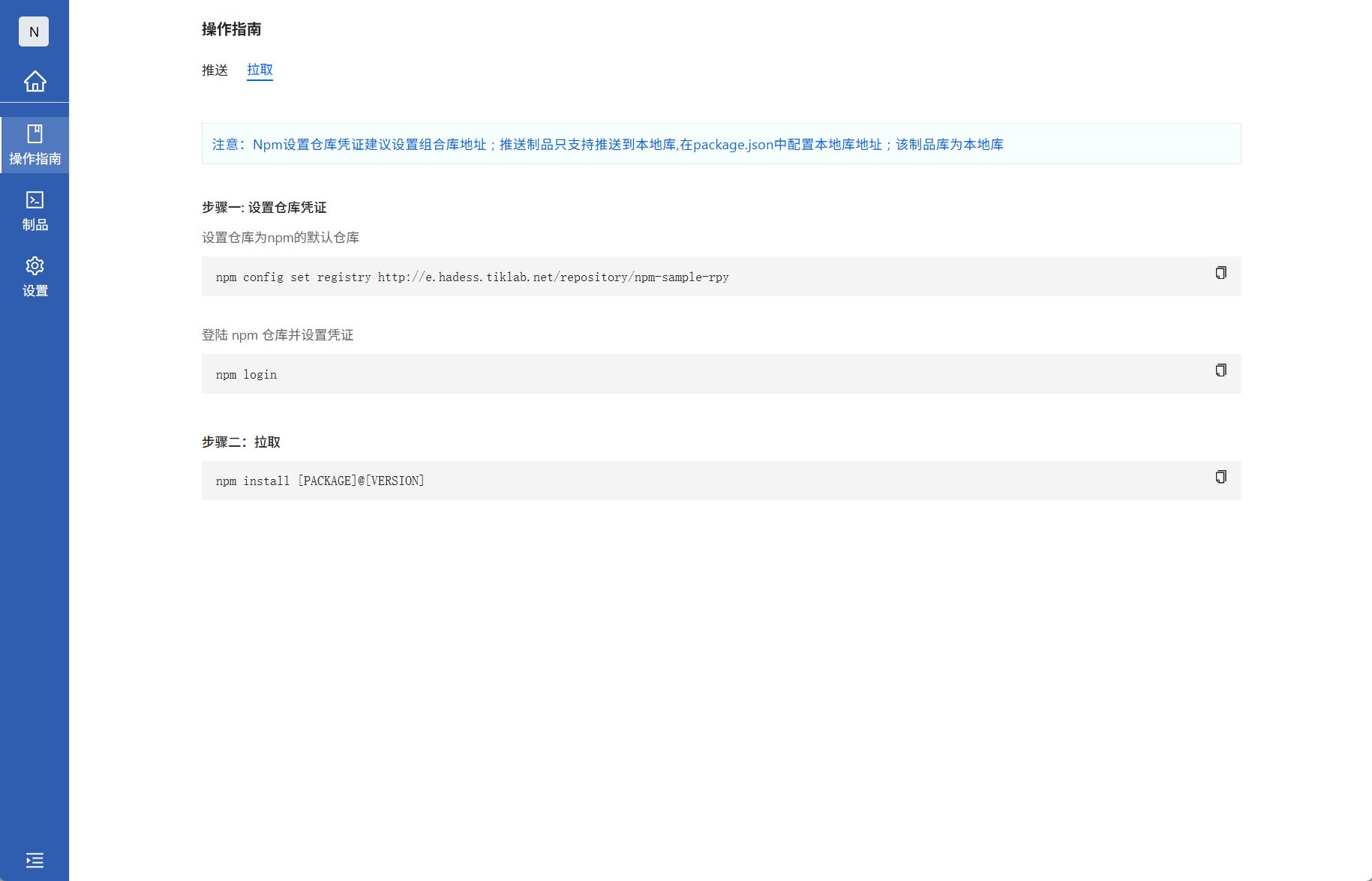
进入Npm类型组合库,查看操作指南的拉取
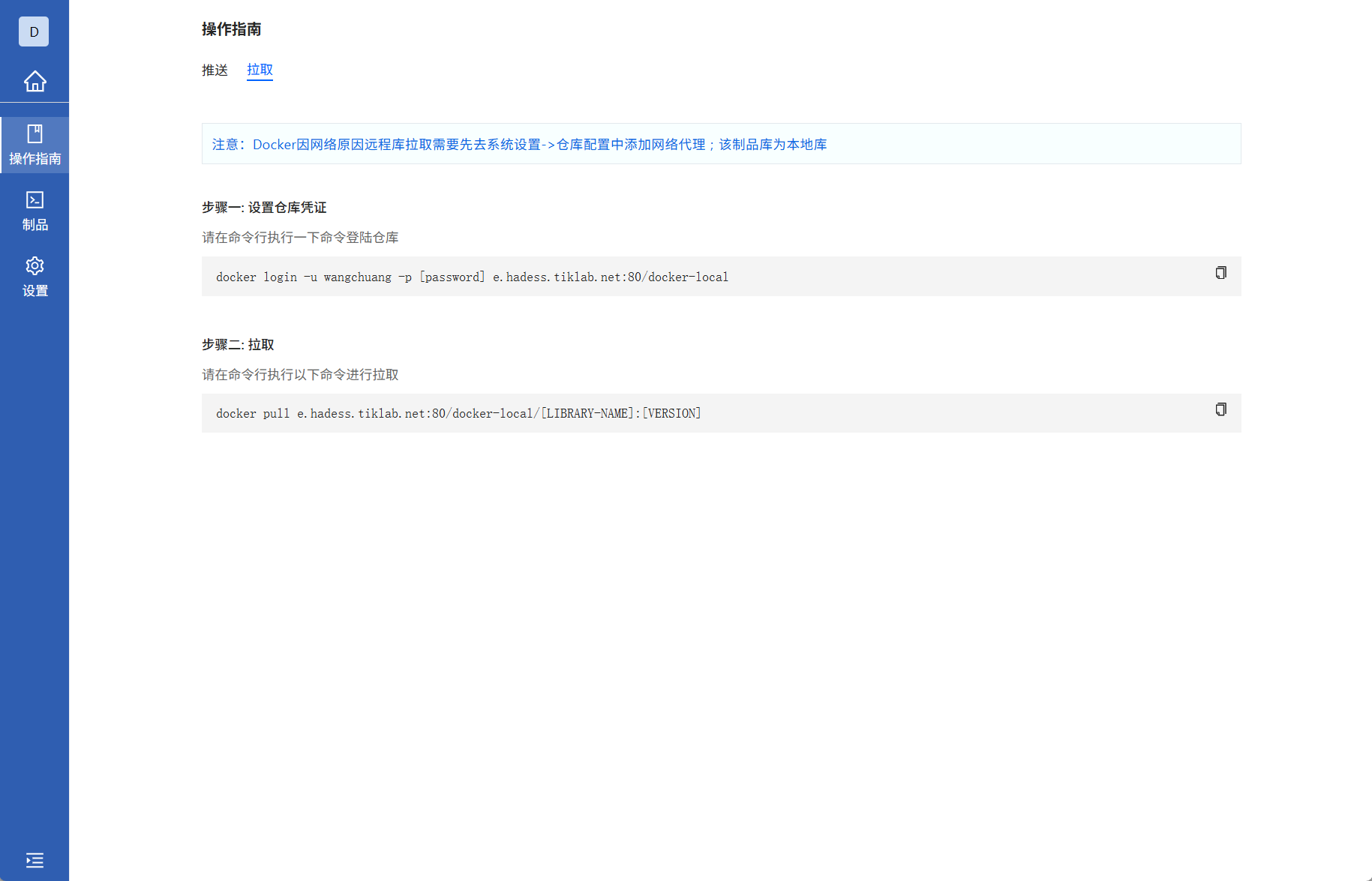
3.3 Docker类型
进入Docker类型本地库,查看操作指南的拉取
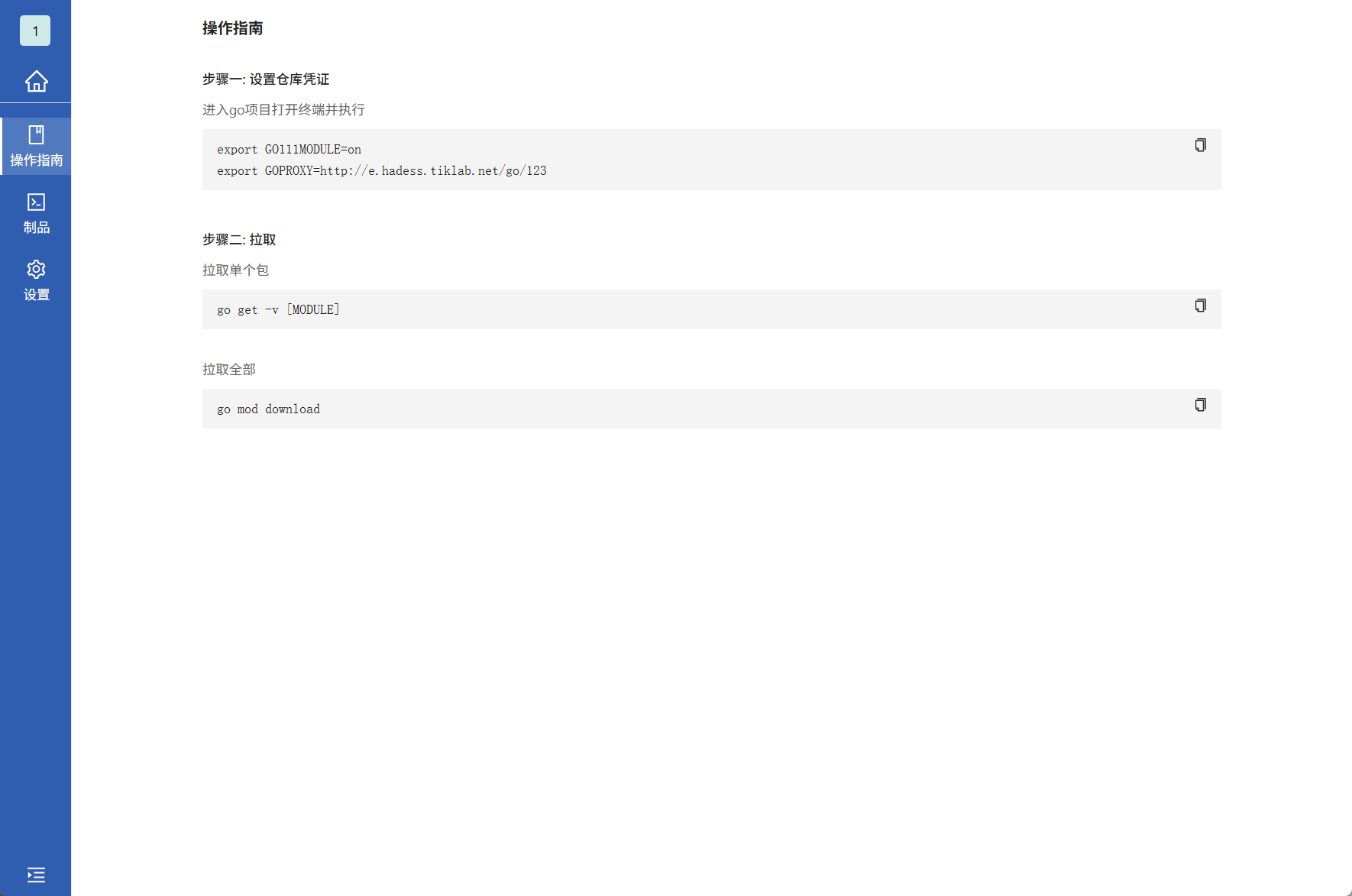
3.4 Go类型
进入Go类型远程库,查看操作指南的拉取
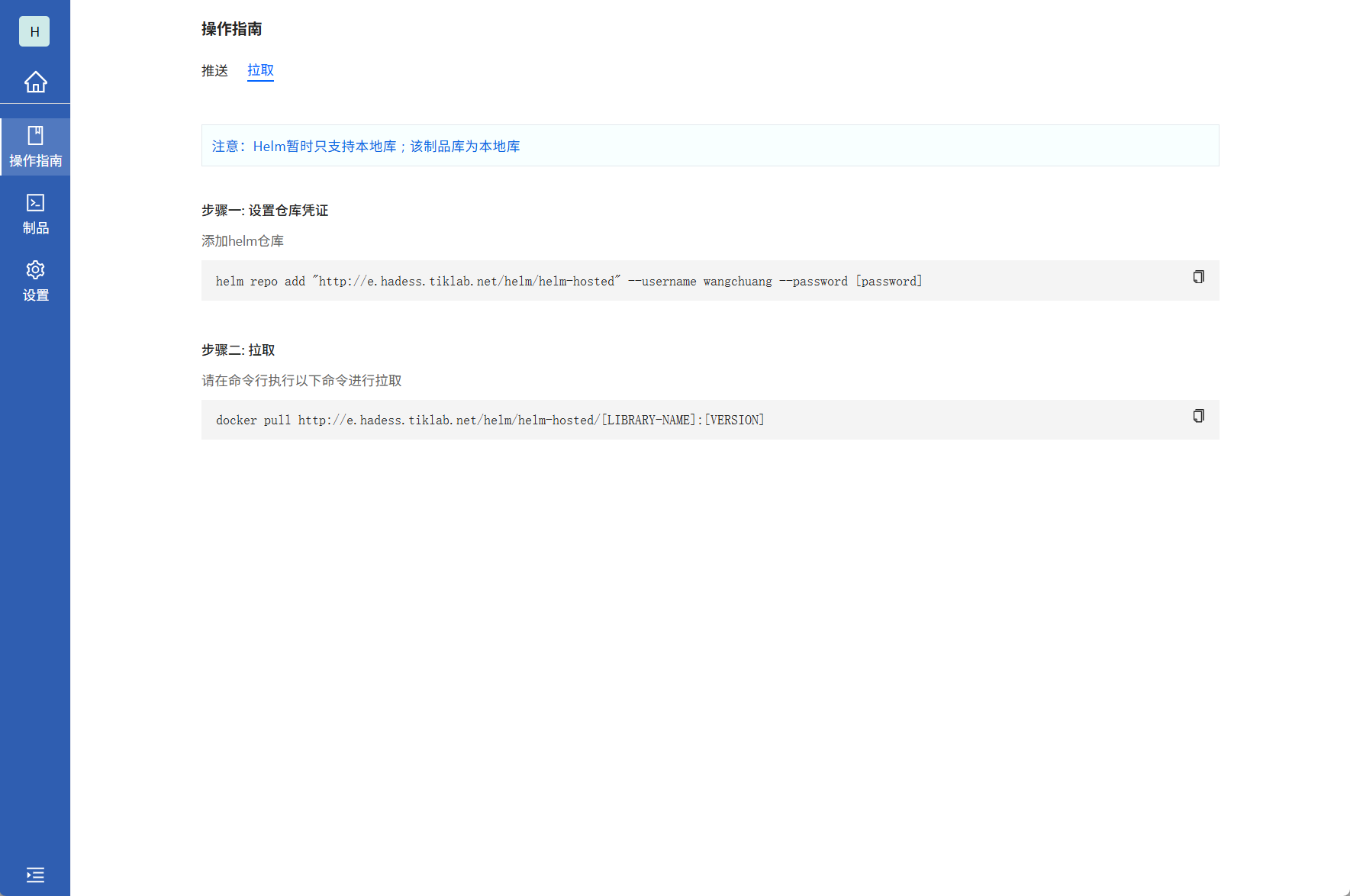
3.5 Helm类型
进入Helm类型本地库,查看操作指南的拉取
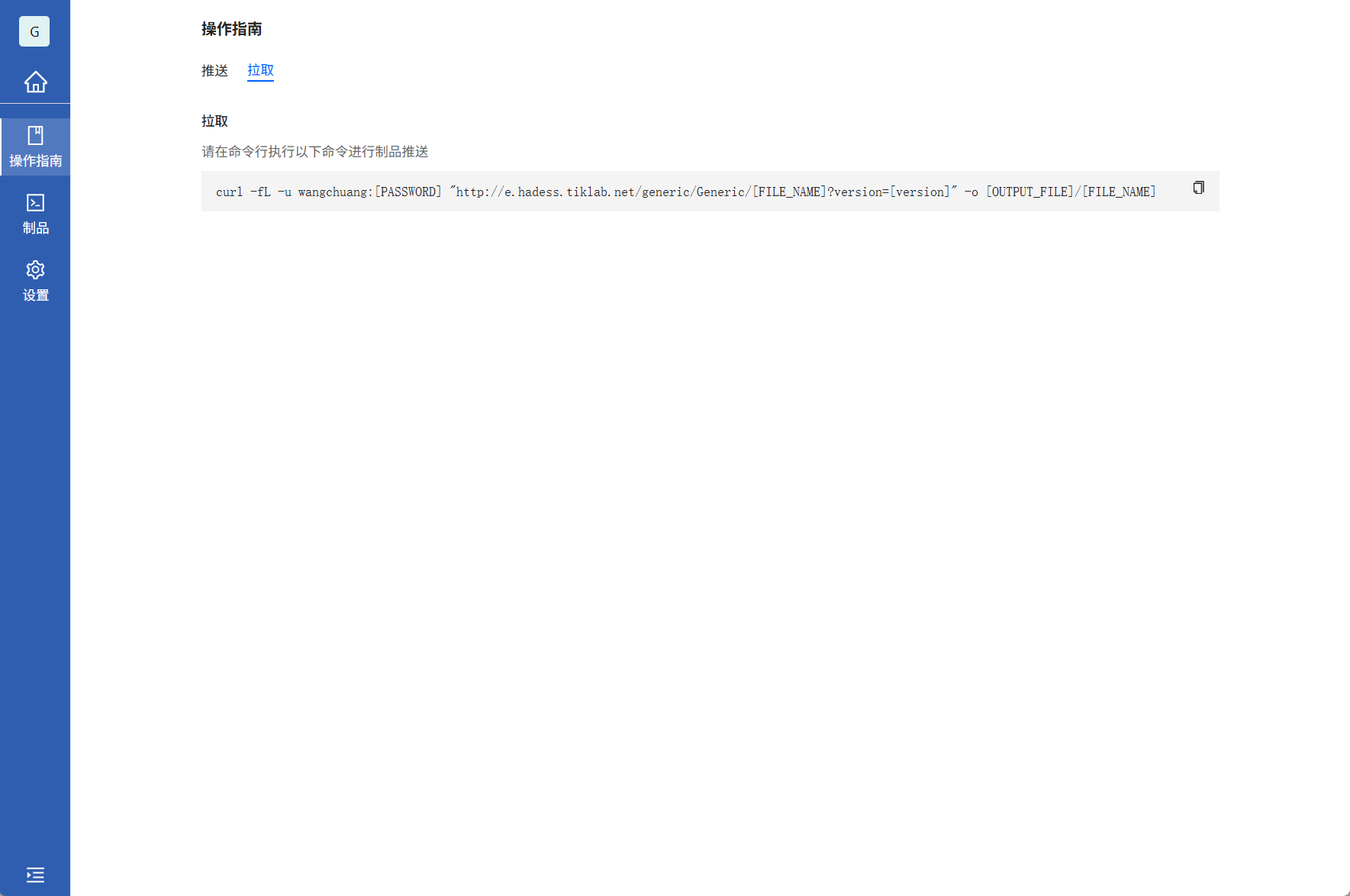
3.6 Generic类型
进入Generic类型本地库或者组合库,查看操作指南的拉取
4. 制品库设置
仓库设置分为仓库信息、成员、权限功能
4.1 仓库信息
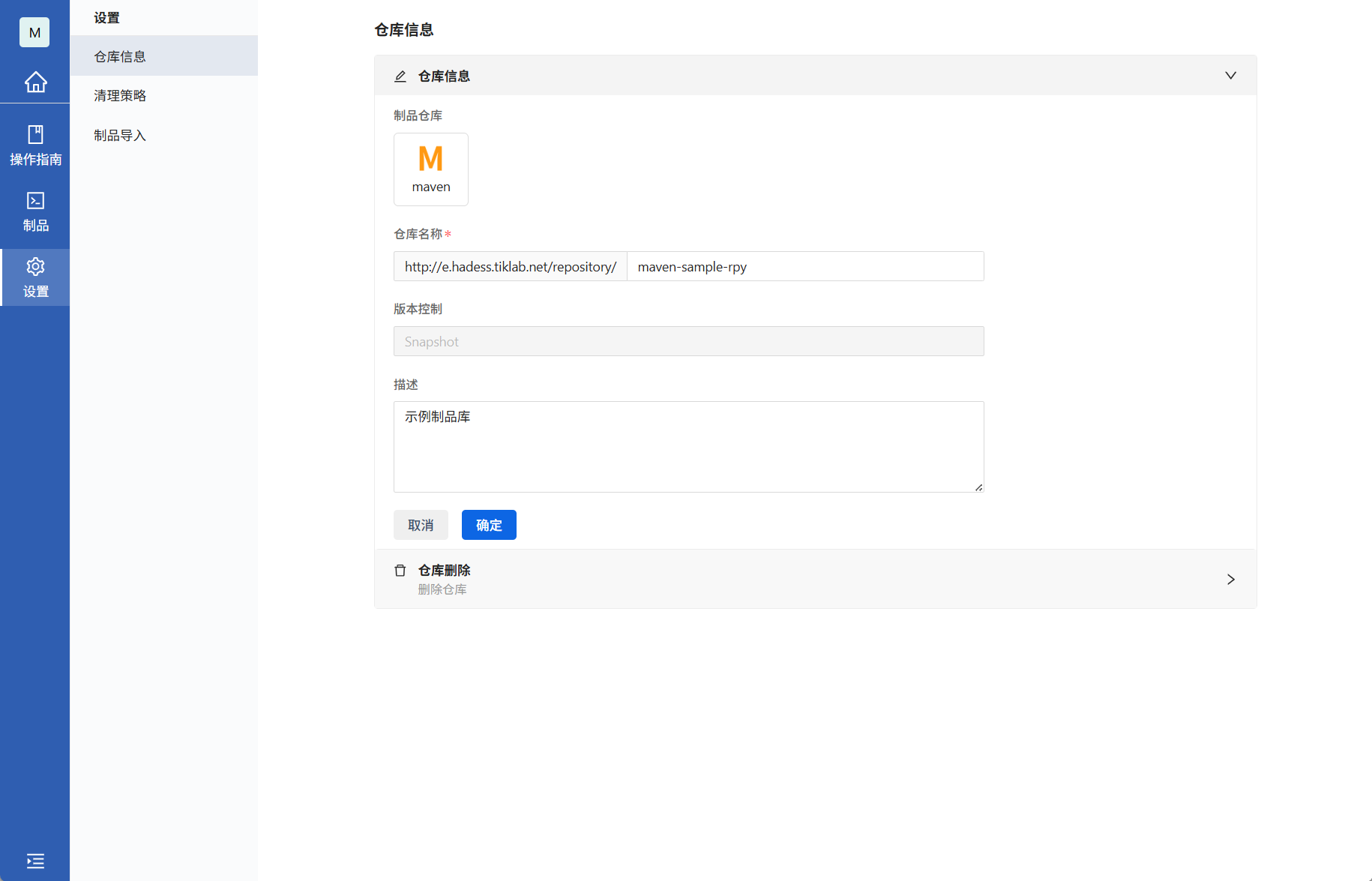
仓库信息里面分为修改仓库、仓库策略、删除仓库
- 修改仓库
本地库、远程库、组合库修改根据不同的属性修改
- 仓库策略
仓库策略 只有Maven类型的本地库且版本控制为正式版本才又这个功能
- 删除仓库
双重校验机制,防止误删
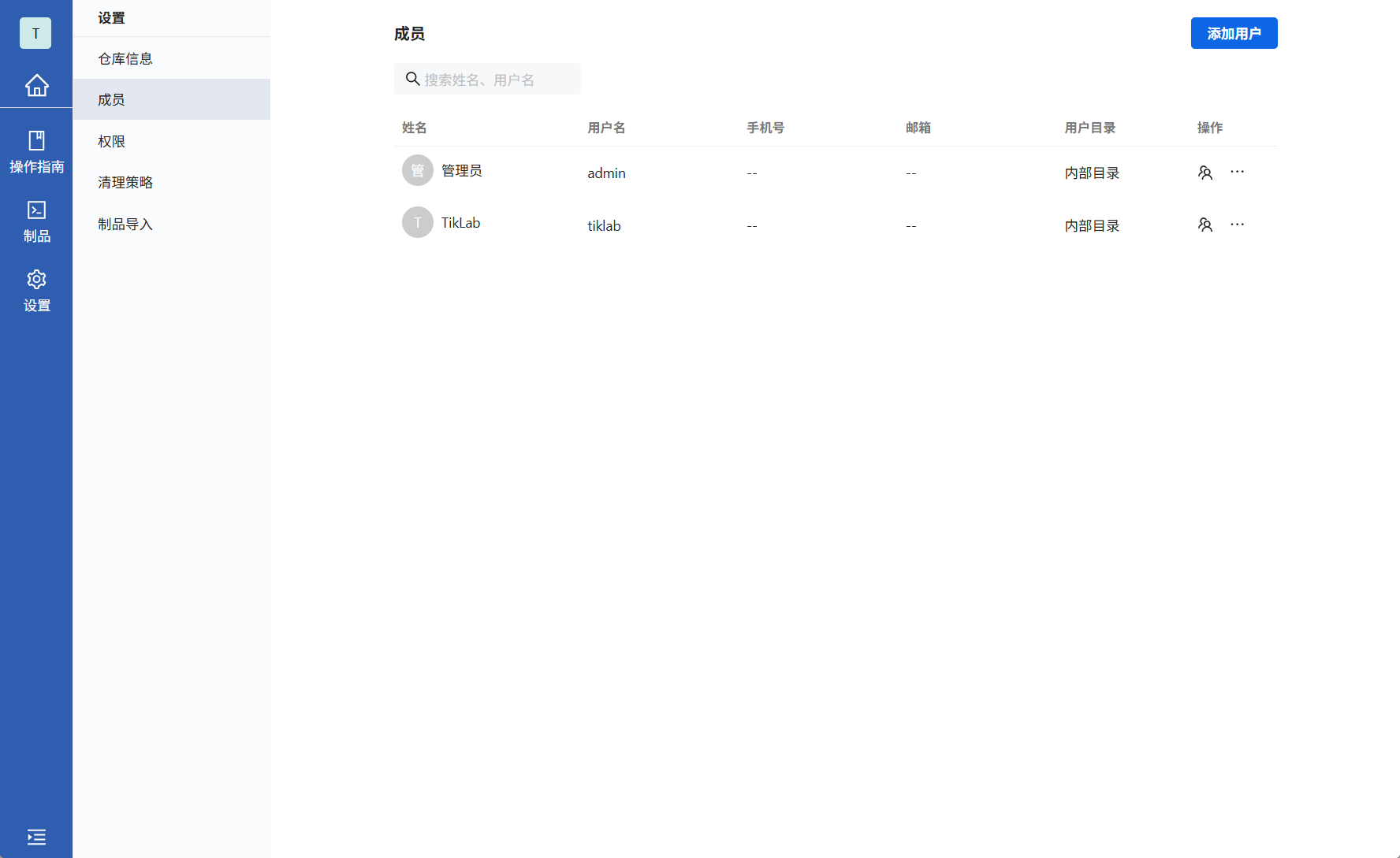
4.2 仓库成员管理
私有仓库,只有将用户添加到仓库成员中才可以访问权限
4.3 仓库权限管理
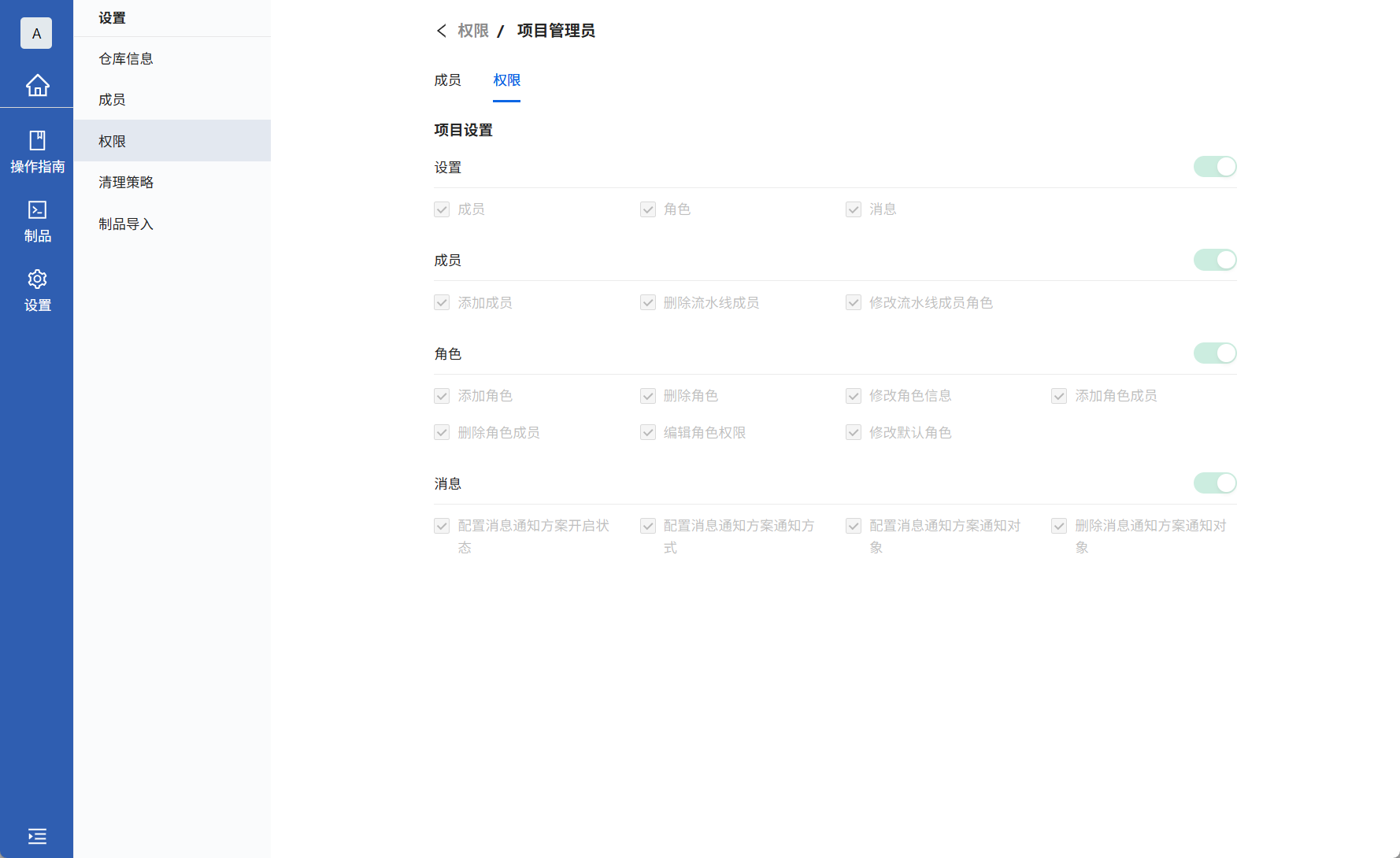
可以添加自定义角色,并给不同的角色自定义权限
- 分为默认角色、自定义角色
进入角色里面给角色编辑权限
5. 帮助与支持
如果在使用中碰到问题, 我们提供了丰富的文档和教程,帮助你轻松解决问题。前往Tiklab社区,获得详细的配置说明和常见问题解答。你也可以随时向活跃的社区寻求帮助!
- 社区
 https://developer.tiklab.net
- 文档





 扫一扫
扫一扫


 508
508

 被折叠的 条评论
为什么被折叠?
被折叠的 条评论
为什么被折叠?
 到【灌水乐园】发言





