



 本文介绍了Centos云服务器磁盘扩容的操作步骤。先下载Xshell教育版软件连接登录服务器,执行df -h命令查看磁盘信息;接着进行数据盘分区操作;然后通过一系列命令将物理硬盘分区初始化为物理卷、添加到卷组、扩展逻辑卷大小并重新加载;最后再次执行df -h命令,系统盘大小从15Gb变为55Gb。
操作步骤:
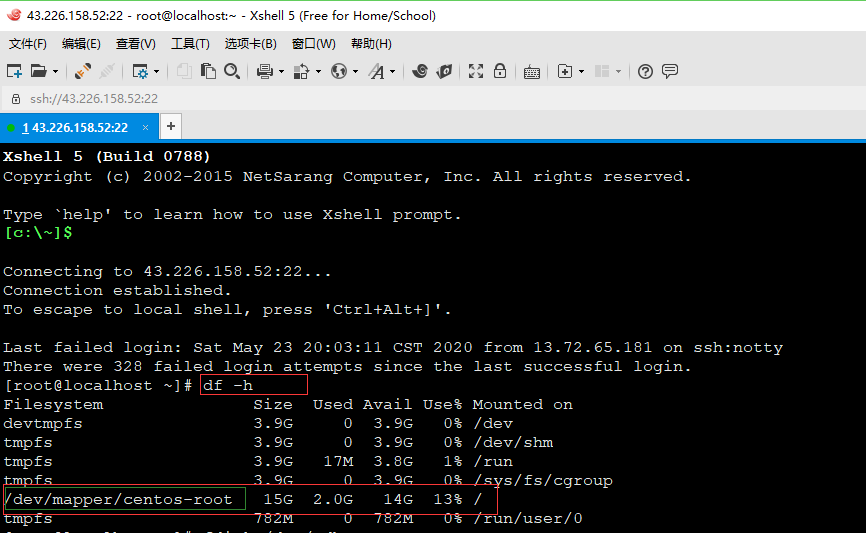
1,下载远程工具 Xshell 教育版 软件,连接并登录我们的Centos系统的云服务器。并执行 df -h 命令 查看当前磁盘信息。
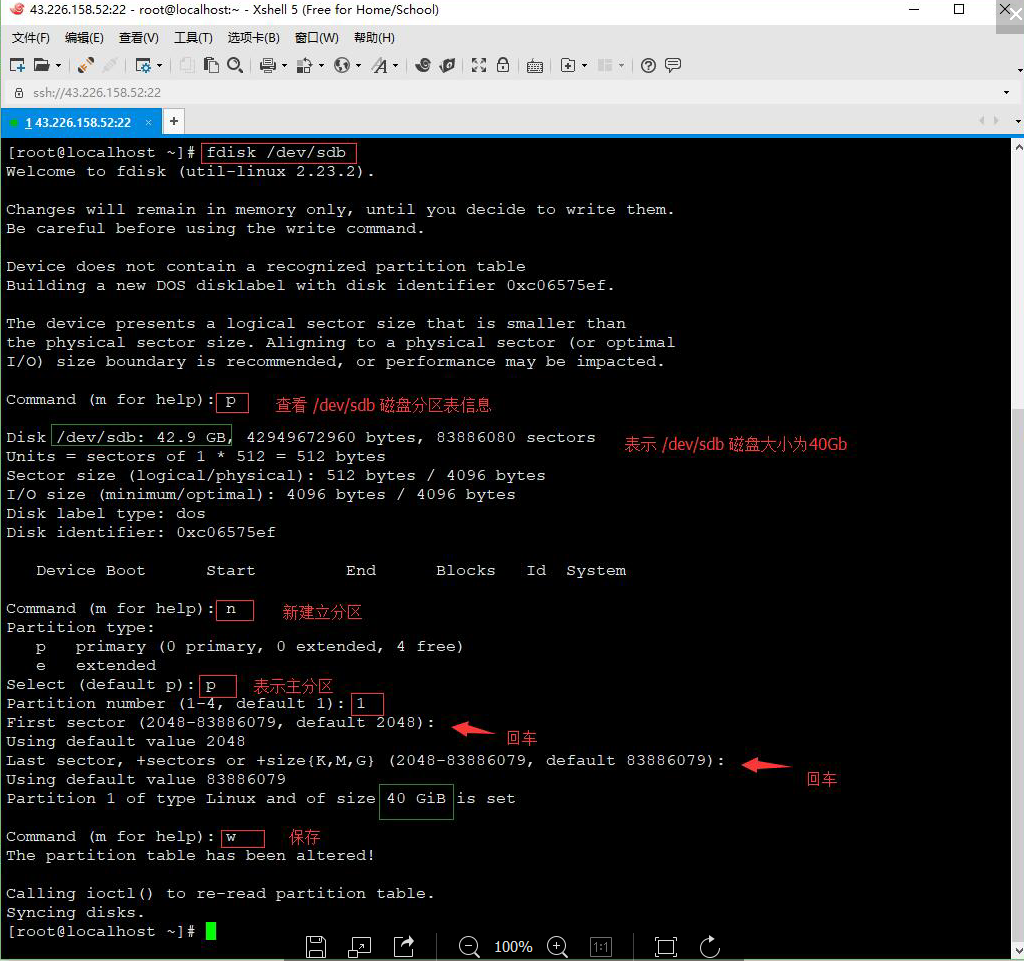
2,继续键入命令 fdisk /dev/sdb 根据图片步骤操作完成数据盘分区操作。
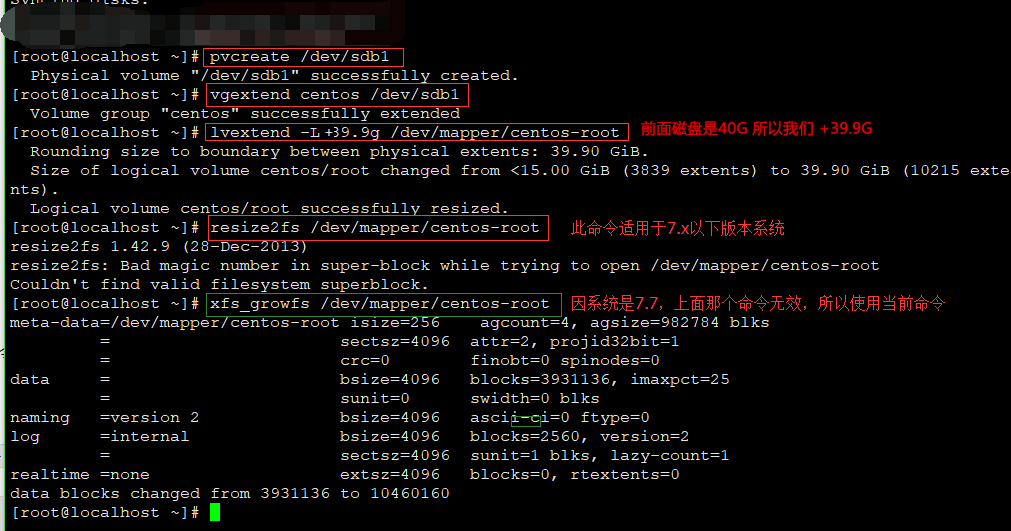
3,完成上面的分区处理后,我们继续键入 如下命令:
pvcreate /dev/sdb1 指 将物理硬盘分区初始化为物理卷。
vgextend centos /dev/sdb1 指将物理卷 添加到 centos 卷组。
lvextend -L +39.9g /dev/mapper/centos-root 扩展逻辑卷的大小。
resize2fs /dev/mapper/centos-root 系统版本为6.x系列 使用resize2fs 命令重新加载逻辑卷的大小后生效。
xfs_growfs /dev/mapper/centos-root 系统版本为7.x系列 使用xfs_growfs 命令重新加载逻辑卷的大小后生效。
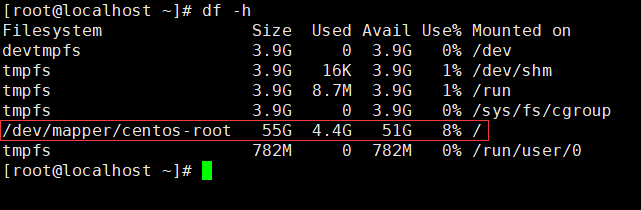
4,上面操作都执行完毕后, 我们再次 执行 df -h 命令查看一下,此时系统盘大小已经由15Gb 变为 55Gb。





 扫一扫
扫一扫


 4057
4057

 被折叠的 条评论
为什么被折叠?
被折叠的 条评论
为什么被折叠?
 到【灌水乐园】发言





