


 博客介绍了使用文本编辑器EditPlus 5创建Java文件、编译源文件生成字节码文件以及解释执行程序的步骤,指出使用文本编辑工具编码效率低,推荐使用Eclipse或IDEA。还附带了Eclipse在Windows下的安装方法,建议JDK安装11及以后版本。
1、使用文本编辑器EditPlus 5创建一个文件Test.java
//Java是面向对象的编程语言,所以定义程序的开始就是定义类的开始

public class Test{  //这里的类名称必须和文件名称一致,包括大小写

        public static void main(String[]  args){  //程序的执行起始点

                System.out.println("Hello World! ");   //在控制台上显示输出字符串内容,
                                                       //""表示字符串。

        }

}
2、使用编译器对源文件进行编译,以生成字节码文件
使用win+R,输入cmd,点击Enter,输入javac Test.java 后面带的参数为文件名称
如果有语法错误,则编译失败,并报错;如果编译通过则生成一个后缀为.class的字节码文件
3、使用解释器解释执行程序java 类名称,例如java Test
怎么说呢?以上步骤就是为了装十三,使用文本编辑工具编写代码,问题在于没有任何提示,编码效率低,而且还需要进行切换,所以下载一个Eclipse或者IDEA不香吗?
附带:
一、Eclipse在Windows下安装
可以直接下载zip后缀的文件,实际上是一个绿色版本的Eclipse,解压缩后可以直接使用。
1. File->new->java project。在Eclipse中所有的代码采用的是项目制进行管理,对应的是一个在
workspace中的文件夹
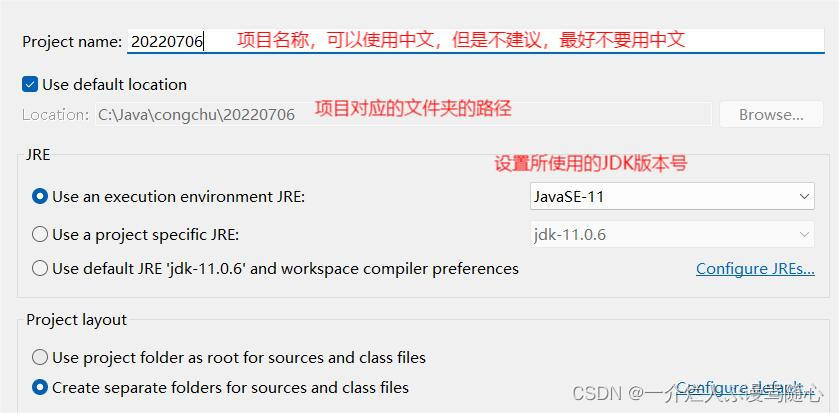
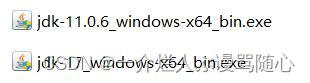
JDK最好安装11或者以后的版本(例如版本8的还需要配置环境变量CLASSPATH)
2、所有的源代码定义在src文件夹下,使用菜单new->class,这里配置的含义不必深究,会用就
行。只需要定义类名称即可,如果需要main方法则勾选上,则Eclipse会自动生成代码骨架,只需
要添加具体的业务代码即可,例如添加System.out.println("Hello World!");
3、右键点击空白处,在弹出菜单中选择run with---Java Application,则会自动执行程序,并在
下方的Console窗口显示执行结果
二、配置Eclipse的环境变量
(环境变量---系统变量):
JAVA_HOME:JDK的安装路径,例如C:\Java\jdk-11.0.6
Path:注意是修改,不是创建,不要删除旧有配置,否则可能windows无法正常使用
在配置的末尾追加;C:\Java\jdk-11.0.6\bin;
验证:在命令上运行命令
java -version查看当前jdk的版本号

javac -version查看当前jdk的版本号






 扫一扫
扫一扫


 1496
1496

 被折叠的 条评论
为什么被折叠?
被折叠的 条评论
为什么被折叠?
 到【灌水乐园】发言





