window系统安装MySQL

一、mysql下载

1.进入MySQL官网

https://www.mysql.com/

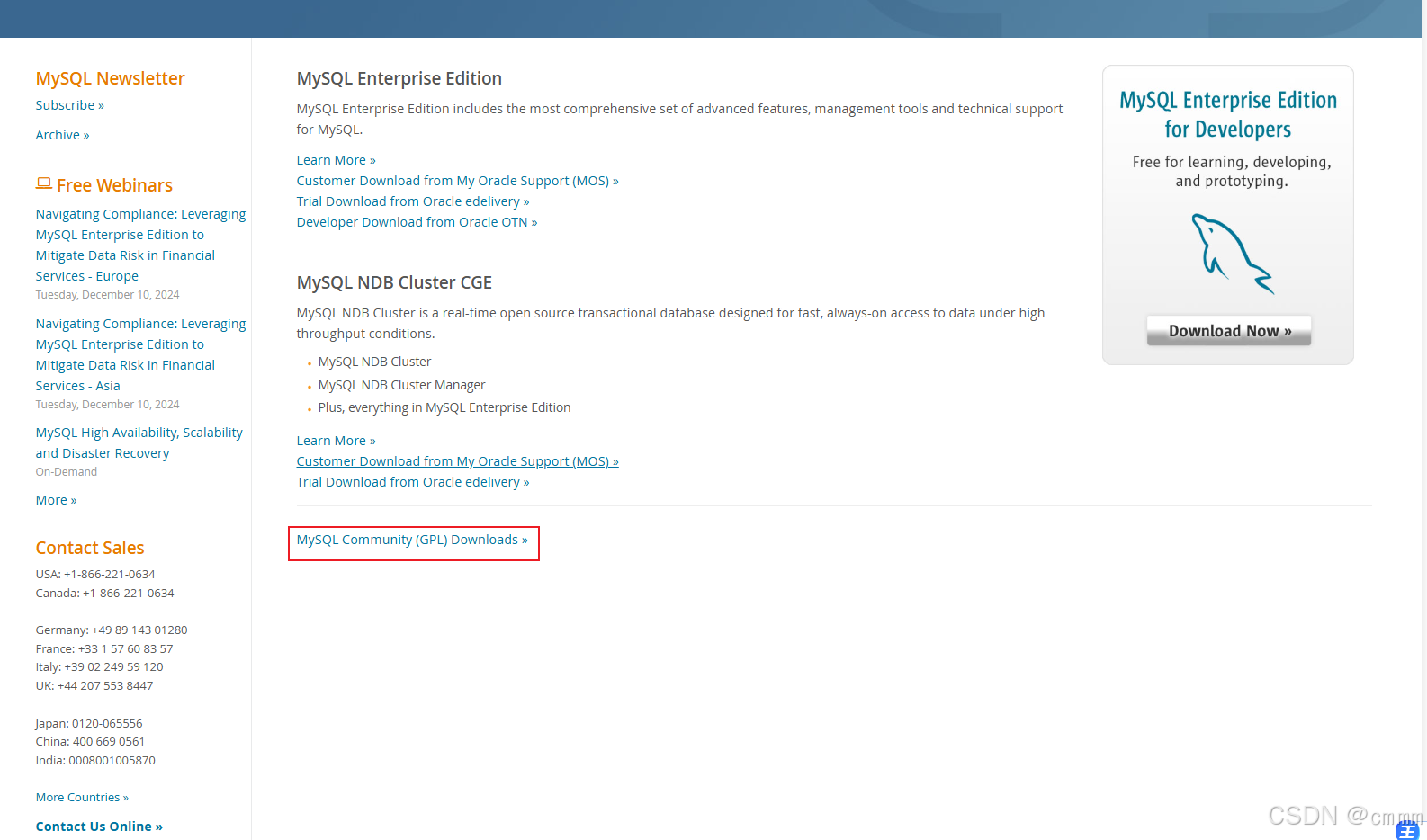
2.点击下载
在这里插入图片描述
3.选择个人免费版
在这里插入图片描述
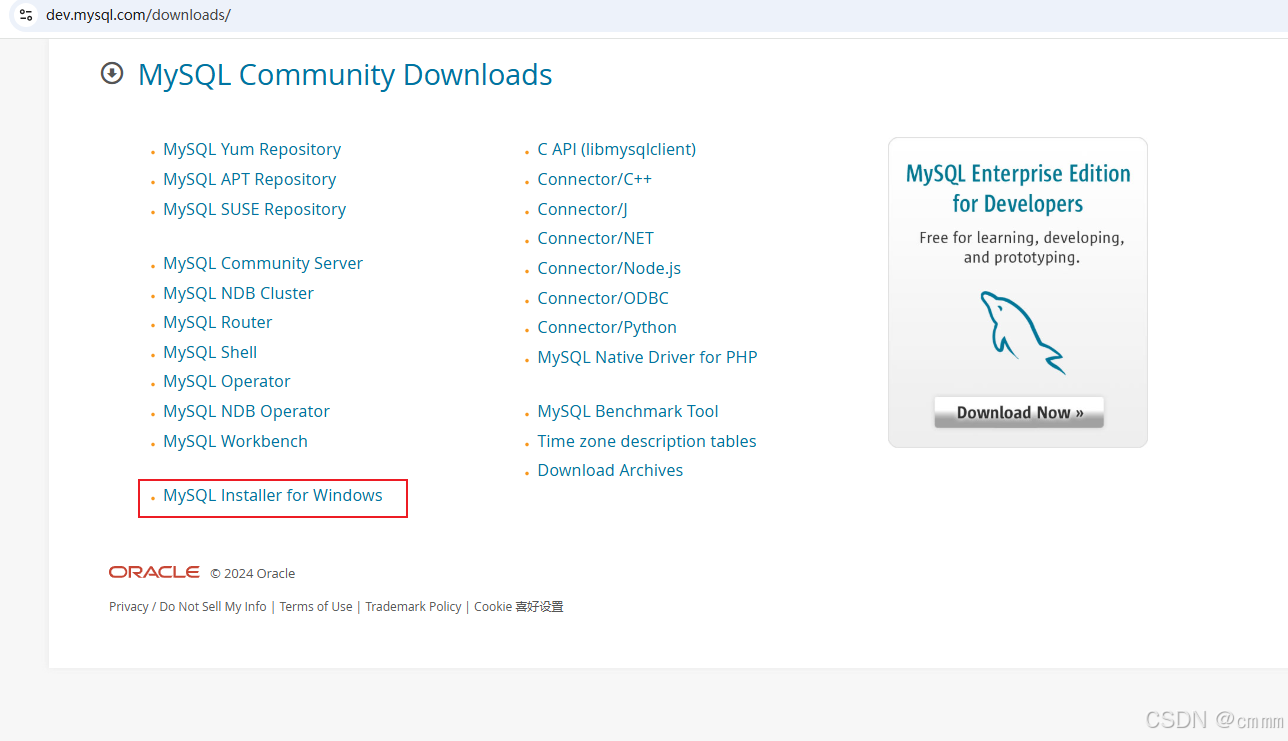
4.点击MySQL Installer for windows
在这里插入图片描述
5.选择自己需要的版本下载(其他版本可点击archives里面查找需要的版本)
在这里插入图片描述
6.可以不登录下载
在这里插入图片描述
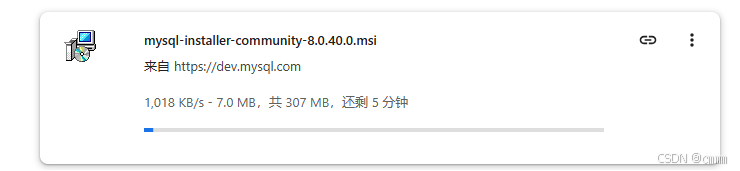
6.等下载完毕即可安装
在这里插入图片描述

二、mysql安装

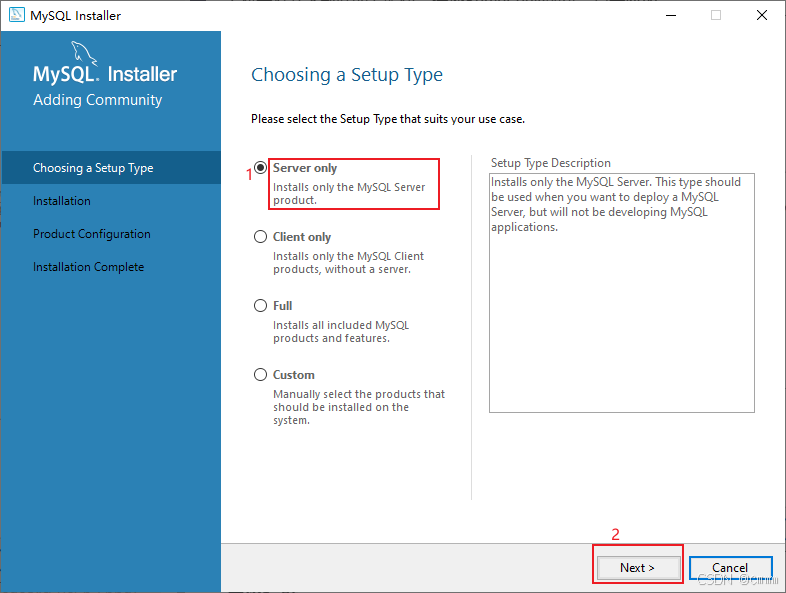
1.双击打开下载好的安装包,选择Server only即可,点击Next
在这里插入图片描述
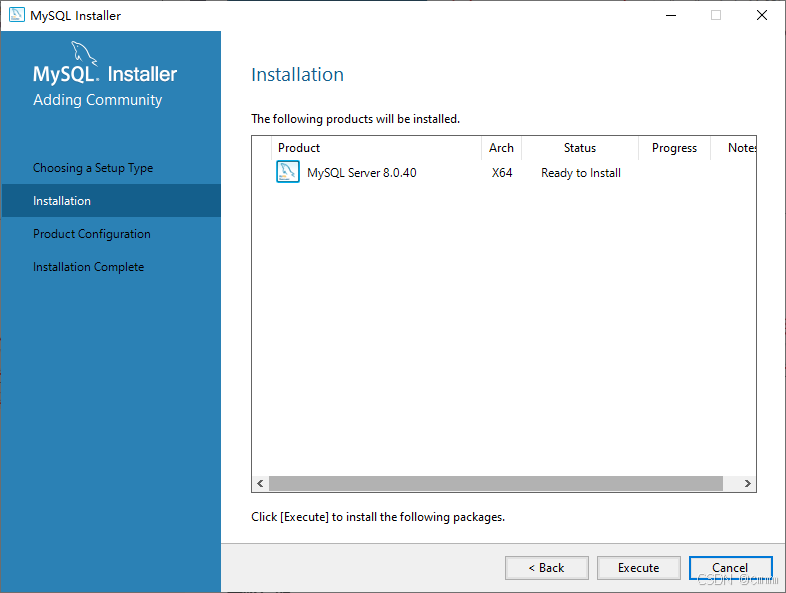
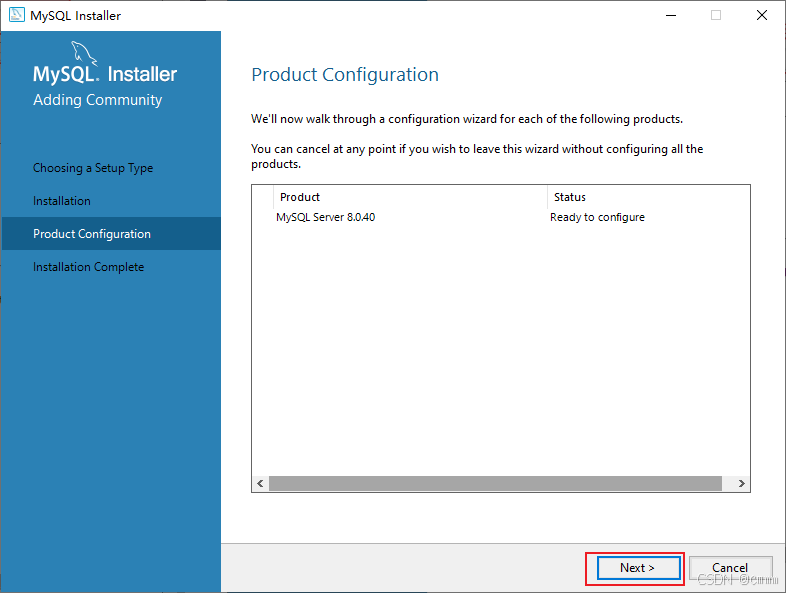
2.点击Execute,等待安装,安装好了以后点击Next
在这里插入图片描述
3.点击Next在这里插入图片描述
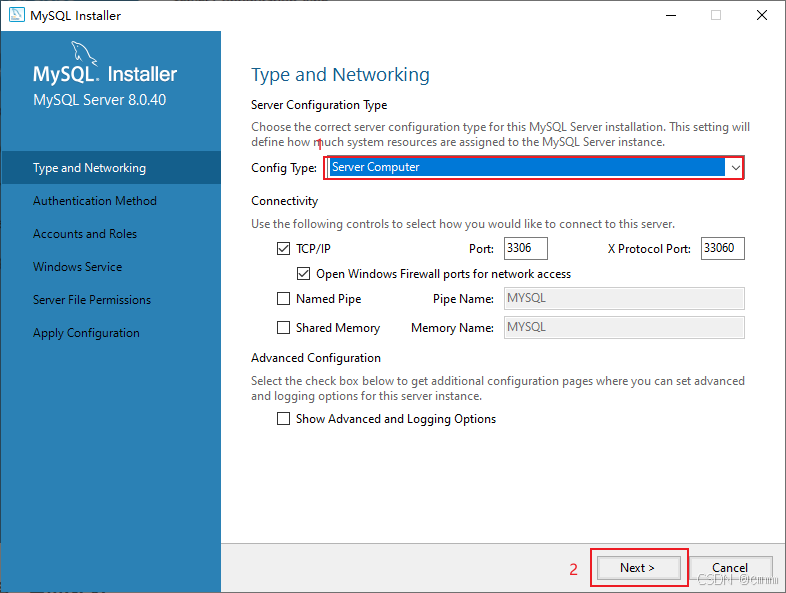
4.选择类型 然后Next
在这里插入图片描述
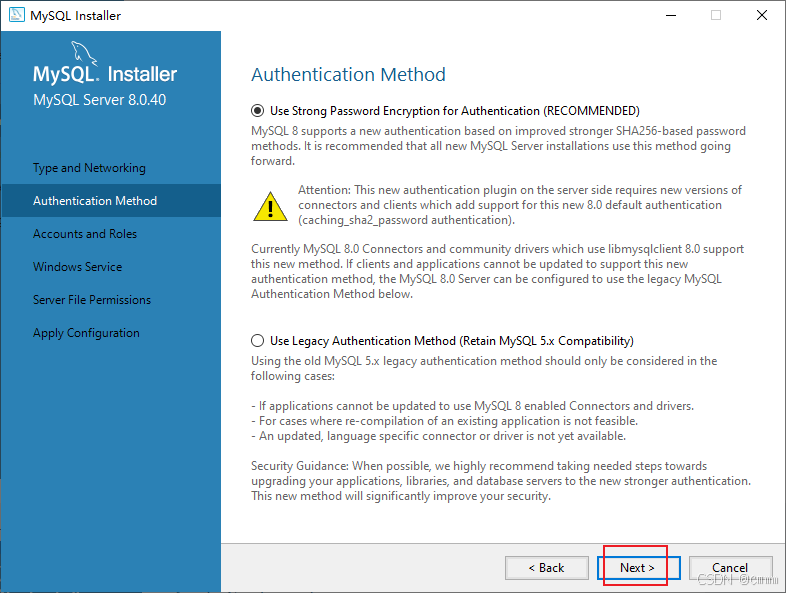
5.Next
在这里插入图片描述
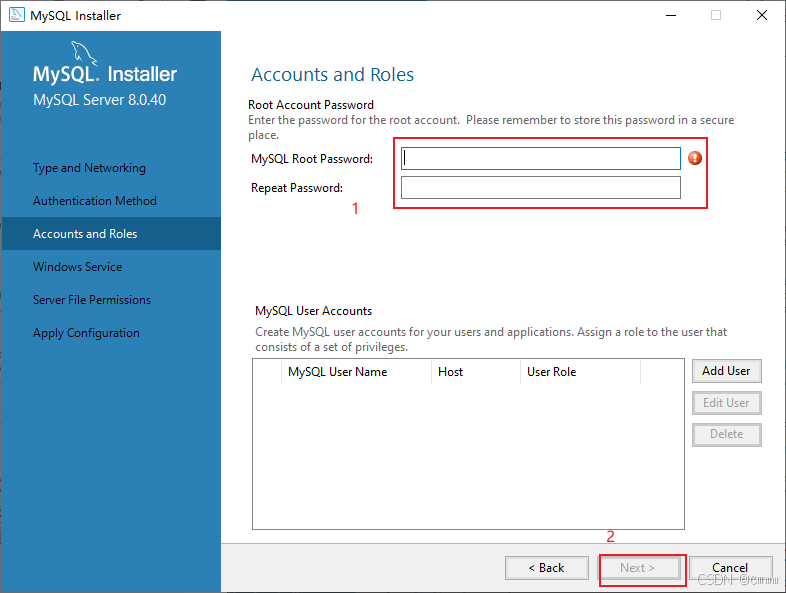
6.设置密码,下一步
在这里插入图片描述
7.Next
在这里插入图片描述
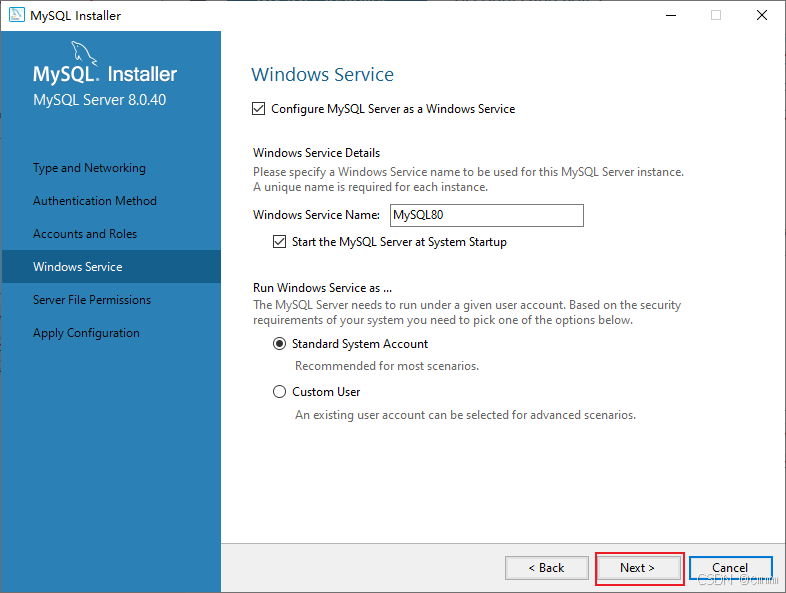
8.Next
在这里插入图片描述
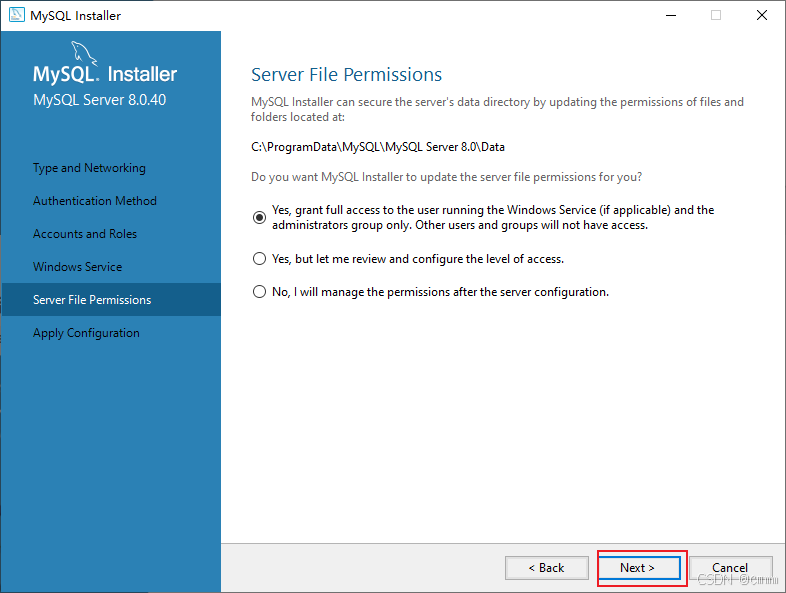
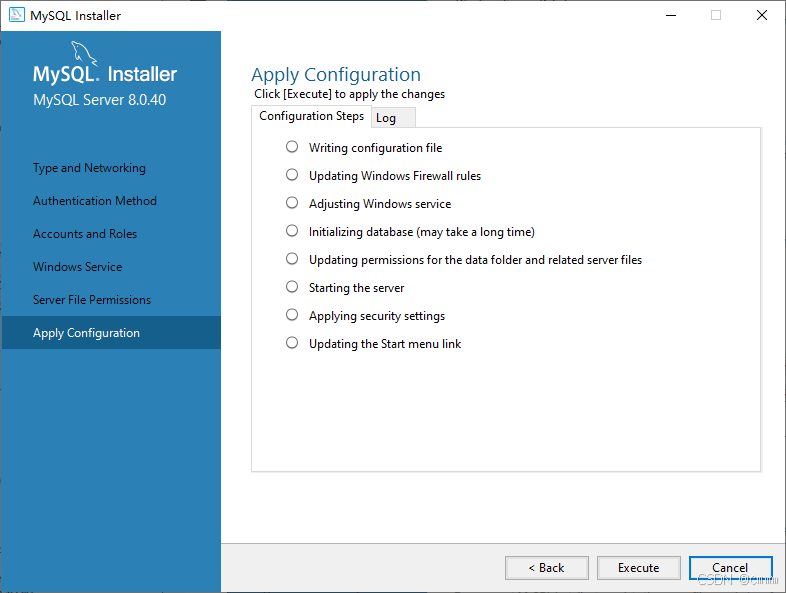
9.点击Execute执行安装
在这里插入图片描述

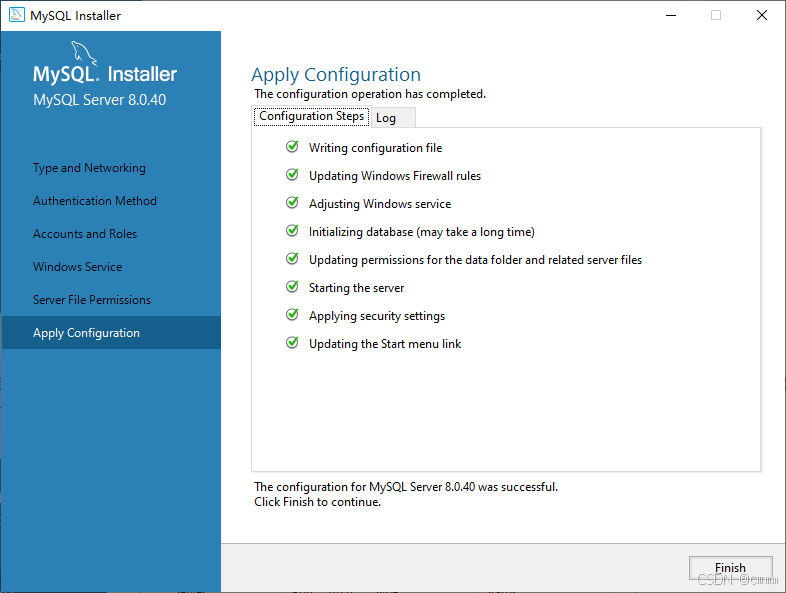
10.点击Finish
在这里插入图片描述

11.点击Next
在这里插入图片描述

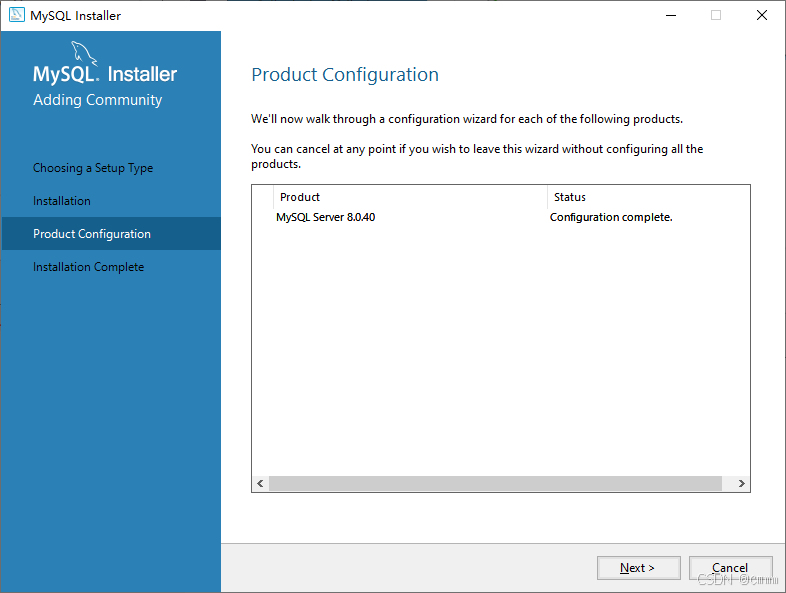
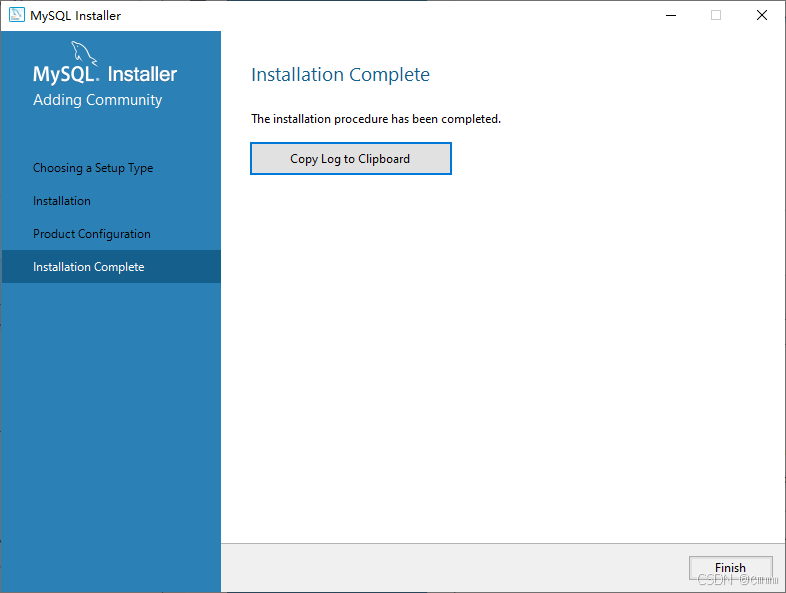
12.点击Finish
在这里插入图片描述

三、配置环境变量

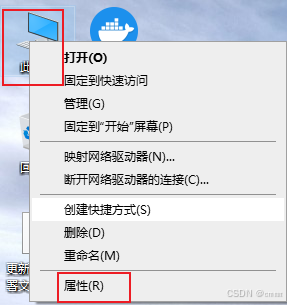
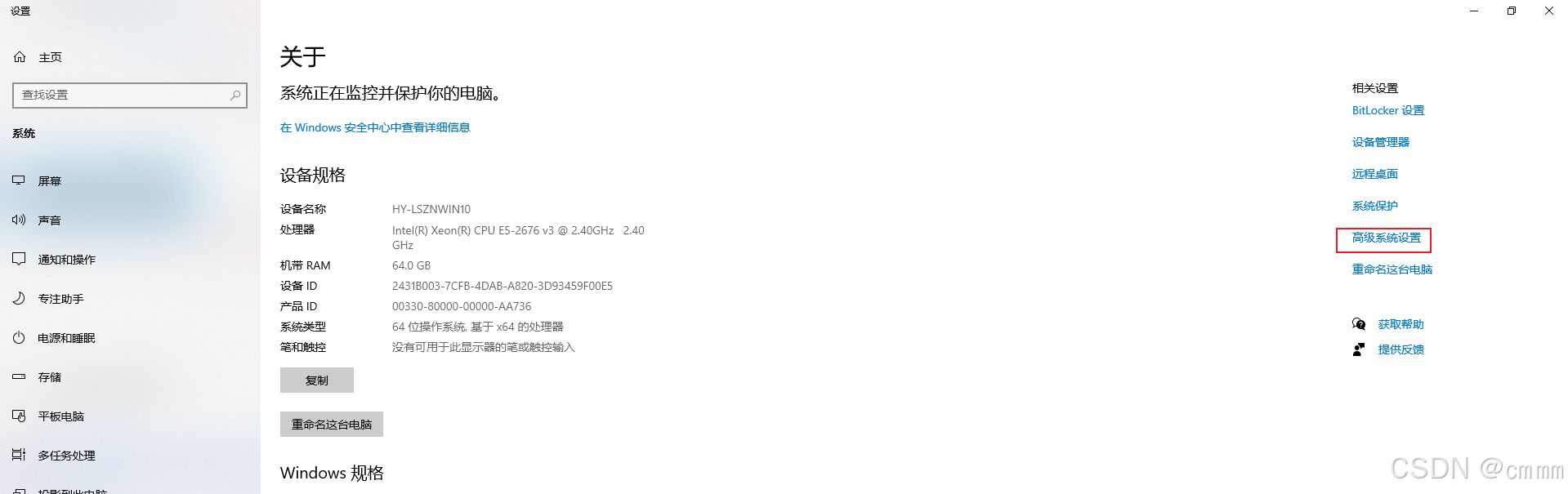
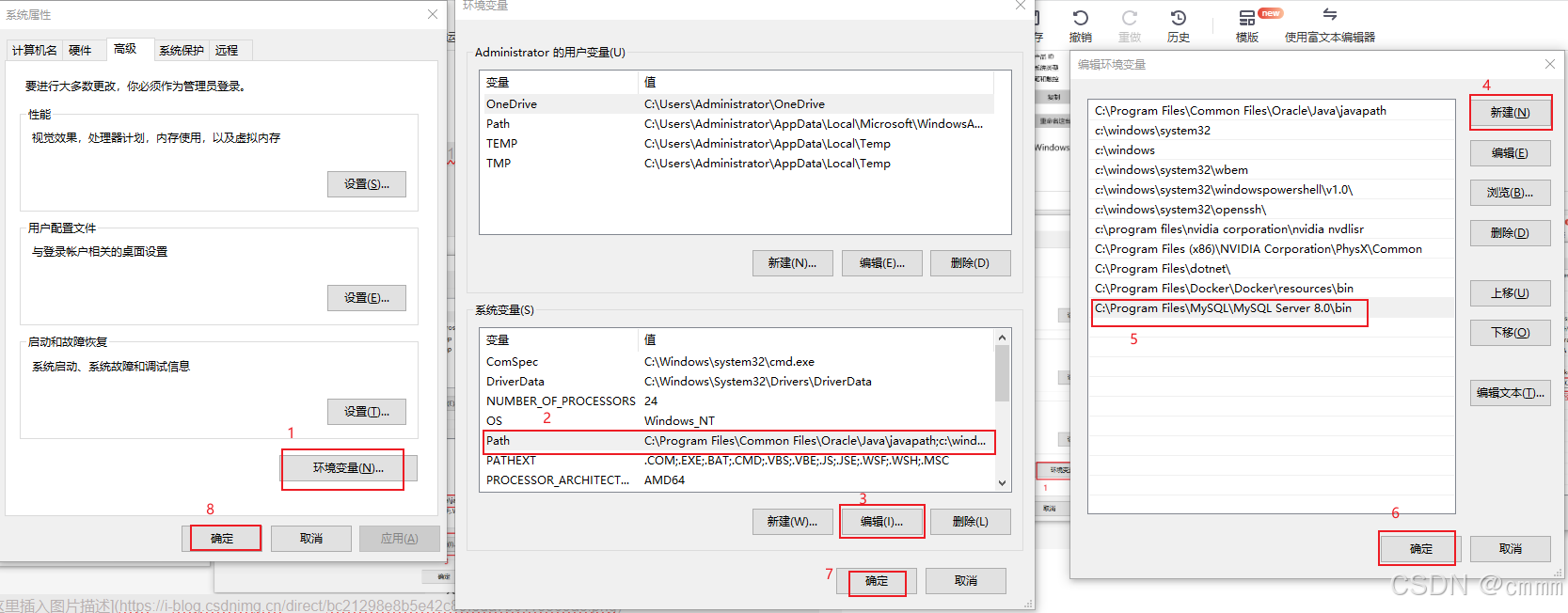
1.打开环境变量设置
在这里插入图片描述
在这里插入图片描述
2.环境变量配置
在这里插入图片描述
3.检查安装结果

mysql --version

在这里插入图片描述
4.看到这里,也就完成了MySQL的所有安装和配置了

您好!要在Windows系统安装MySQL,您可以按照以下步骤进行操作: 1. 下载MySQL Installer:访问MySQL官方网站 https://dev.mysql.com/downloads/windows/installer/ 并下载最新版本的MySQL Installer。选择适合您系统的版本(32位或64位)。 2. 运行MySQL Installer:双击下载的MySQL Installer文件,运行安装程序。 3. 选择安装类型:在安装程序启动后,选择“Developer Default”或“Server Only”作为安装类型。前者适用于开发人员,后者适用于仅需要MySQL服务器的用户。 4. 选择产品版本:选择您要安装MySQL产品版本。通常建议选择最新的稳定版本。 5. 选择安装组件:在这一步中,您可以选择需要安装的组件。通常情况下,您至少需要安装MySQL Server和MySQL Workbench,并可以根据需求选择其他组件。 6. 选择安装位置:选择要将MySQL安装到的位置。默认情况下,安装在C:\Program Files\MySQL下。 7. 设置密码:设置MySQL root用户的密码。确保设置一个强密码并牢记它,这将是您在管理MySQL时使用的密码。 8. 完成安装:点击“Execute”按钮开始安装所选组件。等待安装完成。 9. 启动MySQL服务:安装完成后,MySQL服务将自动启动。如果未自动启动,您可以在Windows服务中手动启动MySQL服务。 10. 连接MySQL:打开MySQL Workbench,使用root用户和设置的密码连接到MySQL服务器。 完成上述步骤后,您就成功地在Windows系统安装MySQL。您可以使用MySQL Workbench进行数据库管理和查询操作。希望对您有所帮助!如有任何问题,请随时提问。
评论
成就一亿技术人!
拼手气红包6.0元
还能输入1000个字符
 
红包 添加红包
表情包 插入表情
 条评论被折叠 查看
添加红包

请填写红包祝福语或标题

红包个数最小为10个

红包金额最低5元

当前余额3.43前往充值 >
需支付:10.00
成就一亿技术人!
领取后你会自动成为博主和红包主的粉丝 规则
hope_wisdom
发出的红包
实付
使用余额支付
点击重新获取
扫码支付
钱包余额 0

抵扣说明:

1.余额是钱包充值的虚拟货币,按照1:1的比例进行支付金额的抵扣。
2.余额无法直接购买下载,可以购买VIP、付费专栏及课程。

余额充值