


 本文详细介绍了如何使用MikuMikuDance进行视频动画制作,包括影子颜色和角度调整,以及镜头远近和上下操作。通过实例演示了如何改变影子颜色以模拟不同光照环境,调整影子角度以匹配不同时段效果。同时,讲解了镜头的拉近拉远技巧,以及通过曲线编辑控制镜头运动速度,实现平滑的镜头转换。此外,还介绍了镜头上下移动的操作方法,帮助创建更具动态感的场景变化。
本文主要讲述了使用MikuMikuDance制作视频动画的基本步骤,本文所使用的全部模型均在模之屋可以下载学习
一、影子操作
1.影子颜色调整
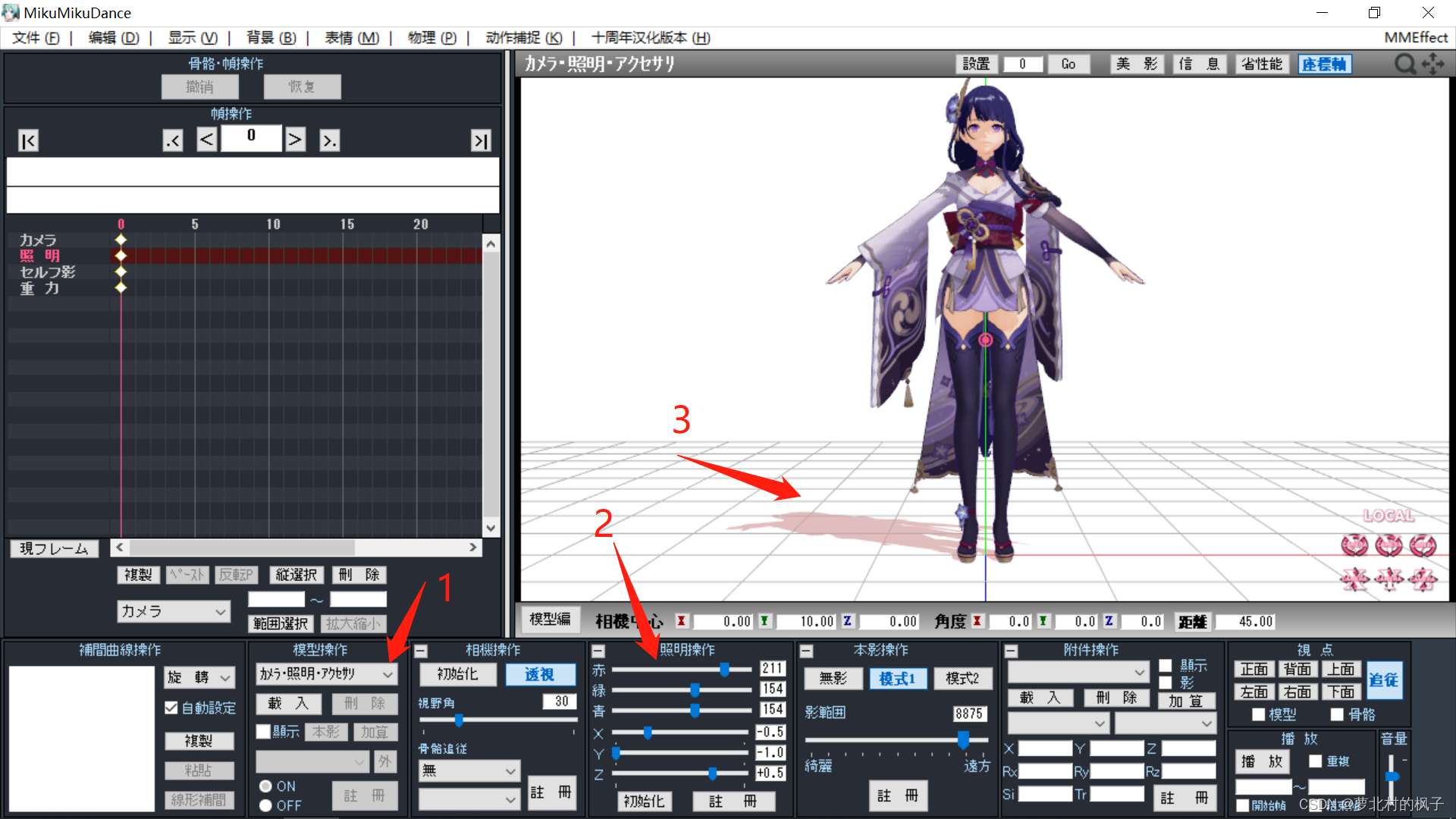
首先切换到照明模式,然后调整颜色的值,例如这里增大了赤的值,可以看到模型影子变为红色。
这里我们可以通过组合赤(红)、绿、青(蓝)三基色去调整不同光照环境下影子的颜色,得到自己想要的颜色(例如树荫下片绿色,海水中偏蓝色)
点击下方初始化,颜色会还原为初始值
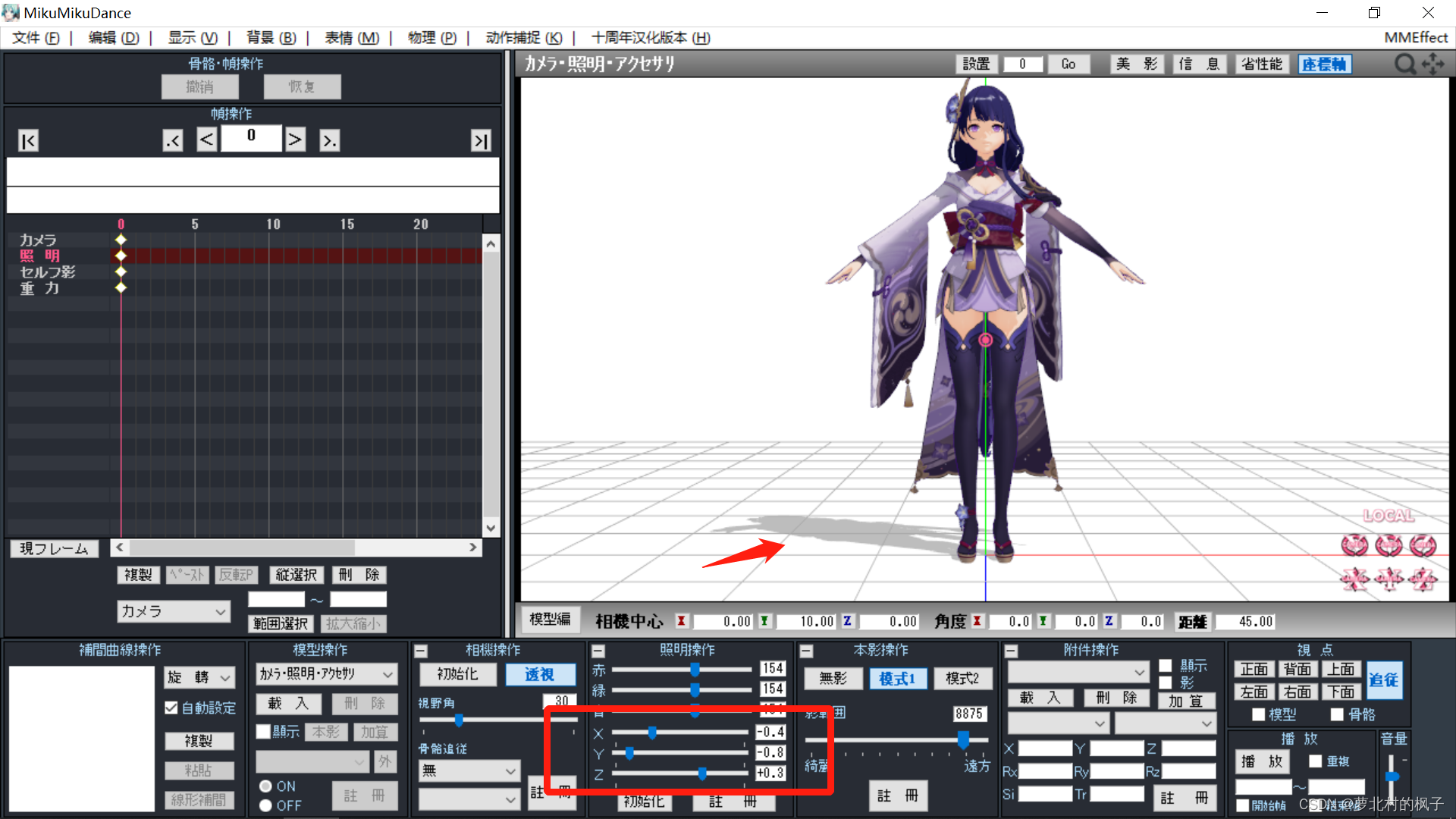
2.影子角度调整
x轴:影子方向控制
z轴:影子方向控制
y轴:影子长度控制
用于调整不同时间(日出、日落等)影子的变化,从而更符合现实环境
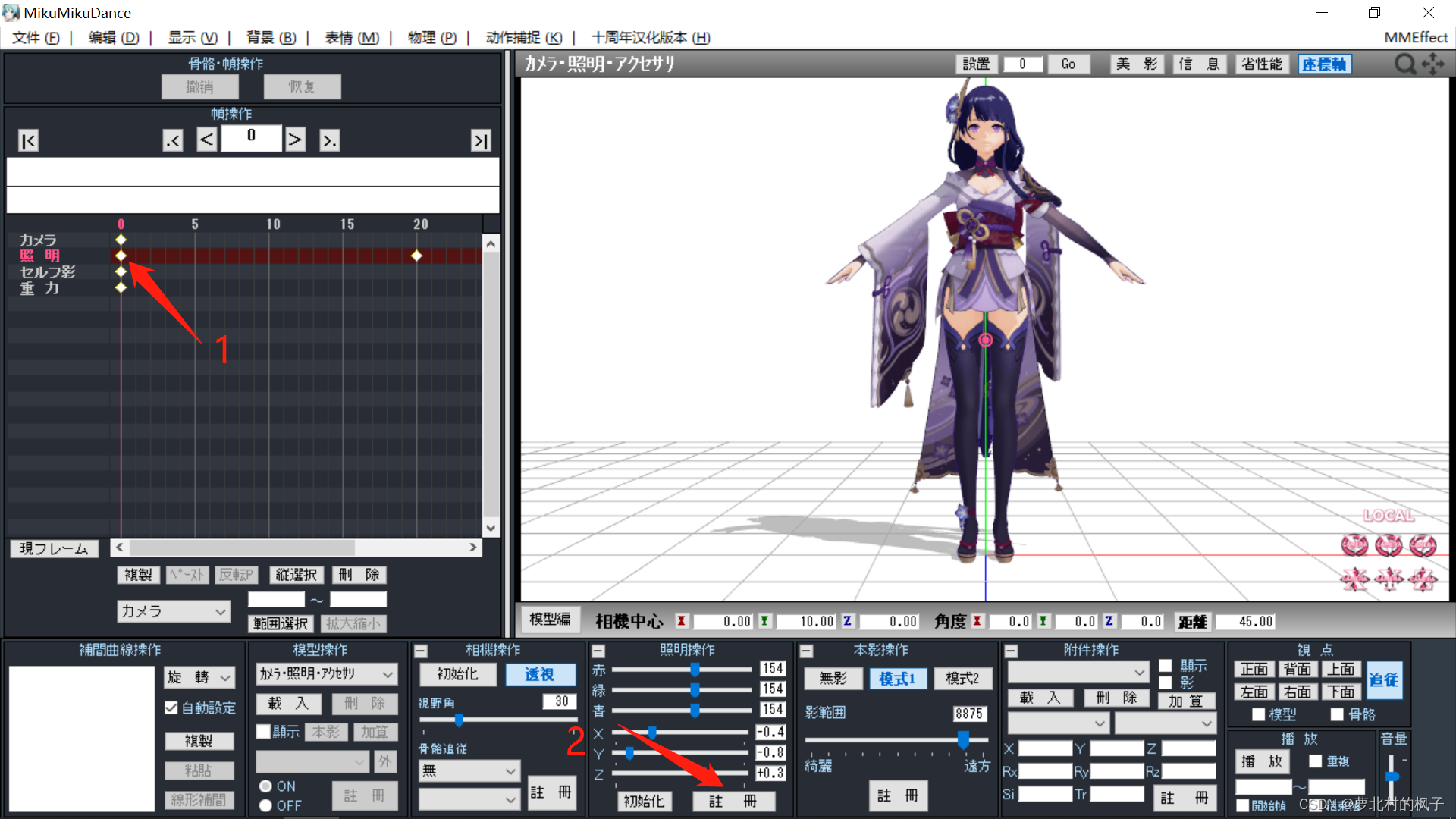
3.当前帧的影子颜色和角度设置完成后,需要我们将其注册(即保存),将其保存在当前帧
例如这里是分别设置了0和20帧时影子的状态
0帧:
20帧:
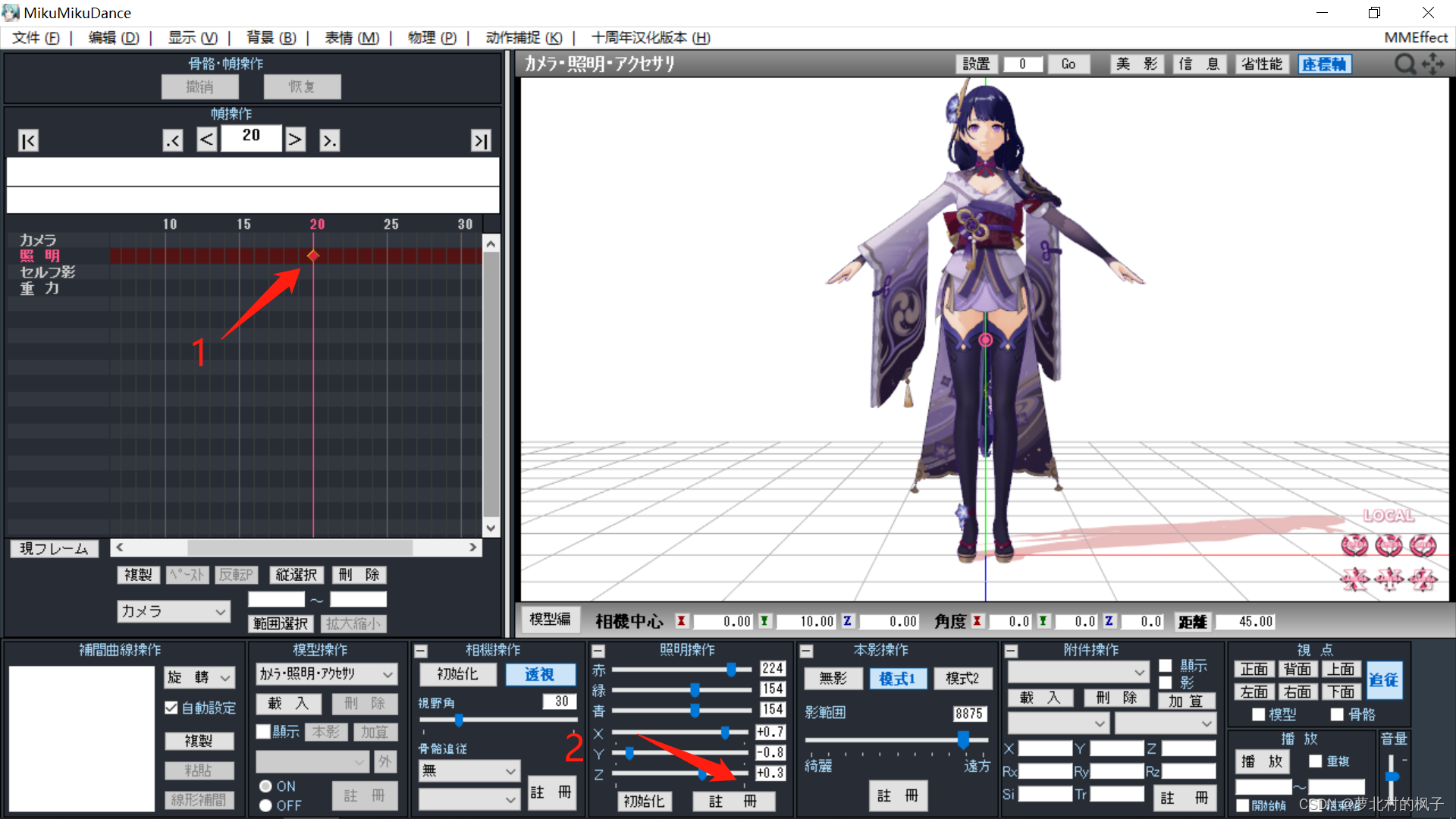
运行播放就可以看到效果
 最低0.47元/天 解锁文章






 扫一扫
扫一扫


 15万+
15万+

 被折叠的 条评论
为什么被折叠?
被折叠的 条评论
为什么被折叠?
 到【灌水乐园】发言





