



 本文详细介绍了如何在Ubuntu 21.10上安装PyCharm 2021.1.3专业版。首先从官方下载Linux版本的PyCharm,然后通过提取文件、进入bin目录并执行sh.pycharm.sh命令启动安装过程。选择评估版进行试用,安装完成后创建桌面快捷方式,即可完成PyCharm的安装。
本文讲述了在Ubuntu中安装pycharm的具体步骤
准备环境:Ubuntu21.10,Pycharm2021.1.3
具体步骤:
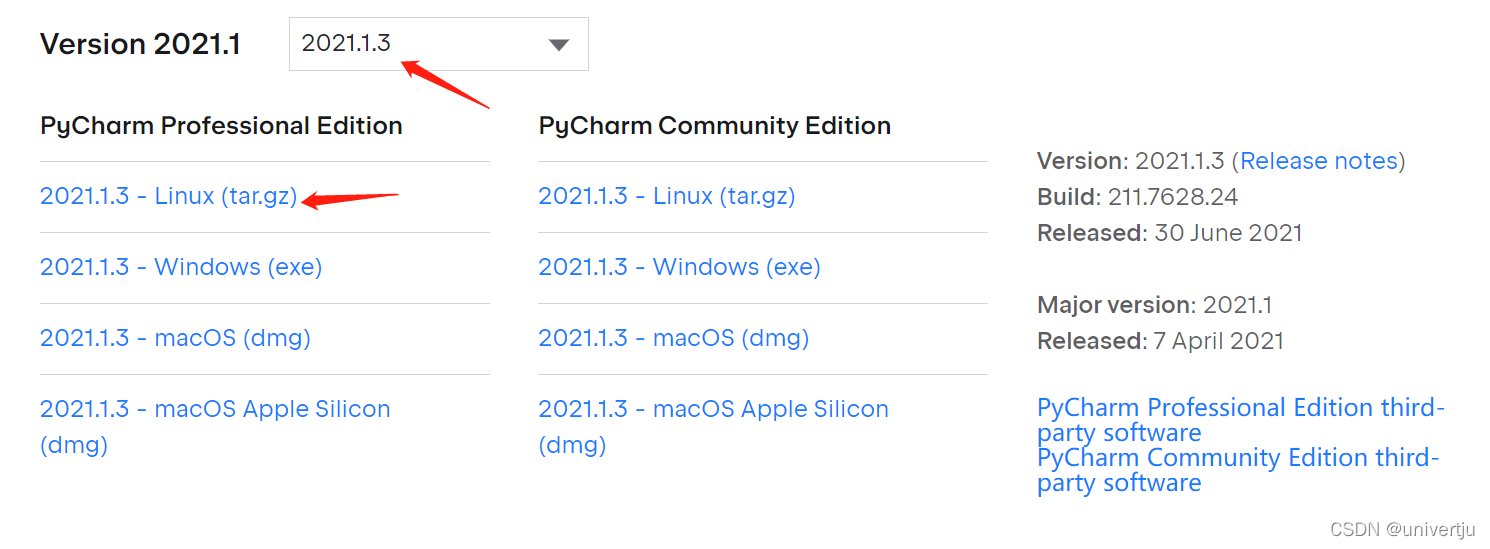
1.首先下载pycharm:Pycharm官方下载地址
我在这里选择的是2021.1.3的专业版,选择下载Linux版本的pycharm
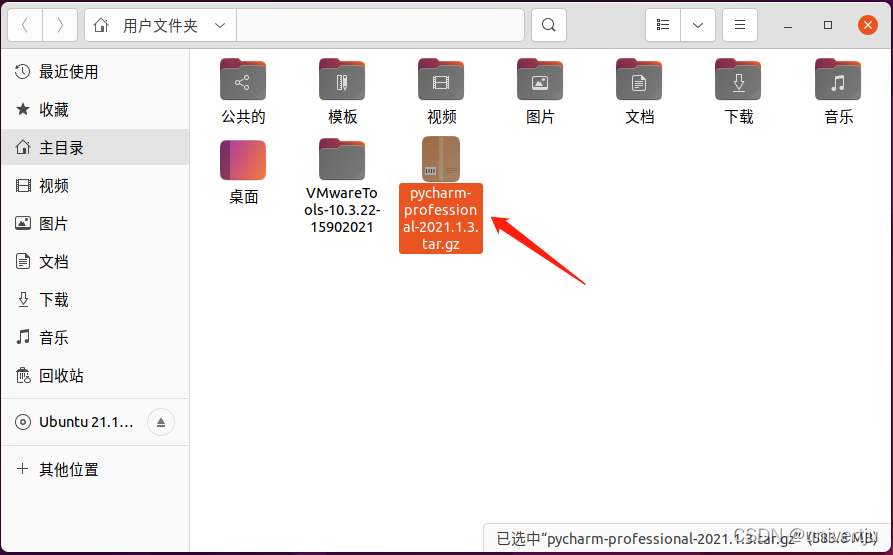
下载好的pycharm如图所示:
(可以先下载到自己Windows10的桌面,再复制粘贴到Ubuntu虚拟机主目录中,如果不能复制粘贴文件是因为没有安装VMware Tools,可以查看此篇博客进行安装VMware Tools安装步骤)
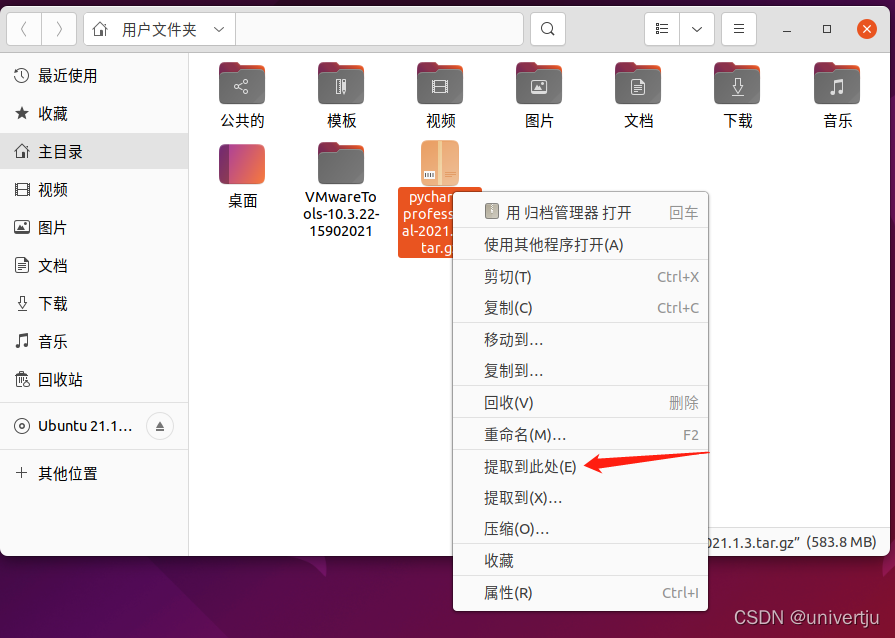
2.右键点击刚刚下载的文件,选择提取到此处
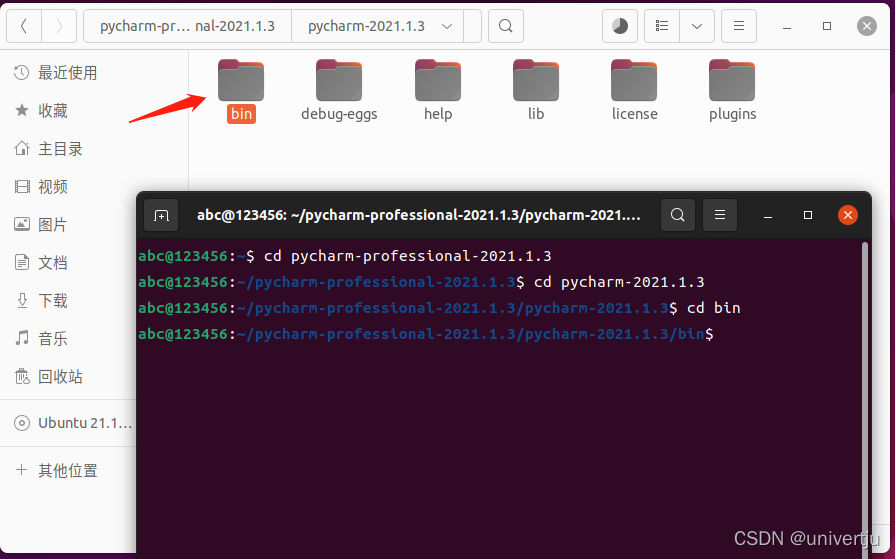
3.打开终端,输入cd命令行,进入刚刚解压文件夹下的bin文件夹,命令行是cd 文件夹名称,并按回车键
cd pycharm-professional-2021.1.3
cd pycharm-2021.1.3
cd bin
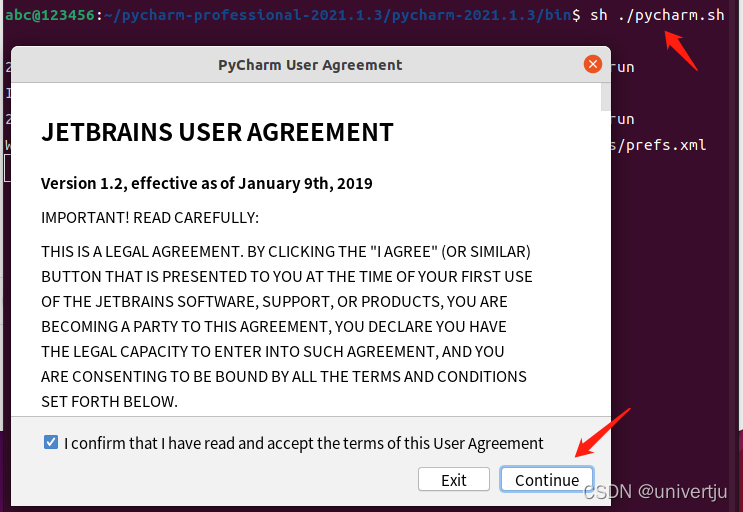
4.执行pycharm.sh命令,开始安装pycharm,出现下图界面后选择continue
sh ./pycharm.sh
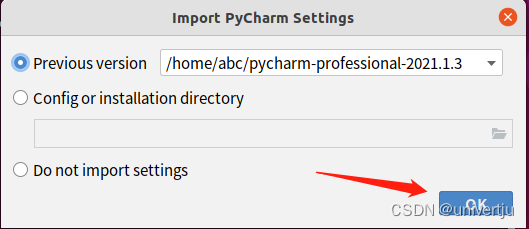
5.选择Don’t send后,选择OK
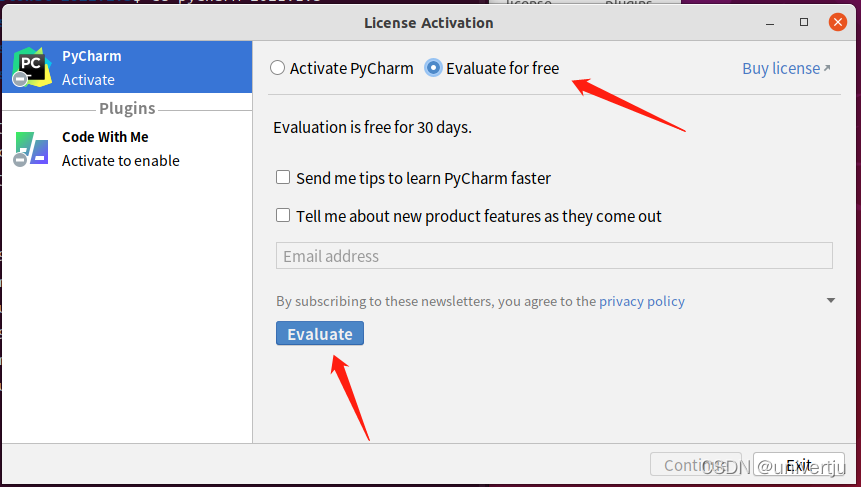
6.选择Evaluate for free,点击Evaluate,进行试用
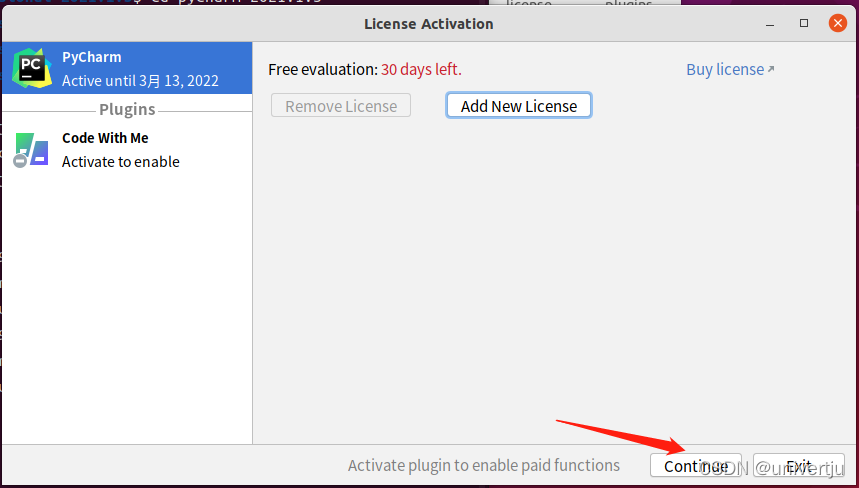
7.点击continue
8.等待安装完成
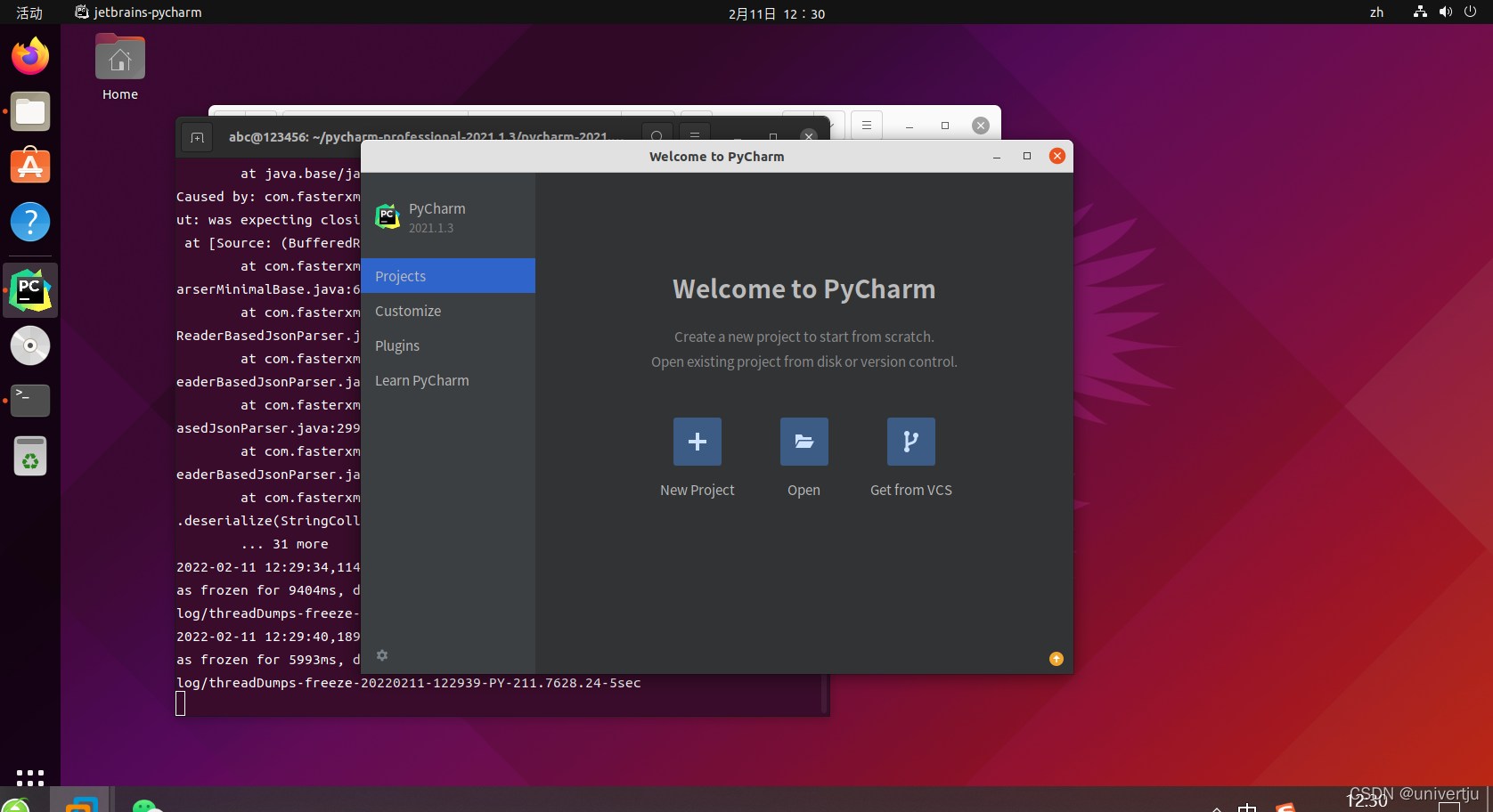
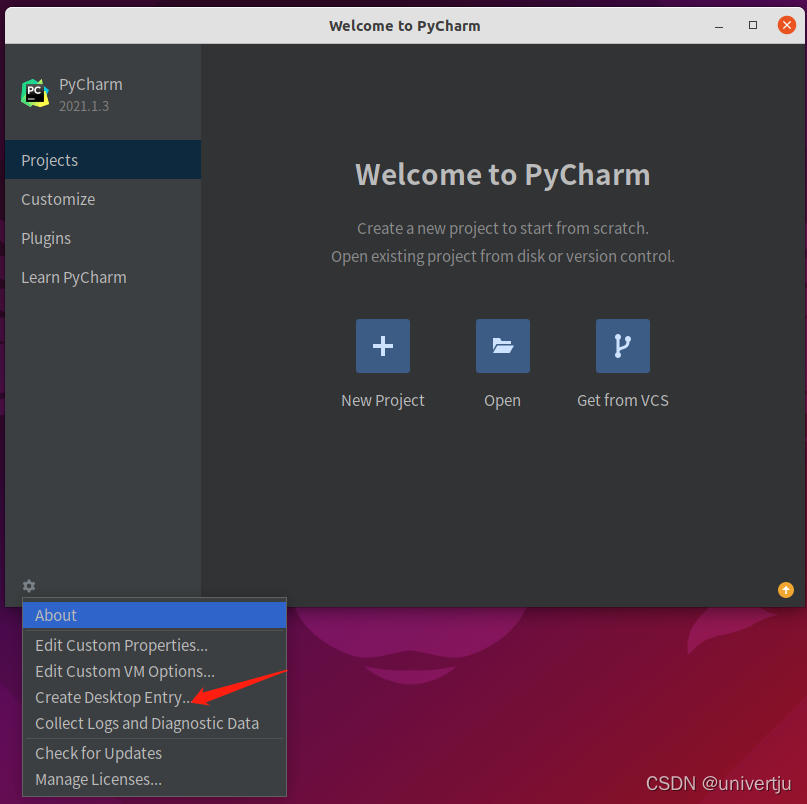
9.创建桌面快捷方式
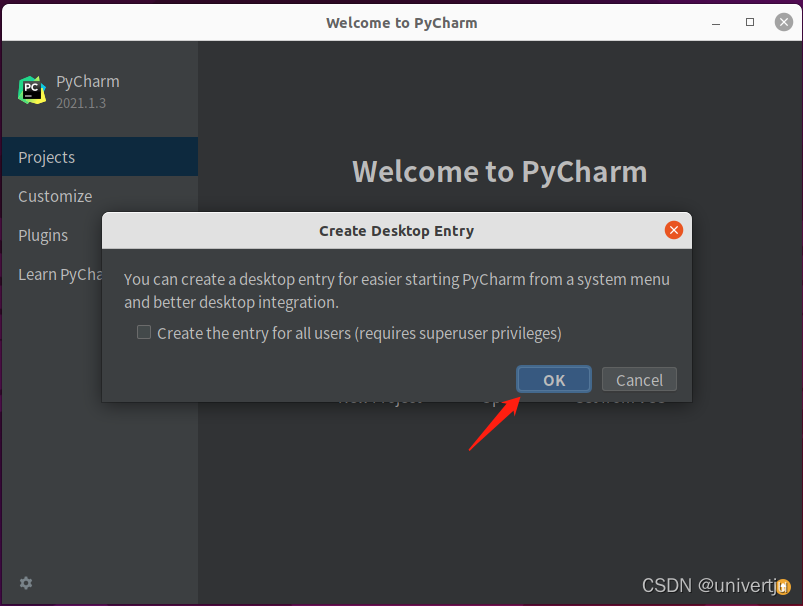
10.点击OK
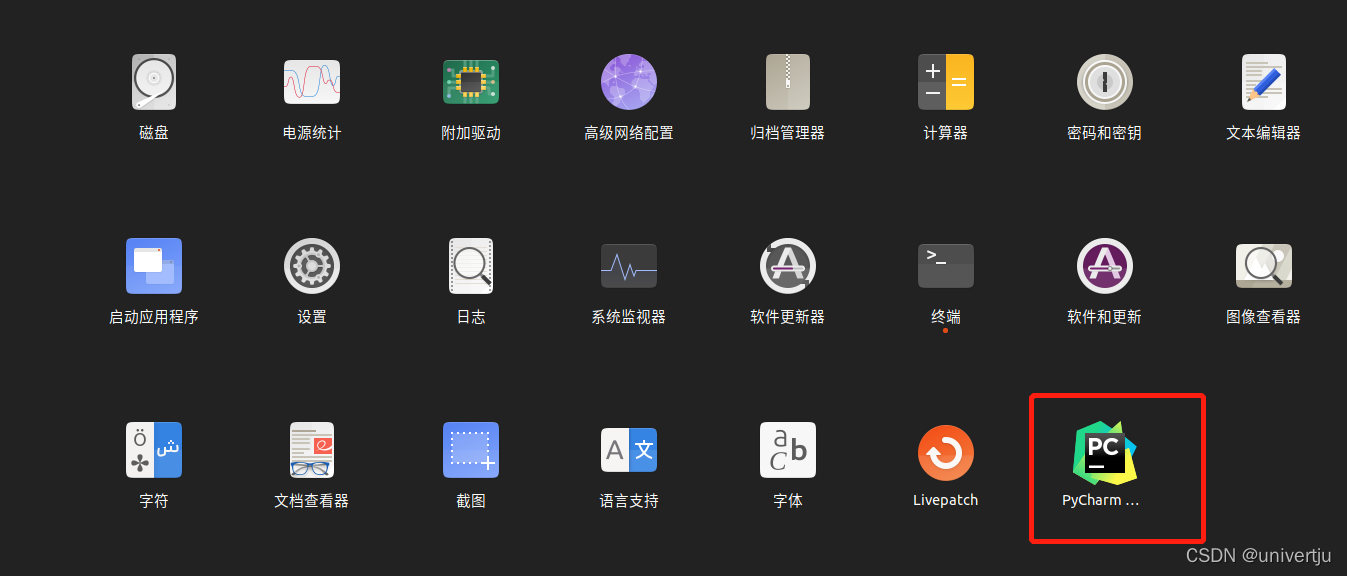
11.此时在目录栏出现pycharm图标,安装完成





 扫一扫
扫一扫


 1万+
1万+

 被折叠的 条评论
为什么被折叠?
被折叠的 条评论
为什么被折叠?
 到【灌水乐园】发言





