


 这篇博客详细记录了Jenkins在Linux服务器上的安装过程,包括检查与卸载旧版JDK,下载并安装JDK,通过命令行与压缩包方式安装Jenkins,以及配置Jenkins的JDK路径和端口。还提到了启动Jenkins,查看日志,以及遇到问题时如何重试安装插件,特别强调安装过程中需耐心操作。
Jenkins安装笔记(contos8)
附件
jenkins的安装
jenkins的配置
jenkins自动化部署
JDK的安装
因为Jenkins的运行需要jdk环境所以需要先安装jdk
查看Java版本号
java -version
卸载系统自带的jdk/jre
rpm -qa | grep java | xargs rpm -e --nodeps
jdk下载地址
下载Linux版本的jdk并上传到服务器解压
tar -zxvf jdk-8u161-linux-x64.tar.gz
编辑
vi /etc/profile
在文章最末尾添加
export JAVA_HOME=/usr/java/jdk/jdk1.8 #jdk存放位置
export CLASSPATH=.:$JAVA_HOME/jre/lib/rt.jar:$JAVA_HOME/lib/dt.jar:$JAVA_HOME/lib/tools.jar
export PATH=$PATH:$JAVA_HOME/bin
运行
source /etc/profile
java -version #查看版本
Jenkins的安装
命令安装
压缩包安装
进入Jenkins官网下载
https://jenkins.io

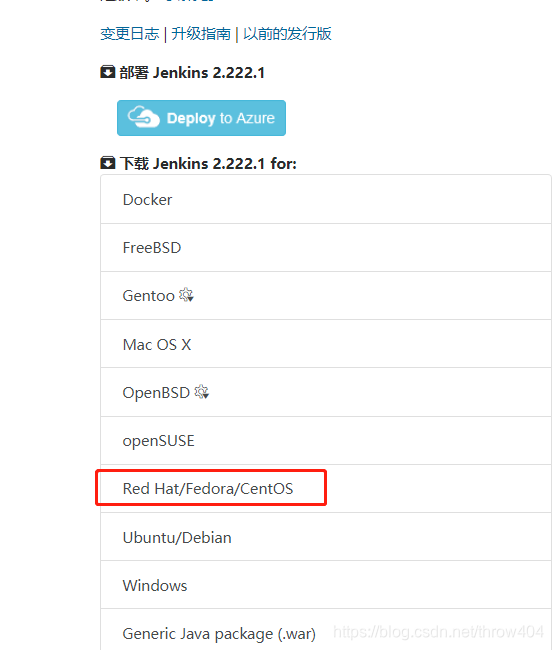
上传到服务器
sudo rpm -ih jenkins-2.204.6-1.1.noarch.rpm
目录介绍
/usr/lib/jenkins/jenkins.war:war包
/etc/sysconfig/jenkins:配置文件
/var/lib/jenkins/:默认的JENKINS_HOME目录
/var/log/jenkins/jenkins.log:Jenkins日志文件
配置jdk路径——默认有但是可以查看一下
vim /etc/init.d/jenkins
candidates="
…
//你的java位置
"
修改Jenkins端口——可以不修改
vi /etc/sysconfig/jenkins
找到
JENKINS_PORT=“8099”——8099为修改之后的端口
启动Jenkins
sudo service jenkins start
查询是否启动
ps -ef|grep jenkins
开放端口/立即生效
firewall-cmd --zone=public --add-port=5672/tcp --permanent
firewall-cmd --reload
用浏览器打开Jenkins
127.0.0.1:8099
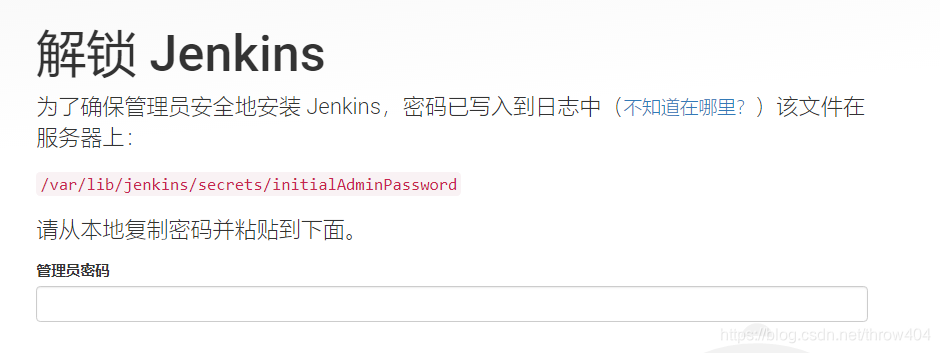
查看初始密码
sudo cat /var/lib/jenkins/secrets/initialAdminPassword
Jenkins 启动,重启,关闭命令
service jenkins start	#启动
service jenkins restart	#重启
service jenkins stop	#关闭
插件选择
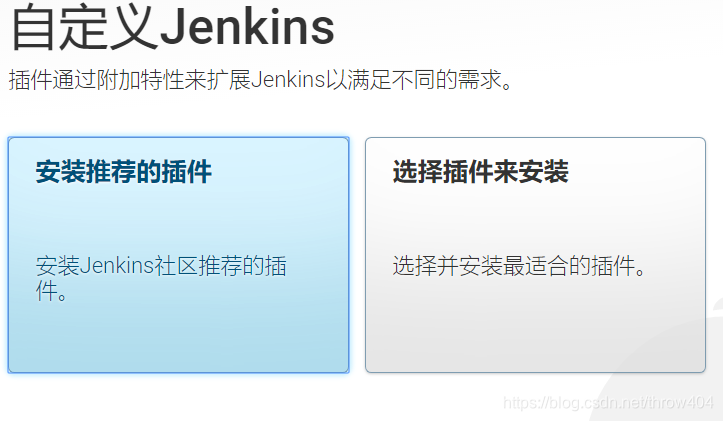
建议安装推荐——我选择的是选择插件安装
搜索local安装这两方便后面汉化其他的看自己喜欢我这里点击安装
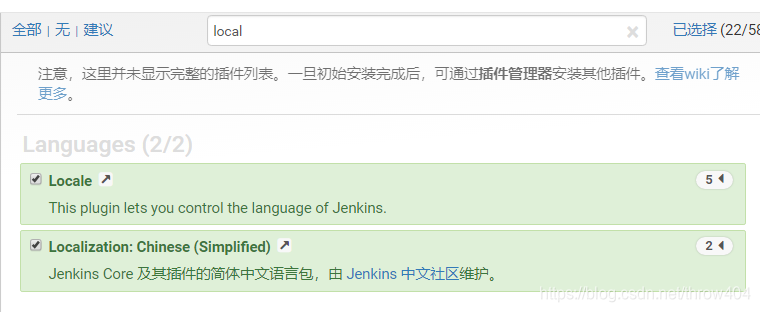
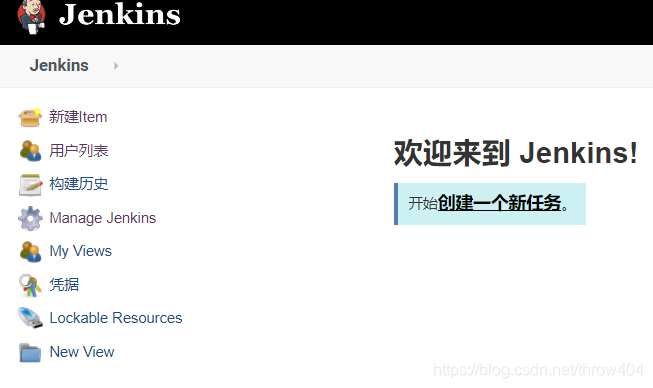
到这里表示安装成功。
注意:
- 选择安装的插件添加locale,localization(chinese)
- 安装过程中可能会出现安装失败的情况,请点击重试按钮,要有耐心,方便后面的操作。





 扫一扫
扫一扫


 1639
1639

 被折叠的 条评论
为什么被折叠?
被折叠的 条评论
为什么被折叠?
 到【灌水乐园】发言





