



准备虚拟机及镜像
创建虚拟机
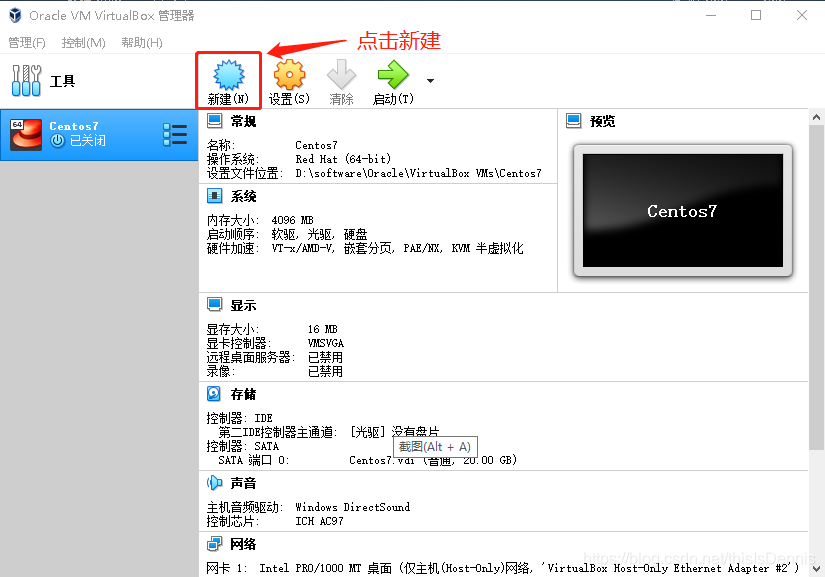
- 打开VirtualBox -> 新建 ,
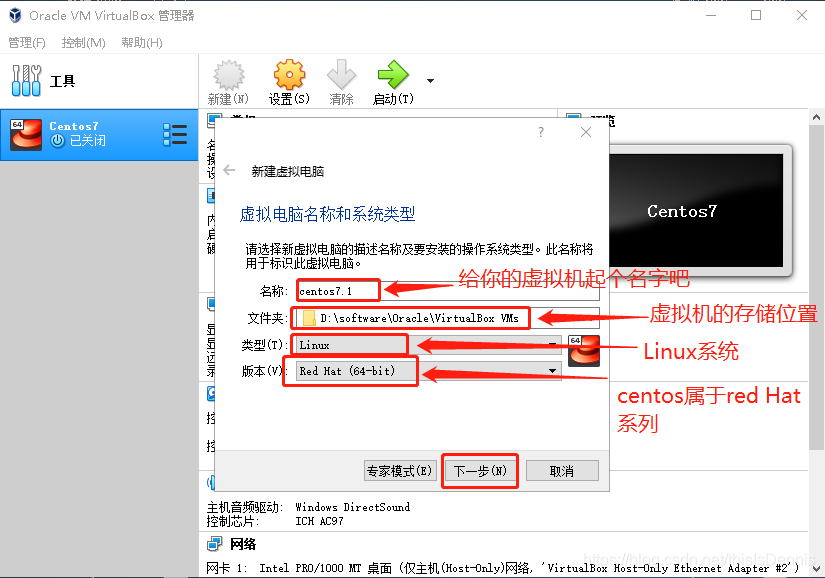
- 选择需要安装的系统,
- 点击下一步,
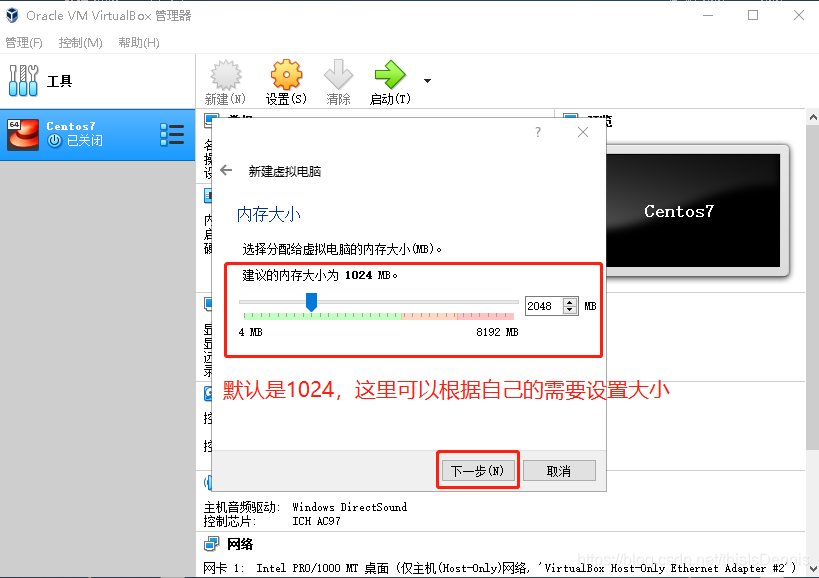
- 分配内存;
- 点击下一步;
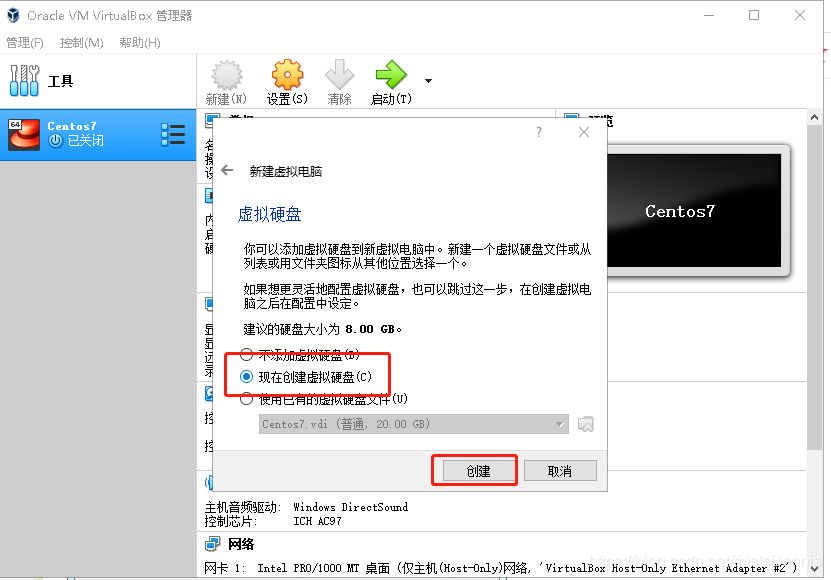
- 创建虚拟硬盘;
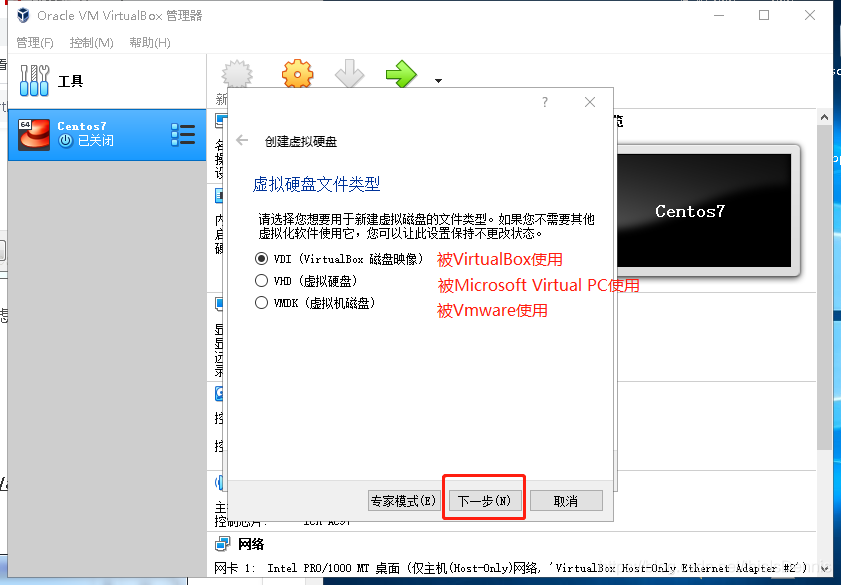
- 类型默认选择VDI;
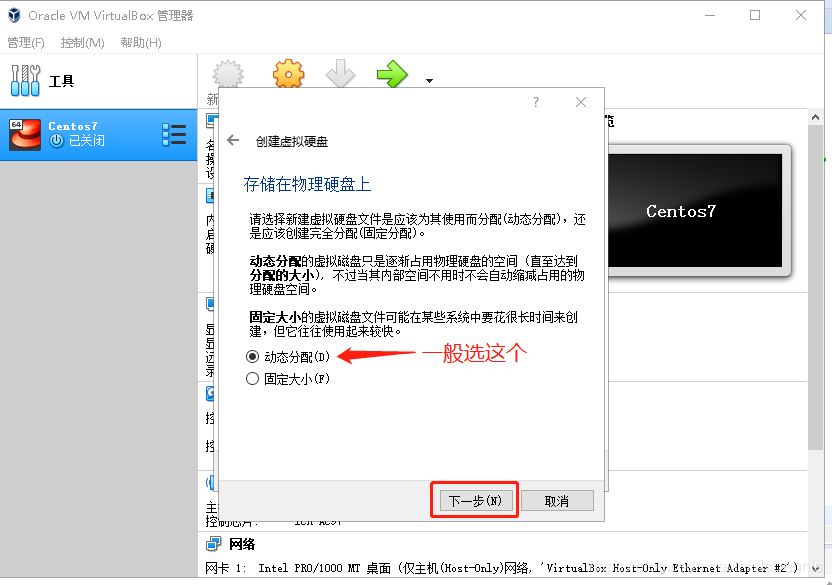
- 动态分配(可以节省电脑空间,因为是在使用过程中根据实际情况逐渐占用的);
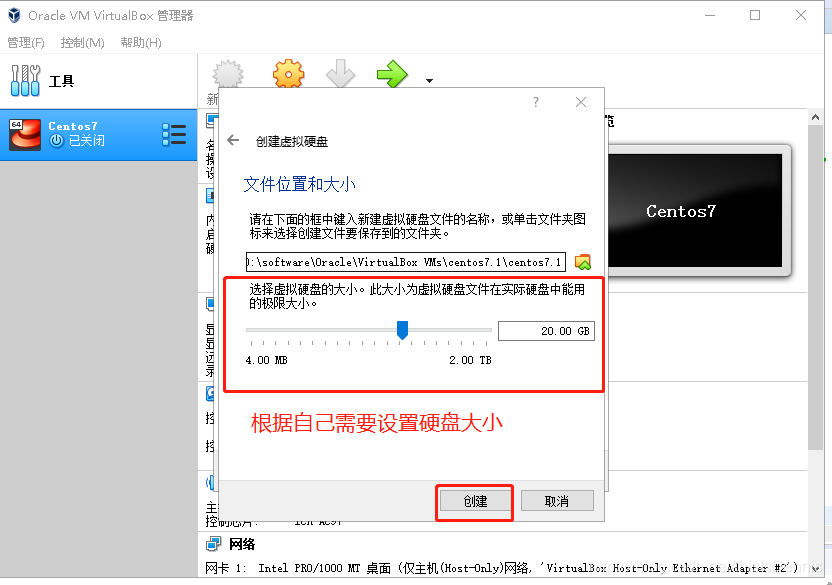
- 选择虚拟机的硬盘位置以及大小;
- 点击创建;
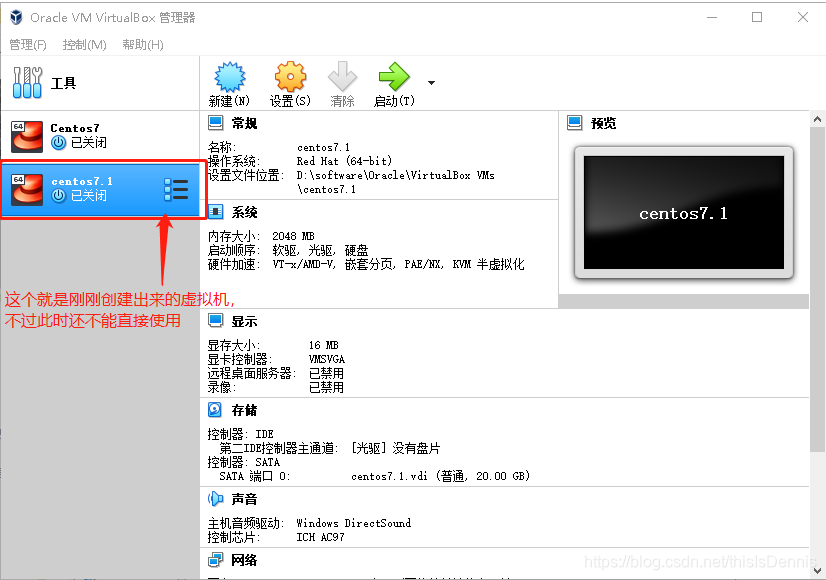
- 创建完成后,可以看到VirtualBox左侧多出一个虚拟机,不过此时还无法直接使用
安装系统
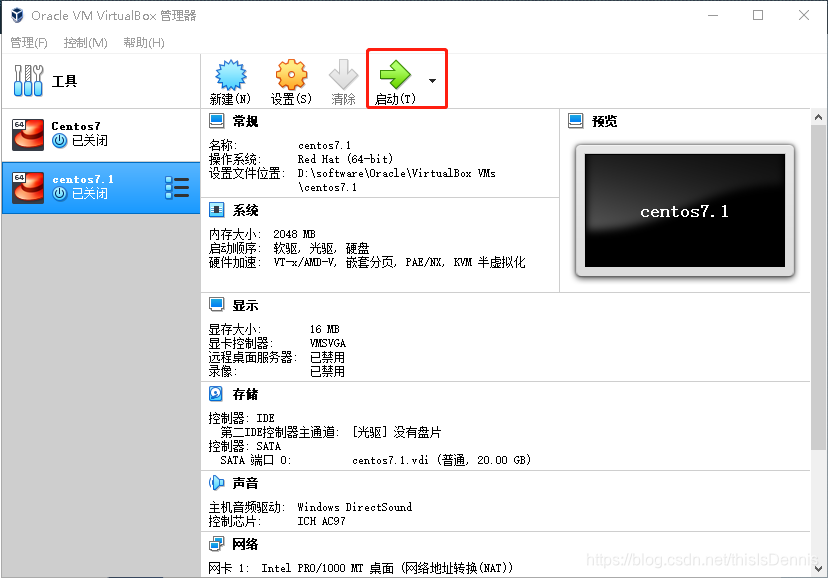
- 选中创建好的虚拟机,点击启动;
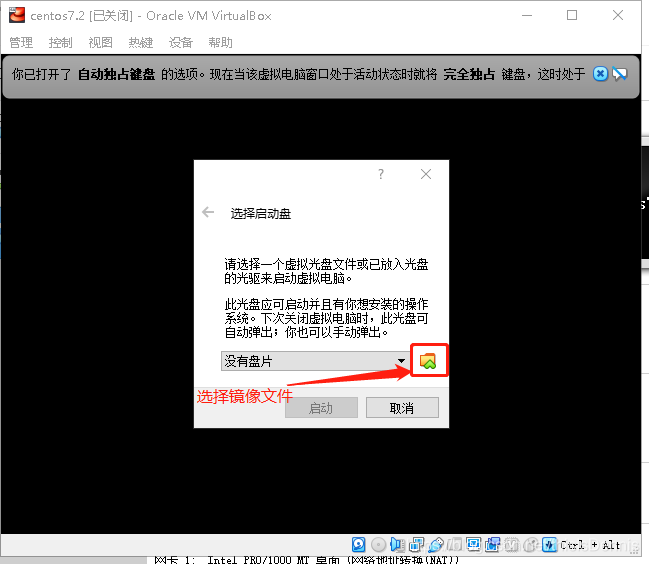
- 选择镜像(新创建好的虚拟机,第一次启动的时候会弹出选择启动盘的选项,这里点击小文件夹可以选择我们事先准备好的系统镜像);
- 选择完毕后,点击启动;
补充(如果没有遇到这种情况,直接到第15步)
如果第一次启动没有弹出上图所示弹窗,或者不小心将虚拟机关闭了,这个时候第二次再启动虚拟机很可能就不会在弹出改对话框了;
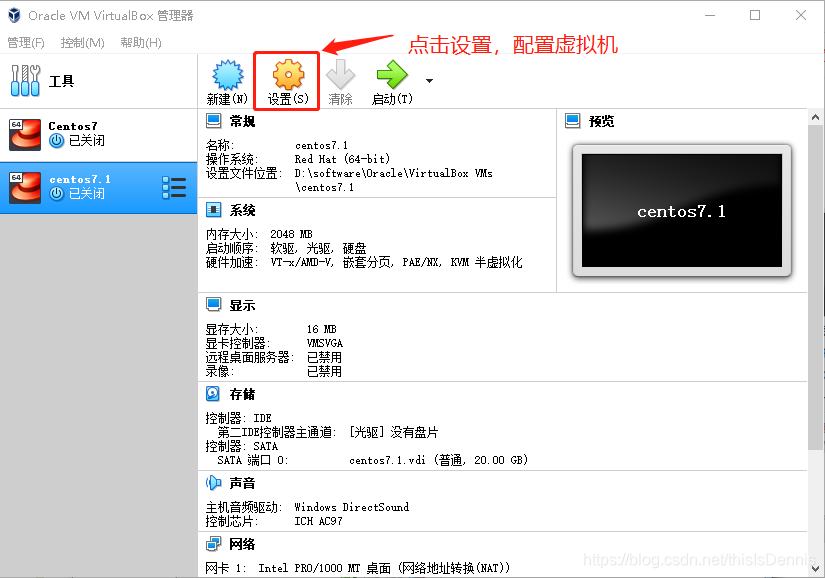
这个时候不要着急,选中创建的虚拟机;
点击设置;
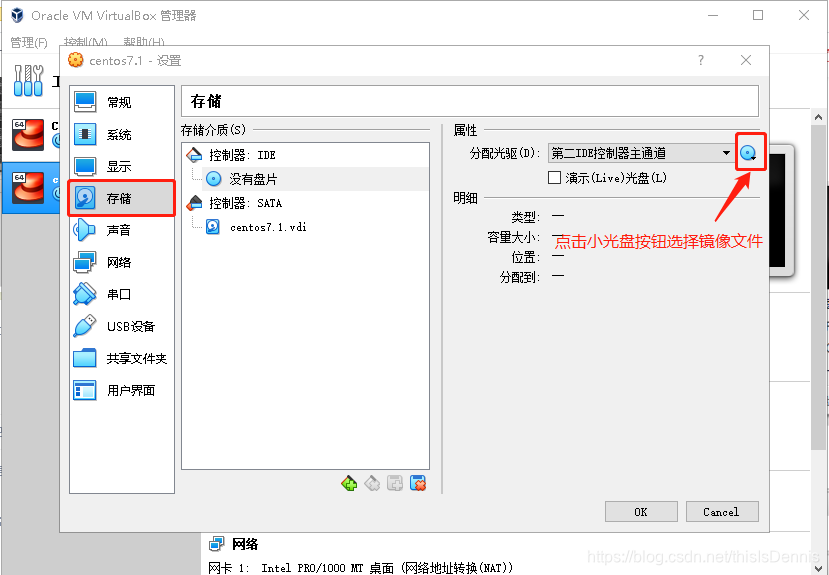
选中存储,点击小关盘按钮,选择事先准备好的镜像文件;
这个时候启动虚拟机即可;
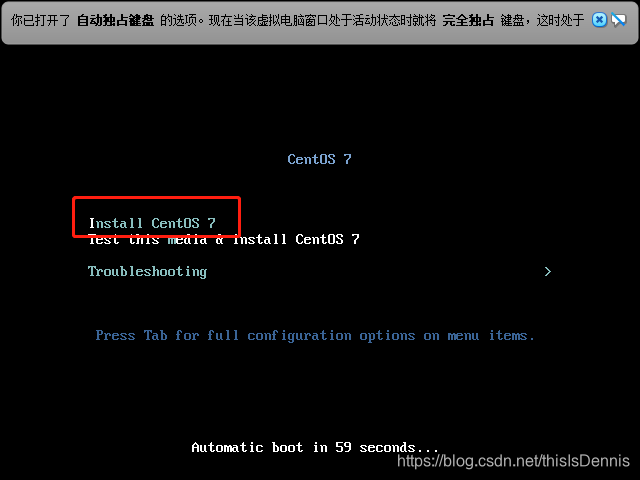
- 选中Install Centos 7,按回车;
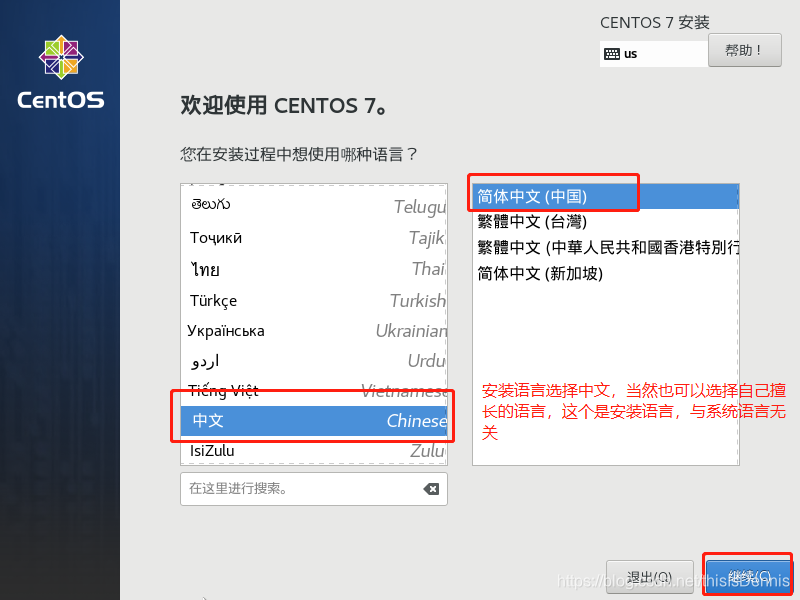
- 选择安装语言;
- 继续;
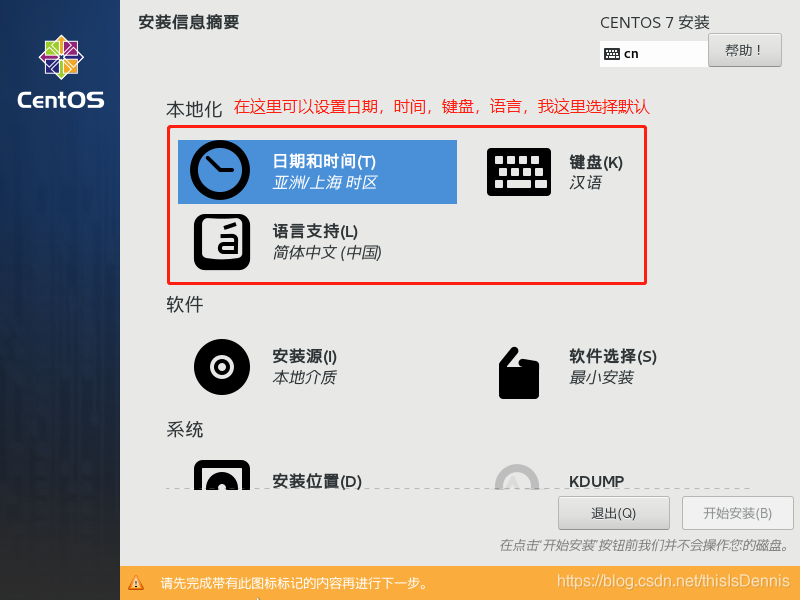
- 本地化 -> 设置日期时间,键盘,语言(这里一般默认即可);
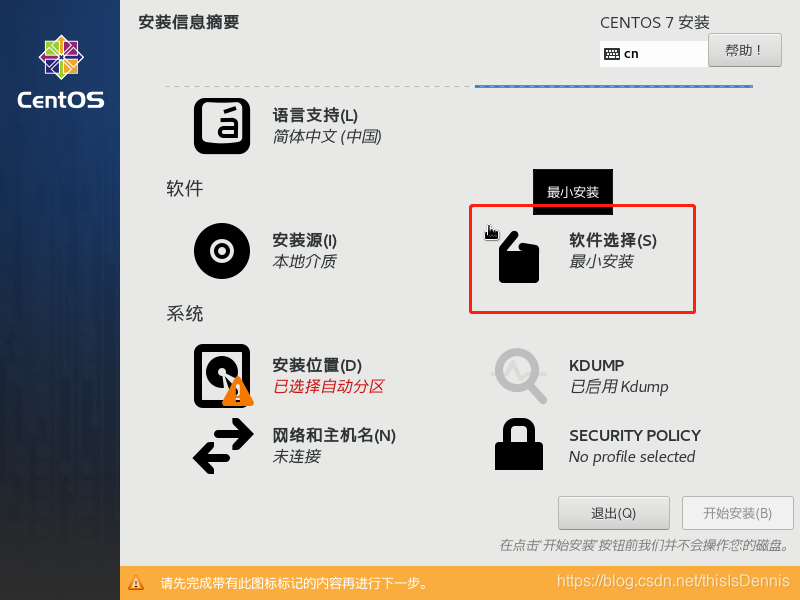
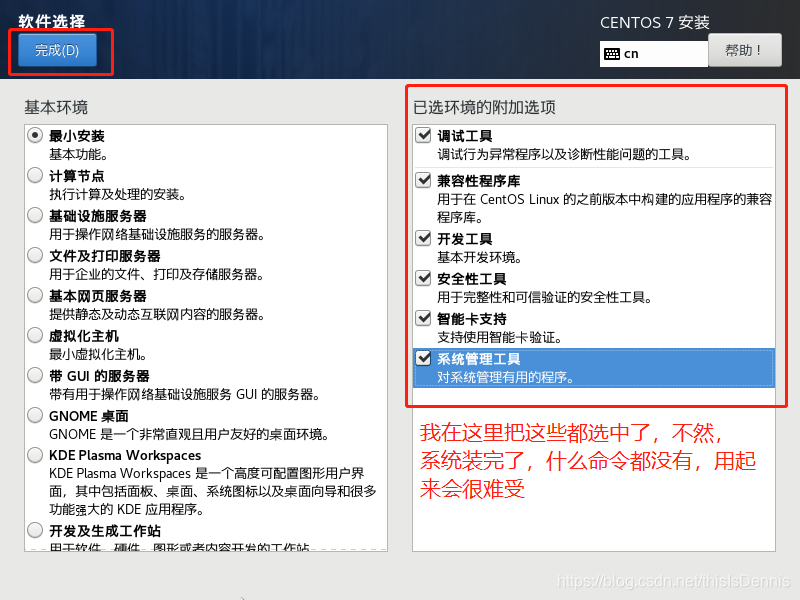
- 软件 -> 软件选择;
- 最小安装虽能节省空间,但是用起来会比较麻烦,在这里把最小安装下的所有附加选项都选中;
- 完成;
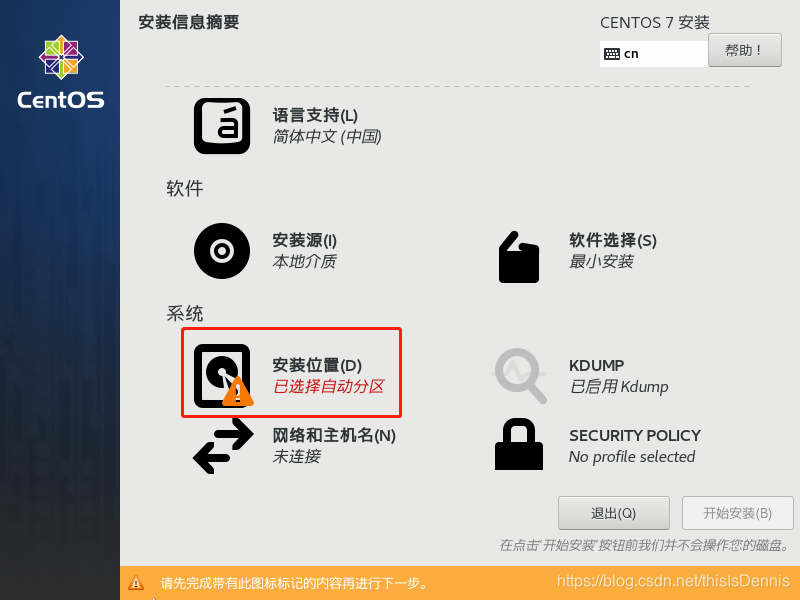
- 系统 -> 安装位置;
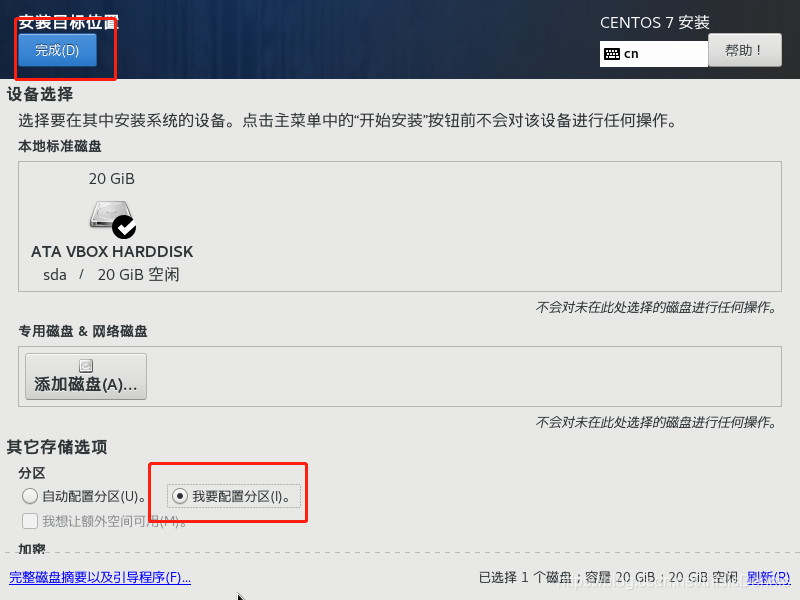
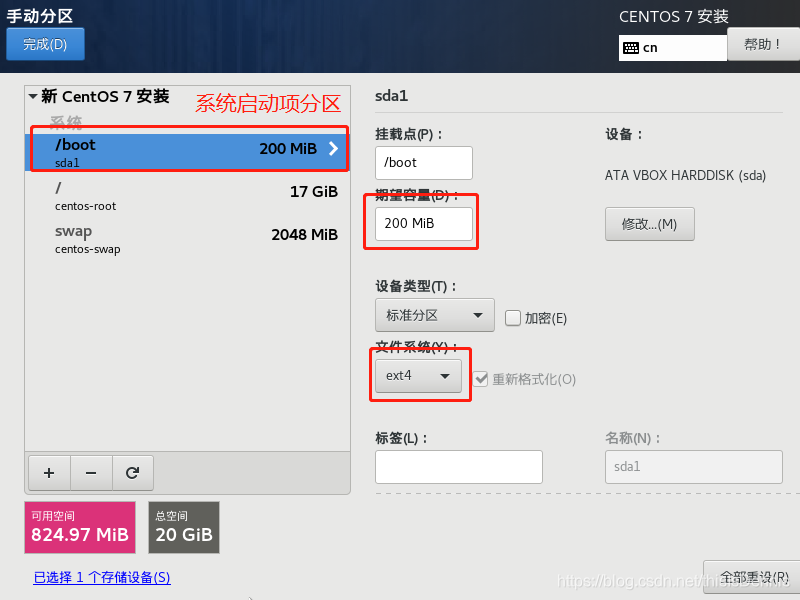
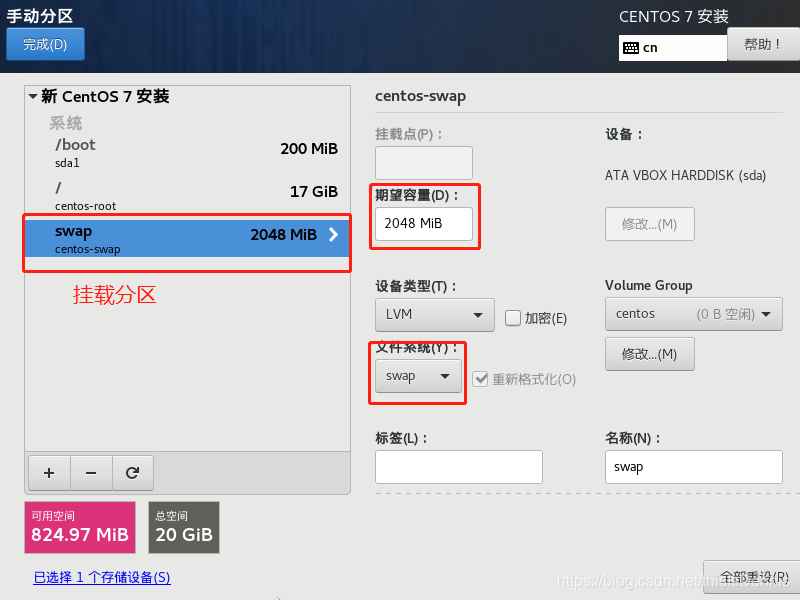
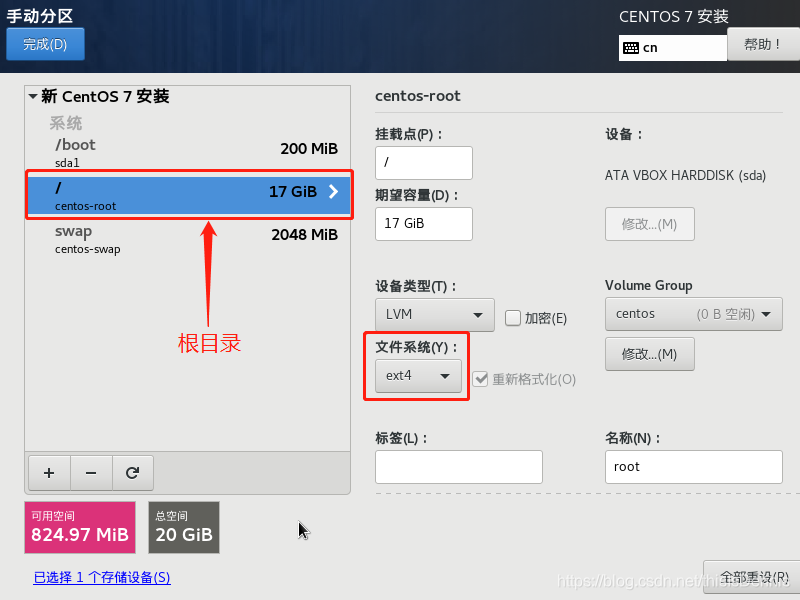
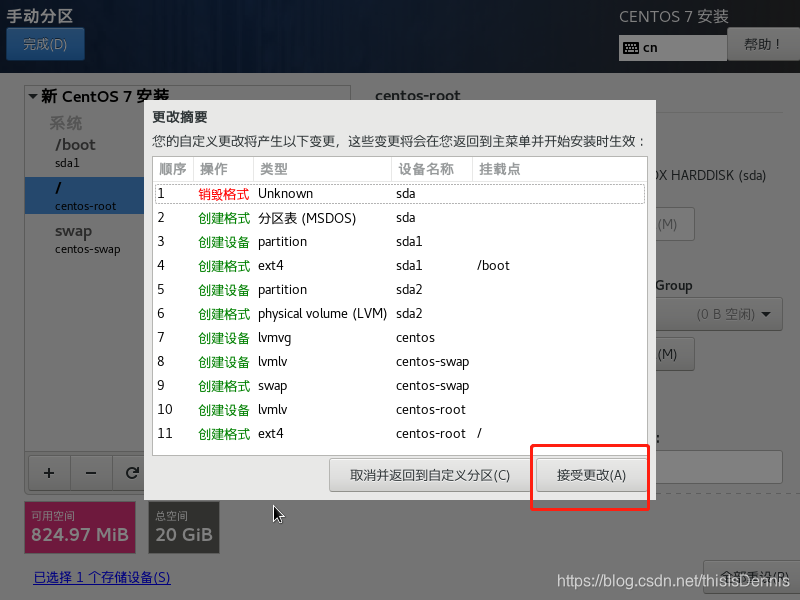
- 自定义配置分区 -> 完成;
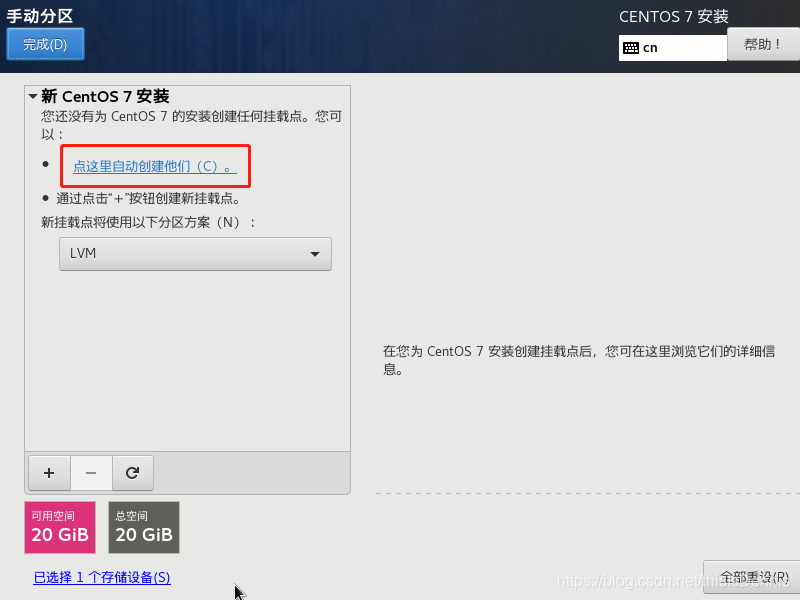
- 创建分区;
- 完成 -> 接受更改;
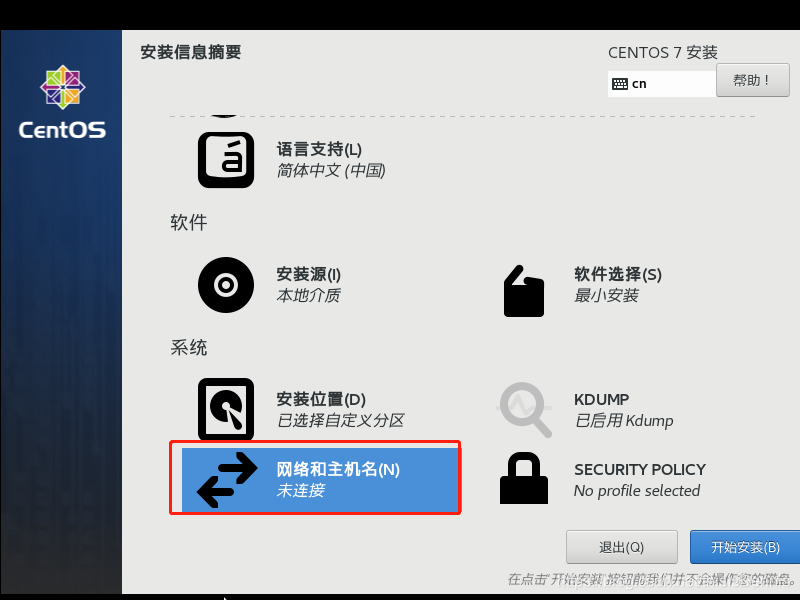
- 系统 -> 网络和主机名;
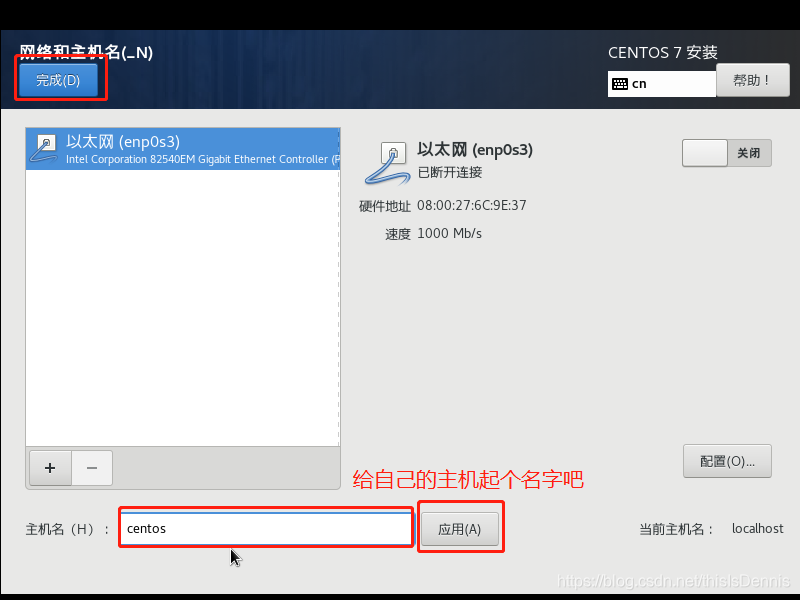
- 配置一下主机名(当然也可以跳过,以后再配置也行);
- 完成;
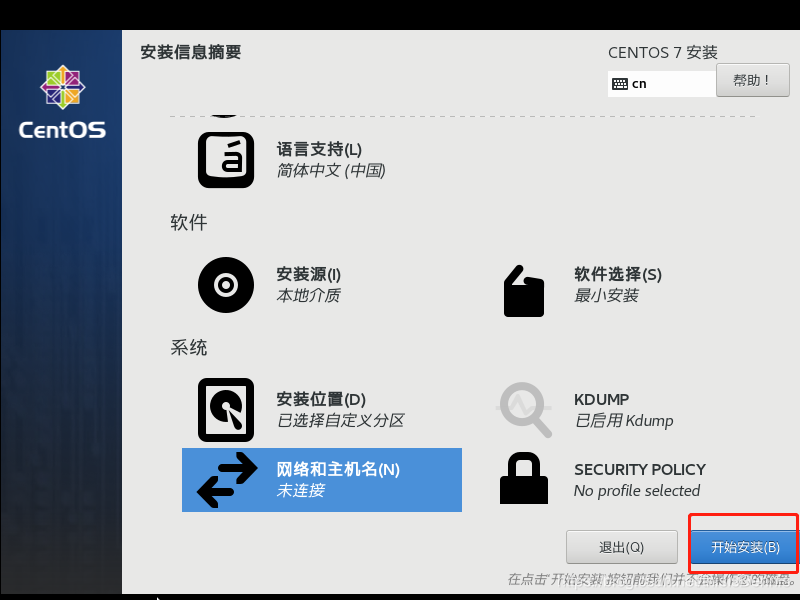
- 开始安装
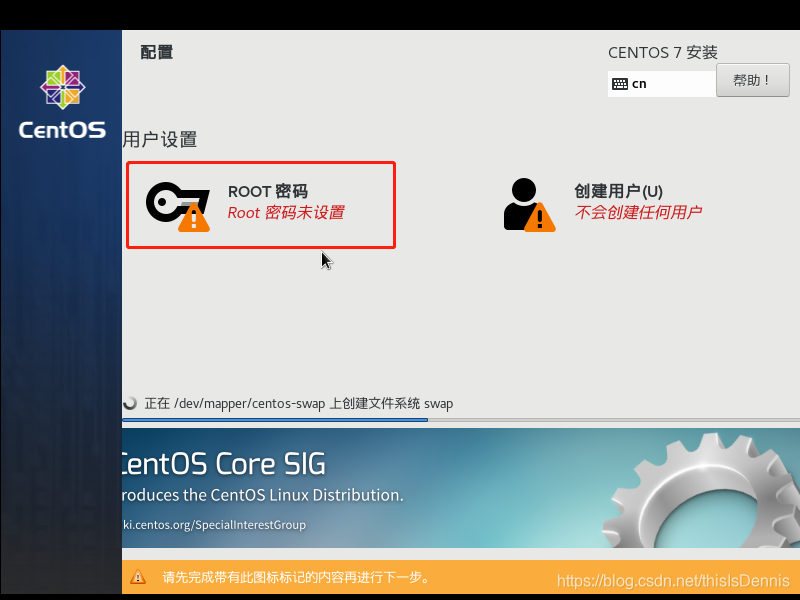
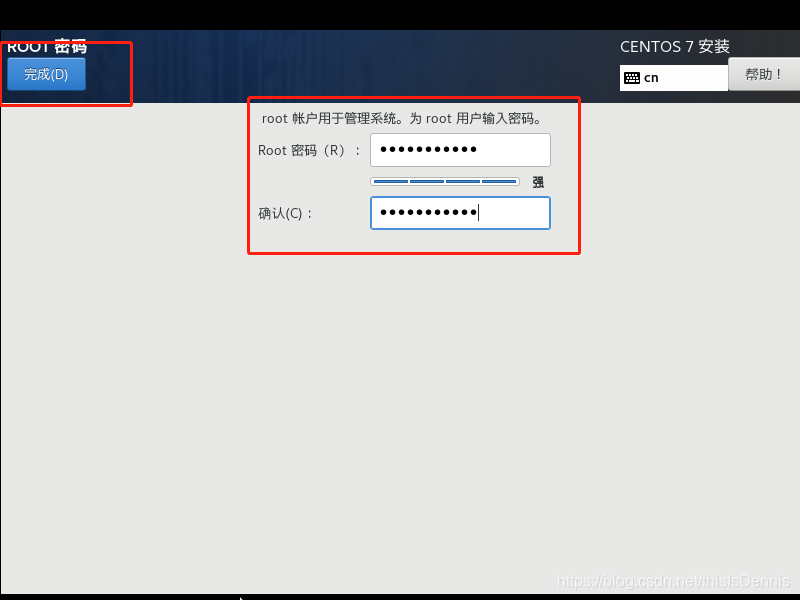
- 为root用户设置密码;
- 完成;
- 重启;
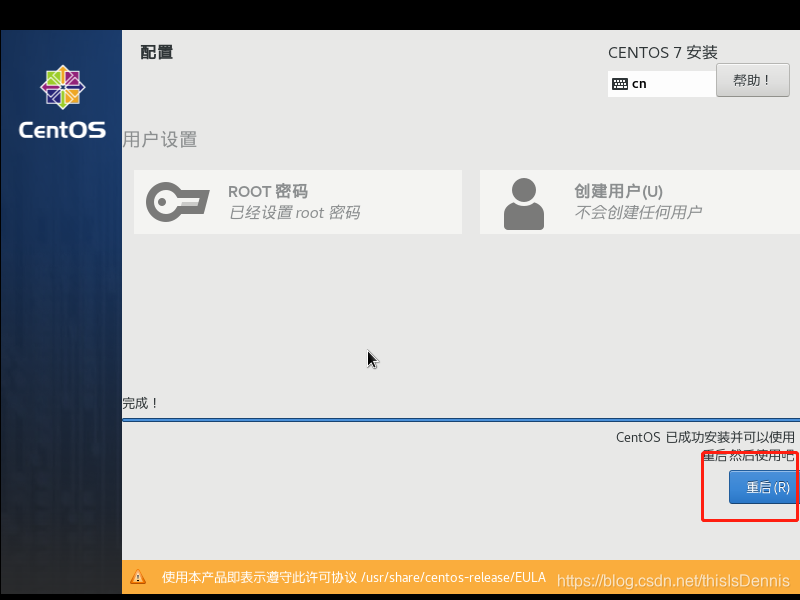
安装完成
重启后,如果系统正常启动,则会要求用户输入账号,密码,此时,虚拟机便安装完成啦!





 扫一扫
扫一扫


 1822
1822

 被折叠的 条评论
为什么被折叠?
被折叠的 条评论
为什么被折叠?
 到【灌水乐园】发言





