


上篇文章主要说了Mac上最基本的快捷键command的用法,想回顾的同学请点这里 Mac小白需要知道的快捷键。
今天来说说Mac上如何截图。
在Mac上截图有多种快捷键组合,不同的快捷键对应不同功能,下面我们一一来学习。
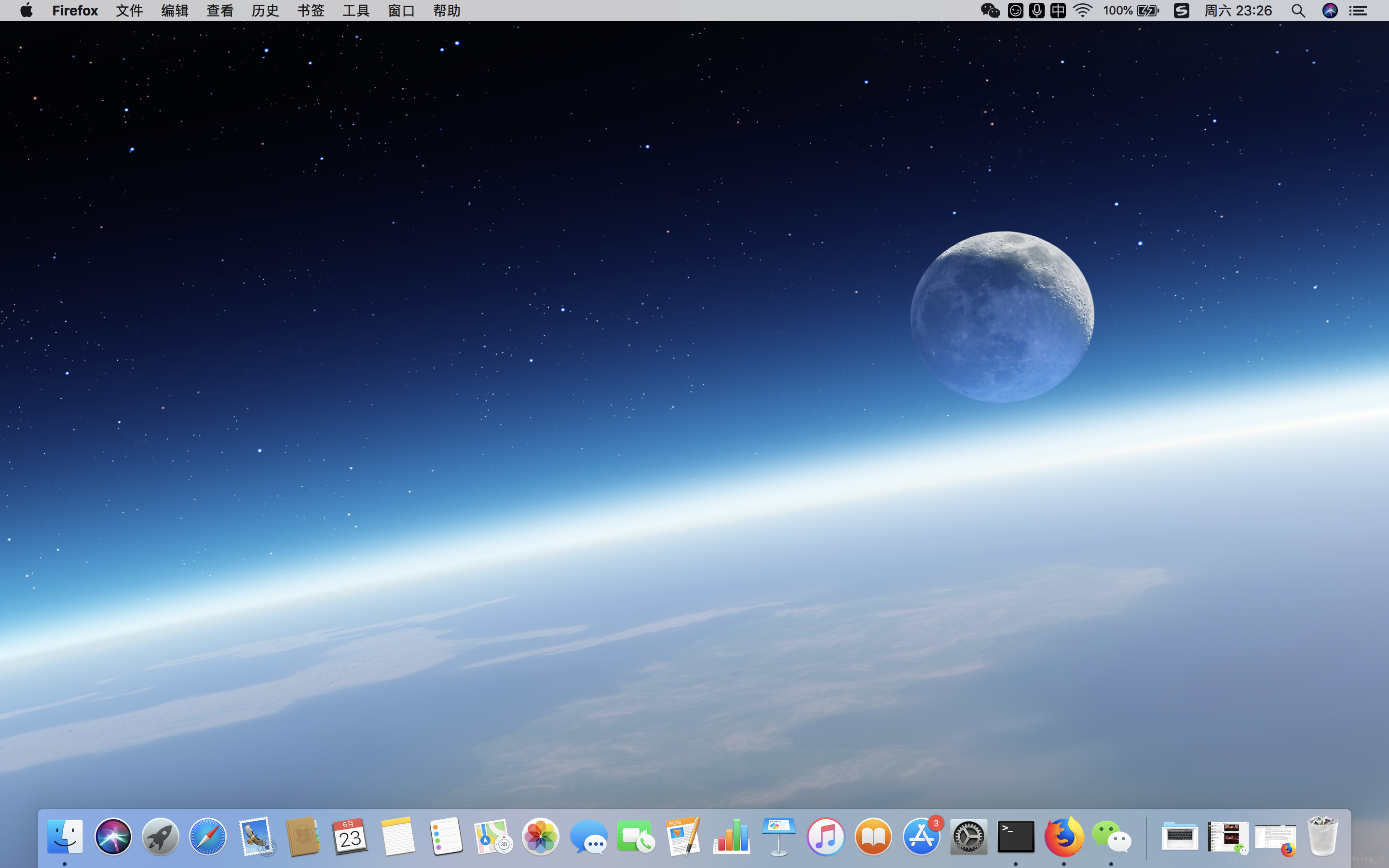
首先,最基本的,截取整个屏幕,「command+shift+3」,当你同时按下这三个键后,会听到类似于相机快门的声音,然后就会发现Mac的桌面上多了一张图片,图片名称默认为 屏幕快照+截图的时间,如 “屏幕快照 2018-06-23 22.59.18”,这样就可以很方便的截取Mac上的整块屏幕了。
可以看到「command+shift+3」截图的默认保存路径是桌面,那么我们如何将截下的图片保存到剪切板呢? 加个control键就可以啦,同时按下command+shift+control+3」截图成功后,你会发现桌面上不会有截下的图片,因为图片保存到了Mac上的剪切板上,两指按向触控板选择 粘贴 就可以将截下的图片粘到任意地方啦。
如果想截取Mac上指定的区域怎么办呢?同时按下「command+shift+4」即可(截下的图保存到桌面)。
那想把指定区域的图截到剪切板上呢?对,加control啊,同时按下「command+shift+control+4」就大功告成啦。
小技巧:使用「command+shift+4」或者「command+shift+control+4」截图时,按下空格键可截取指定窗口的图片哦。如果你的Mac带bar,当你使用「command+shift+4」截图时,你会发现bar上会提示你选择截图的区域和保存的路径哦。
最后来个看图猜Mac尺寸:





 扫一扫
扫一扫


 4641
4641

 被折叠的 条评论
为什么被折叠?
被折叠的 条评论
为什么被折叠?
 到【灌水乐园】发言





