



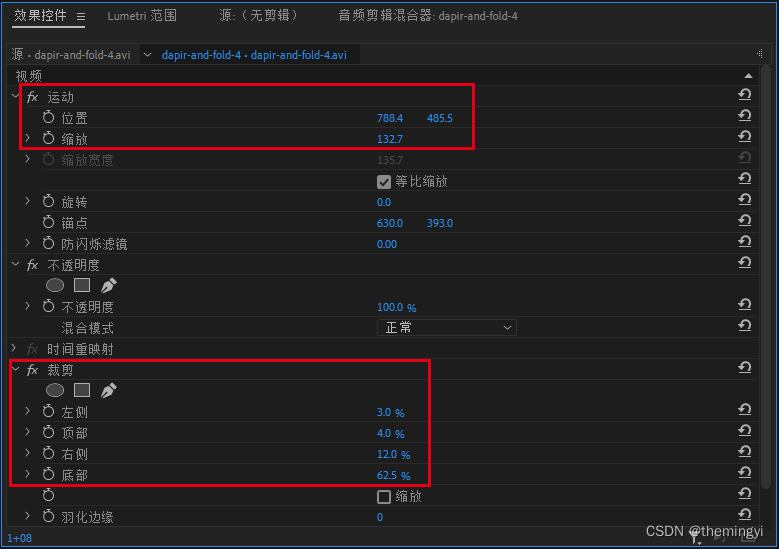
第 1 步:裁剪视频
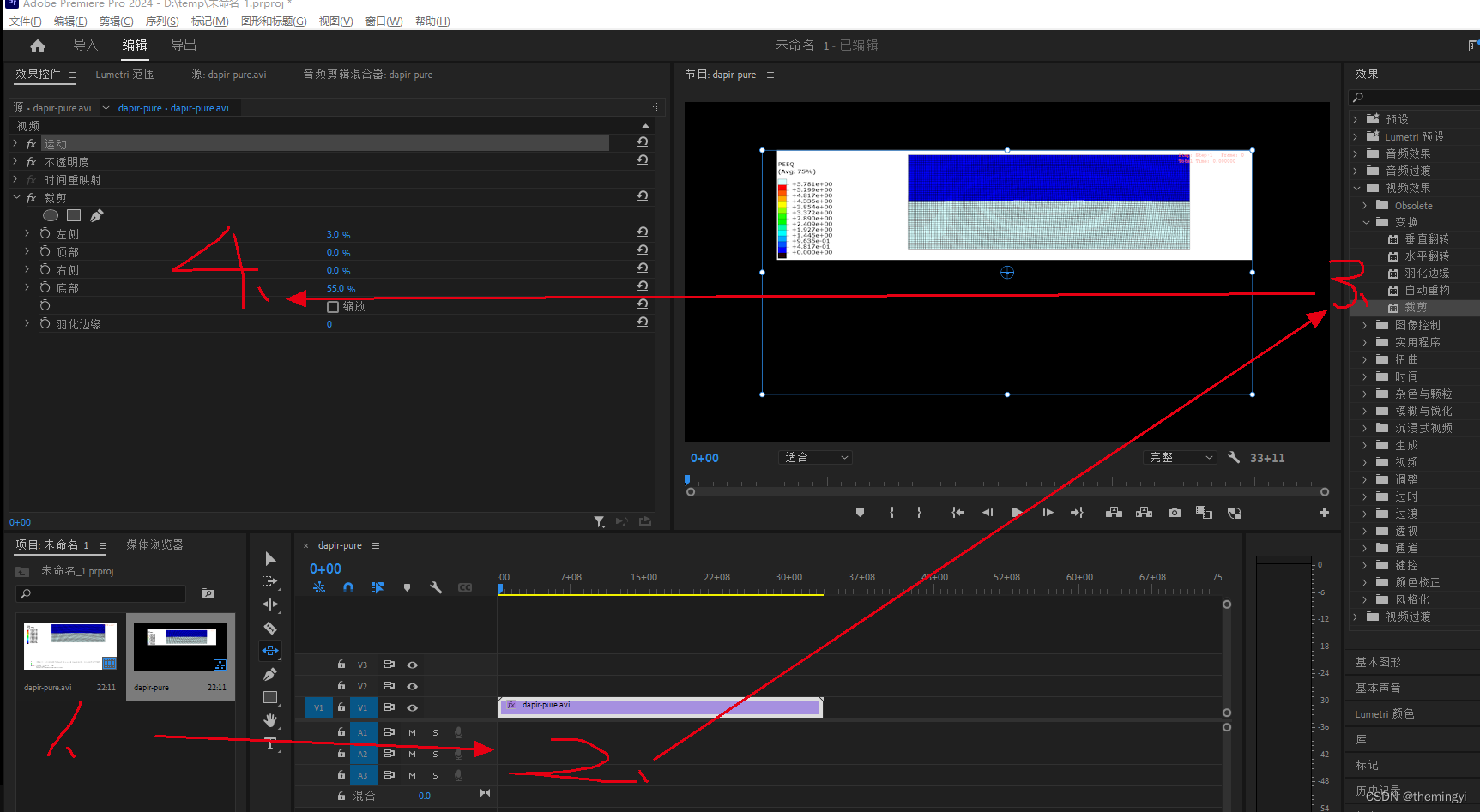
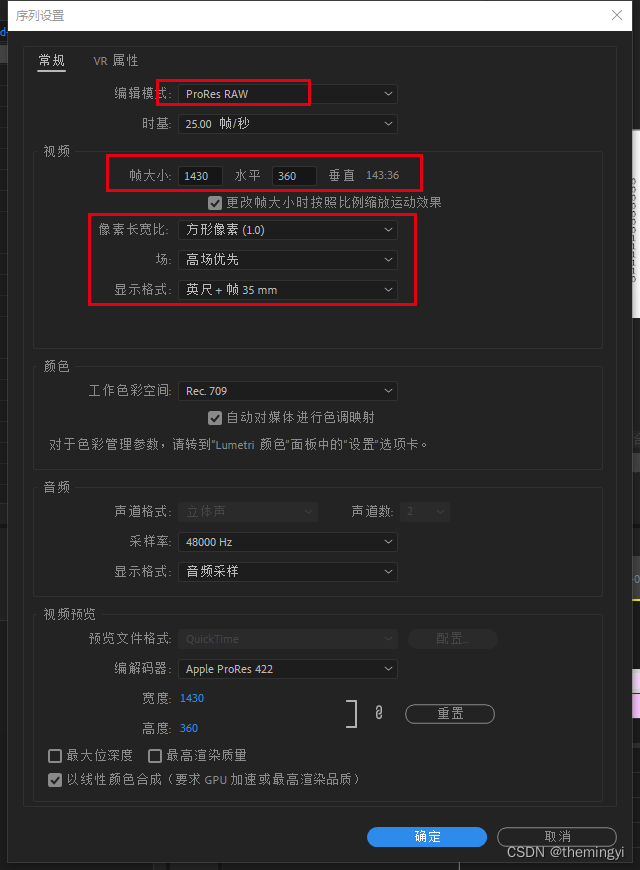
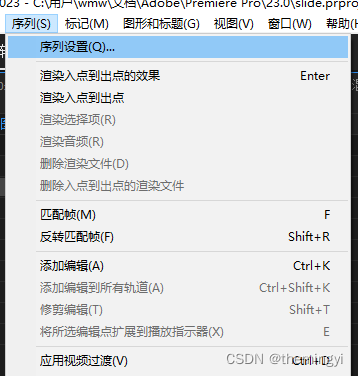
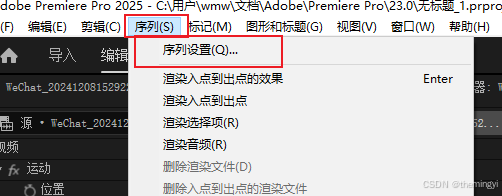
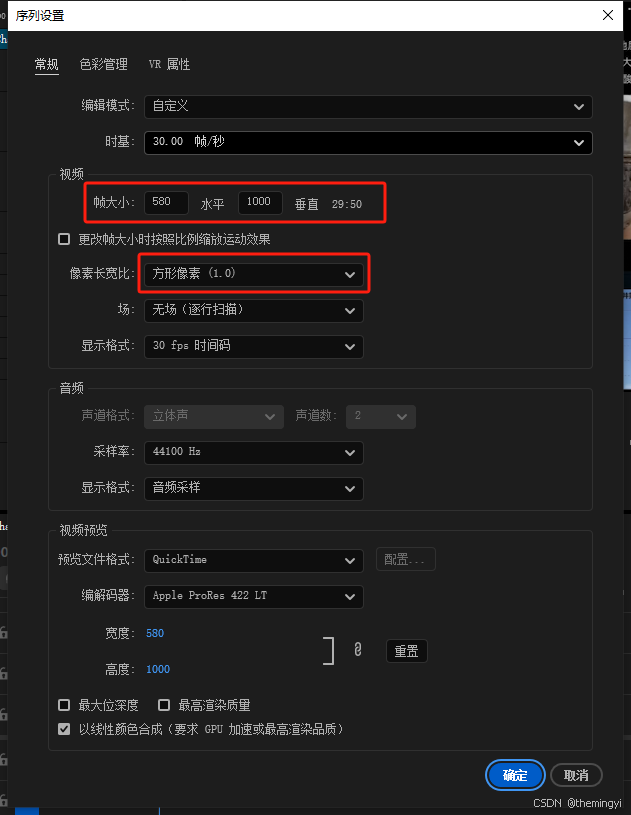
修改序列设置以适应裁剪之后的图像区域;序列中的编辑模式不能使用默认的,这里使用的是“ProRes RAW”
第 2 步:设置画布大小,为了去除视频的黑边
第 3 步:设置背景色
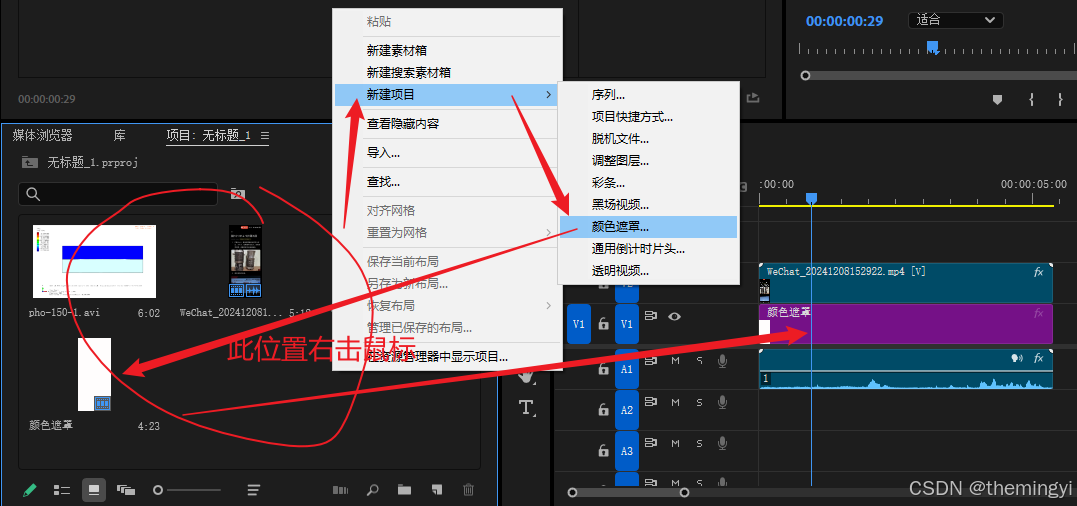
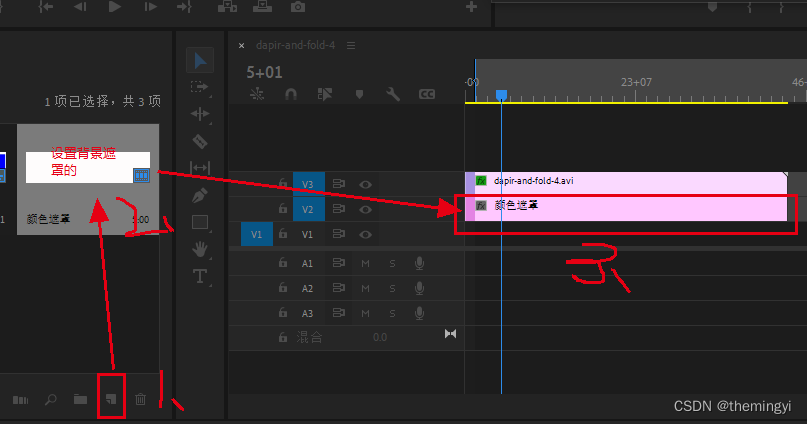
需要设置“颜色遮罩”的大小和颜色,颜色遮罩放在下面。
第 4 步:导出设置
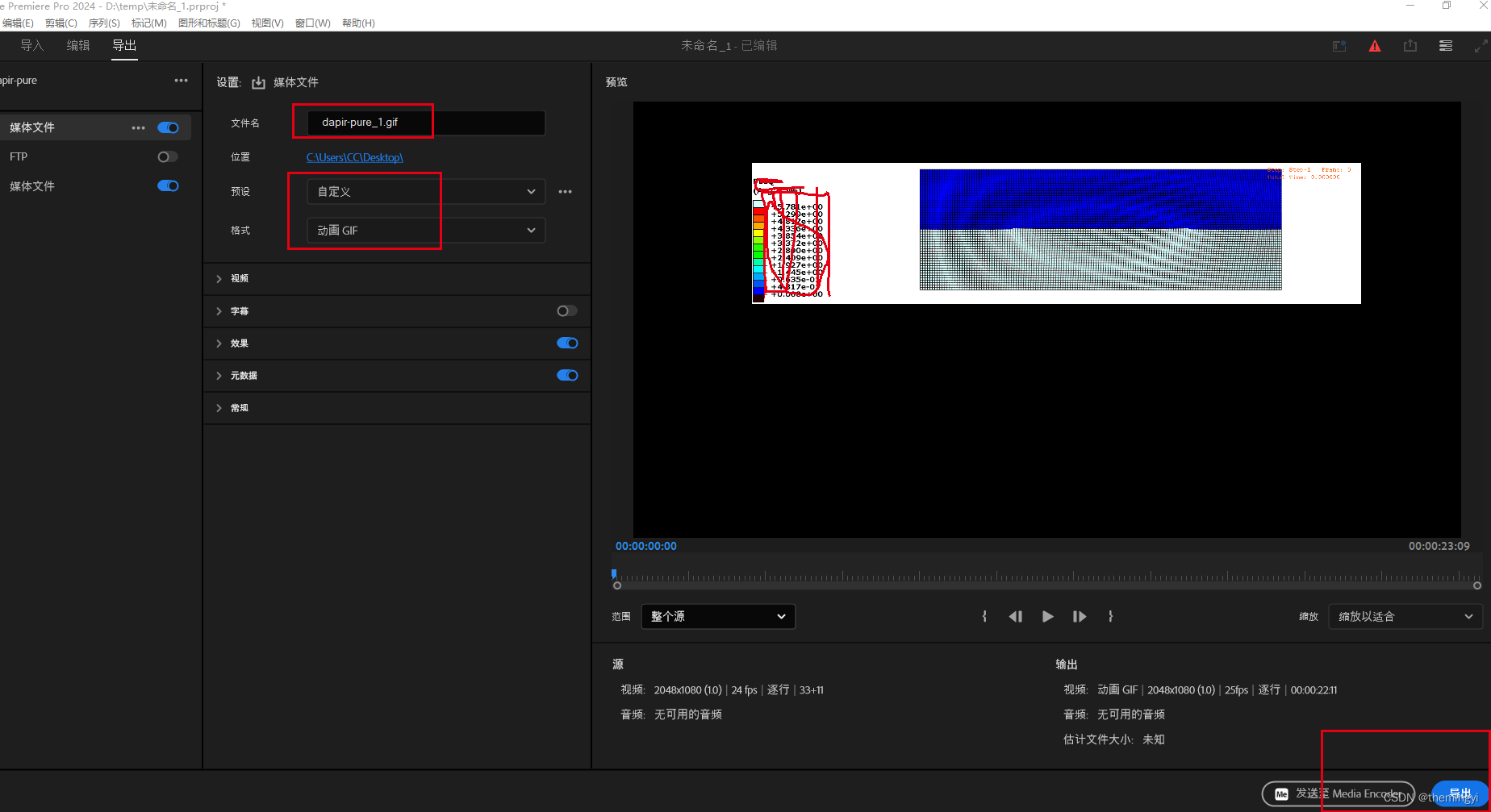
 本文介绍了视频编辑的三个步骤:首先,调整序列设置以适应裁剪后的图像区域,使用非默认的ProResRAW格式;其次,设置画布大小以移除黑边,包括颜色遮罩的大小和颜色设定;最后,详细说明导出设置的过程。
修改序列设置以适应裁剪之后的图像区域;序列中的编辑模式不能使用默认的,这里使用的是“ProRes RAW”
需要设置“颜色遮罩”的大小和颜色,颜色遮罩放在下面。
 2209
2209

 被折叠的 条评论
为什么被折叠?
被折叠的 条评论
为什么被折叠?
 到【灌水乐园】发言








 扫一扫
扫一扫


