


大家好我是AIGC阿道夫
文章目录
- 一、前言
- 二、做出的效果
- 三、SD使用流程
-
- 1、大模型
- 2、关键字
- 3、调参数
一、前言
随着mj和sd绘画软件发布之后,AI绘画开始爆火,很多小伙伴已经挖掘出很多的玩法,哪怕最基础的AI美女、AI壁纸、真人漫改等等都赚的盆满钵满,当然现在入局也不算晚,不同的行业基础依然能开发出很多有趣的玩法。
随着使用的深入,各路大神挖掘出更多的玩法,比如创意字、艺术二维码、AI幻术、瞬息宇宙等等,当然还有很多玩法,这不是终点,相信后边随着使用的深入可以挖掘出更多细分的玩法。
sd专栏会带大家逐步深入学习市面上的主流玩法,随着使用的深入相信大家自己能开发出自己的玩法。
二、做出的效果
下面两张就是sd生成的啦,一个二次元,一个真人


三、SD使用流程
在绘画之前,我们就可以把自己当做一个画家,是想画真人还是二次元、是画动物还是职务、是画风景还是建筑设计,具体画什么风格大概想清楚,在sd里,我们就是通过配置不同的参数来实现脑海里想要画出的内容。
整个流程分三步:选大模型–>写关键词–>调参数
下面先展示下如何以这个流程生成一张二次元图片:

模型:这里我仅仅用的之前安装包中预装的默认大模型
正向提示词:“一个穿着白色连衣裙的女孩在发呆”百度翻译后粘帖进去即可
反向提示词:用之前文章中已提供的通用反向提示词即可(Stable Diffusion webui安装详细教程)
参数:全部默认
然后点击“生成”按钮就可以了,以上就是最小mvp了。

1、大模型
选择不同的大模型生成的图片风格是不同的,比如真人和二次元肯定是要用不同大模型的,如果要更换大模型,可以在左上角“stable diffusion 模型”处下拉选择就可以啦。
不同模型可以去网站直接下载,
国内比较好的模型站: https://www.liblib.ai/
国外比较好的模型站: https://civitai.com/ (需要翻跟头)
不方便下载的,这里我也测试了很多模型,找了一些比较好用的模型放入网盘了,大家在文章顶部直接下载就好了。
下载好的模型,直接放入sd安装目录中:models\Stable-diffusion\文件夹内即可,这里允许有子文件夹的哦,方便对模型分类。
然后点击webui界面中刷新就可以下拉显示了(本地访问才能刷新显示出来)。
我也测试了一些比较好用的9个大模型,已经放到网盘里,大家也可以直接在文章顶部直接下载即可。

2、关键字
关键字分为提示词和反向词
提示词:就是把脑海中想画的画面用英文描述出来(可以先中文然后交给翻译)
比如上面的提示词就是:一个穿着白色连衣裙的女孩在发呆
反向词:就是不希望画面出现的东西,比如多手,低质量
一般反向词是通用的,不用每次都写。直接复用高手的即可
3、调参数
下面介绍常用的参数设置,主要是为了调整图片得细节和大小
1、迭代步数
用容易理解的表达:意思是对生成的图片画多少笔,画的越多表现出来的画面越细致;
但并不是越多越好, 太大的话对电脑要求比较高,有可能会带不动,导致生成不了。
通常我们使用一般在20-30之间即可

2、采样方法
不同的采样方法,绘图效果和速度都有差异(实践中似乎差异不大),可以简单理解为画的每一笔的方式不同。
采样方法很多,但基本都用不到,通常使用的就四五个,我们测试后发现这几个出图效果不错,且速度较快,大家使用时可以选取进行对比,自己去感知:
DPM++ 2M Karras
DPM++ SDE Karras
DPM++ 2M SDE Karras
DPM++ 3M SDE Karras
Euler

3、宽度与高度
这个大家应该容易理解,就是指图片的像素大小,自行调整长宽即可;
注意:像素越大出图越慢,不建议一开始设定太大像素,显卡显存不够可能直接出不了图,这个大家自己去尝试即可,比较容易理解。
下图中就是设定的512*512的宽高,出来的图就是1:1的图

4、提示词引导系数(CFG Scale)
这个值一般不会去调整,用默认值7即可,感兴趣的可以自行调整测试。
这个参数是用于调整生成图像忠实于提示词程度的一个参数,简单理解:
CFG值越小,生成的图像与提示词的相关程度越低,模型会展现出更大的创造力;CFG值越大,生成的图像将更加忠实于提示词,模型会更严格地按照提示词的内容生成图像。
这里是不同值大概表现出来的意思,仅用于理解,并不严谨
1 —意味着生成图像几乎会无视你的提示词。
3 —意味着生成图像会根据你的提示词生成比较有创意的图片。
7 —— 这是默认值,是创意与提示词之间的一个平衡点。在这个值下,模型既能保持一定的创新性,也能较好地遵循提示词。
15 —意味着生成图像会在很大程度上忠实于提示词。
30 —生成的图像将严格按照提示词生成图像,几乎没有任何创新性。因此要求你的描述相当完整才行。

5、总批次数与单批数量
通常我们出图不会只出一张图,除非显存非常小,当显存足够时,我们通常会出多张图从而更快判断提示词和所设定参数等有没有问题。
一次出图的总数量=总批次数 * 单批数量
假设一次出4张图,则有三种方式可以设定
总批次数=4,单批数量=1
总批次数=1,单批数量=4
总批次数=2,单批数量=2
实践测试,尽可能减少总批次数,提高单批数量,可以更快的出图;
提供总批次数,降低单批数量,可以节省内存;
所以,如果要配置比较好,就尽量节省时间吧,也就是提高单批数量;
6、随机数种子(Seed)
随机数种子,赋予了模型随机性的特点,使得每次生成的图像都不尽相同,增加了多样性。
如果种子值保持相同,且其他配置参数也相同,硬件也相同(主要是显卡)的情况下,则会生成一模一样的图像。
当值设为-1时,将使用随机种子来生成图像,这使得每次生成的图像都有所不同,增加了生成结果的多样性。
然而,如果你想在某张已生成的图像基础上进行微调,你应当固定种子值,并适当调整其他参数,如提示词,以便获得更理想的效果。

如上图,点击骰子图标按钮会把seed值设为-1
点击骰子右侧得绿色按钮会把seed值设置为上一次图像得种子值;
生成图像后,种子值可在图像下方的日志中找到。
到这里,你已经掌握了SD的基础用法了,应该能生成出一些不错得照片,后边我会继续给大家带来更深入的玩法,如艺术字、二维码等等
关于AI绘画技术储备
学好 AI绘画 不论是就业还是做副业赚钱都不错,但要学会 AI绘画 还是要有一个学习规划。最后大家分享一份全套的 AI绘画 学习资料,给那些想学习 AI绘画 的小伙伴们一点帮助!
对于0基础小白入门:
如果你是零基础小白,想快速入门AI绘画是可以考虑的。
一方面是学习时间相对较短,学习内容更全面更集中。
二方面是可以找到适合自己的学习方案
包括:stable diffusion安装包、stable diffusion0基础入门全套PDF,视频学习教程。带你从零基础系统性的学好AI绘画!
零基础AI绘画学习资源介绍
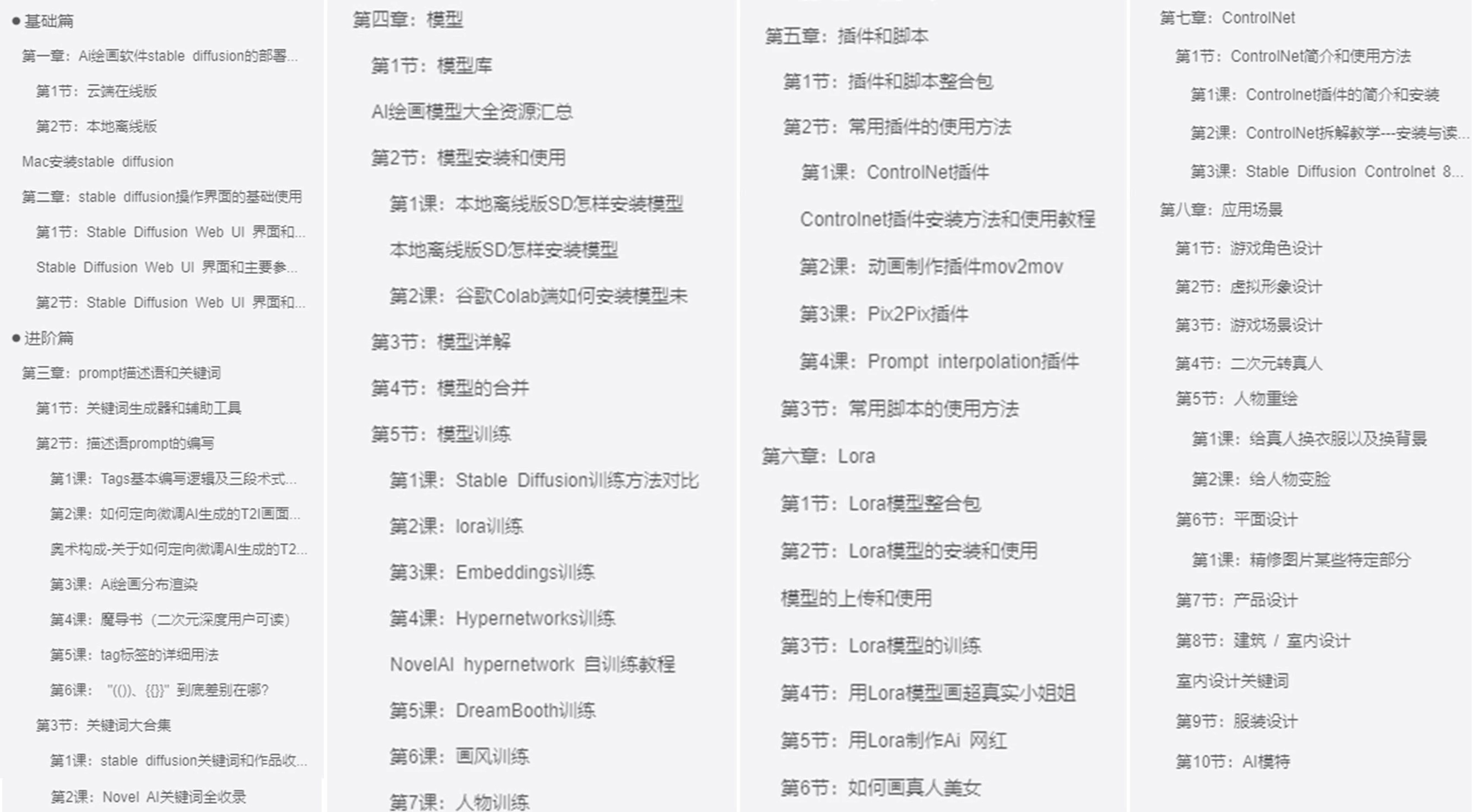
👉stable diffusion新手0基础入门PDF👈
(全套教程文末领取哈)
👉AI绘画必备工具👈
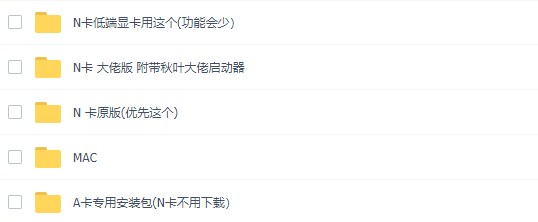
温馨提示:篇幅有限,已打包文件夹,获取方式在:文末
👉AI绘画基础+速成+进阶使用教程👈
观看零基础学习视频,看视频学习是最快捷也是最有效果的方式,跟着视频中老师的思路,从基础到深入,还是很容易入门的。
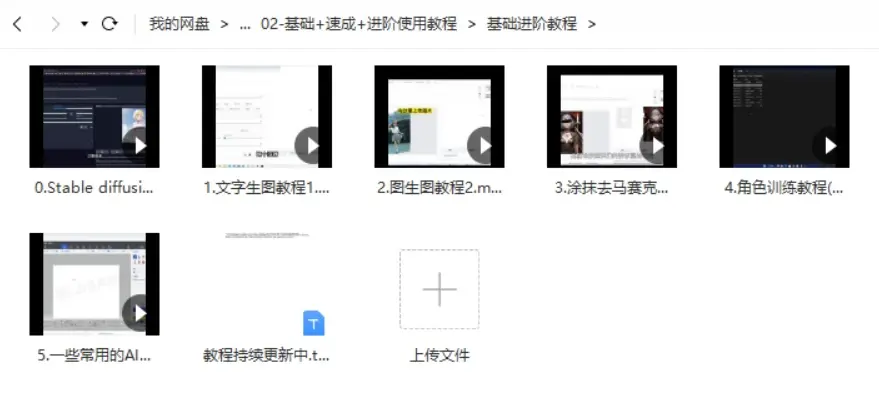
温馨提示:篇幅有限,已打包文件夹,获取方式在:文末
👉12000+AI关键词大合集👈
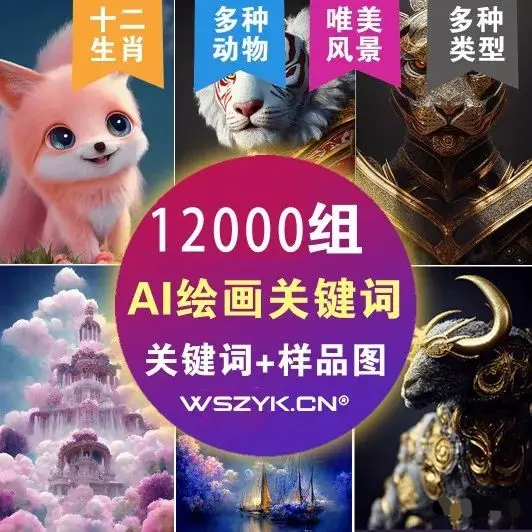
这份完整版的AI绘画全套学习资料已经上传优快云,朋友们如果需要可以微信扫描下方优快云官方认证二维码免费领取【保证100%免费】






 扫一扫
扫一扫


 1118
1118

 被折叠的 条评论
为什么被折叠?
被折叠的 条评论
为什么被折叠?
 到【灌水乐园】发言





