


大家好我是AIGC阿道夫
用AI绘画工具作画,就得把自己想象成一个画家。首先要确定自己想要的风格:你想画一个二次元的动漫人物,还是一个真实的人物。
第一步:选择大模型
在进入绘画界面后,可以根据自己想要的风格,选择不同的大模型,如下图所示:
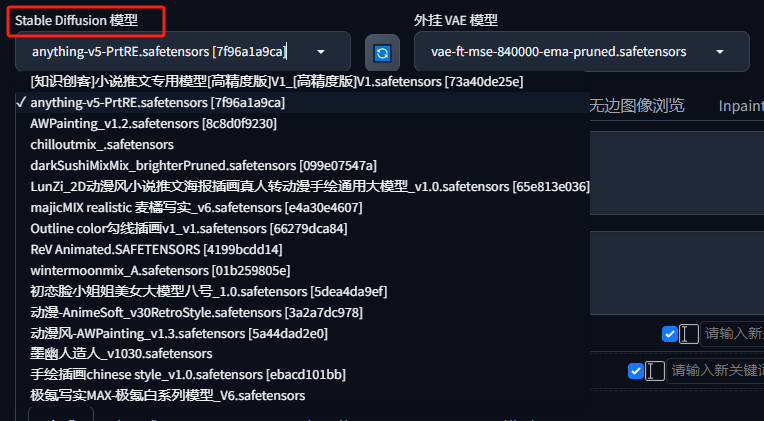 大模型选择入口
在我分享的下载地址中,包含了一部分大模型,大家下载后,可将这些大模型放入到指定位置,然后点击右侧的“刷新”按钮,即可在下拉选项中查看到这些大模型。
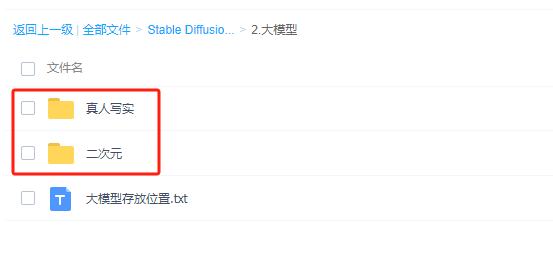
一部分大模型供大家下载使用
大模型存放位置:
D:\sd-webui-aki-v4\models\Stable-diffusion
``
当然还可以下载其他有趣的大模型:
https://www.liblib.art/
红色框住的类型就可以放在\models\Stable-diffusion这里面
第二步:写关键词
这一步非常关键,AI是通过你写的关键词来生成你想要的画面。
这里是有一个写关键词的技巧,格式如下:
画质+主体+主体细节+人物服装+其他(背景、天气等)
比如,我想要画一个女生,在公园里面的画面,我可以这样描述
**画质:**最高质量,大师杰作,
**主体:**1个女生,
**主体细节:**精致的五官,漂亮,黑色短发,大眼睛,
**人物服装:**白色衬衫,黑色短裙,
**其他:**在公园里,站立,树,阳光,全身照
然后通过有道翻译 ,把上面的文字翻译成英文,如下(必须是英文逗号隔开):
highest quality, master works,
1 girl,
delicate features, pretty, short black hair, big eyes,
white shirt, black skirt,
in the park, standing, trees, sunlight, full body
当然,还需要填写上负面关键词 ,就是不希望AI生成的内容,可以直接复制下面的通用负面关键词,如下:EasyNegative,
ng_deepnegative_v1_75t, badhandv4,(worst quality:2), (low quality:2), (normal
quality:2), lowres, ((monochrome)), ((grayscale)), bad anatomy,DeepNegative,
skin spots, acnes, skin blemishes,(fat:1.2),facing away, looking away,tilted
head, lowres,bad anatomy,bad hands, missing fingers,extra digit, fewer
digits,bad feet,poorly drawn hands,poorly drawn face,mutation,deformed,extra
fingers,extra limbs,extra arms,extra legs,malformed limbs,fused fingers,too
many fingers,long neck,cross-eyed,mutated hands,polar lowres,bad body,bad
proportions,gross proportions,missing arms,missing legs,extra digit, extra
arms, extra leg, extra foot,teethcroppe,signature, watermark,
username,blurry,cropped,jpeg artifacts,text,error
安装提示词插件:
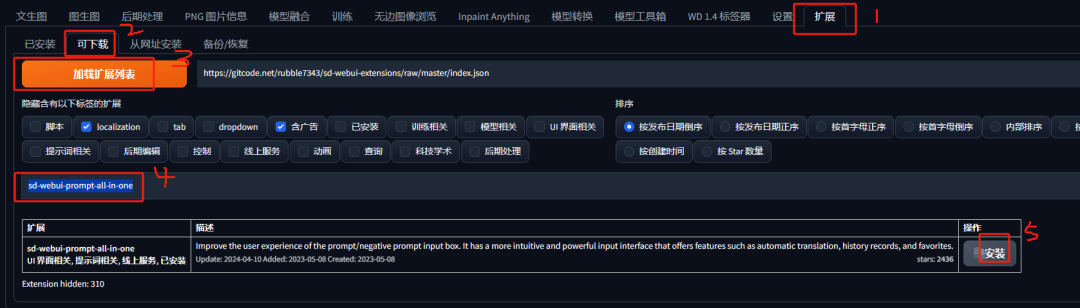
按上述步骤,输入:sd-webui-prompt-all-in-one
找到该插件后安装即可。安装完成后,点击“已安装”,然后点击“应用更改并重启”,重新打开SD。

重启后,见下图所示:
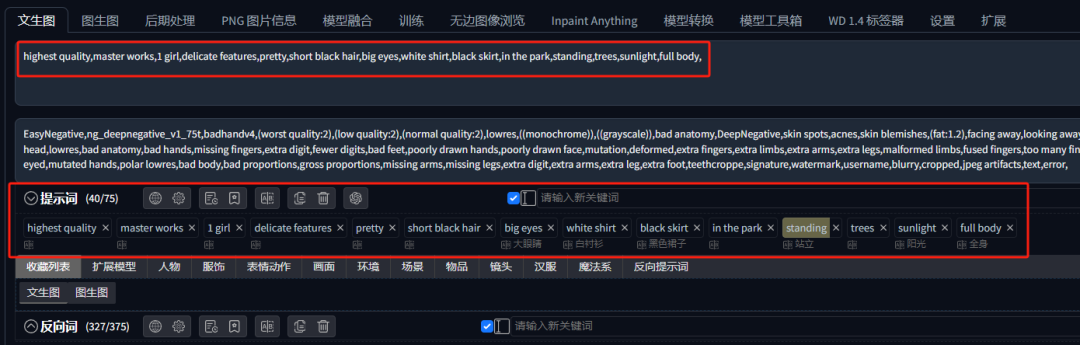
这样输入的提示词,插件就会自动进行提炼,鼠标移入,可以对关键词快速添加权重,这样如果你想要强调某个关键词,比如:短黑发,就可以对它进行加权重,如下图所示:

第三步:调整参数
完成以上两步后,我们就可以调整相关参数了
1、迭代步数
它的意思就是我们要生成一幅画,需要画多少笔。步数越多,细节越多,但也需要消耗更大的算力和性能。建议:
电脑配置稍微低一点的,就设置在20~25步
电脑配置比较好的,就可以设置在25~30步之间
2、采样方法
目前我用这几个方法比较多,自己绘画的时候,可以选择不同的方式看看效果如何。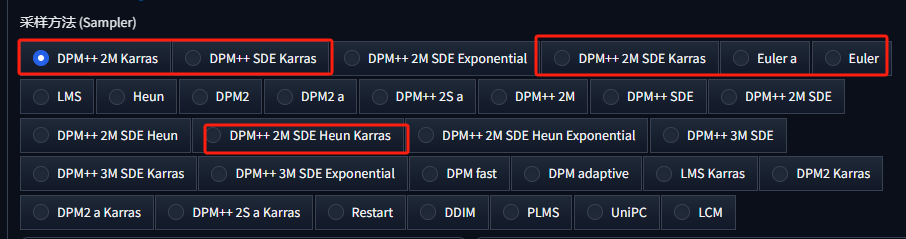
3、绘画尺寸和数量
根据自己的诉求,是想要什么样的尺寸,1:1、9:16、4:3 可以尝试。
比如1:1,可以设置512:512 。总批次设置为1,数量1,那么就会生成1张图片。
在比例较小的情况下,可以设置:
比例:512*512 ,总批次:4 , 数量:1,这样就会生成4张图。
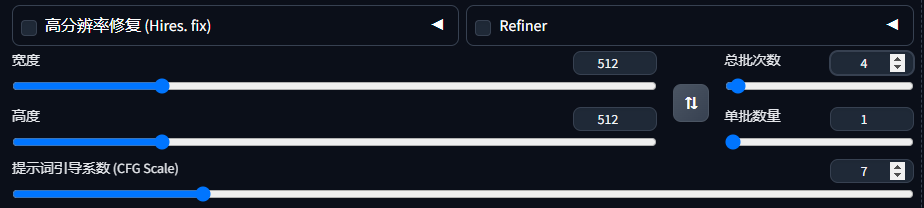
我们来尝试生成一张图,选择一个喜欢的大模型、设置关键词、相关参数,如下图所示:
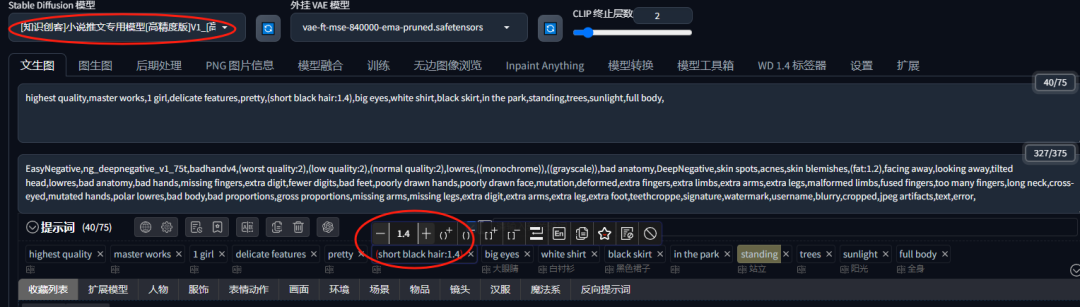
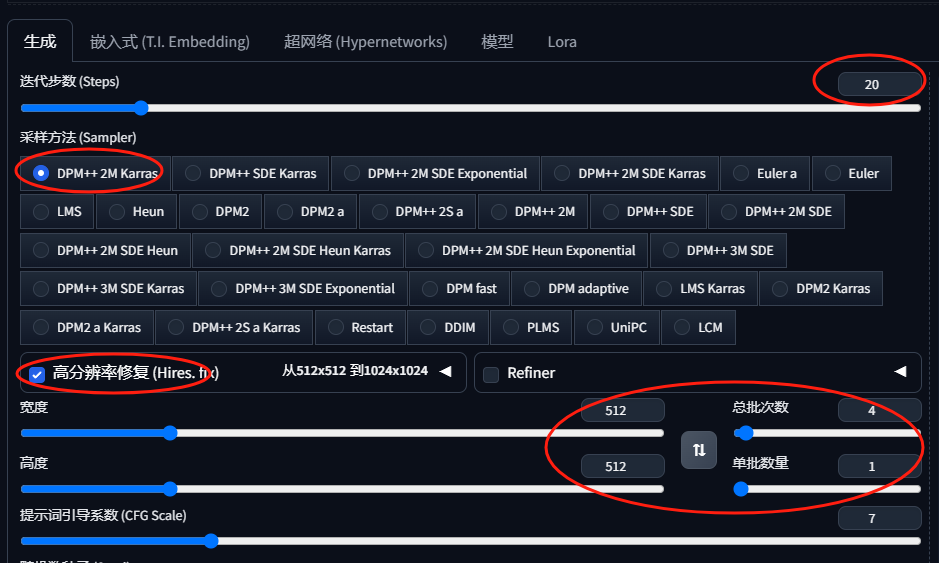 为了让图片质量更好,我选择了高分辨率修复
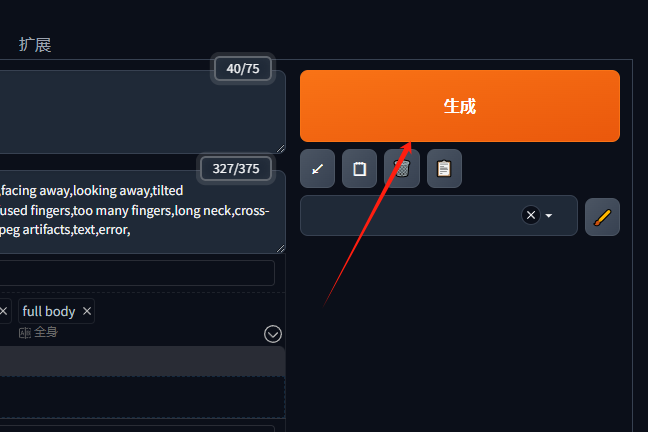
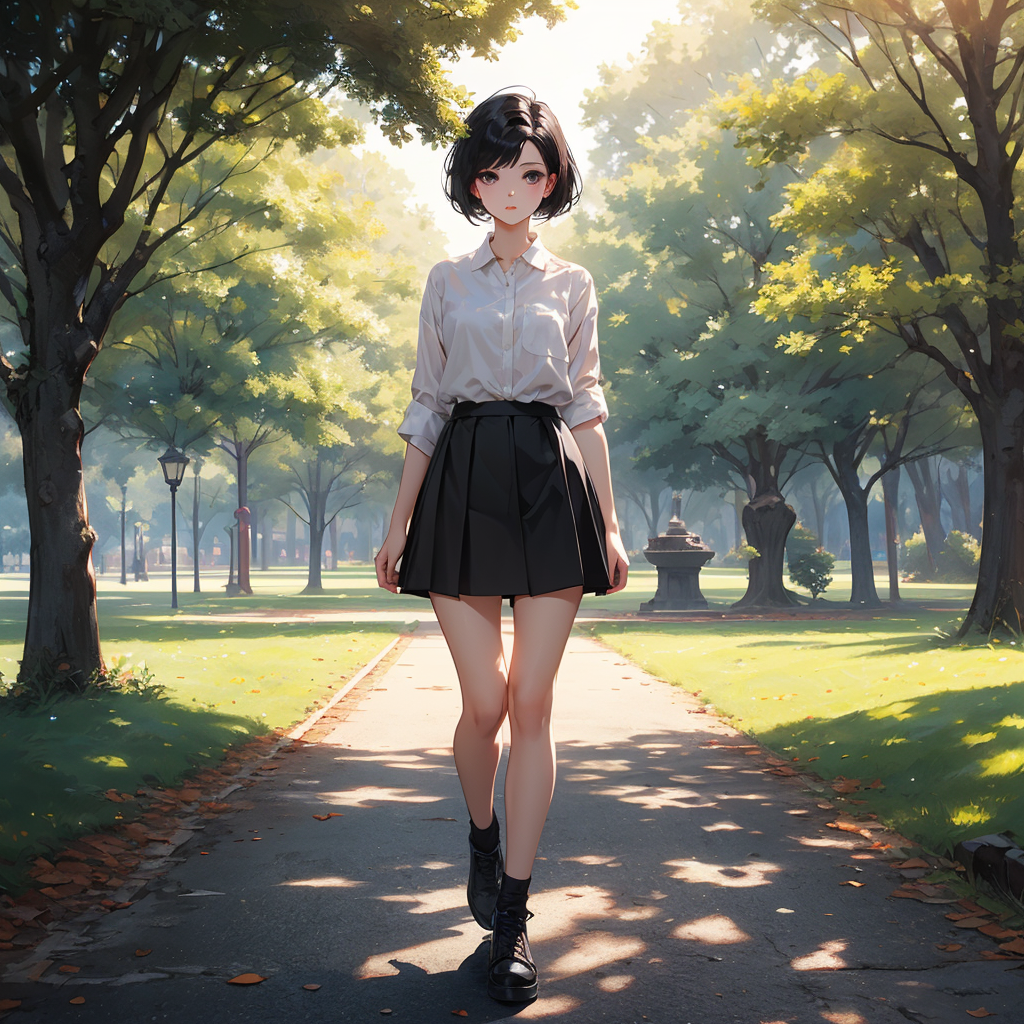
我们看看生成的效果:
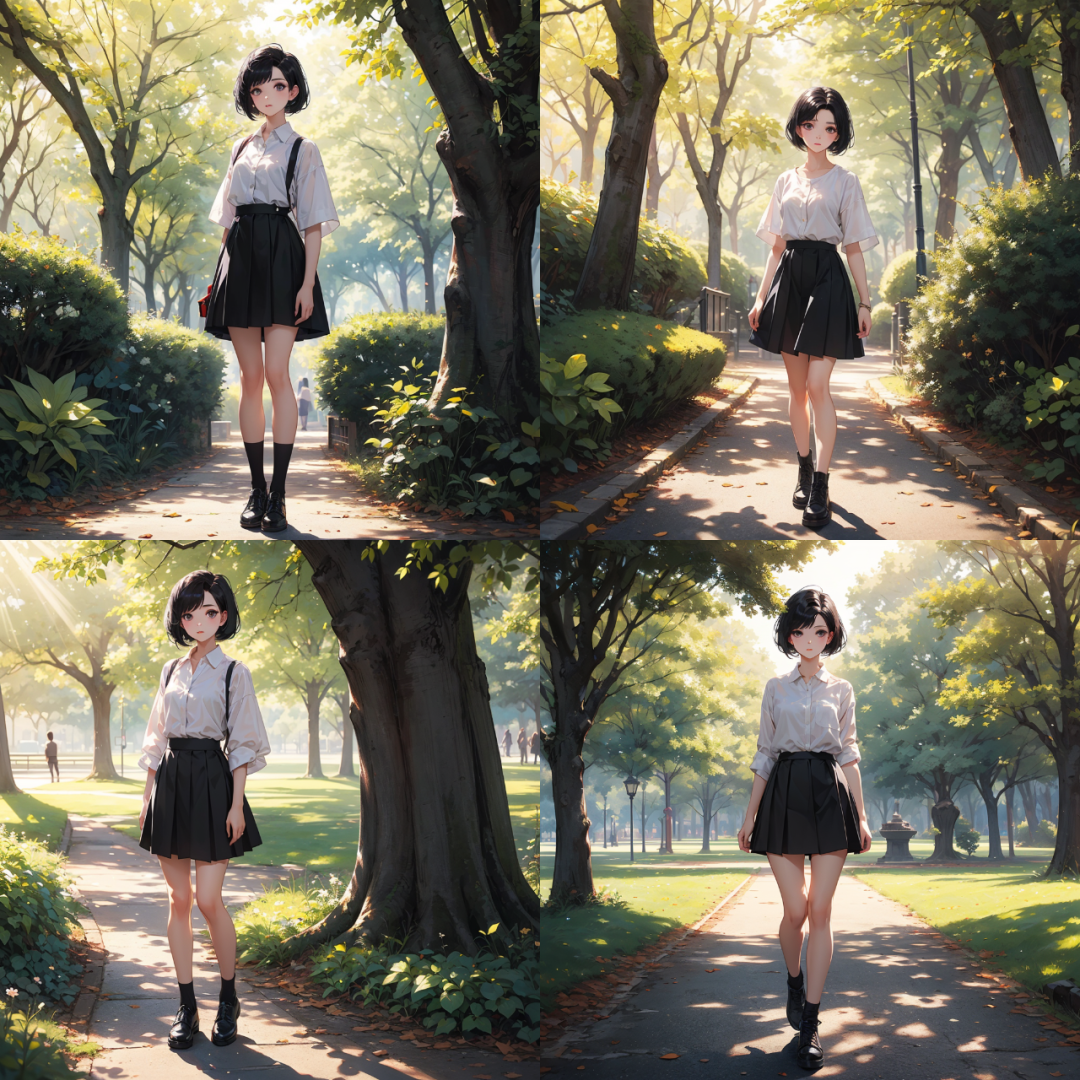 目前来看,这四张图的效果还是不错
以上图片就是根据刚刚的关键词及相关参数来生成的AI图,如果对图片不满意,点击“生成”按钮重新生成,或者修改相关关键词、参数来达到自己满意的效果。
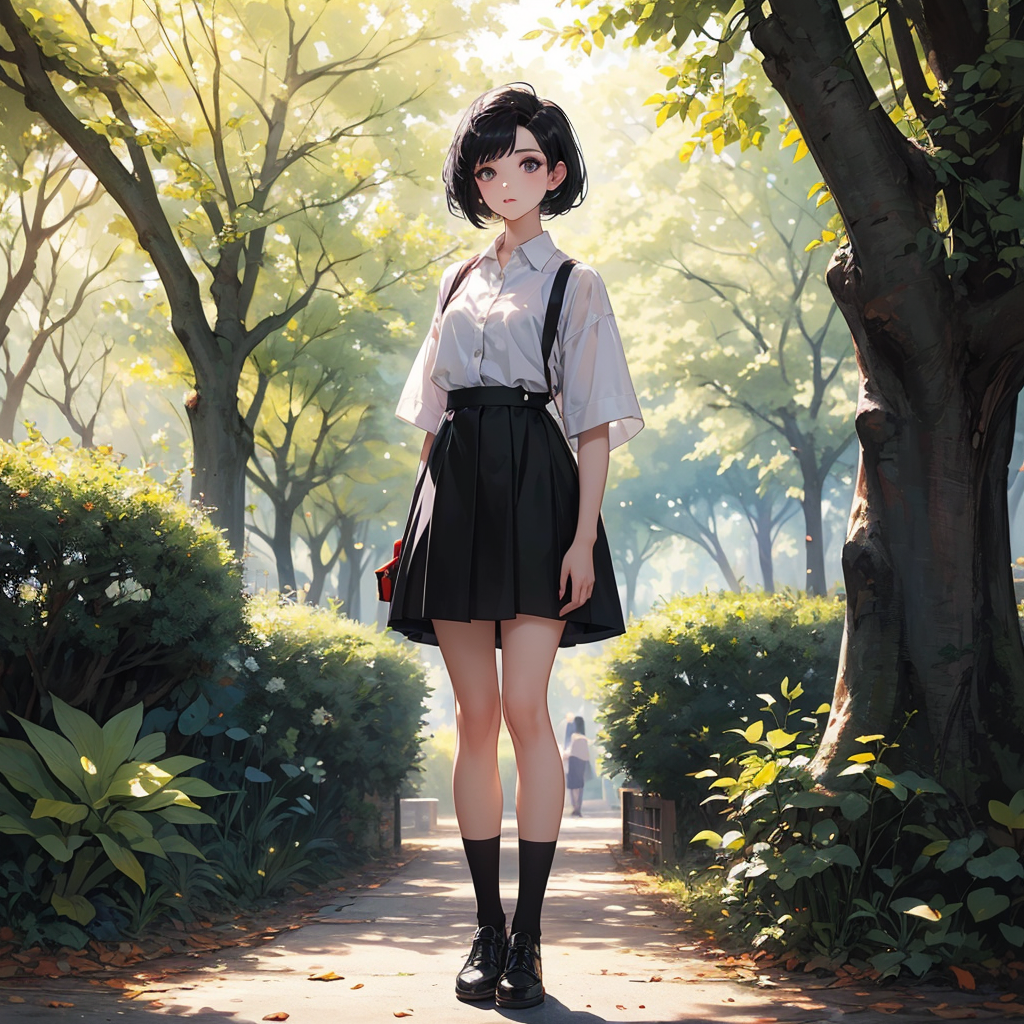

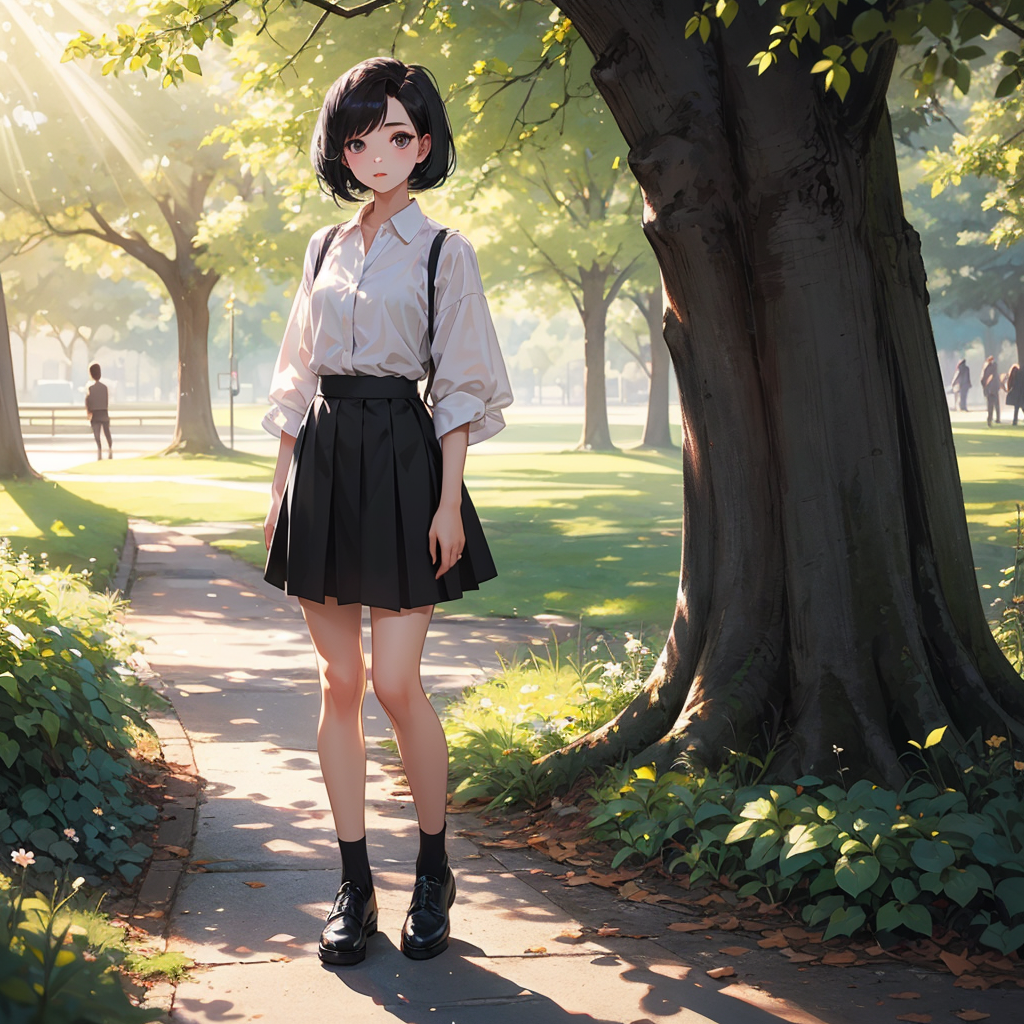
以上就是用AI绘画工具Stable Diffusion 来画一副自己满意的画的基础教程,后续我还会更新其他有趣的操作技巧,欢迎关注。
所有的AI绘画工具,模型和插件资源·,AI学习资料及教程都已经整理好了,文末扫码即可免费获取噢
但由于AIGC刚刚爆火,网上相关内容的文章博客五花八门、良莠不齐。要么杂乱、零散、碎片化,看着看着就衔接不上了,要么内容质量太浅,学不到干货。
这里分享给大家一份Adobe大神整理的《AIGC全家桶学习笔记》,相信大家会对AIGC有着更深入、更系统的理解。
有需要的朋友,可以点击下方免费领取!

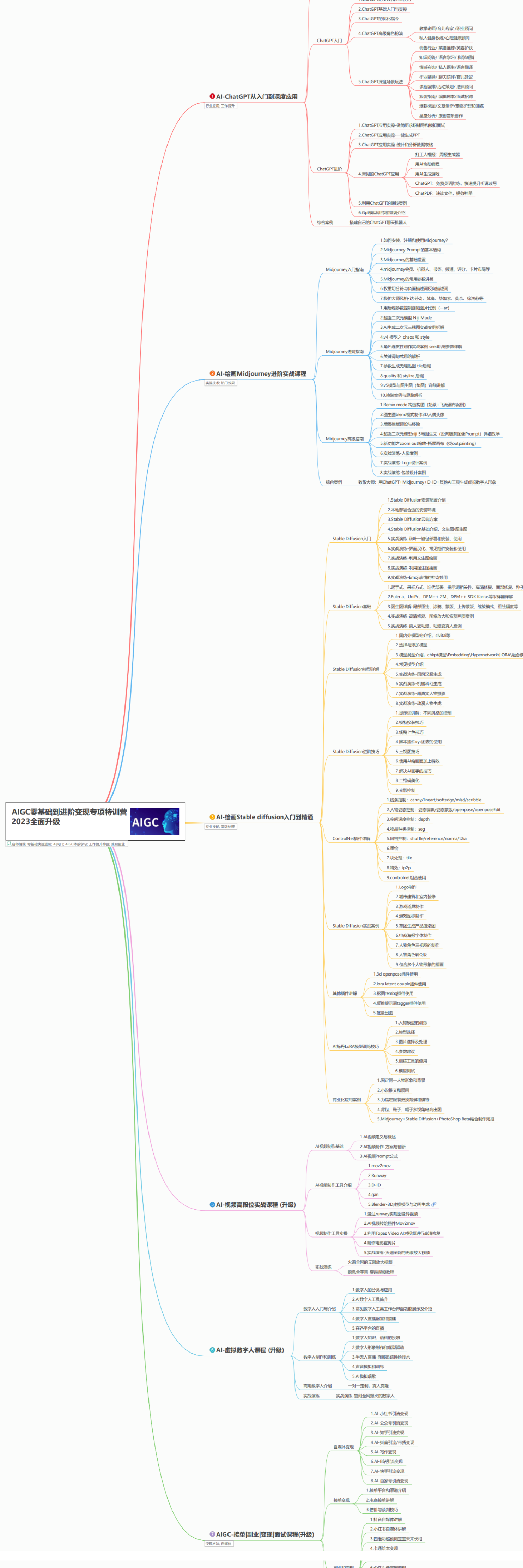
AIGC所有方向的学习路线思维导图
这里为大家提供了总的路线图。它的用处就在于,你可以按照上面的知识点去找对应的学习资源,保证自己学得较为全面。如果下面这个学习路线能帮助大家将AI利用到自身工作上去,那么我的使命也就完成了:
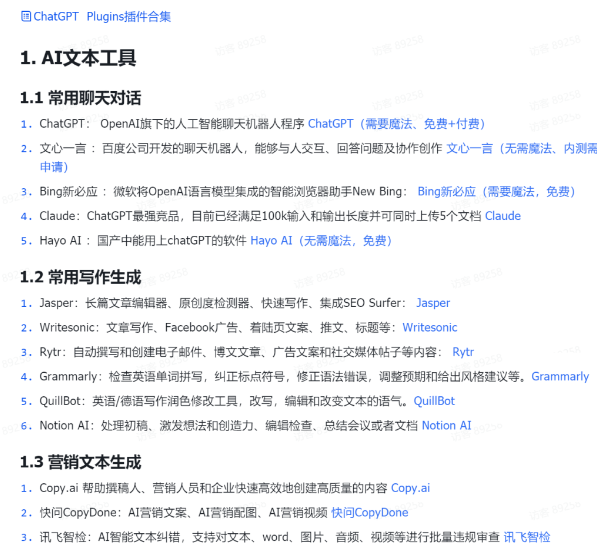
AIGC工具库
AIGC工具库是一个利用人工智能技术来生成应用程序的代码和内容的工具集合,通过使用AIGC工具库,能更加快速,准确的辅助我们学习AIGC
有需要的朋友,可以点击下方卡片免费领取!
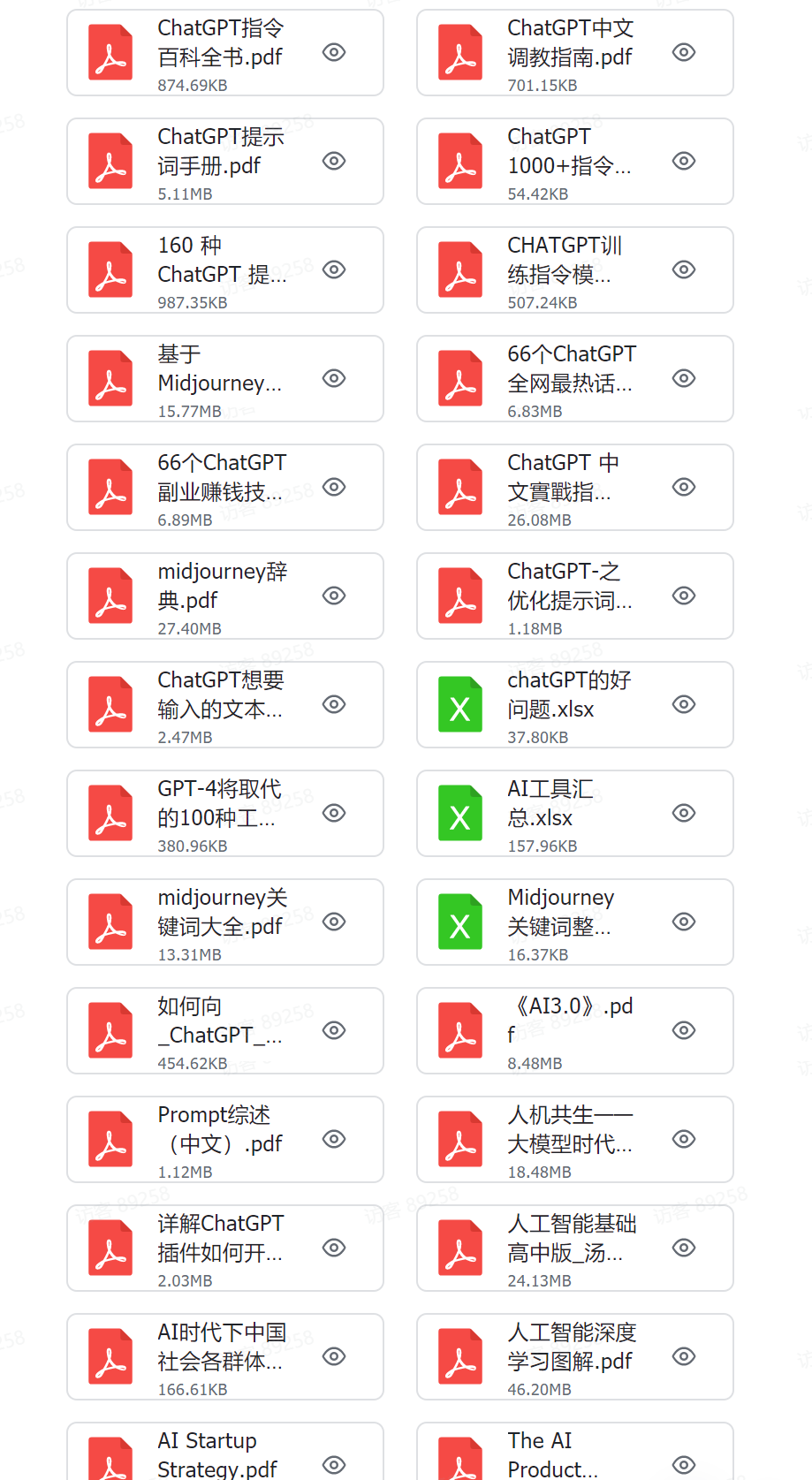
精品AIGC学习书籍手册
书籍阅读永不过时,阅读AIGC经典书籍可以帮助读者提高技术水平,开拓视野,掌握核心技术,提高解决问题的能力,同时也可以借鉴他人的经验,结合自身案例融会贯通。
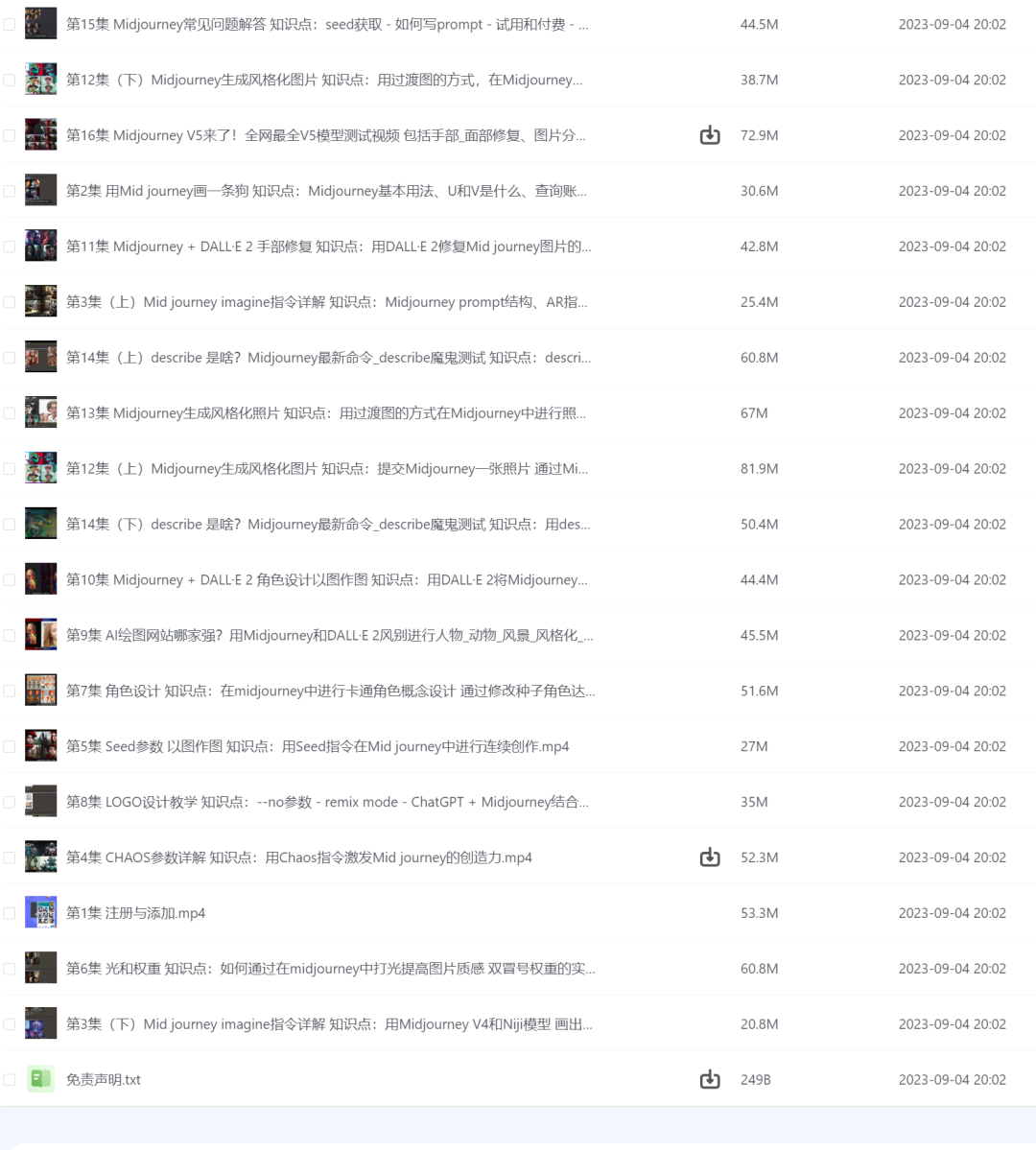
AI绘画视频合集
我们在学习的时候,往往书籍源码难以理解,阅读困难,这时候视频教程教程是就很适合了,生动形象加上案例实战,科学有趣才能更方便的学习下去。





 扫一扫
扫一扫


 1112
1112

 被折叠的 条评论
为什么被折叠?
被折叠的 条评论
为什么被折叠?
 到【灌水乐园】发言





