


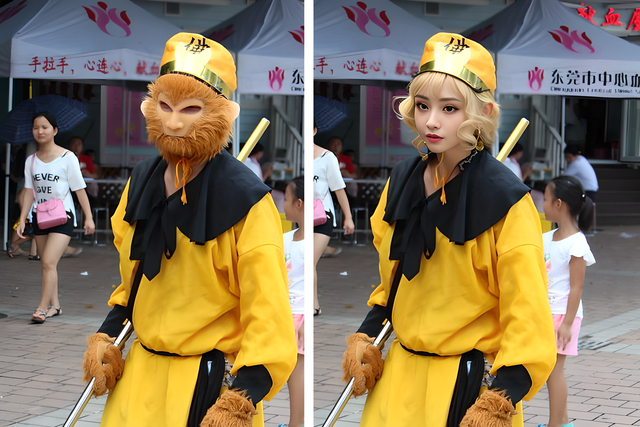
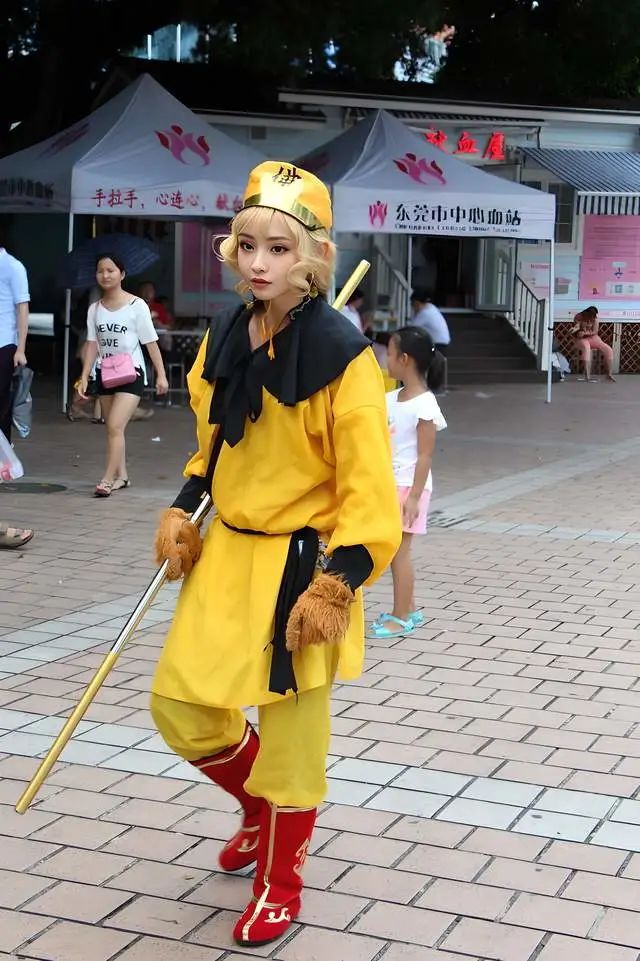
据说,单身久了,看大师兄都是眉清目秀的,不信你看下图,看大师兄久了,猴子也能变成你心目中的大美女,是不是有心动的感觉了?
废话不多说,今天我们要用 stable diffusion 将大师兄换成一张让你心动的美女的脸(秀色可餐的那种)。
话说前面几期我们为二师兄换过一次脸,只是上次换脸有些失败,没将二师兄换成二师妹,却换成了二师娘(具体方法可以翻一下我前面几期文章),所以这次我们不仅要将大师兄成功换脸,还要兼顾颜值(这才是我们的最终目的)。
1、素材准备
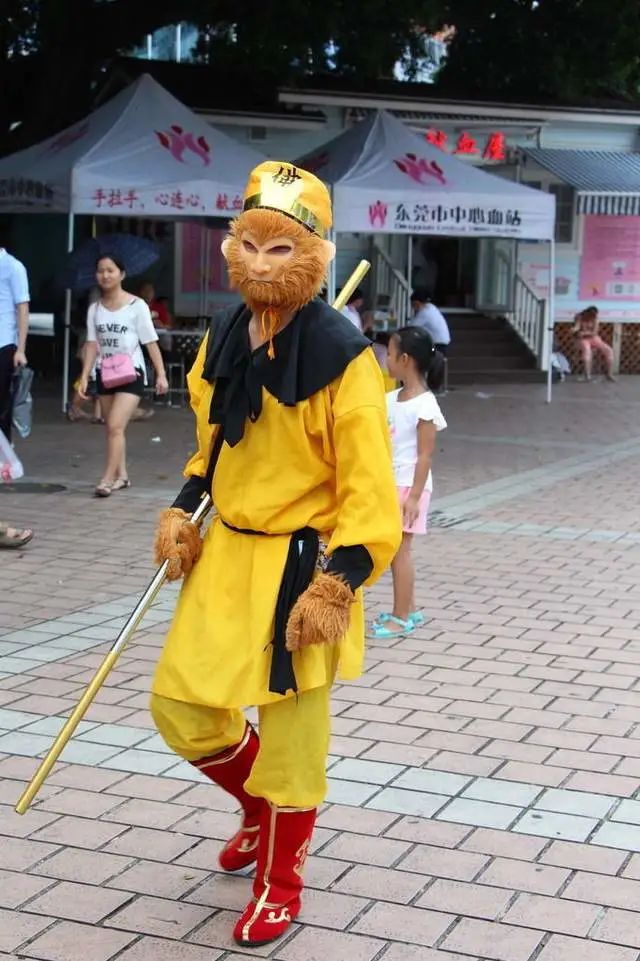
先在网上找一张大师兄的图片,看着满脸长毛的雷公脸,着实不大好看啊。
先要对图片的尺寸进行修改,因为是竖图,所以尺寸设置为512*768,尺寸可以用PS修改。尺寸不要调节太大,不然你的电脑硬件会吃不消。
2、关键词准备
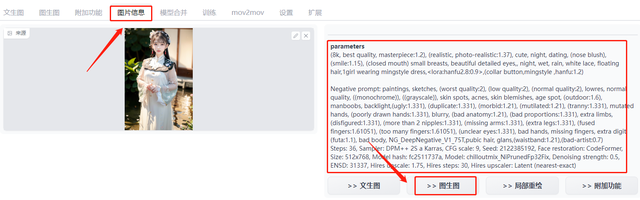
想要让猴子变美女,那美女的关键词 tag 肯定少不了,老规矩,找来一张带关键词的美女图片,将它拖进 stable diffusion 工作台的图片信息里,它的关键词就出来了,然后点击右下方的图生图功能,我们要利用这些关键词生成一张美女的脸。
当然,你可以根据自己的喜好调整关键词,或者干脆自己写一个关键词。
3、进入局部重绘界面
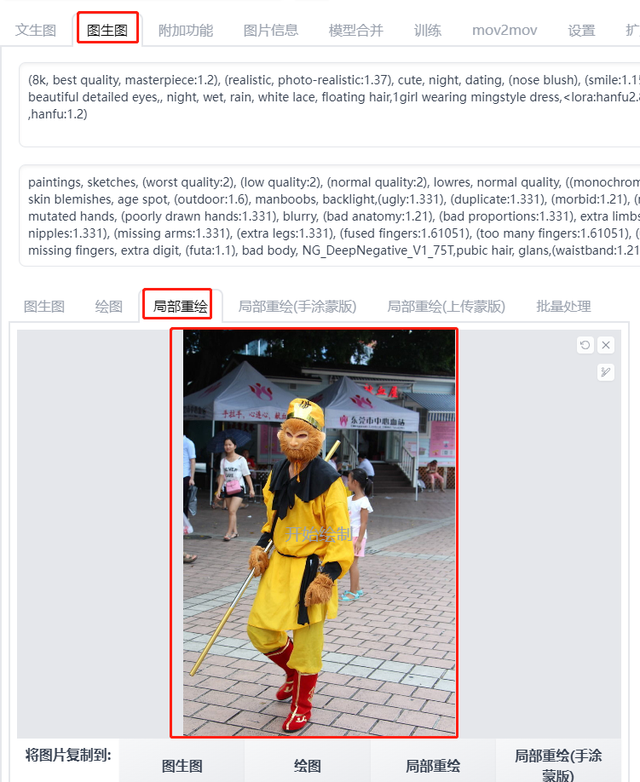
仔细观察孙悟空的脸,因为脸部毛发太多,如果直接换脸的话,AI可能只识别中间那一小部分,换出的人脸就会出问题,所以我们要借助局部重绘功能才能更好的实现无缝进行换脸。
点击局部重绘,进入操作界面,将孙悟空图片拖进来,做为绘图参考。
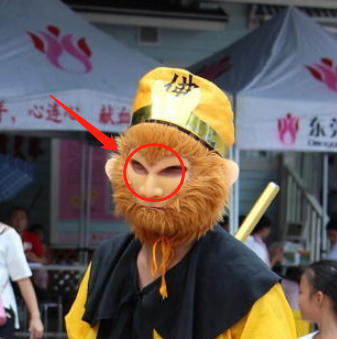
下图为局部重绘界面
4、绘制蒙板
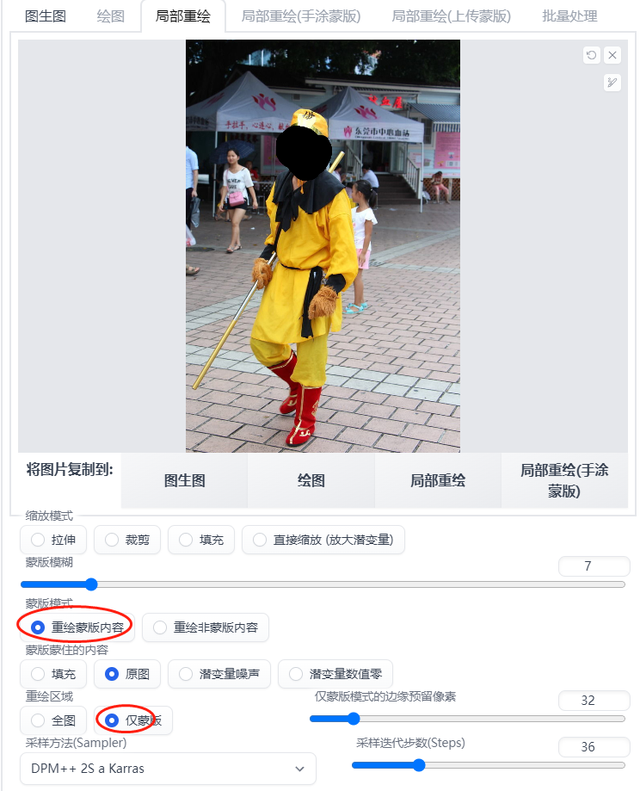
我们希望只替换猴子的脸部,其他部分不变,所以要用画笔将猴脸部分涂抹掉,然后在下面选择“重绘蒙板”内容和“仅蒙板”,至此局部重绘设置完毕。
5、进入ControlNet
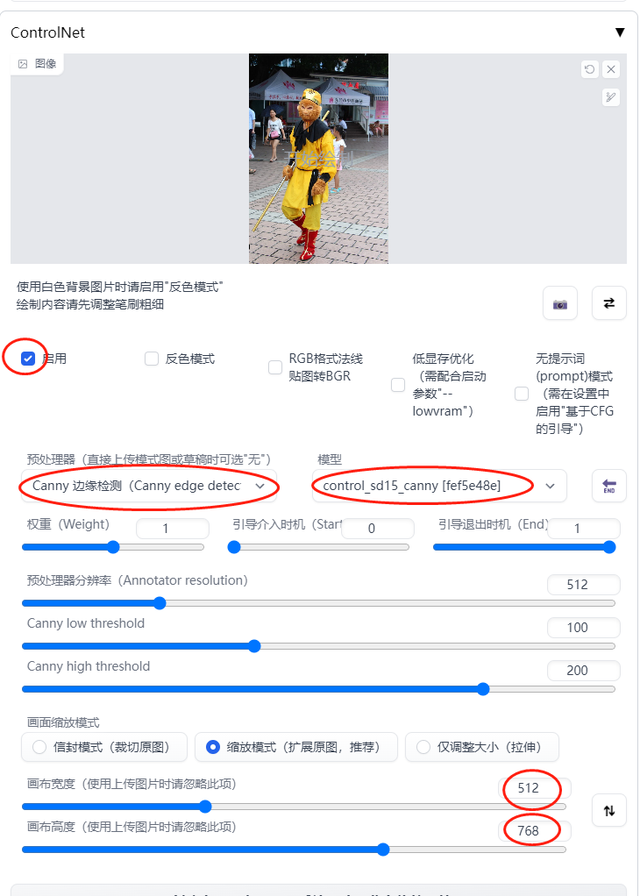
鼠标下拉,进入 ControNet 界面,首先一定要勾选“启用”,再注意左边的预处理器选择canny边缘检测,右边的模型也要相应的选择 canny边缘检测,另外一点就是尺寸要选择之前我们设置好的尺寸保持一致,设置为768*512,不然出的图形会发生比例变形,影响出图质量。
5、出图
可以设置批次为9张,这样一次就可以跑9张图了,一次出多张图也好进行对比。如果这9张图中没有合适的,就再生成9张,直到找到满意的图片为止。
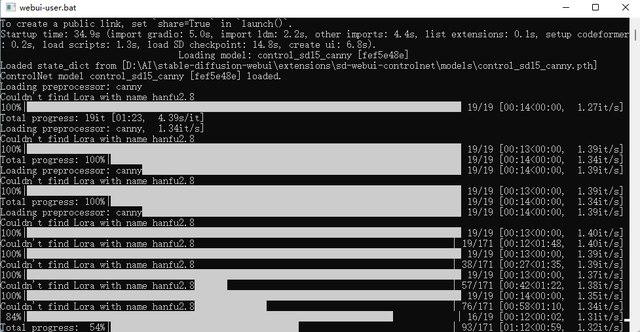
点击生成按钮,进度条开始疯狂起来
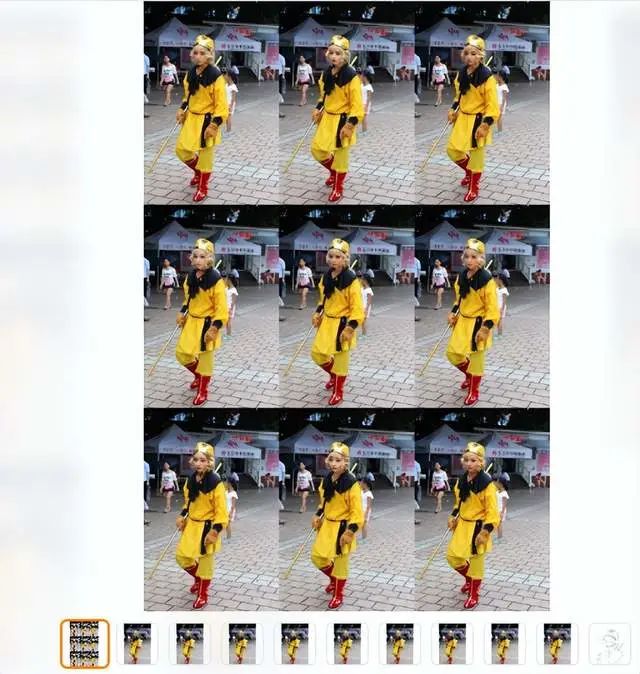
一次出9张图
我跑一次就找到比较合适的图了,感觉第二张图还不错,效果已经达到满意程度了,接下来以这张图生成高清图片即可。
你对这张图满意吗?
资料软件免费放送
次日同一发放请耐心等待
关于AI绘画技术储备
学好 AI绘画 不论是就业还是做副业赚钱都不错,但要学会 AI绘画 还是要有一个学习规划。最后大家分享一份全套的 AI绘画 学习资料,给那些想学习 AI绘画 的小伙伴们一点帮助!
感兴趣的小伙伴,赠送全套AIGC学习资料和安装工具,包含AI绘画、AI人工智能等前沿科技教程,模型插件,具体看下方。
需要的可以扫描下方优快云官方认证二维码免费领取【保证100%免费】

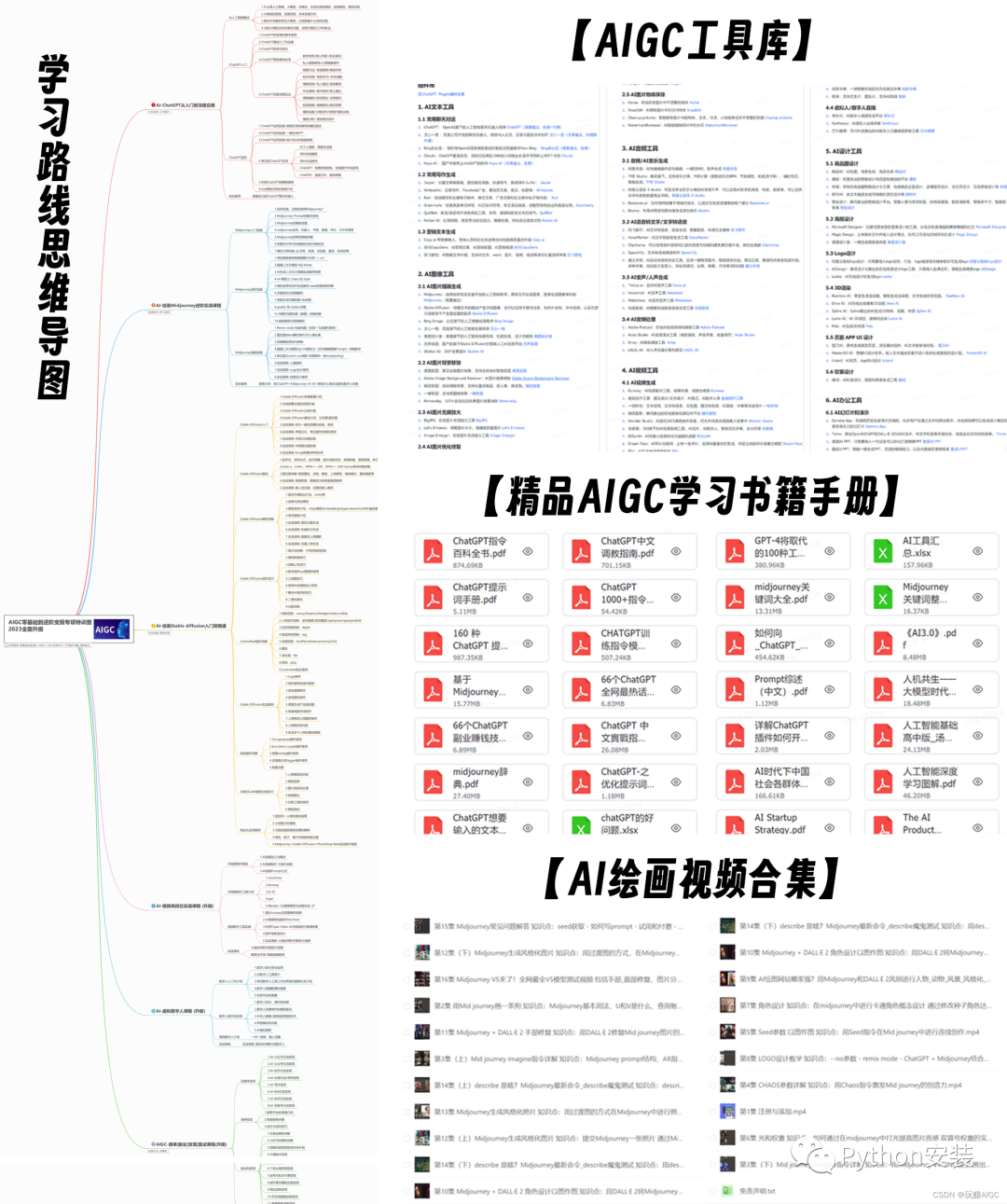
**一、AIGC所有方向的学习路线**
AIGC所有方向的技术点做的整理,形成各个领域的知识点汇总,它的用处就在于,你可以按照下面的知识点去找对应的学习资源,保证自己学得较为全面。

二、AIGC必备工具
工具都帮大家整理好了,安装就可直接上手!

三、最新AIGC学习笔记
当我学到一定基础,有自己的理解能力的时候,会去阅读一些前辈整理的书籍或者手写的笔记资料,这些笔记详细记载了他们对一些技术点的理解,这些理解是比较独到,可以学到不一样的思路。


四、AIGC视频教程合集
观看全面零基础学习视频,看视频学习是最快捷也是最有效果的方式,跟着视频中老师的思路,从基础到深入,还是很容易入门的。
五、实战案例
纸上得来终觉浅,要学会跟着视频一起敲,要动手实操,才能将自己的所学运用到实际当中去,这时候可以搞点实战案例来学习。

这份完整版的学习资料已经上传优快云,朋友们如果需要可以微信扫描下方优快云官方认证二维码免费领取【保证100%免费】







 扫一扫
扫一扫


 1768
1768

 被折叠的 条评论
为什么被折叠?
被折叠的 条评论
为什么被折叠?
 到【灌水乐园】发言





