阿里云服务器新手入门:从购买、配置到搭建网站全教程

搭建网站的六个基本步骤流程(教程解说) 现今越来越多的企业开始涉足线上经营,因此,企业网站已经成为一个企业的标配,越来越多的企业和个人开始关注网站建设。上篇文章,小编讲了一些建站前的准备,现在我们就来讲讲建站的具体流程。 一、 购买注册域名 域名是由一串用点分隔的名字组成的Internet上某一台计算机或计算机组的名称,用于在数据传输时标识计算机的电子方位。域名是一个网站最基础的,因为只有有了域名才能方便人们快速的在互联网这个"汪洋大海"里找到你的网站。IP 地址跟域名有异曲同工的地方,不过,IP 是针对计算机、互联网之间识别网站的标记,域名是 阅读详情
AI摘要

本文详细指导如何在阿里云购买ECS,选择配置,开通端口,安装LNMP环境,搭建WordPress网站,以及域名解析,完成从购买到上线的全过程。

阿里云服务器使用教程包括云服务器购买、云服务器配置选择、云服务器开通端口号、搭建网站所需Web环境、安装网站程序、域名解析到云服务器公网IP地址,最后网站上线全流程,阿里云百科分享阿里云服务器详细使用教程:

阿里云服务器使用教程

阿里云服务器分为云服务器ECS和轻量应用服务器,本文以云服务器ECS为例,来详细说下云服务器配置选择、省钱购买方法、搭建网站LNMP环境及网站上线全流程,阿里云服务器使用非常简单,跟着教程一步步配置,十分钟网站上线全流程:

一:购买一台阿里云服务器ECS

如果已经购买完云服务器,可以跳过此步骤。如何购买阿里云服务器?首先你需要一个实名认证的阿里云国际账号

沒有阿里雲國際版賬戶怎麼購買阿里雲國際版ECS?如何申請阿里雲新用戶?TG @xciwei是阿裏雲/騰訊雲/谷歌雲/亞馬遜雲/微軟雲等國際雲廠商金牌合作商,支持代充值服務,無需PayPal信用卡即可開通阿里雲國際版賬戶,量大優惠,詳情可咨詢網站客服,全天自助开账号,自助查询余额,自助充值地址:https://niumacloud.com

二:云服务器配置选择

阿里云服务器CPU内存配置如何选择?建议根据实际应用选择云服务器配置,如果是个人开发者使用,一般2核2G配置就够用了,如果是企业级应用,建议4核8G起步

用来搭建网站,选择的配置就是2核2G,网站接入对象储存OSS和CDN后,日IP流量2000左右,完全够用。

综上,在阿里云特价活动上选择一台特价云服务器,根据实际应用选择CPU内存配置,然后提交订单支付,等待1到3分钟,阿里云系统会在你的阿里云账号下自动创建一台云服务器。

三:为云服务器安装网站所需Web环境

云服务器操作系统分为Windows和Linux类,Linux系统相对于win更少占用系统资源,以Linux操作系统为例,来详细说下云服务器安装Web环境教程。

本文阿里云百科以安装WordPress博客网站为例,该程序为所需的Web环境为LNMP或LAMP,手动一步步安装环境太麻烦,不如直接安装面板。本文先为云服务器安装宝塔面板,然后在宝塔面板上安装LNMP环境,最后在宝塔面板上新建站点。

1、SSH连接登录到云服务器

阿里云服务器支持多种远程连接方式,可以使用阿里云自带的远程连接方式,也可以使用第三方SSH远程连接软件如PuTTY、Xshell等。阿里云服务器网使用阿里云自带的远程连接方式:

首先登录到云服务器ECS管理控制台,左侧栏【实例与镜像】>>【实例】,找到目标云服务器ECS实例,然后点击右侧的【远程连接】,如下图:
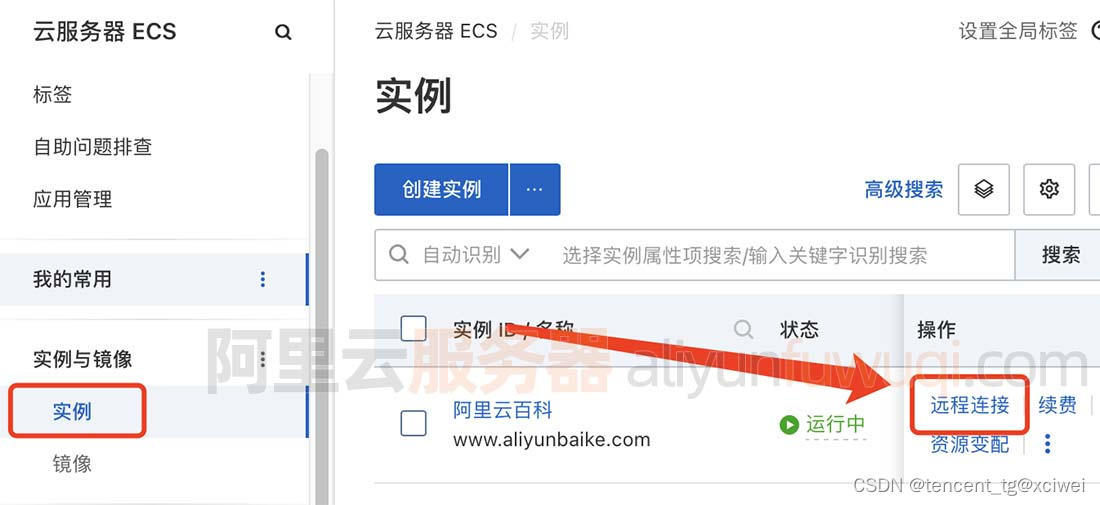
可以选择SSH密码登录或密匙证书登录,如果没有密码,可以重置密码。

2、执行宝塔面板的安装命令

登录到你的云服务器后,执行宝塔面板安装命令,阿里云服务器网使用的CentOS操作系统,命令如下:

1

yum install -y wget && wget -O install.sh https://download.bt.cn/install/install_6.0.sh && sh install.sh ed8484bec

其他操作系统,请移步到宝塔面板官网查看安装命令。

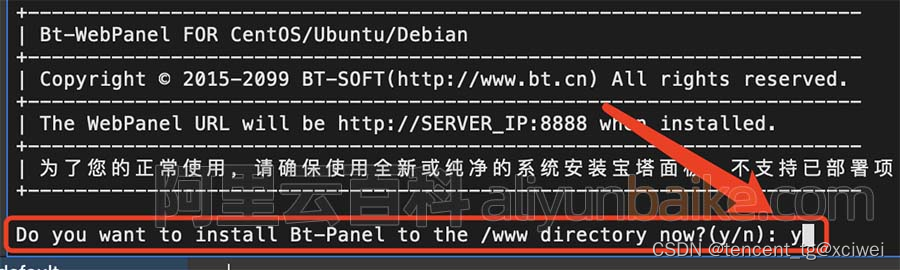
执行宝塔Linux面板安装命令后,会提示如下:

1

Do you want to install Bt-Panel to the /www directory now?(y/n): y

保持默认,回复个字母“y”,如下图:

然后回车,系统会自动安装,大约1分钟左右会自动安装完成。

3、宝塔面板登录地址、账号和密码

宝塔面板自动安装完成后,会显示宝塔后台登录地址、username和password,如下图:
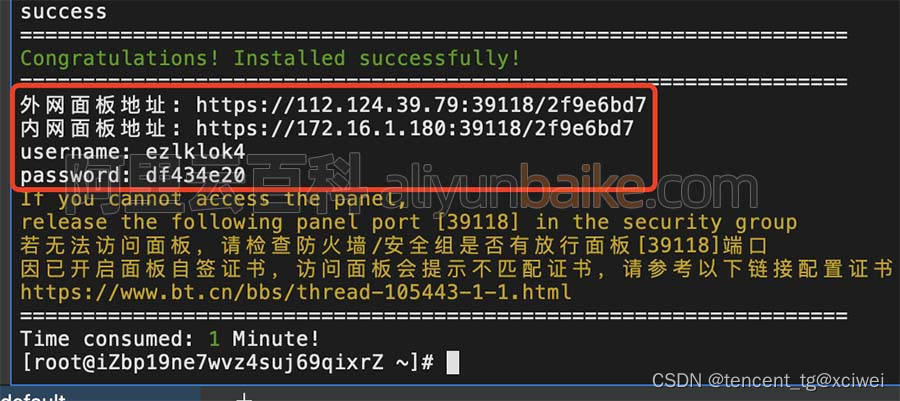
如上图所示,保存好上述信息,如果是通过外网登录宝塔后台,就是用外网面板地址,如果是在云服务器上登录宝塔可以使用内网面板地址。从上图中登录地址中,可以看出当前宝塔面板所依赖的端口号是39118,下一步,阿小云带大家开启对应的端口号。

四:云服务器安全组打开端口

出于安全考虑,阿里云服务器端口默认是白名单模式,有些端口默认是关闭的,需要手动开启。云服务器ECS在安全组中开启端口,轻量应用服务器在防火墙中打开端口。在云服务器上安装宝塔面板后,需要打开宝塔面板所依赖的端口号,否则面板无法正常使用,以前宝塔默认端口号是8888,出于安全考虑,宝塔面板在安全完毕后,会随即生成端口号,如上图所示。
1、登录到云服务器ECS管理控制台

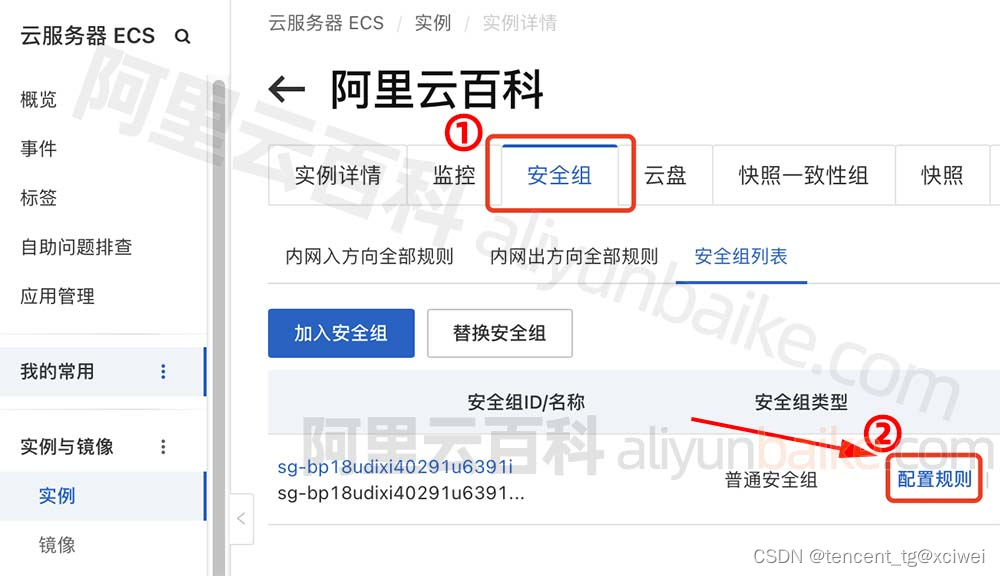
2、左侧栏找到【实例与镜像】>>【实例】,找到目标ECS实例,点击实例ID进入到实例详情页

3、切换到【安全组】页面,点击右侧【配置规则】,如下图:
4、在入方向点击【手动添加】,端口范围输入【39118/39118】,授权对象选择【0.0.0.0/0】,下图是以开通80端口为例,大家对付看下:
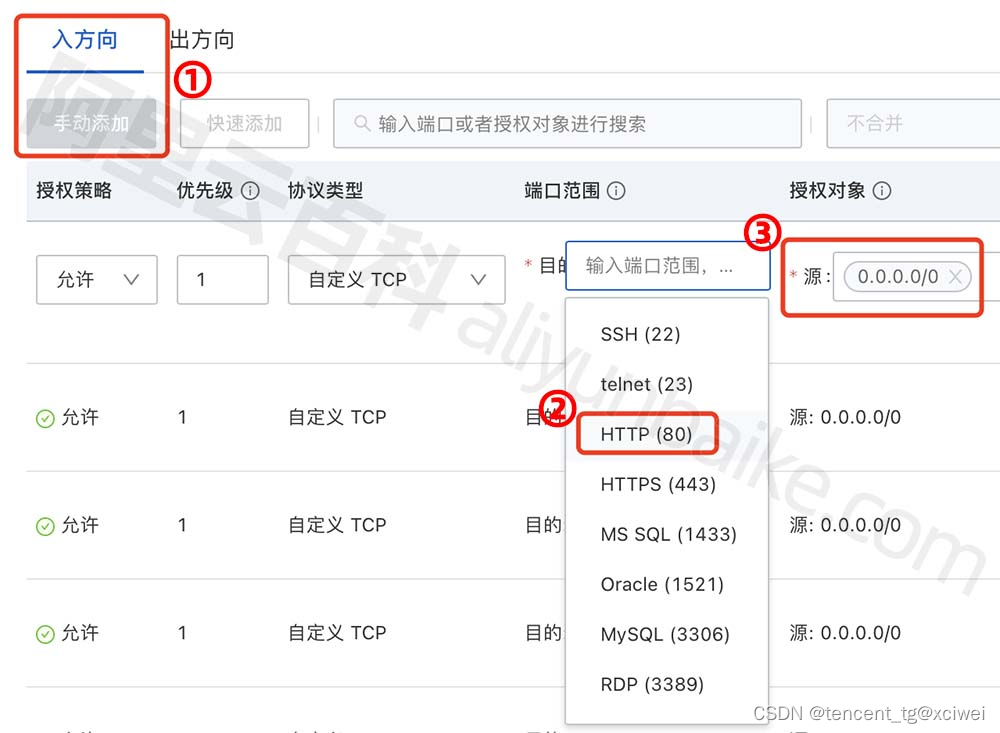
同理,开通哪个端口号,就在端口范围中输入对应的端口号。最后保存即可生效,不需要重启。

五:登录到宝塔管理地址并安装LNMP环境

端口号开通后就可以使用账号密码和登录地址,登录到宝塔面板了。在浏览器中粘贴宝塔面板的外网面板地址,并输入账号和密码,登录到宝塔面板管理后台,第一次登录需要勾选同意协议,然后进入面板。然后绑定宝塔帐号,有宝塔账号的话,直接输入手机号和密码登录即可。没有宝塔账号的话,就注册一个

然后会弹出推荐安装套件窗口,选择LNMP(推荐),点击【一键安装】,如下图:
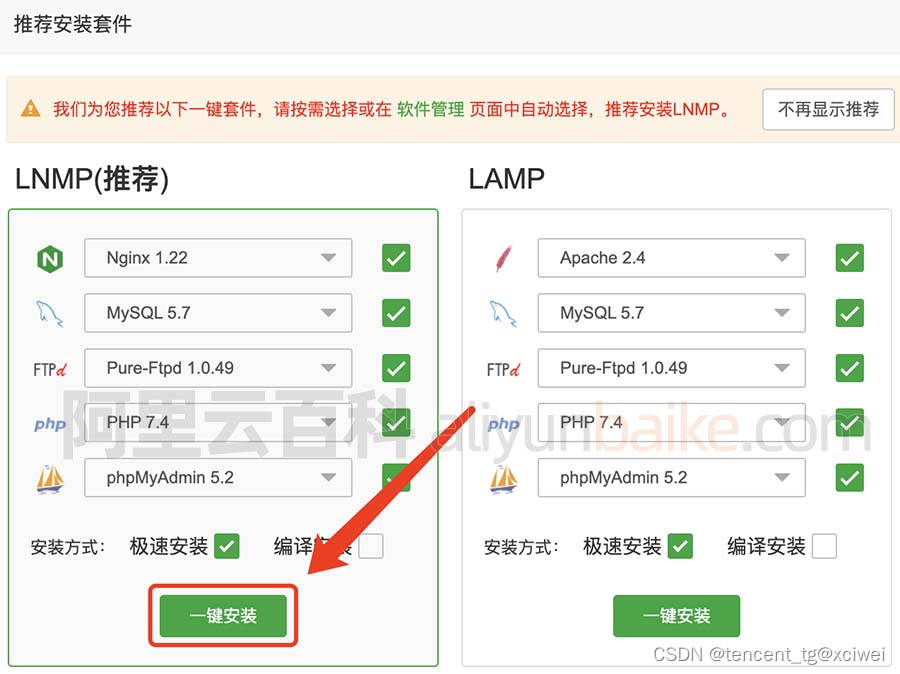
会弹出消息盒子,显示安装进度,大约等待5分钟左右,即可自动安装WordPress博客程序所需的Web环境。

六:在宝塔面板上添加站点 

登录到宝塔面板管理后台,点击左侧栏的【网站】--【添加站点】,如下图:
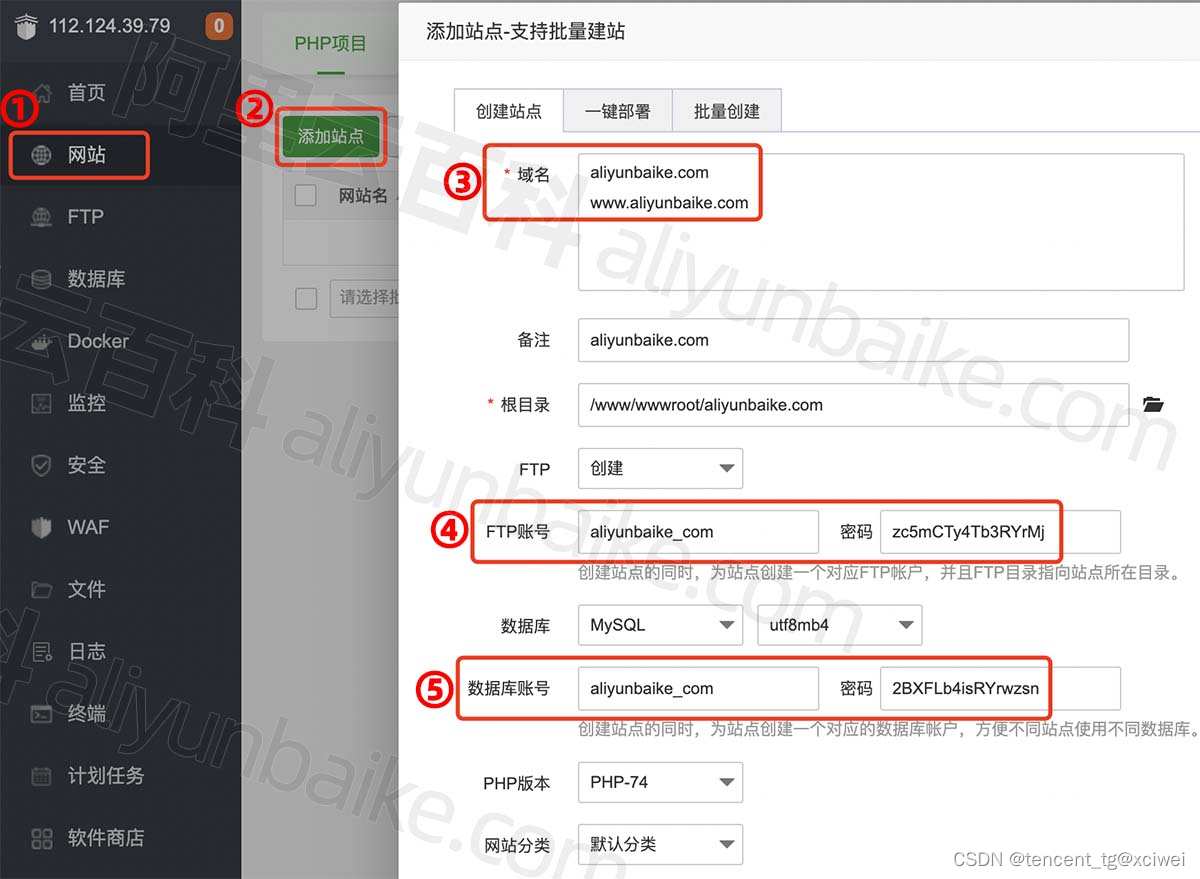
 

  • 域名:输入域名,www和不带www都的域名均可填写
  • 根目录:根目录会根据域名自动生成,默认即可
  • FTP账号:需要FTP就选择创建,系统会自动生成FTP账号和密码,也可以自己自定义设置
  • 数据库:选择创建MySQL,系统会自动创建数据库账号和密码

然后点【提交】,会显示成功创建站点,并显示FTP和数据库账号资料。

七:下载网站程序安装包

本文阿小云以安装WordPress为例,在WordPress官网下载WP程序安装包,已经下载的同学可以跳过此步骤。

八:上传网站程序安装包到根目录

点击左侧栏【文件】--【上传】,将你的WordPress安装包程序上传到网站根目录。网站根目录路径为:/www/wwwroot/你的域名,如下图:

九:域名解析到你的云服务器公网IP地址

在域名注册商处,将你的域名解析到你的云服务器的公网IP地址上

十:安装WordPress程序

域名解析到云服务器生效后,在浏览器中输入你的域名,并打开网站,就可以看到熟悉的WordPress安装界面,如下图:
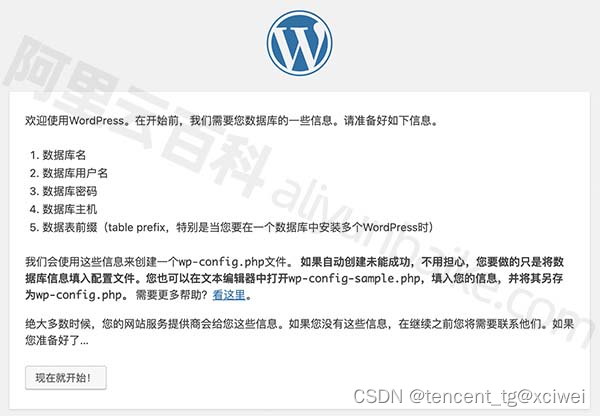
如上图,点击现在就开始!
填写数据库名、数据库用户名和密码信息,该信息是在步骤三中,在宝塔面板上添加站点时生成的用户名和密码信息,此步骤填写的是数据库信息,填写完成后点击提交。

数据库信息通过后,然后填写WordPress站点标题、用户名、密码及电子邮件信息,然后点击安装WordPress。提示:成功!WordPress安装完成。谢谢!

至此,使用购买阿里云服务器、阿里云服务器配置选择、云服务器搭建网站、安装网站程序一直到网站上线教程完毕


阿里云服务器ECS搭建个人网站新手教程超详细 如果用阿里云服务器ECS搭建一个自己WordPress网站? 阅读详情

相关推荐

购买、配置阿里云Linux服务器配置ftp发布网站全教程

在我们开发网站或者搭建个人博客的时候,都会涉及到服务器的使用,而对于使用服务器时所要接触到的各种新名词与繁琐的配置方法,都让我们手足无措,在此,将给大家提供一份阿里云服务器的购买与配置教程,搭配WordPress个人博客搭建的教程,来实现服务器的购买、配置与项目部署。

Jolesen的博客 1万+

手把手教你配置阿里云服务器搭建网站

写在前面 出于好奇,我用学生优惠租了一台阿里云服务器,打算做一些Java web的开发,但是毕竟是第一次接触这样的东西,还是比较懵逼,在这个过程中遇到了一些问题(肯定会遇到问题的),但是呢,在网上搜解决办法的时候,总是历经波折才能找到我最后想要的东西,所以我想把我配置阿里云的时候踩过的坑填一下,如果你按照我的方法成功解决的问题,别忘了给我点个赞 不定期续更 购买服务器 学生的话,阿里推出了一...

Fuyonghui123的博客 1075

手把手教你配置阿里云服务器搭建网站(图文教程)

写在前面 出于好奇,我用学生优惠租了一台阿里云服务器,打算做一些Java web的开发,但是毕竟是第一次接触这样的东西,还是比较懵逼,在这个过程中遇到了一些问题(肯定会遇到问题的),但是呢,在网上搜解决办法的时候,总是历经波折才能找到我最后想要的东西,所以我想把我配置阿里云的时候踩过的坑填一下,如果你按照我的方法成功解决的问题,别忘了给我点个赞 不定期续更 购买服务器 学生的话,阿里推出了一个叫云翼计划的产品,通过学生认证之后可以享受超便宜的价格,我的账号是淘宝账号,之前就有过学生认证。云翼计划的入口在这儿

小白建站笔记 3161

阿里云服务器搭建个人网站

阿里云服务器搭建个人网站

LXYDSF的博客 9084

微信小程序使用MQTT连接阿里云

② 发送 LED 灯状态的 Topic 云流转到 订阅 LED 灯状态的 Topic。① 微信小程序端( 1 个发送控制数据的 Topic 、1 个订阅 LED 灯状态的 Topic )② LED台灯端(1 个发送 LED 灯状态的 Topic 、1个订阅命令数据的 Topic )所以,需要创建对应的2个Topic数据的云流转,如下所示(具体操作自己百度)。微信小程序开发平台点击刷新则会显示一样的域名,如下所示。文件,复制下面的代码,然后拷贝到项目的。文件中,代码如下所示。

1981

FreeRTOS任务调度实战:如何让STM32同时处理温湿度采集、OLED显示和云端通信

本文通过一个基于STM32的物联网终端项目,详细讲解了如何利用FreeRTOS实现多任务调度,同时处理温湿度采集、OLED显示和云端通信。文章深入探讨了任务规划、堆栈分配、信号量与消息队列等核心机制,并重点优化了ESP8266通信任务的非阻塞设计与稳定性,为构建响应迅速、运行可靠的嵌入式系统提供了实战指南。

weixin_29188043的博客 331

服务器入门使用

1.购买 登录官网查看云服务器购买列表,购买时选择地区、操作系统镜像等,购买云服务器后会发送短信通知,这里只列出一个: 【阿里云】尊敬的用户:您的云服务器ECS创建成功(实例名称:xxxxxxxxxx,公网IP:xxx.xxx.xxx.xxx)。系统用户名...

vuvivian的博客 4695

Unity中5自由度机械臂运动控制与夹爪交互仿真实践

本文详细介绍了在Unity中实现5自由度机械臂运动控制与夹爪交互仿真的完整流程。从模型导入、物理组件配置到关节运动控制算法(包括逆运动学IK),再到夹爪抓取逻辑和工业分拣案例实战,提供了可落地的代码示例与性能优化方案,助力开发者快速掌握机械臂仿真核心技术。

weixin_29021757的博客 446

服务器使用手册

用于使用服务器运行代码。

weixin_45731480的博客 3920

西威SIEI变频器与电梯主板及驱动板原理图解析与详解(共二十九页原厂PDF图纸)

通过本文的分析,可以了解到西威变频器的技术特点、维修需求以及相关的图纸获取途径。在今后的工作中,维修人员需要充分了解设备的电路图和原理图,掌握正确的维修技术和方法,确保设备的正常运行和延长使用寿命。对于维修人员来说,获取准确的变频器图纸是进行维修工作的基础。这些图纸包含了变频器的电路图、原理图以及相关的元件布局等信息,是维修人员了解设备工作原理、确定维修步骤的重要依据。西威变频器是一种高效、可靠的电机控制设备,广泛应用于电梯、空调、风机等领域的电机控制中。目前,西威提供的维修图纸主要以PDF格式为主。

lXSqtACEzg的博客 1112

OPCUA二(通过OPCUA服务器访问CPU)

摘要:本文介绍了使用UaExpert软件连接西门子PLC的OPC UA配置方法,包括IP地址设置(默认端口4840)、安全认证和证书信任流程。详细说明了数据访问操作,如变量拖拽监控和属性解读(NodeId、Value、状态码等)。特别强调连接仿真Advance7时需先启动实例。最后预告下章将讲解通过KerServer访问CPU。文章涵盖配置步骤、常见问题处理及实用技巧,适合工业自动化开发者参考。

欢迎来到RaymondLeigh的知识共享基地 1337

保姆级教程从零搭建云服务器(小彩蛋,请大家看烟花秀)_自己搭建云手机服务器

域名系统(英文:Domain Name System,缩写:DNS)是互联网的一项服务。它作为将域名和IP地址相互映射的一个分布式数据库,能够使人更方便地访问互联网。DNS使用UDP端口53。当前,对于每一级域名长度的限制是63个字符,域名总长度则不能超过253个字符。域名系统(Domain Name System,DNS)是Internet上解决网上机器命名的一种系统。

2401_84281655的博客 6636

告别密码明文传输:手把手带你用Python实现SRP-6协议(附完整代码)

本文详细介绍了如何使用Python实现SRP-6协议,确保密码安全传输和存储。通过零知识证明与密钥交换技术,SRP协议在不传输明文密码的情况下完成认证,适用于金融App等高安全需求场景。文章包含完整代码示例和实战技巧,帮助开发者规避常见安全陷阱。

weixin_30689307的博客 412

新手阿里云服务器操作指南(图文教程)

最近阿里云活动很多小伙伴买了服务器却不知道怎么用,因此做一个简易的操作指南。 阿里云老用户福利来袭,续费享超低折扣! 一、控制台 控制台可以对你的服务器进行管理,可以强制重启、关机、重置密码、等操作。 1、进入控制台 地址:https://ecs.console.aliyun.com/ 点击实例: 如上图,进入控制台即可对服务器进行操作。 2.重置密码 新买的服务器必须先重置密码才能使用,操作如下: (1)选中服务器名称,点击重置密码 (2)按照规则输入密码 (3)重

NicolasLearner的博客 1万+

实战案例:用多智能体系统模拟房地产市场的架构设计

房地产市场是典型的复杂自适应系统:买方纠结“要不要上车”、卖方盘算“挂多少钱能快速成交”、中介忙着“撮合两边赚佣金”、政府琢磨“怎么调政策稳房价”——每一个参与者的微小决策,最终都会汇聚成“房价暴涨”“成交冰点”这样的宏观现象。传统的计量经济学模型(比如线性回归)假设“所有人都是理性人”,但现实中没人能算清所有变量——你可能因为“同事买了学区房”就跟风,也可能因为“怕失业”而放弃买房。这时候,多智能体系统(MAS)

移动开发前沿的博客 1122

31、Labview如何搭建程序框架?--状态机到数据采集等常用框架

本文废话不多,直接列举几种框架搭建方式,为了尽量向大家提供干货,本文直接从简介和手把手教搭建框架两方面来讲解,本文提到五种经典框架模式,学会这五种就很够了,分别是:状态机框架(State Machine)、生产者-消费者框架(Producer-Consumer)、主-从框架(Master-Slave)、事件驱动框架(Event-Driven)、分层架构(Layered Architecturep)。这个框架是基于状态机结构的。顾名思义“状态机”就是个“切换程序状态的机器”。本质是一个。

关注我,更多技术问题欢迎私聊~ 3101

新手如何在阿里云服务器上搭建自己的个人网站

个人网站(tomcat服务器、xshell+WinSCP服务器本地助手、自己写好的静态网页)

hello_tea的博客 6082

Transformer从菜鸟到新手(一)

从本文开始回顾一下Transformer的原理与实现细节,包括分词算法BPE的实现。最终利用从零实现的Transformer模型进行英中翻译。

日积月累,天道酬勤 2124

从零开始搭建自己的个人博客网站

大家好,我是机灵鹤。 最近群里有朋友问我能不能出个教程,教一下大家怎么建一个自己的个人网站。 安排! 1. 购买服务器 首先网站运行需要服务器,所以我们需要准备一台服务器。 各大服务器厂商,阿里云,腾讯云,对于新用户的活动力度越来越大了,我记得几年前我买阿里云服务器的时候,1 核 2G 的配置价格还是 88 一年,没想到现在已经降到 38 一年了。 需要的购买服务器的朋友继续往下看,已经有服务器的朋友可以跳过本节。 第一次接触服务器的朋友,可能看到服务器配置的各种参数头都大了,不知道该怎么选。 各个配置

亮出锋芒,剑指苍穹 1万+

IDEA的使用指南

IDEA基于java的使用手册,可以最快速的上手,在使用中不断的丰富自己的使用技巧.

WINCC7.3破解文件

WINCC7.3硬件够破解文件,有需要的下载!WINCC7.3硬件够破解文件,有需要的下载!

从零开始搭建个人网站:我的建站之旅

通过这次建站之旅,我不仅学到了很多关于域名、服务器、宝塔面板和 WordPress 的知识,还体验到了从无到有搭建一个网站的成就感。虽然过程中遇到了一些挑战,但通过不断地尝试和学习,我最终成功地搭建了一个属于自己的网站。我希望我的经验能够对那些也有建站梦想的朋友们有所帮助,让大家都能拥有一个属于自己的网站。最后,祝大家建站顺利!😉。

吾生有涯0的博客 7977

数学建模模型总结

这是本人在两年内准备参加数学建模竞赛搜集到的模型资料,已经经过了本人的筛选和整理,希望能够对准备参加数学建模竞赛的学弟学妹们提供一些帮助!

小白如何购买阿里云服务器(图文教程)

阿里云是国内第一大云服务器厂商,所以往往我会推荐公司客户优先选择阿里云。毕竟稳定,技术可靠和安全是第一优先考虑的因素。现在来详细介绍下阿里云服务器的选购图文操作步骤。 一、选购阿里云的三种方式 根据站长多年来对阿里云的使用经验,总结出了大体有三种方式可以入手阿里云服务器。接下来的步骤,站长会详细来说明这三种方式的差异。 1、一键购买的方式 这种方式就是传统的阿里云官网购买方式。特别提醒:本方式只能选择突发性能T5型号,有不了解该型号特点的,可以参考帮助使用文档来了解它的特点。 官网地址:阿里云E.

vpssws的博客 8万+

精雕软件(JDpaint) 5.5 绿色版

精雕软件(JDpaint) 5.5 绿色版精雕软件(JDpaint) 5.5 绿色版精雕软件(JDpaint) 5.5 绿色版

阿里云服务器购买配置、环境部署、搭建网站教程

阿里云服务器购买怎么选择合适自己需求配置?如何安装服务器环境来搭建网站呢?很多没有云计算基础的小白在ecs服务器配置上都会遇到各种问题,今天详细的写一篇阿里云服务器配置教程文章,手把手教导大家如何配置! 购买阿里云服务器或者其它任何产品,记得先领取阿里云代金券 领取地址:点击领取 1、计费方式 计费方式建议选择“包年包月”更实惠。购买时长越久,优惠力度越高。 2、地域选择 地域怎么选择?地域...

qq_42561237的博客 5349

手把手教你购买阿里云服务器以及Ubuntu环境下宝塔搭建网站

阿里云服务器Ubuntu操作系统搭建个人博客

心向阳光的天域的博客 3306

购买阿里云服务器搭建网站或个人博客详细教程

文章原文见博客:https://www.wkeyu.cn/159.html 前期准备 一、购买阿里云服务器 注册登录阿里云 选择你需要购买的服务器产品,如果首次购买建议选择新用户专享。因为只有首购才有优惠且阿里云服务器续费价格高昂,建议一次性直接购买三年。 如果是学生的话,可以登录阿里云高校学生计划,完成学生认证且通过测验后可以免费领取两个月的云服务器。 由于服务器是用来搭建博客,对性能需求不是特别强烈,我选择的是ECS共享型S6 1核2G 二、购买域名 万网查询想要的域名

BISyus的博客 1765

新手购买服务器搭建属于自己的网站(详细版)

对于很多小白来说,都想搭建一个属于自己的网站。下面将从6大方面来详细介绍如何从购买服务器一步一步的去搭建网站。 1.购买服务器 对于我们大部分来说是学生,或者是24岁以下,我们可以去购买学生服务器,一个月不到10元。直接在百度搜索学生服务器,就可以找到。 示范阿里云服务器:https://www.aliyun.com/activity/promotion/campus2018?utm_content=se_1005055138 这里选择windowserver的服务器,对于很多新手来说,便于操作,点击

weixin_41098099的博客 1万+

阿里云服务器购买搭建过程

阿里云服务器搭建1.购买服务器2.阿里云配置服务器3.连接服务器4.服务器电脑配置5.阿里云权限配置6.运行访问 1.购买服务器 在示例中购买的为阿里云服务器,在校大学生可以购买阿里云的学生认证特权服务器 (云翼计划)网址:https://promotion.aliyun.com/ntms/act/campus2018.html 购买云服务器ECS 价钱比较便宜,一年的费用也就一百多块钱,这款服务...

weixin_43928939的博客 1931
上一篇: 腾讯云Centos7.4 系统语言修改为中文教程
下一篇: 阿里云服务器带宽计费模式按固定带宽和使用流量哪个更省钱?阿里云服务器
tencent_tg@xciwei
博客等级 码龄3年 118粉丝 70原创
评论 5
成就一亿技术人!
拼手气红包6.0元
还能输入1000个字符
 
 条评论被折叠 查看
添加红包

请填写红包祝福语或标题

个

红包个数最小为10个

元

红包金额最低5元

当前余额3.43元 前往充值 >
需支付:10.00元
成就一亿技术人!
领取后你会自动成为博主和红包主的粉丝 规则
hope_wisdom
发出的红包

打赏作者

tencent_tg@xciwei

你的鼓励将是我创作的最大动力

¥1 ¥2 ¥4 ¥6 ¥10 ¥20
扫码支付:¥1
获取中
扫码支付

您的余额不足,请更换扫码支付或充值

打赏作者

实付元
使用余额支付
点击重新获取
扫码支付
钱包余额 0

抵扣说明:

1.余额是钱包充值的虚拟货币,按照1:1的比例进行支付金额的抵扣。
2.余额无法直接购买下载,可以购买VIP、付费专栏及课程。

余额充值