


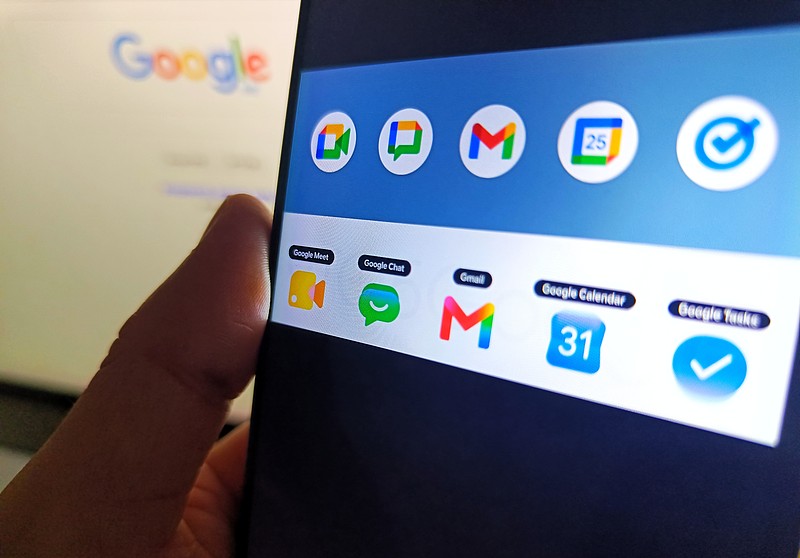
Google 默认允许 Gemini 访问 Workspace 数据,有风险,工作区管理员可关闭智能源!
长久以来,我都接受一个基本事实:Google 知晓我所做的一切。十多年来,我一直把 Gmail 作为生活的主要信息中心。除 Gmail 界面偶尔出现的广告外,Google 确实没辜负我的信任。但即便如此,Gmail 依然洞悉一切。
自百老汇音乐剧《汉密尔顿》上演之前起,我发送或接收的每一封电子邮件都经过了 Google 强大的数据处理系统。
所以,谈到 Gemini 聊天机器人时,我对 Google 的 AI 似乎知晓我邮件或 Google Docs 里的内容并不太恼火。事实上,这项功能还曾帮过我一次忙。我其实希望 Google 的 AI 能发挥更多作用,但这项技术可处理的消息数量有限,处理更复杂的研究任务时就会“死机”。
另外,除非你选择退出,否则 Google 正在利用更多你的数据来训练 AI,以下是具体操作方法。
并非所有人都希望 Google 访问 Gmail、Docs、日历和聊天中的所有内容,尤其是使用商业版 Google Workspace 服务的专业人士。
然而,你知道吗?Google 默认允许 Gemini 访问所有 Workspace 服务。下面,我将为你介绍这一过程的工作原理,然后告诉你如何为你的公司关闭该功能。
这是什么“黑魔法”?好消息是,尽管 Google 确实会自动将你公司的 Workspace 数据暴露给 Gemini,但这家科技巨头不会将其用于训练,甚至不会在你公司的域名之外使用这些数据。Google 也不会与其他用户或组织共享提示信息或生成的回复,也不会从你的文档和电子邮件中创建特定的 AI 数据库。
此外,在 Gemini 处理问题遇到瓶颈后,我在 Gmail 收件箱中尝试了 Claude Cowork,它为我节省了数小时的工作时间。
这一事实将围绕 Workspace AI 使用的担忧从可能引发严重监管和隐私问题的“五级火警”,转化为更多的公司政策问题。
| 对比项目 | 具体情况 |
| ---- | ---- |
| Gemini 对数据的操作 | 可在 Chat、Drive、Docs、日历、Meet 和 Gmail 中使用,为提高 AI 回复的相关性,会访问 Workspace 数据进行回复分析 |
| Gemini 不做的事 | 不用于训练,不在公司域名外使用,不与其他用户或组织共享提示和回复,不创建特定 AI 数据库 |
Gemini 可在 Chat、Drive、Docs、日历、Meet 和 Gmail 中使用,这意味着你能在当前使用的任何工作界面与 AI 进行交互。为提高这些工作区中 AI 回复的相关性,Gemini 会在回复分析过程中访问 Workspace 数据。Workspace 将这些数据源中的每一个都视为 Workspace 智能源。
从表面上看,你可能会提出一个有趣的问题:如果 Google 将这些数据源都视为 Workspace 智能源,但又不将其用于训练,那它如何在 AI 查询中使用这些数据呢?
答案和 Google 本身一样古老:搜索。Google 会对所有 Workspace 数据源进行索引(从一开始就这么做了)。当 Gemini 收到提示时,AI 会使用实时检索增强生成(RAG)技术。简单来说,Google 会像进行普通搜索一样搜索 Workspace 数据,检索其有权访问的相关信息,然后形成查询答案。
内部数据治理
然而,仅仅因为你的公司数据不会与 Gemini 共享或用于其训练,并不意味着你希望所有数据都能被 AI 使用,即使是在内部。你可能想要限制这项功能,最明显的原因是出于合规和监管要求。你可能有客户合同或监管限制,明确禁止 AI 扫描和从公司信息中检索数据。你也可能受到相关法规的约束,禁止数据共享,即使是在内部。
另一个原因是为了实现必要的部门隔离。AI 有可能在生成答案时意外包含机密记录(如人力资源投诉、私人交易等),并将这些答案提供给其他部门的员工。
同样的原则也适用于日益增加的内部威胁,包括人为和 AI 造成的威胁。你最不希望看到的是好奇(或恶意)的员工通过查询 AI 来绕过部门安全措施,获取他们不应接触的信息。即使你的员工没有这种好奇心,如果 Workspace 数据自动提供给 AI,一些无心的查询也可能让员工访问到恰好存储在 Google Doc 或聊天记录中的公司敏感信息。
如何关闭该功能
登录拥有 Google Workspace 管理员权限的账户,然后在浏览器中访问 admin.google.com,你会看到主仪表盘。
(此处插入 Google Workspace 管理仪表盘截图,截图作者:David Gewirtz/ZDNET)
点击“生成式 AI”(位置 1),然后点击“Workspace 中的 Gemini”(位置 2),你会看到“Workspace 中的 Gemini”页面。
现在,点击“Workspace 智能源”板块。
(此处插入“Workspace 中的 Gemini”页面截图,截图作者:David Gewirtz/ZDNET)
你会进入整个组织的单独设置页面。在这里,你可以点击选项为整个企业禁用该数据源。
(此处插入关闭这些功能中的 AI 的截图,截图作者:David Gewirtz/ZDNET)
当我尝试为单个用户关闭某个功能时遇到了问题。你可以在“用户”板块(位置 1 所示)输入用户信息,但当我尝试关闭其中一个数据源,如 Drive 和 Docs(位置 2)时,却没有关闭该功能的界面。
(此处插入用户设置未更改的截图,截图作者:David Gewirtz/ZDNET)
当我询问 Gemini 为什么无法进行这一步操作时,得到的答复是该选择器标记为只读。要为个人关闭功能,这些用户需要被转移到他们自己的组织单元或添加到新组中。
现在你已经了解了相关情况。你会让 Gemini 访问你的 Workspace 智能源,还是立即关闭它呢?
 416


 扫一扫


 被折叠的 条评论
为什么被折叠?
 到【灌水乐园】发言


