





 本文详细介绍了如何在内存中安装Windows7系统,包括安装极致精简版系统、修改系统启动信息、创建镜像及运行内存版Windows7的全过程。尽管内存版系统运行速度快,但过于精简导致部分应用程序无法正常运行。
方案二:在内存中安装系统
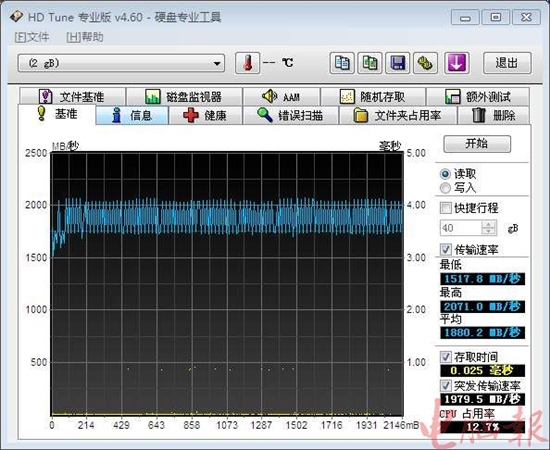
在内存中安装系统是操作最为复杂的,经过我们多次验证,目前要想成功地将系统安装在内存中,加载进内存的镜像不得超过2GB。这就带来了很多问题,因此这一个部分我们将分为Windows 7版内存系统和Windows XP版内存系统两个部分来分析。
必备工具:FiraDisk驱动程序、Grub4dos引导程序、Windows 7安装光盘或Windows XP安装光盘、Windows 7精简版、WinPE工具盘、VDM镜像制作程序
1、在内存中安装Windows 7
在前面的分析中我们谈到了要想成功将Windows 7安装到内存中,要求整个系统盘的文件占据的空间不得超过2GB,而这是非常复杂的。普通的Windows 7安装完成之后大概要占到10GB的空间,如果再算上虚拟内存的页面文件和系统休眠的镜像文件,安装了16GB内存的系统,大概要占到30GB的空间,这样是不可能成功做成镜像的。而且普通的给Windows 7瘦身的方法也不太管用,瘦身完成后Windows 7依然要占据7GB左右的空间,因此我们只能安装极致精简的Windows 7系统。
由于工程师下载的极致精简版Windows 7采用的是自动解压的方式安装,而直接解压的话由于没有系统启动引导程序,极致精简版Windows 7是无法使用的,因此必须将安装极致精简版的Windows 7系统分为两步来完成。
第一步是在硬盘上以正常的安装方式安装标准的Windows 7系统,这一步非常简单,就不多说了。
紧接着进入比较复杂的第二步。系统安装完成后什么驱动程序都不用装,直接重启用WinPE工具盘引导到WinPE系统中。从WinPE的计算机管理窗口中进入磁盘管理界面,此时可以看到磁盘“C:”为系统保留的100MB分区,这个分区存放的是Windows 7的系统引导程序,在Windows 7系统中是不会显示出来的,在WinPE中才会显示出来。右键点击磁盘“C:”,选择“更改驱动器号和路径”,然后在弹出的新窗口中将其驱动器号改为 “B”,紧接着将刚才装好系统的分区(正常情况现在应该是磁盘“D:”)以同样的方式改变其驱动器号为“C”。这样一来,磁盘“C:”就是我们刚才装好系统的那个分区了,然后右键点击装有系统的磁盘“C:”选择“格式化”。格式化完成后,我们运行极致精简版Windows 7的安装程序,该程序会自动将文件解压到磁盘“C:”,解压完成后重新启动计算机,就会开始极致精简版Windows 7的安装。安装完成后我们发现实际C盘占用空间在1.26GB左右,并且能够正常安装驱动,也能够开启Aero。
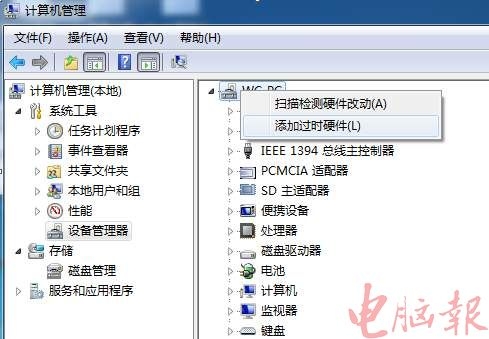
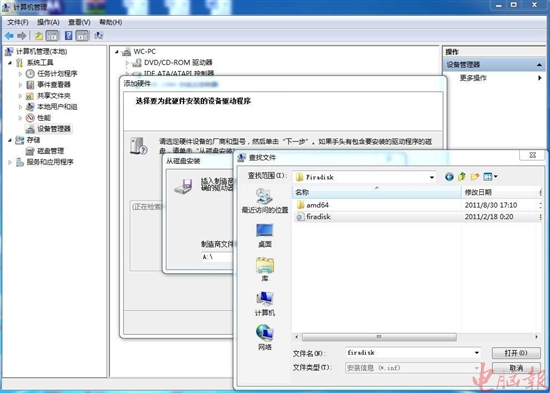
系统装好了之后,安装好所有设备的驱动程序,接着就是安装内存虚拟硬盘的FiraDisk驱动。首先进入设备管理器,在硬件设备列表的最上面一栏点击右键,选择“添加过时硬件(见上图)”,然后点击“手动从列表选择硬件”,定位到 FiraDisk文件夹的FiraDisk.inf文件即可将名为“FiraDisk Virtual Disk Enumerator”的磁盘控制器安装到系统中。
然后,要进行系统启动信息的修改,否则bootmgr就会发现磁盘大小发生了改动,导致启动时出现Winload.exe错误,系统无法直接从内存成功启动。修改的方法很简单:以管理员身份运行“开始→所有程序→附件”中的“命令提示符”程序,分别输入“bcdedit /set {default} osdevice boot”、“bcdedit /set {default} device boot”和“bcdedit /set {default} detecthal 1”这三条命令,每输入一条命令就回车一次,系统会提示程序执行完成。到这里,系统启动信息的修改就算是完成了,接下来我们就要加入启动选项菜单。
首先把Grub4dos解压到C盘并将文件夹改名为“grub”,然后将“grub”文件夹中的grldr和grldr.mbr两个文件复制到C盘根目录,接着在“命令提示符”界面中输入“bcdedit /create /d \"Grub\" /application bootsector”后回车,此时系统会返回一长串字符。我们这里返回的是“{4bc205f9-d2d6-11e0- a1b9-9116d6c33702}”,然后我们继续在“命令提示符”界面中分别输入三条命令:
bcdedit /set {4bc205f9-d2d6-11e0-a1b9-9116d6c33702} device partition=c:
bcdedit /set {4bc205f9-d2d6-11e0-a1b9-9116d6c33702} path \\grldr.mbr
bcdedit /displayorder {4bc205f9-d2d6-11e0-a1b9-9116d6c33702} /addlast
(对于不同的系统返回的字符并不一样,在后面的命令中也要将“{}”中的字符改为对应的),每输入一条命令就回车一次,系统会提示程序执行完成。
进行到这一步,可以说我们在Windows 7系统中的修改操作都已经全部完成,然后我们重新启动到WinPE系统中。运行VDM,在极致精简版Windows 7的系统盘(在WinPE系统中显示为D盘)创建一个名为“Ramwin7.img”、大小为2GB的镜像,接着将这个2GB的镜像加载到系统中,此时系统会出现一个大小为2GB的磁盘“A:”,点击磁盘“A:”,选择格式化磁盘“A:”,然后将D盘中除“System Volume Information”、“RECYCLER”和“Ramwin7.img”之外的所有文件和文件夹全部复制到磁盘“A:”中,就完成了镜像的制作。
接下来就是修改二级启动菜单了,用写字板将D盘中“grub”文件夹下的“menu.lst”文件打开,在最后写上以下6行代码:
title Ramwin7
find ——set-root /Ramwin7.img
map ——mem /Ramwin7.img (hd0)
map (hd0) (hd1)
map ——hook
chainloader (hd0,0)/bootmgr
到这里全部工作就完成了,重新启动计算机,在启动选择菜单中选择“grub”,等20多秒钟就自动进入内存版Windows 7了。由于我们使用的极致精简版Windows 7为32位版本,此时内存版Windows 7占用了2GB,还剩下1.46GB内存可用。这时的Windows 7系统运行速度确实非常快,不过极致精简也带来了很多问题:由于过于精简,系统只能运行Office、IE等少数应用程序,PCMark7、 SiSoftware Sandra 2011均无法正常运行,包括《天堂2.5》在内的各种游戏也无法正常加载。





 扫一扫
扫一扫


 1571
1571

 被折叠的 条评论
为什么被折叠?
被折叠的 条评论
为什么被折叠?
 到【灌水乐园】发言





