


如何在 Ubuntu 20.04 / KylinOS-V10-SP1 上安装 Sublime Text 4

本文详细指导了如何在Ubuntu 20.04系统上安装SublimeText 4,包括添加GPG密钥、启用存储库、安装步骤及如何配置中文环境。此外,还介绍了SublimeText 4的新特性。

Sublime Text是一个跨平台的专有源代码编辑器。它提供了大量的功能和插件,极大地帮助了应用程序的开发。Sublime Text 是用 C++ 和 Python 编写的。

显着的功能包括拆分编辑、快速快捷方式、语法突出显示、自动完成、选择多行或单词等等。

Sublime Text 4于 2021 年 5 月 20 日发布,并进行了广泛的改进,其中包括:

  • 使用新的选项卡样式刷新了 UI。支持自动暗模式切换的配色方案和主题
  • 支持 Typescript 和 JSX。
  • 智能自动完成。
  • 多标签选择。
  • GPU 加速。
  • 更新了 Python API。API 已更新至 Python 3.8,并已升级以提供更多功能和插件。
  • 使用多行结构和非确定性语法改进了语法突出显示。
  • 支持 Linux 和 Apple Silicon 的 ARM64。

在本教程中,我们将学习如何在Ubuntu 20.04 / KylinOS V10 SP1 上安装 Sublime Text 4

第 1 步:下载并安装 GPG 密钥

首先,启动您的终端并添加 Sublime Text GPG 密钥。

$ wget -qO - https://download.sublimetext.com/sublimehq-pub.gpg | sudo apt-key add -

当提示您输入 sudo 密码时,只需提供它并按 ENTER。

第 2 步:启用 Sublime Text 存储库

添加 GPG 密钥后,安装apt-transport-https包。这确保了 Sublime Text 的元数据和包可以通过 HTTPS 协议安全地访问。

$ sudo apt install apt-transport-https

此后,添加 Sublime Text 官方存储库。

$ echo "deb https://download.sublimetext.com/ apt/stable/" | sudo tee /etc/apt/sources.list.d/sublime-text.list

第 3 步:在 Ubuntu 20.04 / KylinOS V10 SP1 上安装 Sublime Text 4

添加 Sublime Text GPG 密钥和官方存储库后,更新包索引以同步新添加的存储库。

$ sudo apt update

最后,安装 Sublime Text4。

$ sudo apt install sublime-text

安装后,使用应用程序管理器搜索并启动 Sublime Text。

首次启动 Sublime Text 4 时,您将看到一个深灰色窗口。
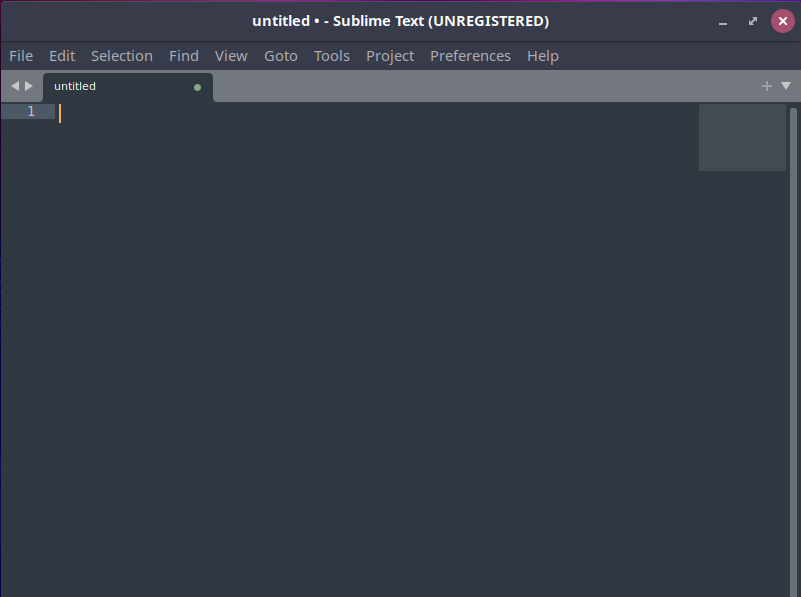
崇高的文本窗口

要检查 Sublime Text 版本,请单击帮助菜单。

构建版本 4113 表示来自Sublime text 4的最新构建版本。
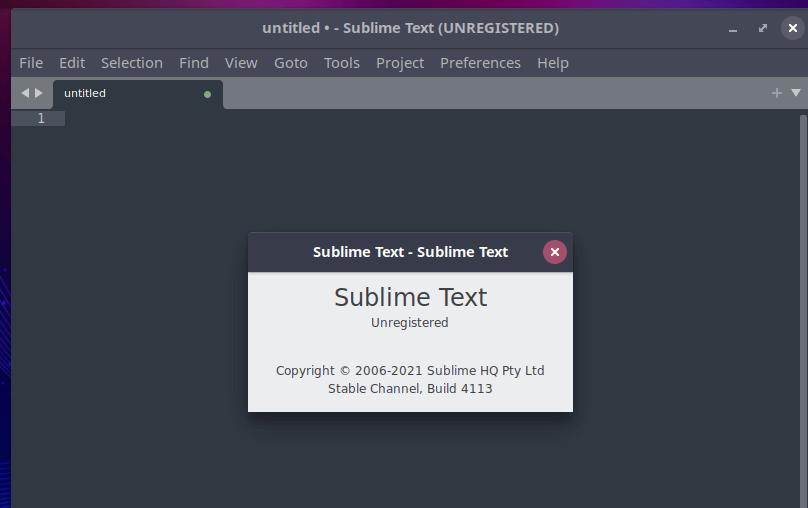
检查 Sublime Text 4 版本

如何卸载或删除 Sublime Text

如果您的系统不再需要 Sublime Text,可以使用以下命令将其卸载:

$ sudo apt remove --autoremove sublime-text

第 4 步:在 Ubuntu 20.04 / KylinOS V10 SP1 上将 Sublime Text 4设置中文

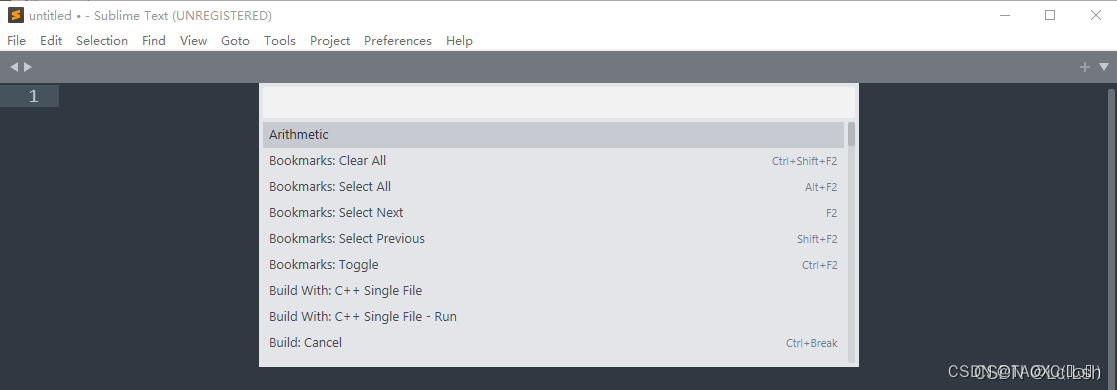
1.打开Sublime Text,使用快捷键Shift+Ctrl+P,弹出查找栏,如图:
2.在搜索框中输入关键字 install ,出现下拉选项,点击选择其中的:Package Control: Install Package,如图:

 

刚点击之后并不会立刻有反应,需要稍等一会,(我当时就以为自己没点到,其实并不是),然后就会弹出一个消息框,表示插件列表加载完成,出现如下列表:
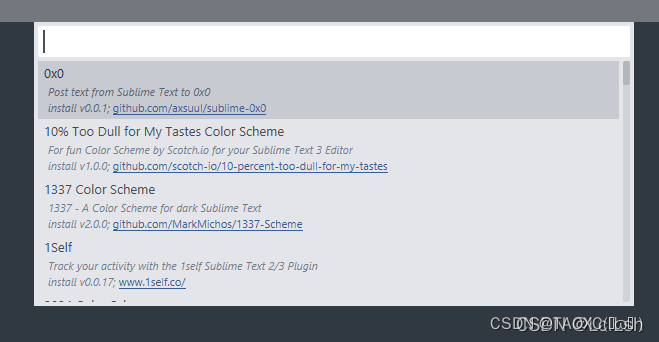
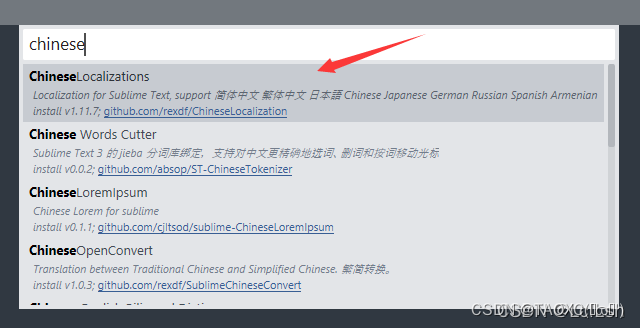
3.在搜索框中输入chinese,选择下拉框中的ChineseLocalizations,如图:
 

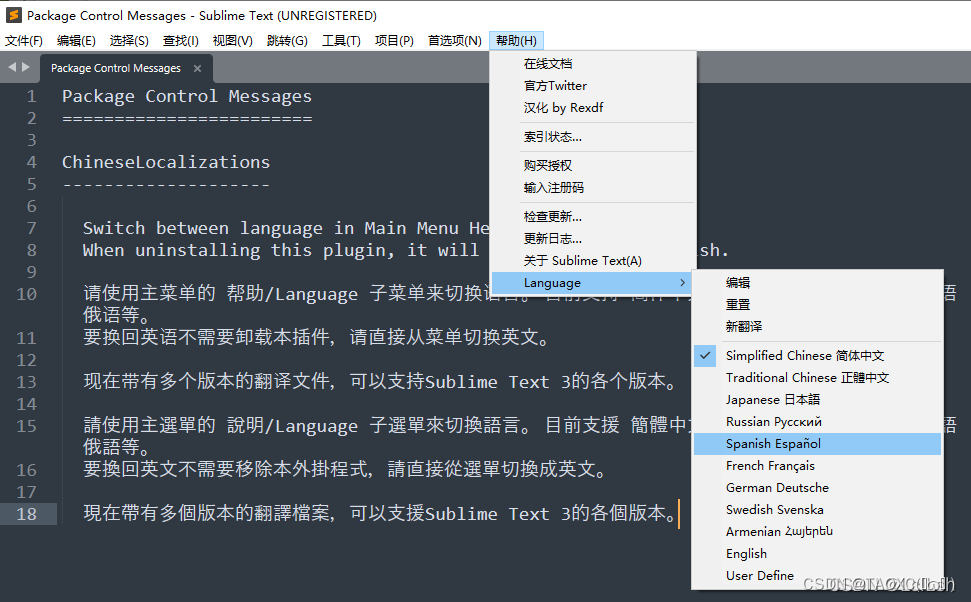
 4.点击之后,中文包就安装完成了,注意需要重新打开Sublime Text,点击任务栏中的Help->最下面的Language->简体中文 (不重新打开是找不到的哦)


结论

关于如何在 Ubuntu 20.04 / KylinOS V10 SP1 上安装 Sublime Text 4 的主题到此结束。如果你正在寻找旧版本的 Sublime,可以在Sublime Text 3 Repos中找到。

<think>我们正在回答用户关于在VMware Workstation Pro中安装Ubuntu 20.04 LTS系统的问题。用户提供了具体的ISO文件名:ubuntu-20.04.6-desktop-amd64.iso。 根据引用内容,我们可以整合以下步骤: 1. 下载VMware Workstation Pro(版本17)和Ubuntu 20.04.6桌面版ISO文件。 2. 创建新的虚拟机,选择下载的ISO文件作为安装介质。 3. 配置虚拟机硬件(内存、硬盘等)。 4. 安装Ubuntu系统,按照安装向导操作。 注意:引用中提供了多个镜像下载地址,我们可以选择其中一个。 步骤详细说明: 步骤1:下载并安装VMware Workstation Pro 17 - 从官网下载:https://www.vmware.com/go/getworkstation-win (引用[1]和[4]) - 安装过程按照向导进行。 步骤2:下载Ubuntu 20.04.6桌面版ISO - 镜像下载地址(引用[2]提供了USTC镜像): https://mirrors.ustc.edu.cn/ubuntu-releases/20.04/ubuntu-20.04.6-desktop-amd64.iso 注意:引用[1]也提供了多个镜像,但版本是20.04.3,而用户需要的是20.04.6。引用[2]的链接可以下载20.04.6。 步骤3:创建新的虚拟机 1. 打开VMware Workstation Pro,点击“创建新的虚拟机”。 2. 选择“典型(推荐)”,点击下一步。 3. 选择“安装程序光盘映像文件(iso)”,点击“浏览”选择下载的ISO文件(ubuntu-20.04.6-desktop-amd64.iso),然后点击下一步。 4. 输入用户信息(包括用户名、密码等),点击下一步。 5. 设置虚拟机名称和位置(建议选择一个有足够空间的磁盘),点击下一步。 6. 指定磁盘容量:建议至少20GB(默认可能会给20GB,但可以调大,比如40GB),选择“将虚拟磁盘拆分成多个文件”,点击下一步。 7. 点击“自定义硬件”可以调整内存(建议至少2GB,4GB更佳)、处理器数量(至少1个处理器,2核)等,然后关闭并点击完成。 步骤4安装Ubuntu系统 1. 启动虚拟机,它将从ISO文件启动,进入Ubuntu安装界面。 2. 选择语言,点击“安装Ubuntu”。 3. 选择键盘布局,点击继续。 4. 选择“正常安装”并勾选“安装Ubuntu时下载更新”(如果网络条件允许),点击继续。 5. 分区:选择“清除整个磁盘并安装Ubuntu”(注意:这将会格式化虚拟机磁盘,不会影响主机),点击“现在安装”。 6. 确认时区,设置用户名和密码(在创建虚拟机时已经设置过,这里可以再次确认或修改)。 7. 等待安装完成,然后重启虚拟机。 安装完成后,就可以使用Ubuntu系统了。 注意:在安装过程中,如果遇到问题,可以参考引用中的其他资源。 根据要求,生成相关问题: §§相关问题§§ 1. 如何配置Ubuntu 20.04的软件源为国内镜像? 2. 安装VMware Tools有什么作用?如何在Ubuntu安装? 3. 如何解决Ubuntu虚拟机无法联网的问题?</think>### 在VMWare Workstation Pro中安装Ubuntu 20.04 LTS系统指南 #### 一、准备工作 1. **下载VMWare Workstation Pro 17** [官网下载地址](https://www.vmware.com/go/getworkstation-win) [^1][^4] 2. **下载Ubuntu 20.04.6桌面版ISO** 推荐镜像源(选择任一): - 中科大源: `https://mirrors.ustc.edu.cn/ubuntu-releases/20.04/ubuntu-20.04.6-desktop-amd64.iso` [^2] - 清华源: `https://mirrors.tuna.tsinghua.edu.cn/ubuntu-releases/focal/ubuntu-20.04.6-desktop-amd64.iso` [^1] --- #### 二、安装步骤 1. **创建新虚拟机** - 打开VMWare → 文件 → 新建虚拟机 - 选择 **"典型"** 配置 → 勾选 **"安装程序光盘映像文件"** → 浏览选择下载的ISO文件 ![新建虚拟机](https://example.com/vmware-new-vm.png) 2. **配置虚拟机参数** ```plaintext 操作系统:Linux / Ubuntu 64位 内存分配:≥ 2GB(推荐4GB) 硬盘空间:≥ 20GB(推荐40GB) 网络适配器:NAT模式(默认) ``` 3. **Ubuntu安装过程** - 启动虚拟机进入Live环境 - 双击桌面 **"Install Ubuntu"** 图标 - 关键选项配置: - 键盘布局:`Chinese` - 更新选项:**勾选"安装中下载更新"** - 安装类型:**"清除整个磁盘"**(仅影响虚拟磁盘) - 时区设置:`Shanghai` - 用户账户:设置用户名/密码(建议勾选自动登录) 4. **完成安装** - 安装完成后点击 **"现在重启"** - 移除安装介质:虚拟机设置 → CD/DVD → 断开ISO连接 --- #### 三、初始配置建议 1. **安装VMware Tools** 提升显示性能/支持文件拖放: ```bash sudo apt update sudo apt install open-vm-tools open-vm-tools-desktop ``` 2. **更换国内软件源** 加速软件下载: ```bash sudo sed -i 's/archive.ubuntu.com/mirrors.ustc.edu.cn/g' /etc/apt/sources.list ``` --- #### 常见问题解决 - **无法联网**:检查虚拟机网络设置 → 确保为NAT模式 - **屏幕分辨率异常**:安装`open-vm-tools-desktop`后重启 - **安装卡顿**:分配更多内存/关闭杀毒软件实时扫描 > 注:完整安装约需15-30分钟,具体取决于主机性能[^3]。
评论
成就一亿技术人!
拼手气红包6.0元
还能输入1000个字符
 
红包 添加红包
表情包 插入表情
 条评论被折叠 查看
添加红包

请填写红包祝福语或标题

红包个数最小为10个

红包金额最低5元

当前余额3.43前往充值 >
需支付:10.00
成就一亿技术人!
领取后你会自动成为博主和红包主的粉丝 规则
hope_wisdom
发出的红包

打赏作者

太极淘

你的鼓励将是我创作的最大动力

¥1 ¥2 ¥4 ¥6 ¥10 ¥20
扫码支付:¥1
获取中
扫码支付

您的余额不足,请更换扫码支付或充值

打赏作者

实付
使用余额支付
点击重新获取
扫码支付
钱包余额 0

抵扣说明:

1.余额是钱包充值的虚拟货币,按照1:1的比例进行支付金额的抵扣。
2.余额无法直接购买下载,可以购买VIP、付费专栏及课程。

余额充值


