


2.1 Java程序的开发流程
要想编写Java程序,需要理解基本的开发流程:
1、编写源代码:可以使用任意文本编辑器,只有要能编写出符合Java’语法的程序即可,源码文件已java作为扩展名
2、使用编译器编译源代码为字节码:Java的编译器工具javac来自JDK,编译之后的文件以class作为扩展名
3、JVM加载并执行字节码:class文件的加载与执行工具同样来自JDK,就叫java
注:字节码(bytecode)是一组高度优化的指令,旨在由Java虚拟机(JVM)执行,本专栏不涉及。

2.2 JDK介绍
在编写Java程序之前首先要安装JDK(Java Development Kit),它是整个 Java的核心,包括了 Java 运行环境(Java Runtime Environment),JVM(Java Virtual Machine),Java 基础的类库和很多 Java 工具(javac,java,jar等)。
Oracle官网提供了一张图,从整体上描述了整个Java的体系。
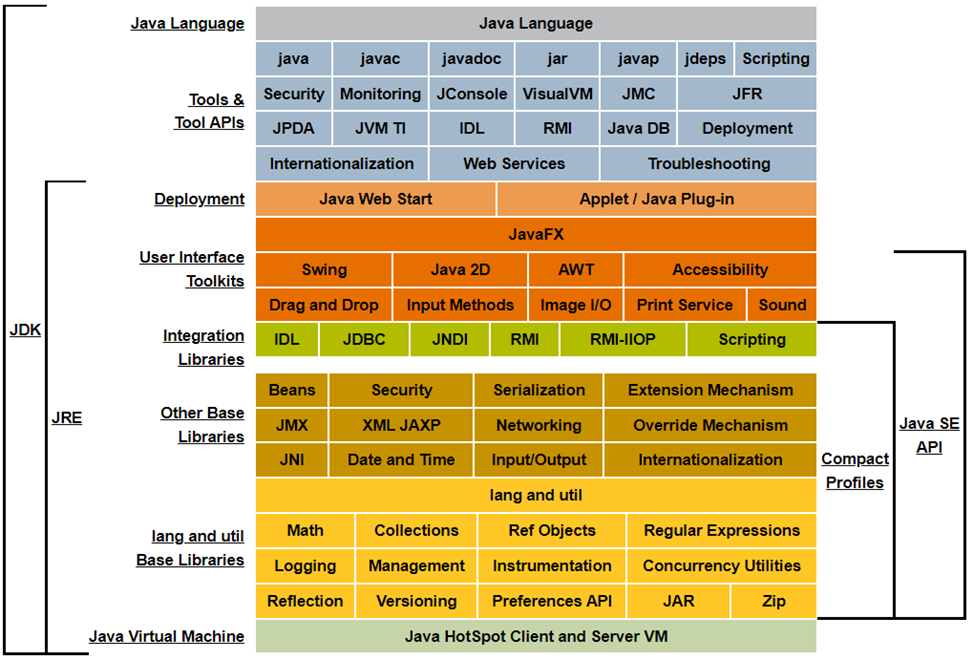
简要说明:
- JDK (Java Development Kits)即Java开发工具包,主要用于编译Java的源代码,将源代码转换成字节码,是整个Java的核心
- JRE(Java Runtime Environment)即Java运行环境,是运行Java程序所必须的环境
- JVM(Java Virtual Machine) 即Java虚拟机是Java实现跨平台的核心部分,正是JVM能够跨平台,才使得Java程序能够跨平台运行
对于上面的图,初学者可以稍加了解即可,不必深究。对于很多经验丰富的开发者,其中的很多技术也是不怎么使用的。
由于Java规范是社区维护的,所以只要符合规范的JDK实现都是允许的,所以在业界有几个流行的JDK版本:
- OpenJDK:由Oracle公司领导和支持的,它是Java的官方参考实现之一
- Oracle JDK:Oracle基于OpenJDK的商业发布版本,尽管其源代码与OpenJDK相似,但OracleJDK在发行版中可能会包含一些专有组件和工具
- Amazon Corretto JDK:亚马逊公司开发和支持的基于OpenJDK的免费、多平台、生产就绪型发行版。提供长期支持,其中包括性能增强和安全修复
2.3 JDK的分类
按照JDK包含的内容不同可以分为以下三类:
-
Java标准版(Java Platform Standard Edition,JavaSE):包含构成Java语言核心的类。安装了JDK( Java开发工具包)之后就自动支持此类开发,主要用于GUI开发及作为JavaEE的基础。
-
Java企业版( Java Platform Enterprise Edition,JavaEE):包含JavaSE中的所有类,并且还包含用于开发企业级应用的类。是目前大型企业级系统和互联网项目开发的主要平台。
-
Java微型版( Java Platform Micro Edition,JavaME):包含JavaSE中的部分类,用于消费类电子产品的软件开发。目前使用并不广泛
在本专栏的示例代码编写中只需要JavaSE即可。
2.4 下载JDK
需要说明的是,如果直接使用IDEA进行开发,可以省略手动下载与配置JDK的步骤,在IDEA中可以方便的进行JDK的下载。
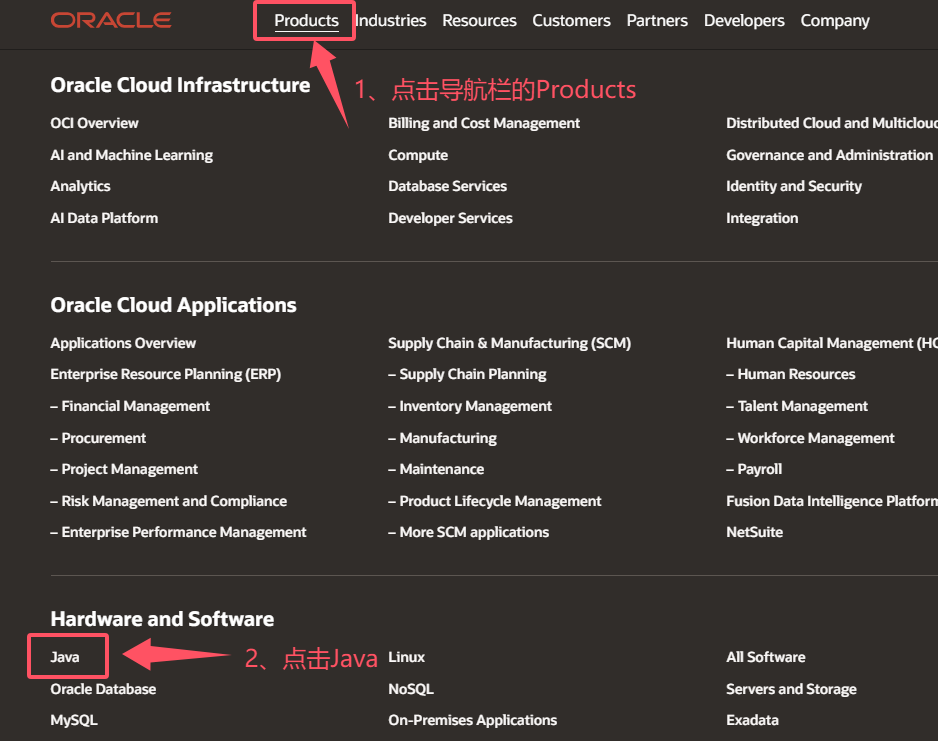
访问Oracle官网:https://www.oracle.com,在首页上部的导航栏上点击Products,会展开Oracle的产品链接如下图,找到底部的Java超链接,点击进入下一个界面。
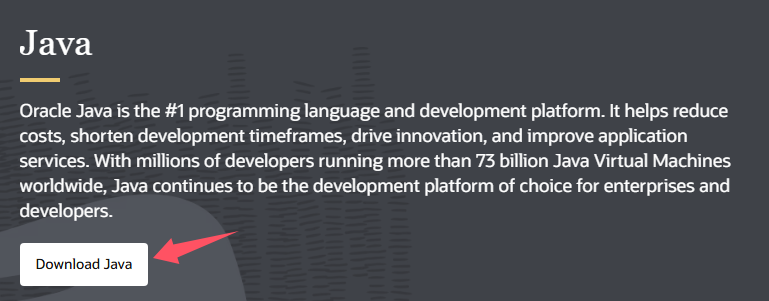
进入Java的主页,在显眼的位置有Java的简要介绍,看不懂也不用担心,直接点击下方的Download Java按钮。
进入下载页面,默认选择的版本是JDK 25,靠下的位置可以选择开发的朋友,这里我们选择Windows。点击过后,就需要选择JDK文件的格式,从上到下分别是:zip压缩文件,exe安装文件,msi安装文件,建议直接下载zip格式的压缩包。
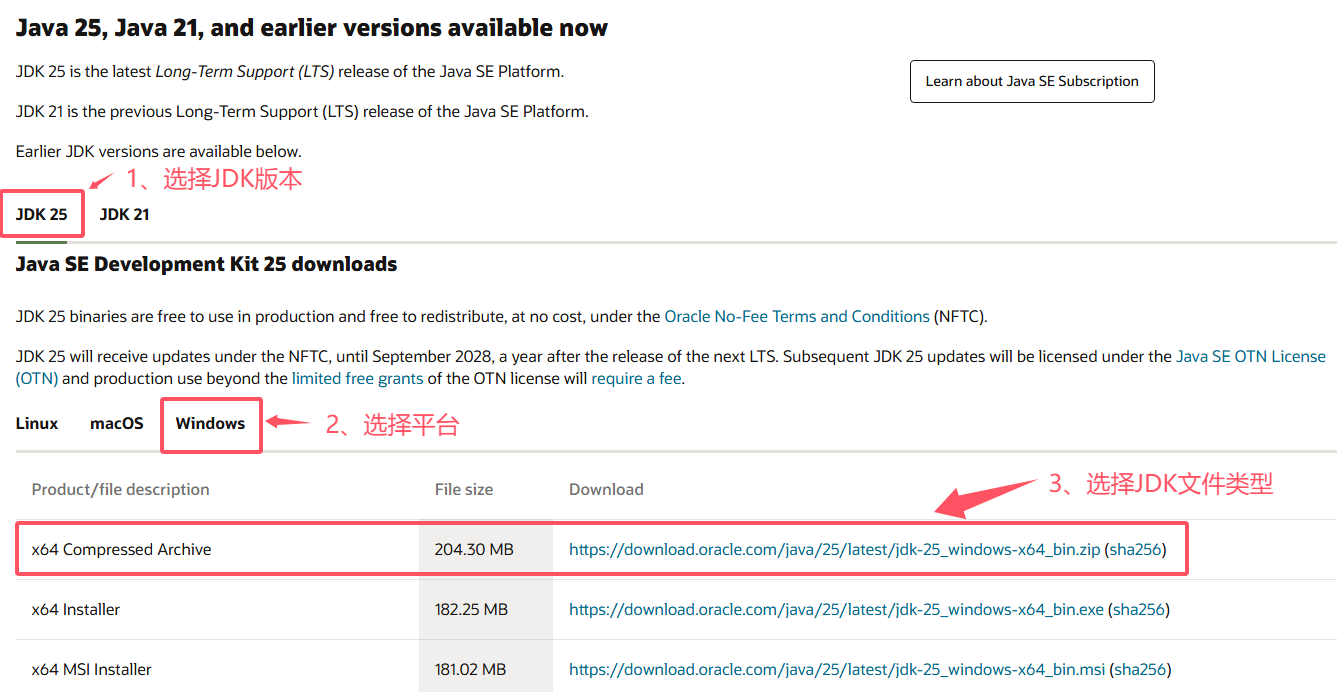
这个页面提供的JDK是Oracle JDK,如果需要OpenJDk,可以访问https://jdk.java.net
由于我下载的是压缩版,下载到本地磁盘后还需解压。
2.5 解压JDK
将下载的压缩文件解压,目录中避免中文及空格等,比如我解压到的目录是:D://devtools/jdk-25
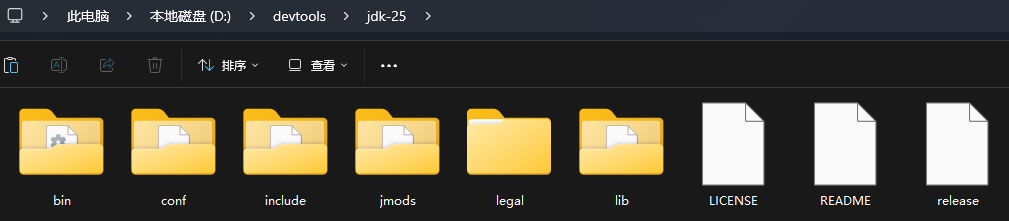
目录结构说明如下:
- bin:包含所有命令行,Windows平台中还包含运行时动态链接库
- conf:包含用户可编辑的配置文件
- include:包含用于编译本机代码的C/C++头文件
- jmods:JMOD格式的平台模块
- legal:包含法律声明
- lib:包含非Windows平台的动态链接库。其子目录和文件不应直接编辑或由开发人员使用。它包含一个名为modules的文件,该文件包含Java SE内部格式为JIMAGE的平台模块
- LICENSE:许可说明文件
- README:简要说明文件
- release:发行版信息
2.6 配置环境变量
前面提要的开发流程,需要使用到的javac及java都来自JDK中的bin目录,且都是以命令行执行,为了方便使用它们,通常需要将它们配置到系统的path环境变量中。我们也可以配置JAVA_HOME环境变量,方便为需要使用java运行的其他程序指定JDK的位置。
进入环境变量配置界面有很多方式,下面介绍一种步骤少的
1、使用快捷键WIN+R,打开运行窗口。输入sysdm.cpl,回车
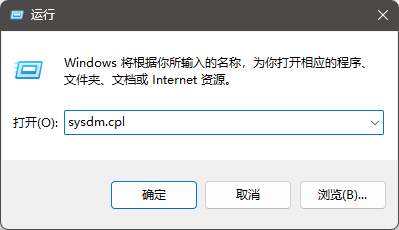
2、在打开的窗口中点击上方的高级选项卡,切换之后,点击下方的环境变量按钮
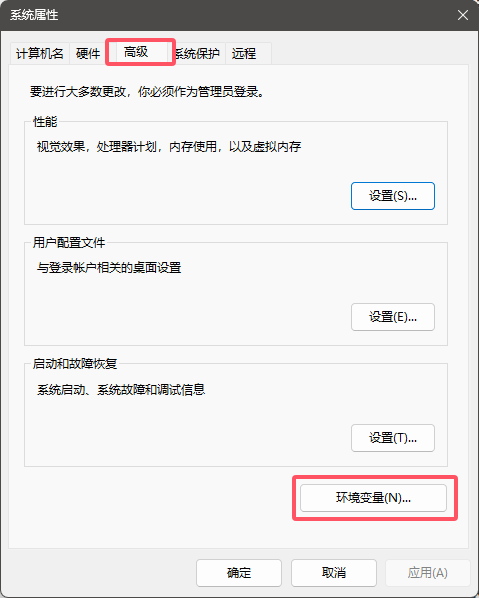
3、进入环境变量窗口,在用户变量或系统变量列表下方点击新建
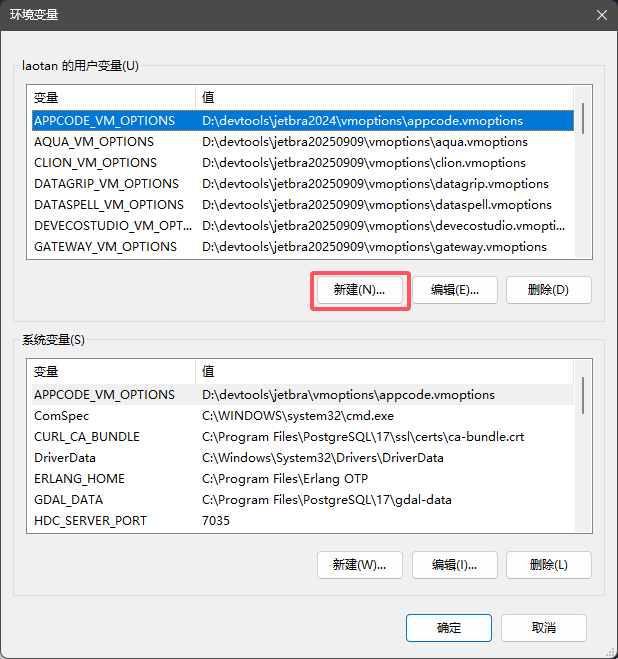
4、在新建用户变量窗口中的变量名后输入path,在变量值后输入或选择浏览目录按钮,设置为JDk解压目录下的bin目录
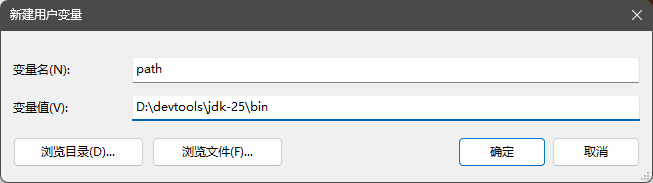
5、依次点击确定按钮关闭窗口,将配置信息保存
2.7 验证JDK的配置
配置完成之后,可以使用WIN+R打开运行窗口,输入cmd,回车或点击确定按钮
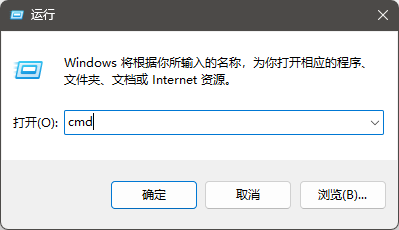
进入命令行窗口后,直接输入java –version查看版本

如果显示的信息类似上面就表明当前JDK版本使用的是JDK25
在命令行窗口继续输入javac来验证编译器是否正确运行
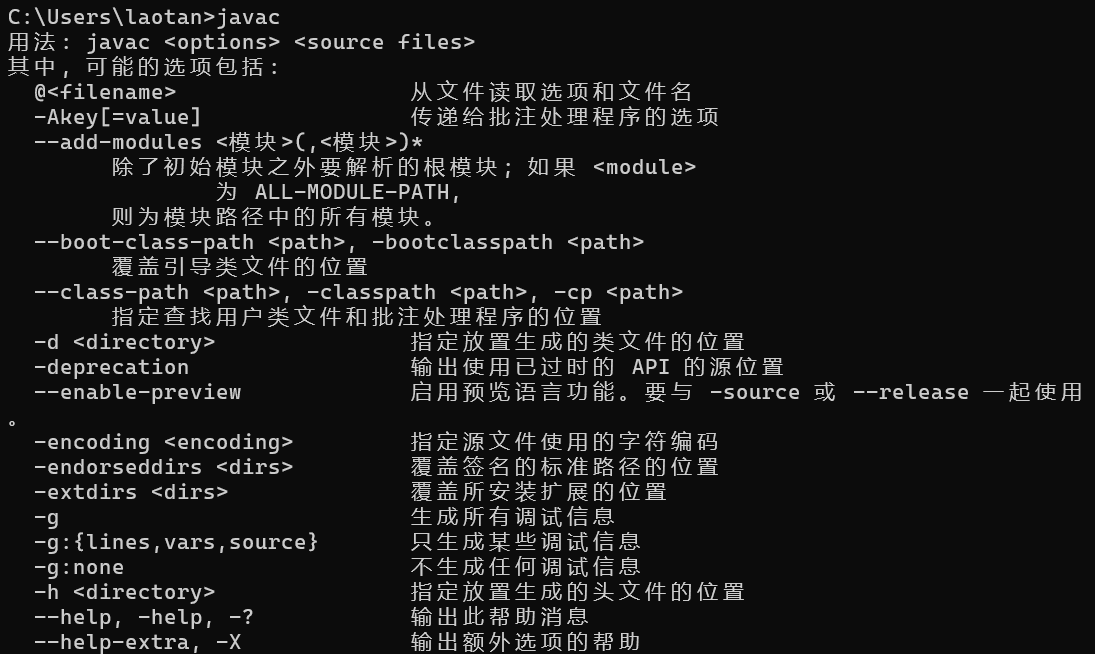
如果出现上面的提示则表示编译器也是正常的。
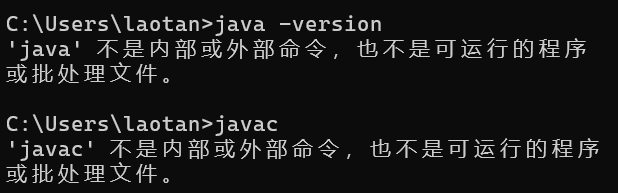
如果出现以下的提示信息,则表示环境变量配置有问题,需要重新配置;还有一种情况是先打开了命令窗口再配置环境变量,则需要打开新的命令窗口运行javac或java命令。
2.8 小结
本小结主要介绍了Java程序的开发流程,JDK的下载与环境变量的配置。





 扫一扫
扫一扫


 被折叠的 条评论
为什么被折叠?
被折叠的 条评论
为什么被折叠?
 到【灌水乐园】发言





