

VMware Tools安装方法及共享文件夹设置方法

本文详细介绍了如何正确安装VMware Tools,包括安装前的准备、解压安装过程,以及设置主机与虚拟机间的共享文件夹,使得在虚拟机Ubuntu中能访问并操作主机共享文件夹。

目录

正确安装好VMware Tools后,可以实现主机与虚拟机之间的文件共享、设置共享文件夹,以及在主机与虚拟机之间直接进行复制粘贴的操作。

安装方法:

一、安装前的准备

二、开始解压安装VMware Tools:

三、设置共享文件夹

四、在虚拟机ubuntu中访问主机共享文件夹


正确安装好VMware Tools后,可以实现主机与虚拟机之间的文件共享、设置共享文件夹,以及在主机与虚拟机之间直接进行复制粘贴的操作。

安装方法:

一、安装前的准备

1、选择 "虚拟机" ——> "重新安装VMware Tools"

2、在弹出的窗口中将 VMwareTools-10.0.10-4301679.tar.gz 复制到 "/Home/用户/Downloads"  目录下


二、开始解压安装VMware Tools:


1、" Ctrl + Alt + T ",打开终端

2、进入 "/Home/用户/Downloads"  目录下并将复制过来的文件解压

解压命令:tar zxf VMwareTools-10.2.0-7259539.tar.gz

 

3、开始安装 VMware Tools

安装命令:sudo ./vmware-tools-distrib/vmware-install.pl
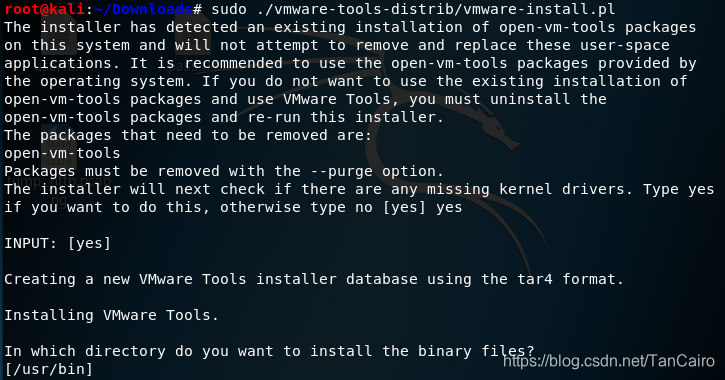
4、接下来,进入安装步骤,按照提示输入 "yes" 或者按 "Enter" 直至安装结束即可
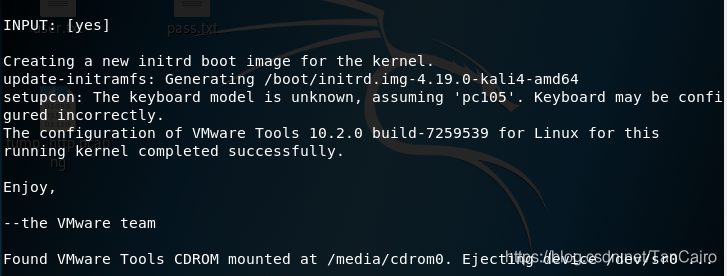
 

到此,VMware Tools便成功安装完成了


三、设置共享文件夹

1、执行sudo reboot 重启操作系统

2、先在主机创建一个文件夹用以虚拟机与主机的文件共享,然后,按照下图进行操作:

      选择"虚拟机"—>"设置",在文件夹中添加主机的共享文件夹路径

至此,共享文件夹便设置好了


四、在虚拟机ubuntu中访问主机共享文件夹

在终端命令行输入  cd /mnt/ + 按下两次Tab键 ,回车,即可进入主机中的共享文件夹



### 安装 VMware Tools方法 在虚拟机环境中,安装 VMware Tools 是为了增强客户操作系统与主机之间的交互能力。以下是关于如何在 VMware安装 VMware Tools 并配置共享文件夹的具体说明。 #### 一、安装 VMware Tools 对于 Linux 系统,在 VMware 虚拟机中可以通过以下方式完成 VMware Tools安装: 1. **挂载 VMware Tools 镜像** 启动虚拟机并进入其操作界面后,点击菜单栏中的 `VM` -> `Install VMware Tools...` 或者按下快捷键组合来启动工具镜像的加载过程[^1]。 2. **创建临时目录用于挂载光盘映像** 创建一个新的挂载点以便访问 VMware 提供的 ISO 文件内容: ```bash sudo mkdir /mnt/cdrom ``` 3. **执行实际挂载命令** 将 CD-ROM 设备上的数据挂载到之前建立好的路径下: ```bash sudo mount /dev/cdrom /mnt/cdrom/ ``` 4. **解压并编译源码包** 进入 `/tmp` 目录复制压缩后的 tarball 到该位置展开它之后按照指示运行脚本进行构建工作流程处理即可实现自动化部署目标功能模块集合体实例化对象初始化环境变量定义等一系列复杂逻辑运算操作最终达到预期效果目的: ```bash cd /tmp/ cp /mnt/cdrom/VMwareTools*.tar.gz . tar zxpf VMwareTools*.tar.gz cd vmware-tools-distrib/ ./vmware-install.pl -d ``` 5. **重启系统使更改生效** 当上述步骤完成后记得重新引导整个机器从而让新加入的功能特性能够正常运作起来: ```bash reboot ``` 如果不想通过官方提供的二进制版本来进行定制开发的话也可以考虑直接利用开源项目 Open VM Tools 来代替原生解决方案作为替代品之一[^2]。可以简单地借助 APT 包管理器快速搞定一切依赖关系解决麻烦事半功倍效率更高哦!只需输入如下指令便可轻松搞定啦~ ```bash sudo apt update && sudo apt upgrade -y sudo apt install open-vm-tools open-vm-tools-desktop -y ``` --- #### 二、设置启用共享文件夹 要实现在 Windows 主机和 Linux 客户端之间无缝传输资料,则需遵循下面的操作指南完成相应参数调整设定任务。 1. **添加共享文件夹至虚拟机关联列表里去** 打开 Virtual Machine Settings 对话框窗口找到 Options 栏位下的 Shared Folders 子项新增一条记录指定本地磁盘某个特定区域给定名称标签方便后续识别调用. 2. **激活自动装载机制选项开关按钮状态值设为开启模式** 勾选 Always enable 和 Auto-mount 复选框确保每次开机都会自动连接对应的网络驱动器资源. 3. **验证是否成功关联远程存储单元设备节点地址信息正确无误** 使用 df -hT 查看当前已挂接的所有分区详情表单确认是否存在类似形式表述结构存在即表明已经顺利完成全部准备工作阶段. ```bash df -hT | grep "/mnt/hgfs" ``` 4. **测试读写权限范围边界条件满足业务需求场景要求** 创建几个简单的文本样例文件尝试来回拷贝动作检验双向通信链路畅通与否情况良好则证明整体架构搭建完毕可以投入使用生产环节当中去了. --- ### 总结 以上就是有关于怎样在 VMware 下面针对不同平台类型分别实施具体措施办法达成既定目标任务——也就是顺利导入必要的辅助程序集锦合辑以及妥善安排好跨平台间资源共享计划方案设计思路分享总结报告全文结束谢谢观看!
评论
添加红包

请填写红包祝福语或标题

红包个数最小为10个

红包金额最低5元

当前余额3.43前往充值 >
需支付:10.00
成就一亿技术人!
领取后你会自动成为博主和红包主的粉丝 规则
hope_wisdom
发出的红包
实付
使用余额支付
点击重新获取
扫码支付
钱包余额 0

抵扣说明:

1.余额是钱包充值的虚拟货币,按照1:1的比例进行支付金额的抵扣。
2.余额无法直接购买下载,可以购买VIP、付费专栏及课程。

余额充值


