



 超级会员免费看
 本文介绍了在Flutter中如何自定义按钮的形状、颜色和文字位置。通过`styleFrom()`方法修改按钮的样式,包括设置按钮的形状、背景颜色、文字颜色,并通过调整属性实现内容的位置。示例代码展示了具体实现过程。
我们在上一章回中介绍了"如何创建以图片为背景的页面"相关的内容,本章回中将介绍 如何修改按钮的形状.闲话休提,让我们一起Talk Flutter吧。
1. 概念介绍
我们在前面章回中介绍过按钮的基本用法,如果有看官忘记了可以点击这里查看。本章回中主要介绍如何修改按钮的形状以及其它的属性,比如文字颜色等。
按钮默认的形状是一个圆角矩形,当然这个默认形状使用的是默认的theme,如果换成新的Material3默认主题,那么按钮的默认形状就是椭圆,而且带有浅紫色背景。下面是一个示例图,图中上面的按钮是Material3默认主题下的Button,下面的按钮是我们修改后的按钮,大家对比一下就会发现它们的形状,颜色,文字位置都不一样。
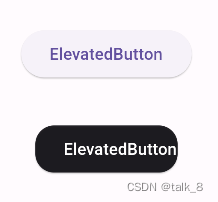
在实际项目中这种默认的形状和颜色通常不符合设计需求,那么如何修改呢?看官莫急,本章回中将详细介绍如何修改按钮的形状,颜色,内容的位置以及边距。
2. 修改方法
我们修改的内容包含形状,颜色,内容的位置,这些内容都属于按钮的外观风格,通过按钮的style

 订阅专栏 解锁全文






 扫一扫
扫一扫


 被折叠的 条评论
为什么被折叠?
被折叠的 条评论
为什么被折叠?
 到【灌水乐园】发言





