


vue3基础1
-
关于vite
-
搭建vue3项目
-
单文件组件
-
mustach 表达式
-
组件创建及使用
-
vue指令
vue基础
声明式渲染: 有自己独立模板语法 template
响应式数据: 不再需要操作dom,只要数据发生改变 (使用了这个数据的dom)页面会自动更新
单页应用 (SPA) : 整个项目只有一个html文件 (多页面的实现思路,借助hash 锚点---页面路由)
服务端渲染 (SSR): SSR 为了SEO 关键字搜索引擎优化
开发桌面端、移动端、WebGL,甚至是命令行终端中的界面
1.vite 创建vue3项目
  # npm 7+,需要添加额外的 --:
  $ npm create vite@latest my-vue-app -- --template vue
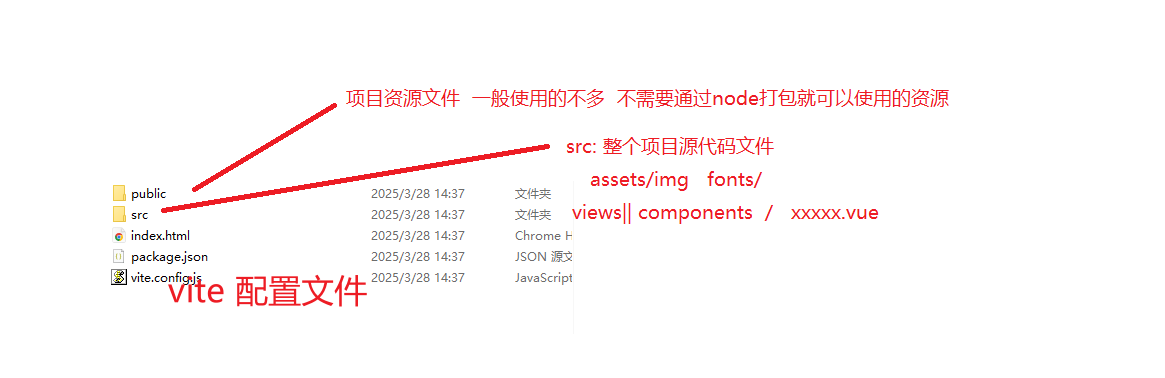
-
运行项目之前
1.下载项目需要的三方包
npm install //后面不用跟东西
scripts 项目可以使用命令
    "scripts": {
      "dev": "vite",     #启动 编译 本地环境   npm run dev
      "build": "vite build",   #编译为 生产环境   npm run build
      "preview": "vite preview"#预览
    },
-
项目根目录下 cmd
npm run dev
-
打开浏览器 访问 快捷打开:Ctrl+左键
http://localhost:5173
1.1 文件解读0
main.js 这个文件不动它
//导入 vue的实例创建方法 createApp
import { createApp } from 'vue'
//导入全局的默认样式
import './style.css'
// 导入第一个vue组件 将这个组件放到页面上
import App from './App.vue'
//初始化vue的实例对象 并传入第一个组件的代码
const app = createApp(App)
//找页面 id=app 的节点(在index.html里面找), 将所有的vue代码都放到这个节点里面
app.mount('#app')
//mount:挂载
2.单文件组件 SFC single File component
插件安装:
-
vue-official
-
vue 3 snippets
single File component:就是一个 .vue文件中能写什么内容
scoped作用:形成一个独立的作用域 这个css代码只能在当前组件使用
<template>
//写html代码
</template>
<script setup>
//写js代码
</script>
<style lang="less | scss | stylus" scoped>
//写css代码
p{
height:1000px;
}
</style>
<template>
<div class="box">
<span>
我是第一个vue组件
</span>
</div>
</template>
<script setup>
let a = 100;
let b =200;
console.log(a+b);
</script>
<style scoped >
.box{
width: 100%;
height: 100%;
display: flex;
justify-content: center;
align-items: center;
}
</style>
app的样式写在style.css中,因为app不在这个组件范围内
响应式数据 hooks -mustach 语法 【双向绑定】
  模版字符串里的  ${} mastach
  react里的   {}  mastach
  vue的  {{}}
响应式数据的核心思维(称为:双向绑定):
数据改 页面自动改
页面改 数据自动改
购物车计数器 步进器
-
ref 定义响应式数据
<template>
//html中取值 不用写value 属性
//用mustach语法取一个变量 变量名为a
{{a}}
</template>
<script setup>
//ref是从vue的核心库里面暴露出来的
import {ref} from 'vue'
const a = ref(初始值)
//js取值 a.value 改值 a.value = 新数据
</script>
-
reactive定义响应式数据
<template>
//html中取值 不用写value 属性
{{data.a}}
</template>
<script setup>
import {reactive} from 'vue'
const data = reactive({
a:''
})
//js取值 data.a 改值 data.a= 新数据
</script>
-
计数器
<template>
<button v-on:click="add">+</button>
<span> {{ num }}</span>
<button @click="reduce">-</button>
</template>
<script setup>
//hooks 函数 钩子函数
//reactive()
//ref()
//vue 里面封装了两个hooks 并通过单个暴露的语法 进行了暴露
import {ref} from 'vue'
//let num = 1 普通变量
// 响应式数据的变量 是一个对象
const num = ref(1);
console.log(num.value);
const add = ()=>{
num.value++;
// 修改数据之后 拿到dom 重新渲染节点
console.log(num.value);
}
const reduce = ()=>{
num.value--;
console.log(num.value);
}
</script>
-
练习
请实现 点击“生成验证码” 按钮,输出一个 由 字母和数字组成的四位随机数到页面上
<template>
<button @click="getyzm"> 生成验证码 </button>
<div>
{{yzm }}
</div>
</template>
<script setup>
import {ref} from 'vue'
const yzm = ref('')
const getyzm = ()=>{
let str = ''
let defaultArr= 'qwertyuiopasdfghjklzxcvbnm0123456789'.split('');
for(let i=0;i<4;i++){
let index =parseInt(Math.random()*36)
str+=defaultArr[index];
}
yzm.value = str;
}
getyzm()
</script>
4.vue指令 14个 17:10
  <标签 v-xxx="xxxxxx" ></标签>
  xxx: 指令名
  xxxxxx 指令触发做的事情
-
v-on 事件
<div v-on:事件类型="事件的执行函数"> + </div>
-
最常见用法 事件触发并传数据
<template>
<div v-on:click="btn(100)">
点我啊
</div>
</template>
<script setup>
// 点击事件的函数
const btn = (a) => {
console.log('点你了~~~', a);
}
</script>
-
只触发事件 不传数据 默认带event
<template>
<div v-on:click="btn">
点我啊
</div>
</template>
<script setup>
// 点击事件的函数
const btn = (event) => {
console.log('点你了~~~',event );
}
</script>
-
事件执行函数 放在html里面
<template>
<div v-on:click="e=>console.log('点你了',e)">
点我啊
</div>
</template>
-
传参数 并传递event写法
  <template>
    <div v-on:click="e=>btn(100,e)">
      点我啊
    </div>
  </template>
  <script setup>
  // 点击事件的函数
  const btn = (a,event) => {
    console.log('点你了~~~', a,event);
  }
  </script>
-
简写事件 将
v-on:简写为@
  <template>
    <div @click="e=>btn(100,e)">
      点我啊
    </div>
  </template>
  <script setup>
  // 点击事件的函数
  const btn = (a,event) => {
    console.log('点你了~~~', a,event);
  }
  </script>
-
v-text v-html 节点渲染 {{}}
v-html : 将 带有标签的字符串 渲染到页面dom中 innerHTML
v-text :将纯文本渲染到页面dom中 innerText
<template>
<div> {{ '你好啊,我是'+name }}</div>
<div v-text="name1"> </div>
<div v-html="name1"></div>
</template>
<script setup>
let str= '你好啊,我是邓金阳'
let name = '邓金阳'
let name1 = `<h1>邓金阳</h1>`
</script>
-
v-show v-if 显隐
表达式结果为:
true :显示
false:隐藏
以前是拿到dom节点 更改style属性为display:none
这里v-show就跟以前一样
<div v-show="表达式"> </div> <div v-if="表达式"> </div>
  <template>
           <div v-show="gender==0">男</div>
           <div v-show="gender==1">女</div>
  </template>
  <script setup>
       let gender = 0;   //0显示男  1女
  </script>
-
v-if v-else-if v-else 判断
多条件判断
  <div v-if="条件1">  </div>
  <div v-else-if="条件2">  </div>
  <div  v-else>  </div>
根据成绩输出 优良中差
<template> <!-- 90 优秀 80良好 60及格 60以下 差 --> <div v-if="num>=90">优秀</div> <div v-else-if="num>=80">良好</div> <div v-else-if="num>=60">及格 </div> <div v-else>差</div> </template> <script setup> let num = 55 </script>
-
v-model form双向绑定
获取表单数据的
<template>
<input v-model="formData.account" >
<input v-model="formData.password">
<button @click="getData">获取数据</button>
</template>
<script setup>
import {reactive} from 'vue'
const formData= reactive({
account:'',
password:''
})
const getData = ()=>{
console.log(formData );
}
</script>
面试题
-
reactive和ref的区别?
ref更适合定义普通 基本 简单类型的变量 需要通过value进行取值
reactive更适合定义引用数据类型 不需要通过.value进行取值
-
v-text v-html {{}} 三种渲染dom的语法有什么区别
{{}} 更适合于 里面需要做拼接,要写表达式的情况,可以写多个变量在里面进行运算,最后输出运算或者拼接的结果,但会把标签当做纯文本输出
v-text 不能够进行运算,只能直接输出跟的变量的值,同样会把标签当做纯文本输出
v-html 不能够进行运算,只能直接输出跟的变量的值,可以解析标签并输出内容
-
v-show v-if 的区别【重要!!!】
v-show 当条件不满足 操作的style:
display:none
v-if 条件满足,创建标签,如果条件不满足,标签不创建,更彻底
性能区别:
假设不需要频繁切换显示隐藏状态,
v-if的性能更高(如果只是一次显隐的判断,v-if只用生成一个dom就结束了,另一个不满足条件的dom不需要生成)假设需要频繁切换显示隐藏状态,
v-if需要反复的去创建删除dom节点,但是v-show只需要更改style样式





 扫一扫
扫一扫


 341
341

 被折叠的 条评论
为什么被折叠?
被折叠的 条评论
为什么被折叠?
 到【灌水乐园】发言





