 使用React和AntDesign实现修改密码功能


 文章展示了如何在React应用中创建一个弹窗组件,用于用户修改密码。此弹窗使用了AntDesign库的Modal和Form组件,包含了原密码、新密码和确认密码的输入字段,以及相应的验证规则。提交表单时,调用用户服务更新密码,并处理成功或失败的响应。主页面代码中,该弹窗被用于用户个人资料部分,点击后显示并处理密码更改操作。
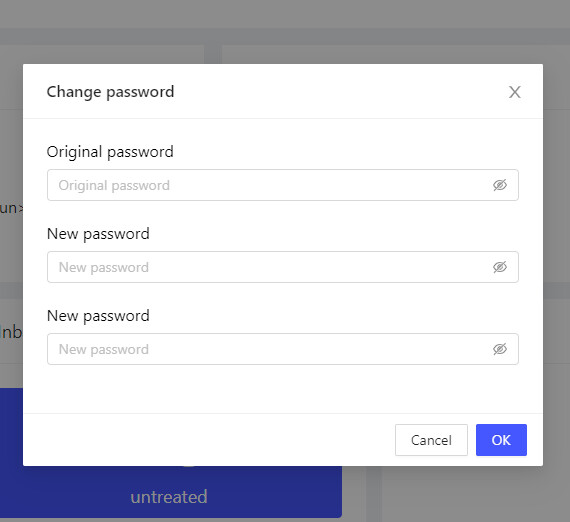
在弹窗中的修改密码页面

(主页面)中引入弹窗

(主页面)显示与隐藏弹窗

(主页面)点击显示弹窗
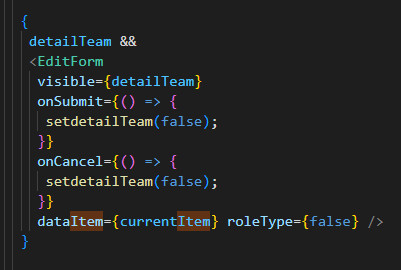
(主页面)默认隐藏弹窗
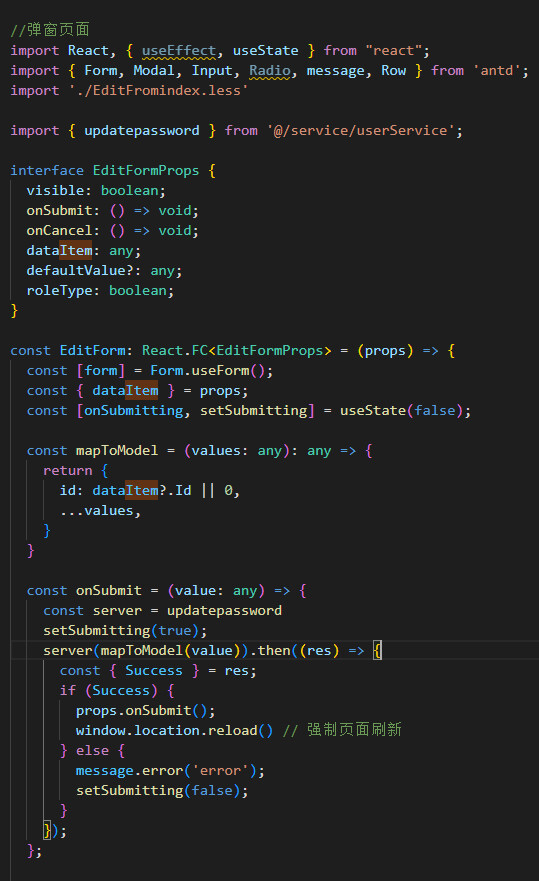
弹窗页面
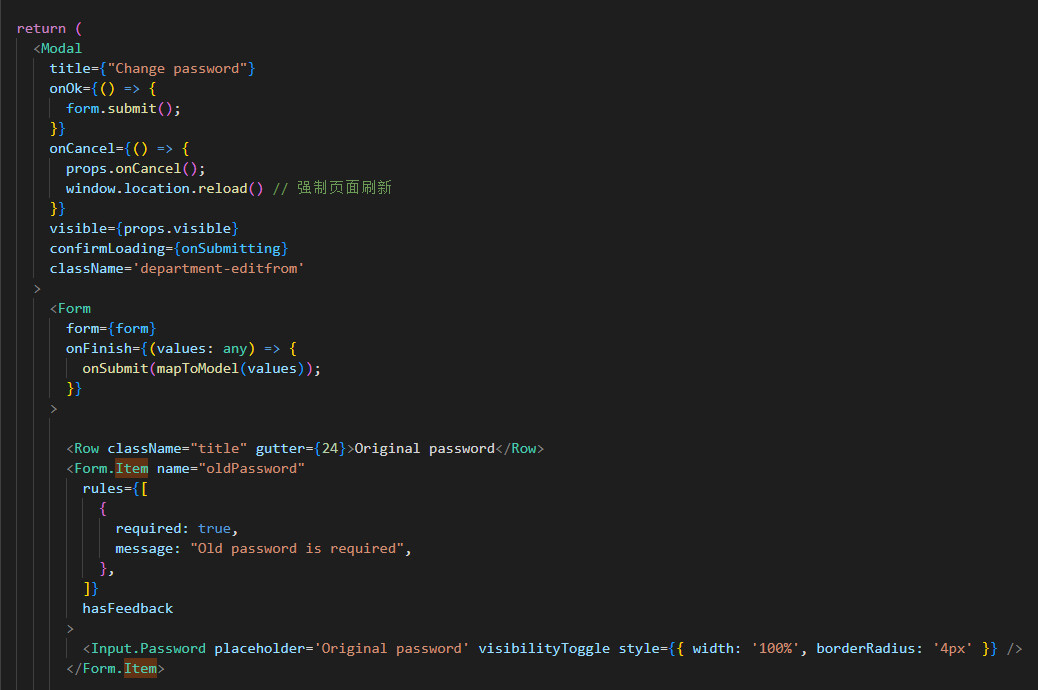
弹窗页面
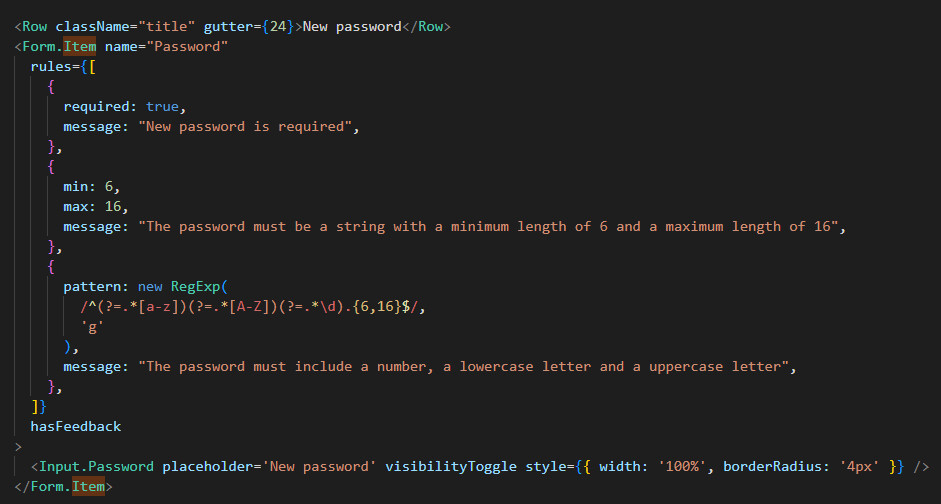
弹窗页面
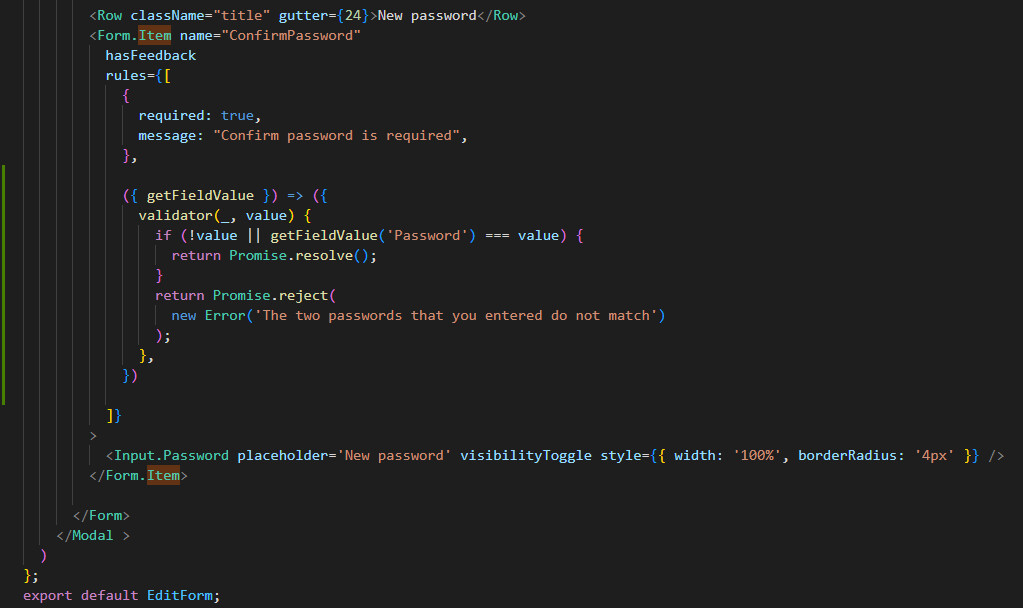
弹窗页面

弹窗页面代码

//弹窗页面

import React, { useEffect, useState } from "react";

import { Form, Modal, Input, Radio, message, Row } from 'antd';

import './EditFromindex.less'

import { updatepassword } from '@/service/userService';


interface EditFormProps {

  visible: boolean;

  onSubmit: () => void;

  onCancel: () => void;

  dataItem: any;

  defaultValue?: any;

  roleType: boolean;

}


const EditForm: React.FC<EditFormProps> = (props) => {

  const [form] = Form.useForm();

  const { dataItem } = props;

  const [onSubmitting, setSubmitting] = useState(false);


  const mapToModel = (values: any): any => {

    return {

      id: dataItem?.Id || 0,

      ...values,

    }

  }


  const onSubmit = (value: any) => {

    const server = updatepassword

    setSubmitting(true);

    server(mapToModel(value)).then((res) => {

      const { Success } = res;

      if (Success) {

        props.onSubmit();

        window.location.reload() // 强制页面刷新

      } else {

        message.error('error');

        setSubmitting(false);

      }

    });

  };


  return (

    <Modal

      title={"Change password"}

      onOk={() => {

        form.submit();

      }}

      onCancel={() => {

        props.onCancel();

        window.location.reload() // 强制页面刷新

      }}

      visible={props.visible}

      confirmLoading={onSubmitting}

      className='department-editfrom'

    >

      <Form

        form={form}

        onFinish={(values: any) => {

          onSubmit(mapToModel(values));

        }}

      >


        <Row className="title" gutter={24}>Original password</Row>

        <Form.Item name="oldPassword"

          rules={[

            {

              required: true,

              message: "Old password is required",

            },

          ]}

          hasFeedback

        >

          <Input.Password placeholder='Original password' visibilityToggle style={{ width: '100%', borderRadius: '4px' }} />

        </Form.Item>


        <Row className="title" gutter={24}>New password</Row>

        <Form.Item name="Password"

          rules={[

            {

              required: true,

              message: "New password is required",

            },

            {

              min: 6,

              max: 16,

              message: "The password must be a string with a minimum length of 6 and a maximum length of 16",

            },

            {

              pattern: new RegExp(

                /^(?=.*[a-z])(?=.*[A-Z])(?=.*\d).{6,16}$/,

                'g'

              ),

              message: "The password must include a number, a lowercase letter and a uppercase letter",

            },

          ]}

          hasFeedback

        >

          <Input.Password placeholder='New password' visibilityToggle style={{ width: '100%', borderRadius: '4px' }} />

        </Form.Item>


        <Row className="title" gutter={24}>New password</Row>

        <Form.Item name="ConfirmPassword"

          hasFeedback

          rules={[

            {

              required: true,

              message: "Confirm password is required",

            },


            ({ getFieldValue }) => ({

              validator(_, value) {

                if (!value || getFieldValue('Password') === value) {

                  return Promise.resolve();

                }

                return Promise.reject(

                  new Error('The two passwords that you entered do not match')

                );

              },

            })


          ]}

        >

          <Input.Password placeholder='New password' visibilityToggle style={{ width: '100%', borderRadius: '4px' }} />

        </Form.Item>


      </Form>

    </Modal >

  )

};

export default EditForm;

主页面代码:

import React, { useEffect, useState } from 'react';


import { StateType } from '@/models/login';

import { Menu, Dropdown } from 'antd';

import { history, useIntl, connect, ConnectProps, Dispatch, Link, FormattedMessage } from 'umi';

import { User } from '@/typings';

import { getCurrentUser } from '@/utils/authority';

import EditForm from './components/EditForm'

import { SettingOutlined } from '@ant-design/icons';

// import Profile from '../../pages/Profiles/index'


interface ProfileProps extends ConnectProps {

 login: StateType;

 ResData: User;

 dispatch: Dispatch;

 detailTeam: boolean;

}


const Profileheader: React.FC<ProfileProps> = (props: any) => {

 useEffect(() => {

  dispatch({

   type: 'newProfileModle/getByUserId'

  })

 }, [])

 const [profileVisible, setprofileVisible] = useState(false)

 const [detailTeam, setdetailTeam] = useState(false)

 const { currentUser, dispatch, currentItem } = props;


 const menu = (

  <Menu>

   <Menu.Item onClick={() => {

    history.push('/settings/profile')

    // setprofileVisible(true)

   }}><FormattedMessage

     id={'page.profile.profile'}

     defaultMessage="Profile"

    /></Menu.Item>

   <Menu.Item>

    <span onClick={() => { setdetailTeam(true); }}>Change password</span>

   </Menu.Item>

   <Menu.Item>

    <Link to="/Settings/Agent">Agent</Link>

   </Menu.Item>

   <Menu.Item>

    <Link to="/logout"><FormattedMessage

     id={'page.profile.logout'}

     defaultMessage="Logout"

    /></Link>

   </Menu.Item>

  </Menu>

 );

 return (

  <div>

   <Dropdown overlay={menu}>

    <div className="currentUser_name">{currentUser?.Member?.Name || currentUser?.Name} <em></em></div>

   </Dropdown>

   {/* {

    profileVisible ?

    <Profile defaultValue={currentItem} /> :

    null

   } */}


   {

    detailTeam &&

    <EditForm

     visible={detailTeam}

     onSubmit={() => {

      setdetailTeam(false);

     }}

     onCancel={() => {

      setdetailTeam(false);

     }}

     dataItem={currentItem} roleType={false} />

   }


  </div >

 );

};


export default connect(({ login, newProfileModle }: { login: StateType, newProfileModle: any }) => ({

 ...login,

 ...newProfileModle,

 currentUser: getCurrentUser(),

}))(Profileheader);





 扫一扫
扫一扫


 778
778

 被折叠的 条评论
为什么被折叠?
被折叠的 条评论
为什么被折叠?
 到【灌水乐园】发言





