



 本文介绍了一种picker组件的实现方式,包括普通picker组件和键值对picker组件的JS页面配置方法。通过具体示例展示了如何设置picker的数据源、监听变化等关键步骤。
普通picker组件写法
js
Page({
  data: {
    jobTypeArray: ['请选择职称', '医师', '护士'],//科室类型
    jobIndex: 0,//科室类型类型id
  },
  jobPickerChange(e) {
    this.setData({
      jobIndex: e.detail.value
    })
  }
})
键值对picker组件写法
js
Page({
  data: {
     jobTypeArray: [{
      id: 0,
      name: "请选择科室"
    }, {
      id: 1,
      name: "不孕不育"
    }, {
      id: 2,
      name: "孕了也不是你的"
    }],
    jobIndex: 0,
  },
  jobPickerChange(e) {
    this.setData({
      jobIndex: e.detail.value
    })
  }
})
重点在于对wxml的写法,循环键值对数据,需要使用 range-key="{{'name'}}"
这里的参数name一定要带个引号
<picker bindchange="jobPickerChange" value="{{jobIndex}}" range="{{jobTypeArray}}" range-key="{{'name'}}">
     <view class="picker">
        {{jobTypeArray[jobIndex].name}}
     </view>
</picker>
实现效果如下
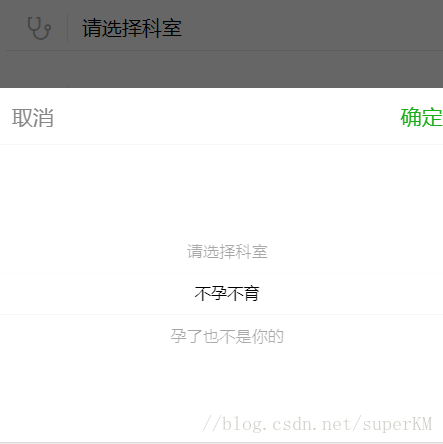
注:传参的时候,form默认提交的是选择第几个位置信息,那么想要得到对应的id信息,
需要 使用 that.data.array[that.data.arrayIndex].id 根据位置获取数据id的方式





 扫一扫
扫一扫


 4111
4111

 被折叠的 条评论
为什么被折叠?
被折叠的 条评论
为什么被折叠?
 到【灌水乐园】发言





