



目录
Xshell连接centos
1、进入centos7,打开终端,输入ifconfig,这条指令可以查看虚拟机的IP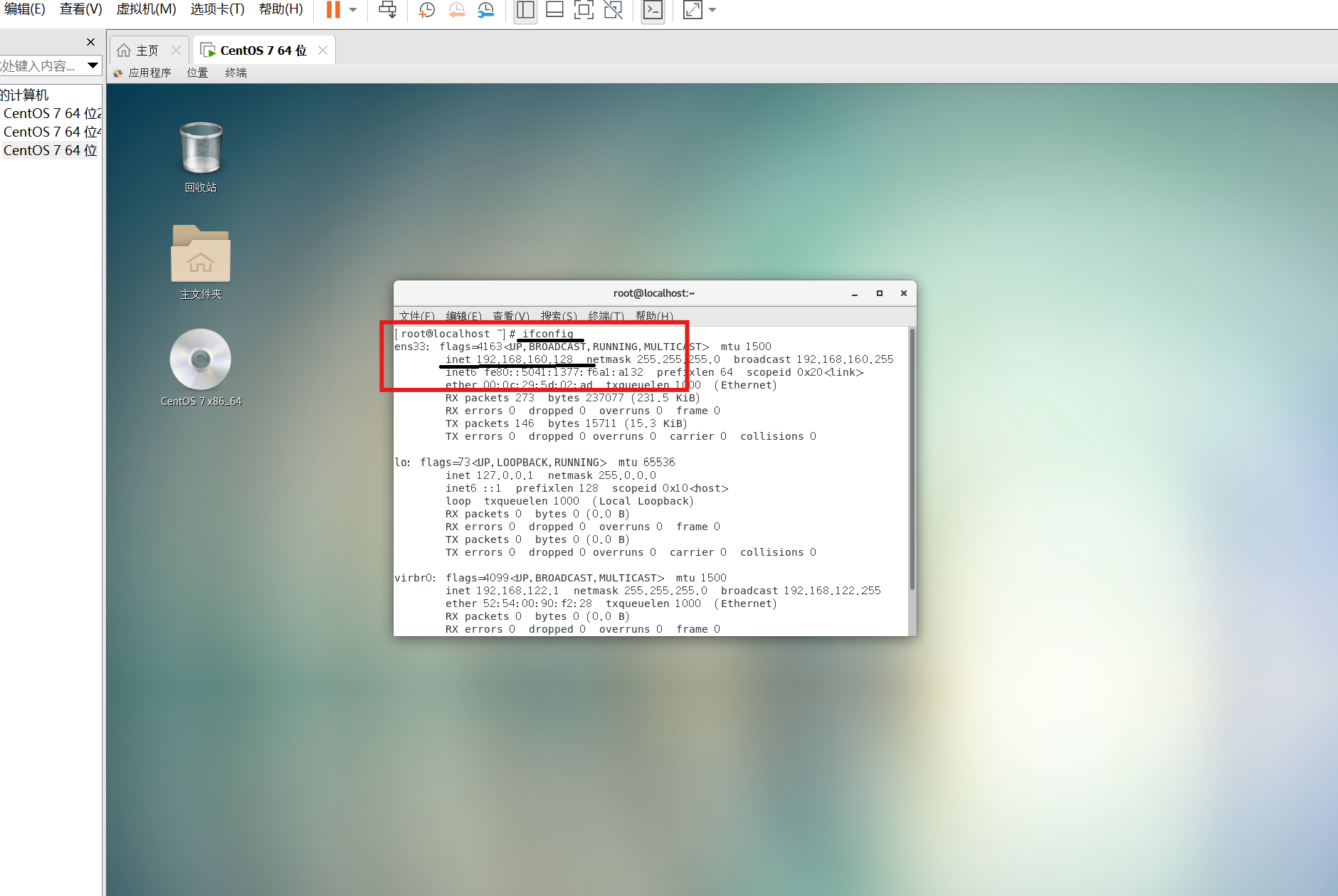 2、打开Xshell8,文件--->新建,输入虚拟机名称,输入虚拟机IP,点用户身份验证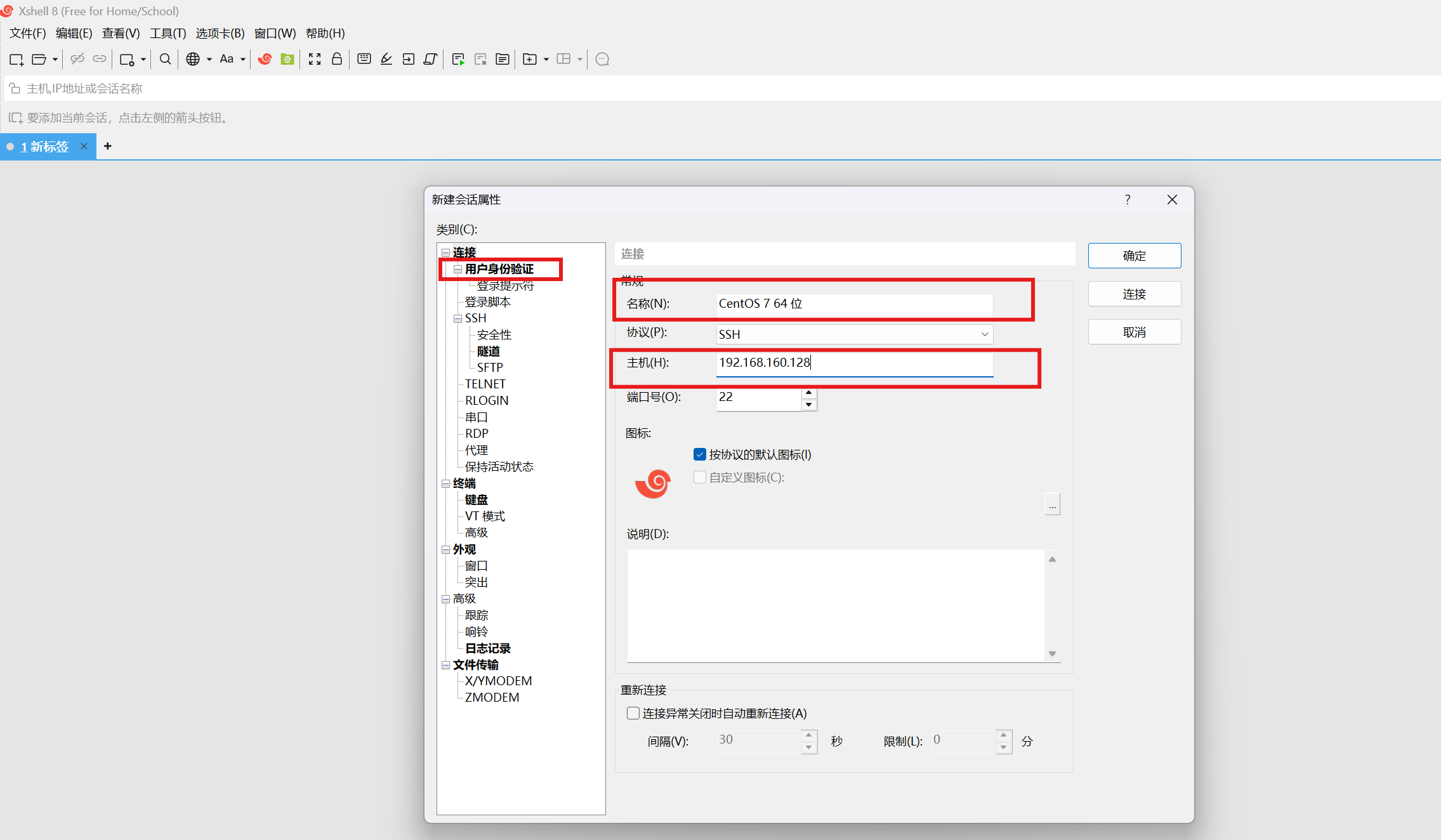
3、输入用户和密码,以管理员身份登录(用户名是root),点连接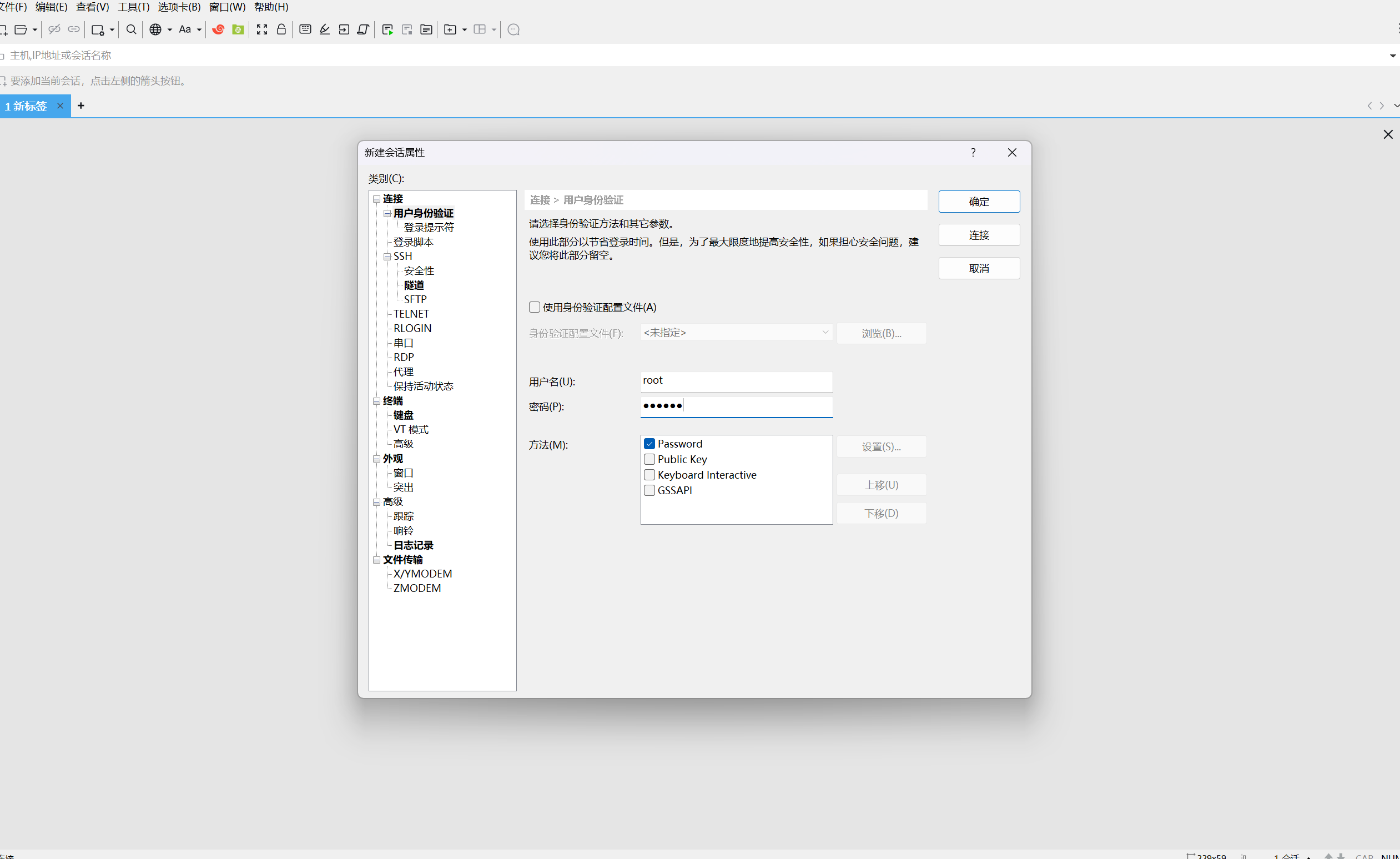
4、选接受并保存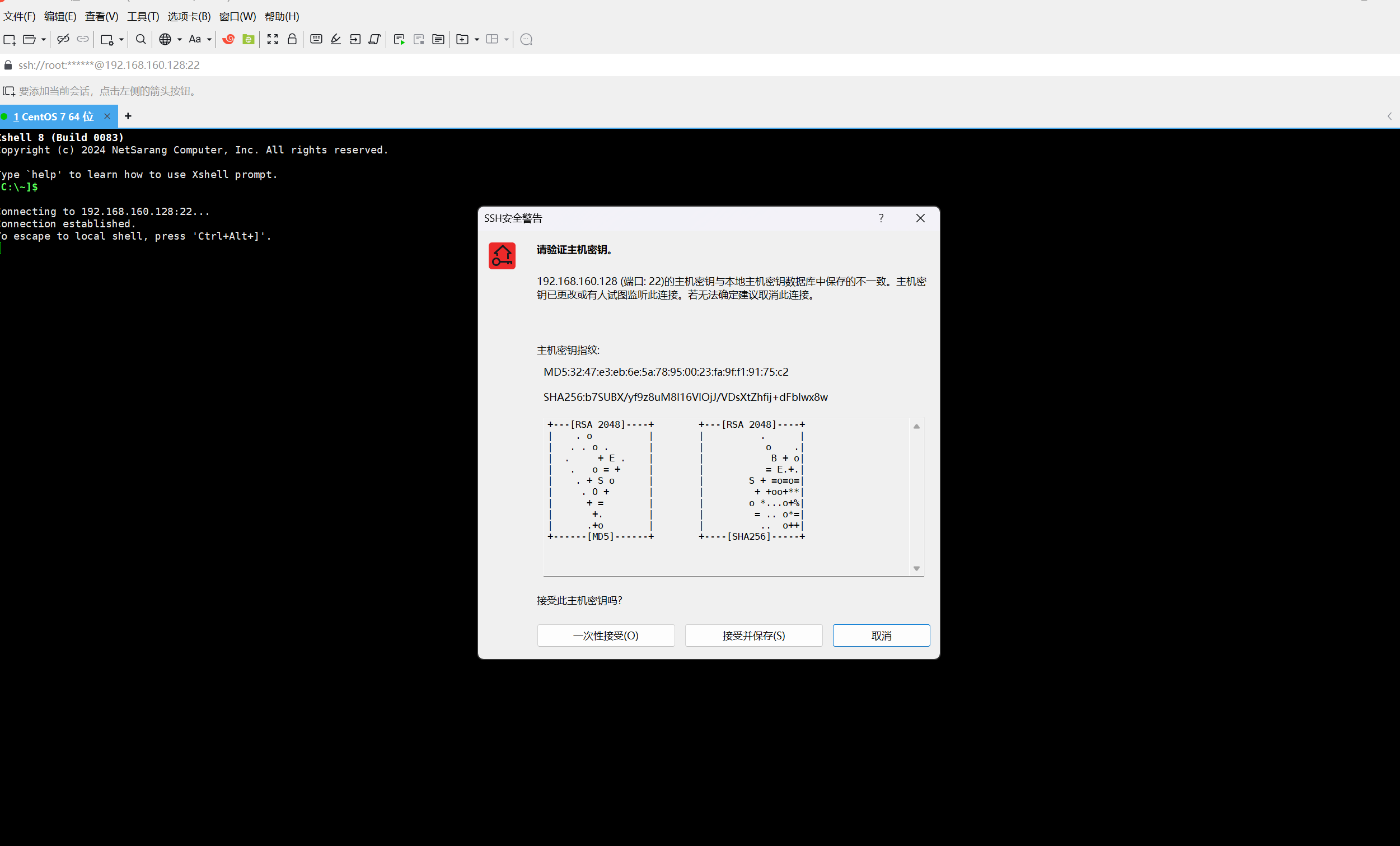
5、出现root@localhost就表示连接成功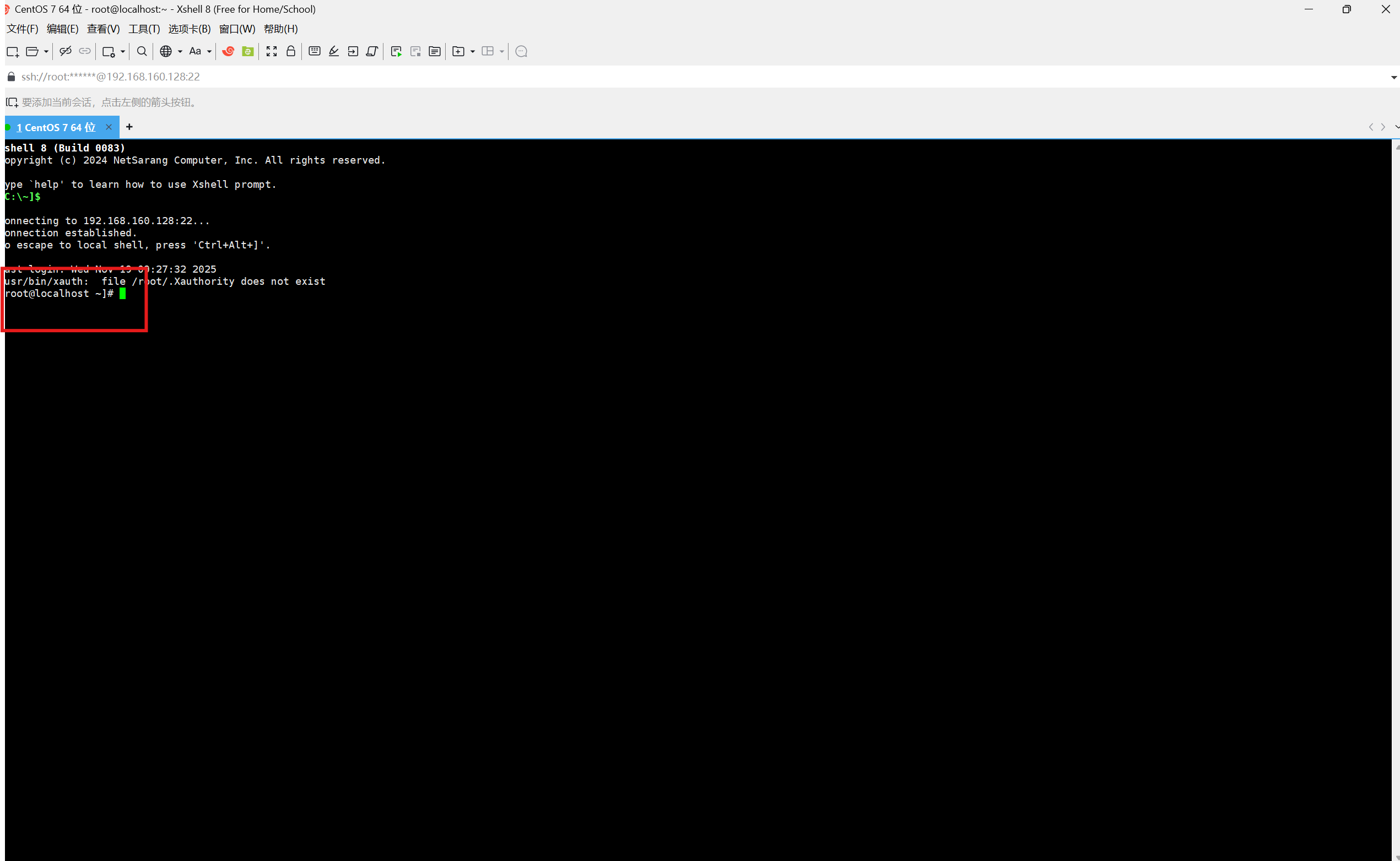
通过Xshell将虚拟机设置成静态IP
背景
实际上,我们刚才的连接方式是使用的是虚拟机的动态IP,此时虚拟机的IP是由VMware动态分配的,因此我们下次登录的时候,需要重新在xshell的会话属性中更改IP地址。
我们把虚拟机的IP改成静态的,可以方便后面登录。其实图形用户界面可以很方便的设置,不过通过这种方法可以帮助大家熟悉一些Linux系统的基本操作,算是一个小作业。
步骤
1、我们先在VMware中查看虚拟网段信息,点击虚拟网络编辑器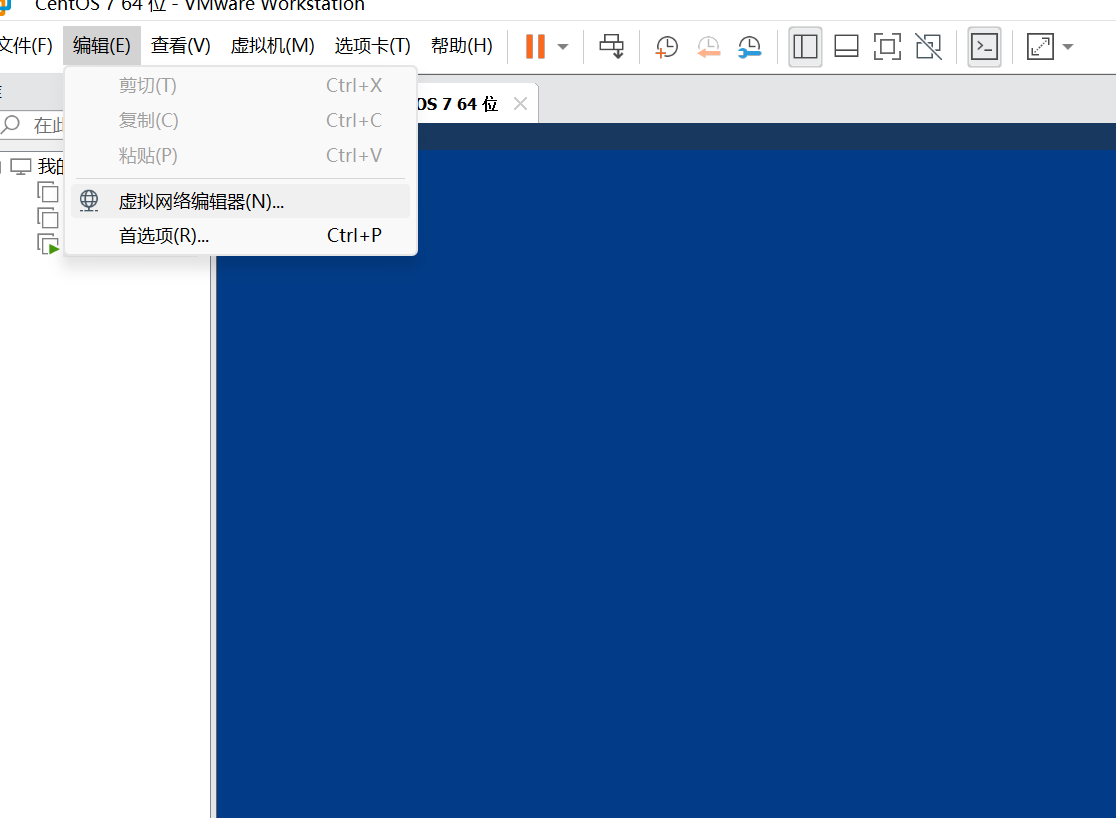
2、我们选择NAT模式,点击NAT设置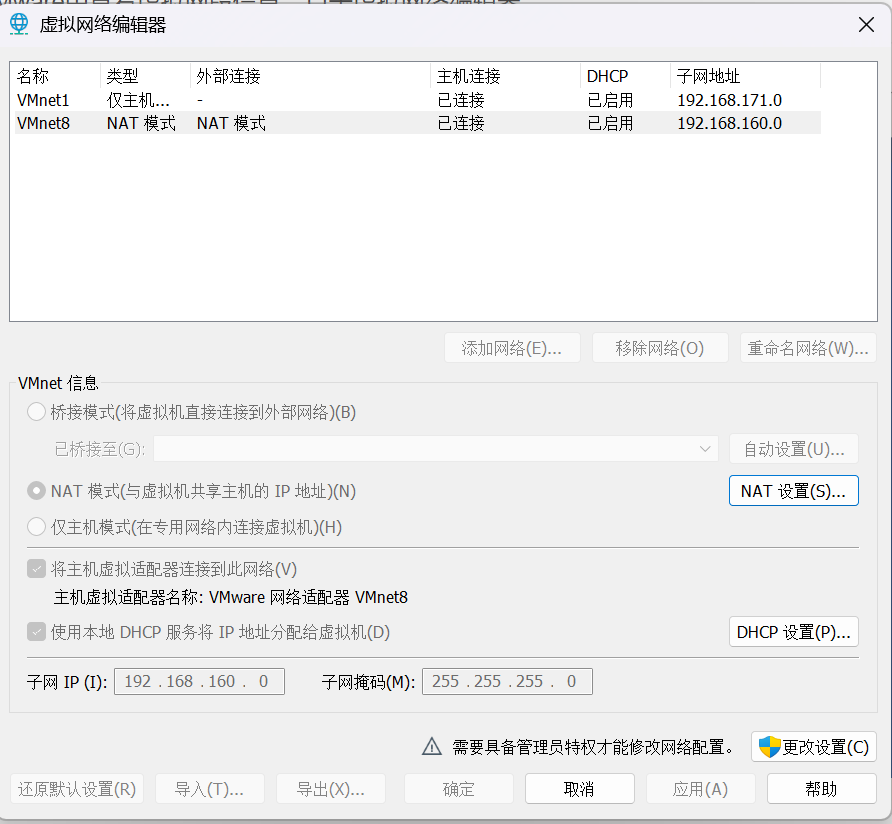
vmnet是VMware创建的虚拟网卡。vmnet1对应仅主机模式,我们的虚拟机只能与主机连接,不能连接外部网络;vmnet8则是对应NAT模式,虚拟机处于VMware创建的内部虚拟网络,虚拟机可以通过我们的主机间接与外部网络连接。
3、这里可以看到虚拟网络的IP、子网掩码、网关
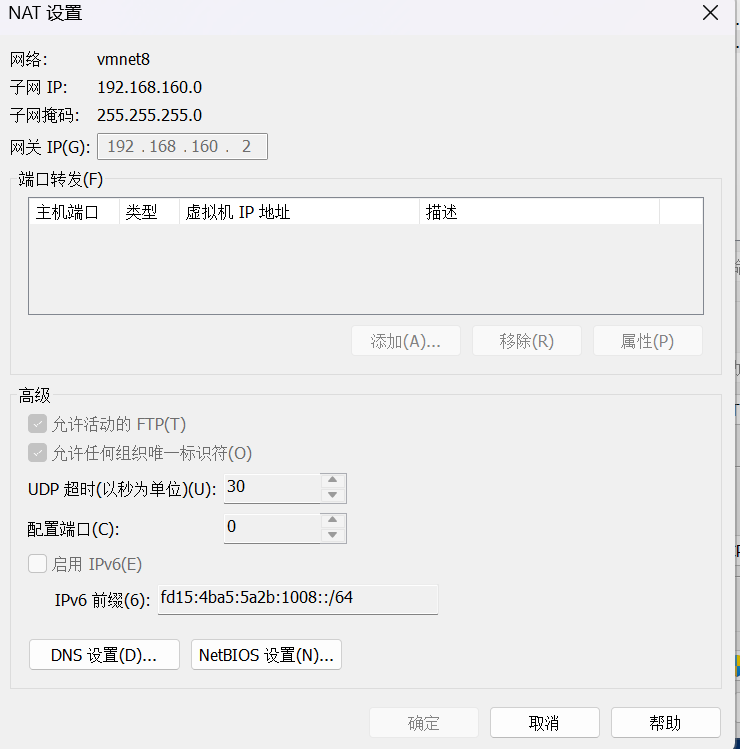
这里给大家做简单的计算机网络知识介绍:
IP是设备在网络中的唯一标识,这里使用的IP4(未来会被IP6取代),IP由四段组成,用.分隔,每一段的范围是0~255。
子网掩码用来区分网络位与主机位,这里的255.255.255.0换算成二进制是11111111.11111111.11111111.00000000。其中1表示网络位,0表示主机位。(划分的原理是IP和子网掩码二进制下的与运算)
结合这里我的虚拟机IP192.168.160.0,说明前三段是网络位(可以理解成小区名字),最后一段是主机位(可以理解成小区门牌号)。网络位是固定的,因此VMware在NAT模式下给我们分配的虚拟网段是192.168.160.0到192.168.160.255。静态ip我们可以在这个范围随便设置。
但是VMware的动态分配协议已经占用了一个范围,为了避免我们设置的IP与动态分配给虚拟机的IP冲突,实际我们的范围应该是吧192.168.160.0到192.168.160.127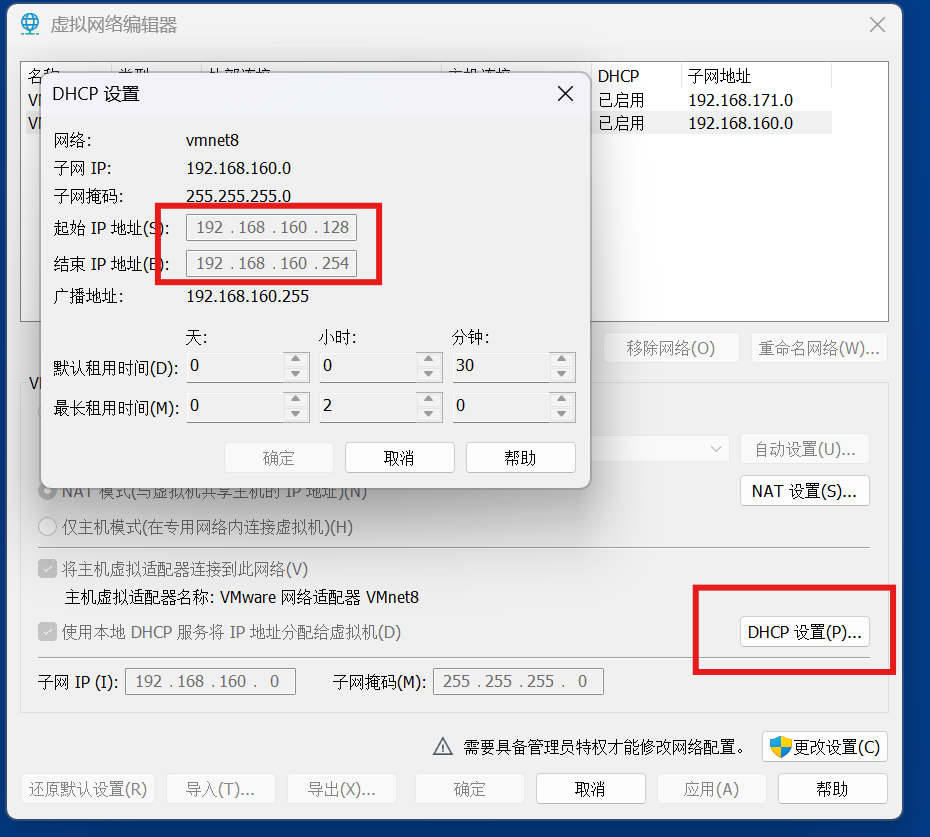
4、回到xshell界面,输入vim /etc/sysconfig/network-scripts/ifcfg-ens33,回车(这个指令就是修改网络信息,vim是Linux常用指令,进入文本编辑)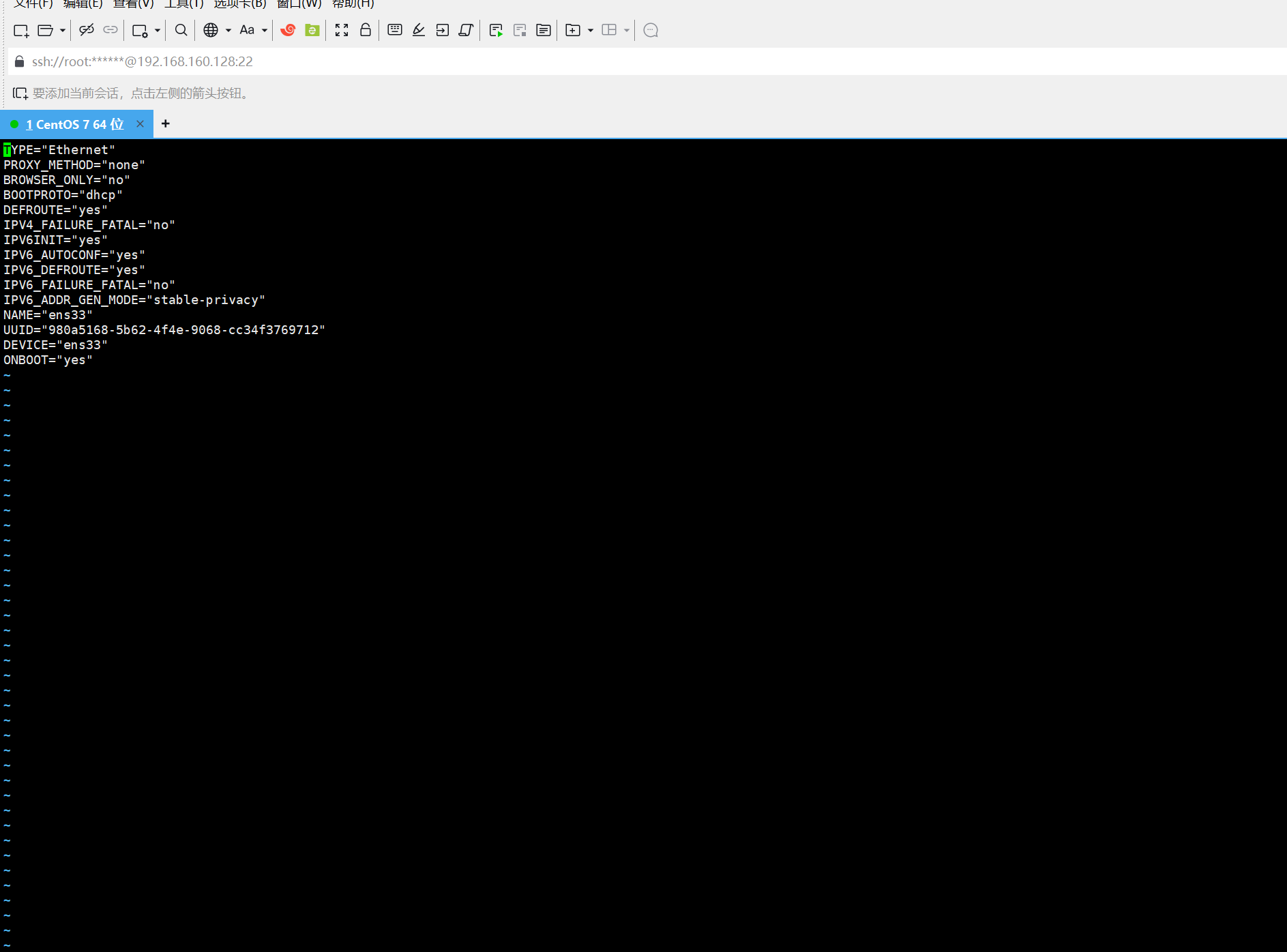
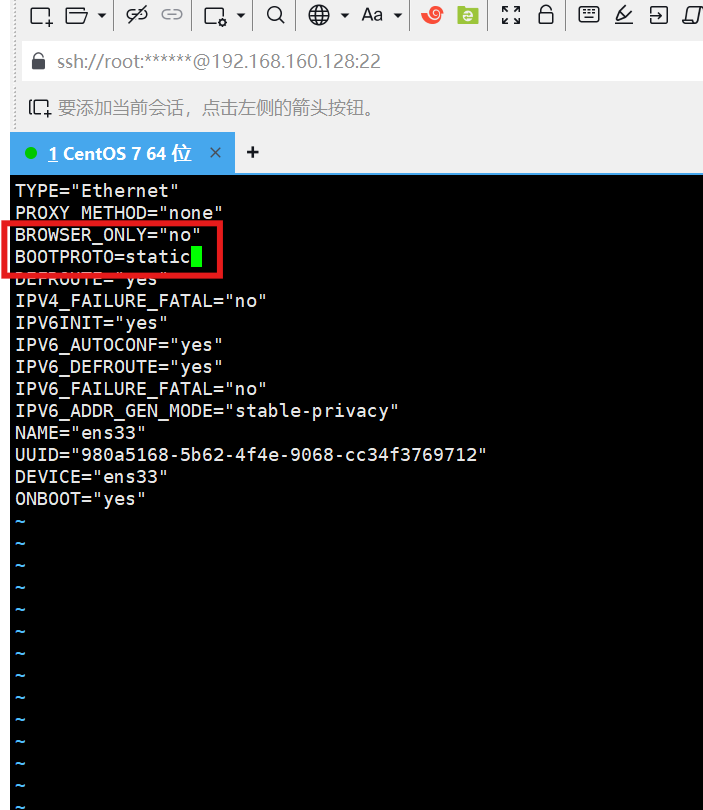
5、设置IP地址获取方式为静态BOOTPROTO=static(注意按i进入编辑模式,上下左右移动光标,delete删除)
6、设置静态网络(自己输入),NAT模式下dns可以和网关(GATEWAY)一样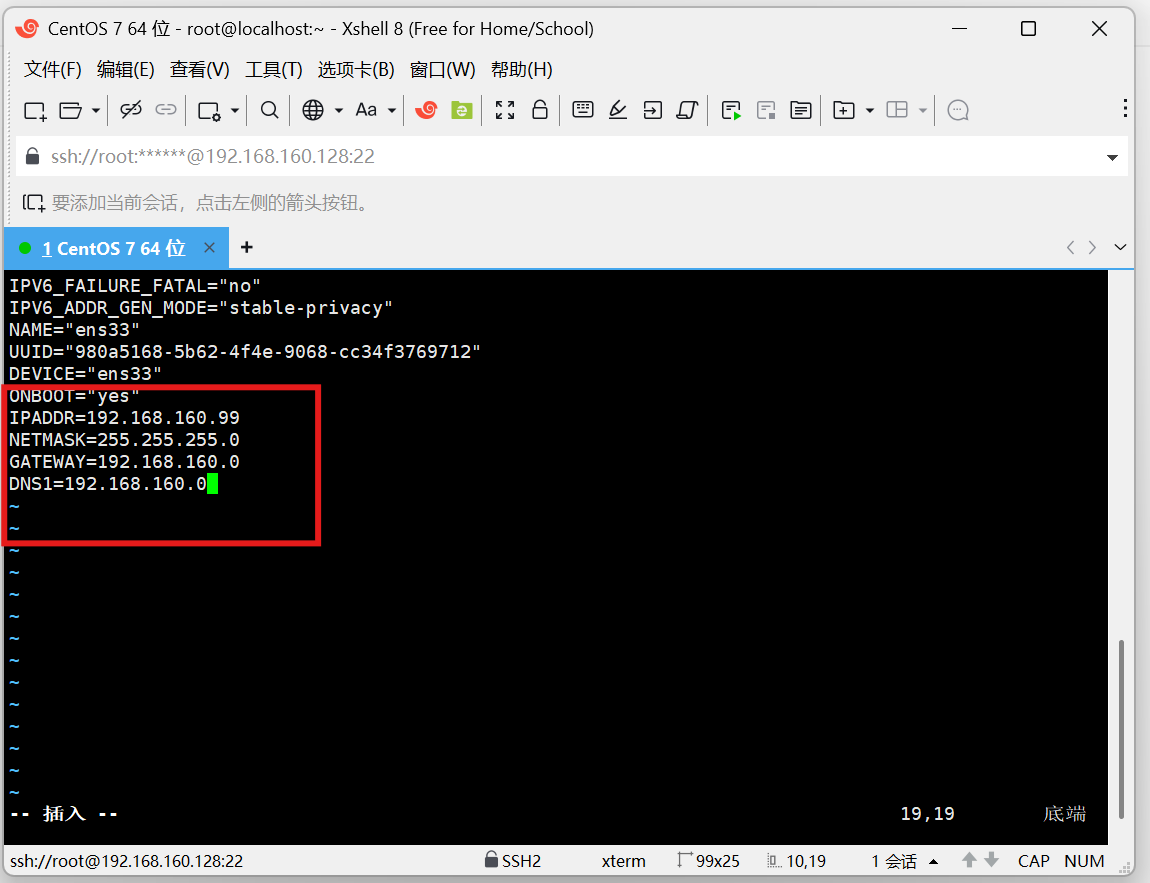
7、按esc键推出编辑,输入:wq(保存并退出的指令)
到这里我们的静态网络配置就完成了。
8、这时,我们xshell的连接会断,因为IP地址变了,我们可以:文件-->打开—>右键虚拟机选择属性,更改成刚刚设置的IP重新连接就行。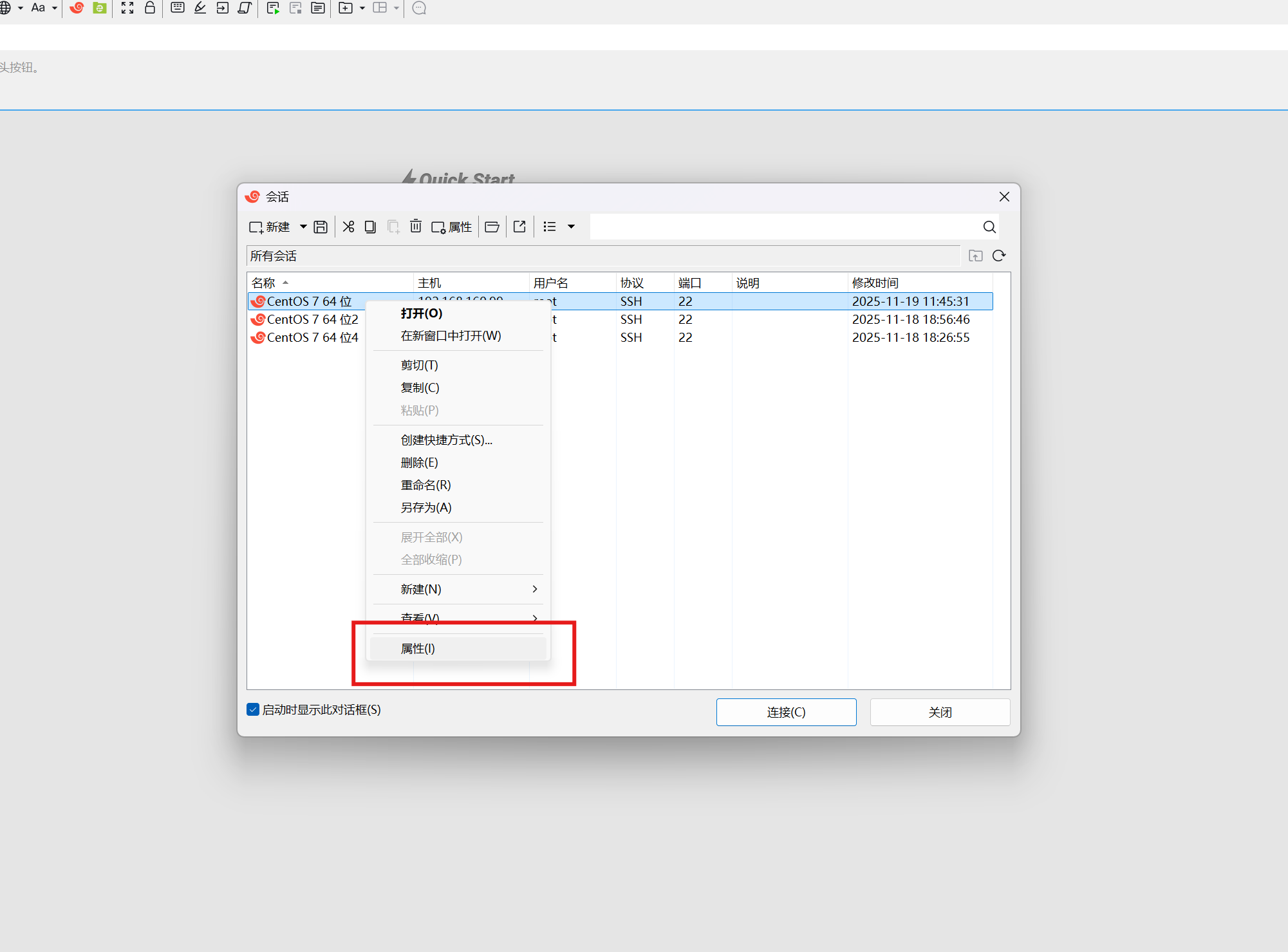
Linux常见指令
ls:列出目录内容
q:退出(wq是保存并退出,q!是强制退出)
yum install:安装软件包
果然,还是豆包总结的更好哈。





 扫一扫
扫一扫


 9238
9238

 被折叠的 条评论
为什么被折叠?
被折叠的 条评论
为什么被折叠?
 到【灌水乐园】发言





