
Vue PC端和移动端适配样式(css样式)

本文介绍了如何在Vue项目中利用@media媒体查询和全局混入全局Mixin.js来判断设备类型,并实现PC端和移动端的样式适配。通过在组件中混入全局混入,动态调整元素的样式,例如背景颜色、高度和显示隐藏,以达到响应式布局的效果。同时,展示了如何通过CSS媒体查询针对不同屏幕尺寸设置不同的样式规则。
项目需求:XX项目时间赶,主做PC端,移动端是在原有基础上改动,

在这一基础上,建议直接采用@media 媒体查询大小屏幕进行css调整,通过window.screen.width判断屏幕宽度
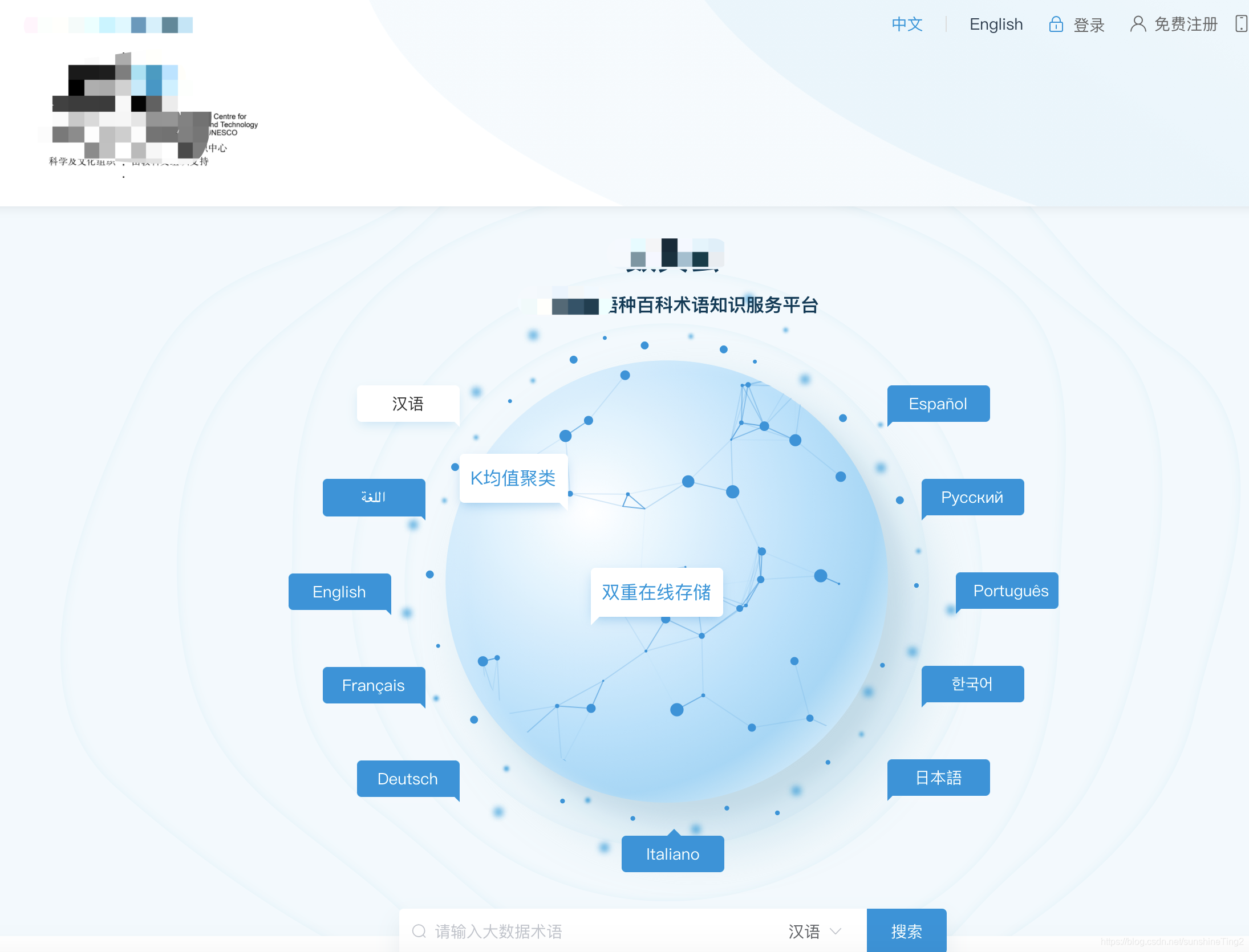
在这里插入图片描述
在这里插入图片描述

一、需要一个全局globalMixin.js,判断当前屏幕为移动端还是PC端
export const GlobalMixin = {
	data() {
	    return {
	        isApp: false // true:代表移动端,false:代表PC端
	    }
	},
	created() {
		/** 先判断平台,pc端 or 移动端*/
        this.whichPlatform()
	},
	methods: {
        /** PC端、移动端 判断*/
        whichPlatform() {
            if(window.screen.width < 800) {
                this.isApp = true
            }else {
                this.isApp = false
            }
        }
    }
}
二、在.vue文件中mixins混入globalMixin.js,直接根据 isApp变量修改样式

可以通过 :class:style 改变当前样式,也可根据 @media媒体查询来修改样式

<template>
	<div :class="isApp ? 'red' : 'blue'">
		小屏幕背景颜色为红色,大屏幕背景为蓝色 (可以通过F12检查代码,切换大小屏幕,感受变化)
	</div>
	<div :style="{height: isApp ? '100px' : '300px'}">
		小屏幕最小高度为100px,大屏幕高度为300px (可以通过F12检查代码,切换大小屏幕,感受变化)
	</div>
	<div class="box">
		小屏幕宽度为50%,大屏幕宽度为100% (可以通过F12检查代码,切换大小屏幕,感受变化)
	</div>
	<div class="platform_pc">PC端)改行文字在PC端展示,在移动端消失
	</div>
	<div class="platform_app">
		(移动端)改行文字在移动端展示,在PC端消失
	</div>
</template>
<script>
	import { GlobalMixin } from '@/mixins/globalMixin'
    export default {
        name: 'XXX',
        mixins:[GlobalMixin],
    }
</script>
<style>
	.red{ background: red;}
	.blue{ background: blue;}
	.box{ width: 100%}
//媒体查询 自适应
//PC端
@media screen and (min-width:800px){
  .platform_pc{
    display: block;
  }
  .platform_app{
    display: none;
  }
}
//移动端
@media screen and (max-width:700px){
  .platform_pc{
    display: none;
  }
  .platform_app{
    display: block;
    max-width: 100%;
  }
  .box{ width: 50%;}
}
</style>
<think>我们有一个需求:使用Vue开发一个项目,希望同一套代码能够同时适配PC移动端。这通常通过响应式设计来实现,结合CSS媒体查询、弹性布局(Flexbox)、网格布局(Grid)以及可能的动态单位(如rem)来调整布局样式。根据提供的引用,我们可以总结出以下几种方法:1.**响应式布局与媒体查询**:这是最常用的方法。通过CSS媒体查询,根据屏幕宽度应用不同的样式规则。通常,我们会为PC(屏幕宽度大于某个值,如750px)移动端(屏幕宽度小于或等于750px)分别编写样式。2.**使用rem单位进行适配**:在移动端适配中,我们经常使用rem单位。rem是相对于根元素(html)字体大小的单位。通过动态设置html的font-size,可以使得页面元素根据屏幕宽度进行缩放。3.**结合postcss-pxtorem插件**:在Vue项目中,我们可以使用postcss-pxtorem插件,将项目中的px单位自动转换为rem单位,这样在编写样式时可以使用固定的px值(根据设计图),而在运行时转换为rem。4.**使用amfe-flexible库**:这个库可以动态设置html元素的font-size,通常与postcss-pxtorem配合使用。现在,我们将结合这些方法来实现PC移动端共用一套代码的适配方案。###实现步骤####1.安装必要的依赖首先,我们需要安装`amfe-flexible``postcss-pxtorem`(或者`lib-flexible`,但引用中提到了`amfe-flexible`作为升级版)。```bashnpminstallamfe-flexiblepostcss-pxtorem--save-dev```####2.引入amfe-flexible在项目的入口文件(如`main.js`)中引入`amfe-flexible`:```javascriptimport'amfe-flexible';```这个库会在页面加载时根据屏幕宽度动态设置html的font-size,并且会在窗口大小变化时更新。####3.配置postcss-pxtorem在Vue项目中,我们可以通过`postcss.config.js`或`vue.config.js`来配置PostCSS插件。在`vue.config.js`中配置(如果没有该文件,可以在项目根目录创建):```javascriptmodule.exports={css:{loaderOptions:{postcss:{plugins:[require('postcss-pxtorem')({rootValue:37.5,//设计稿宽度为375px时,rootValue设为37.5;如果设计稿是750px,则设为75propList:['*'],//需要转换的属性,这里选择全部转换//其他配置项...})]}}}};```**注意**:`rootValue`的设置取决于设计稿的尺寸。通常,移动端设计稿宽度为750px,那么1rem=75px(即rootValue设为75);如果是375px的设计稿(如iPhone6/7/8),则rootValue设为37.5。这样,在设计稿上量出的尺寸(px)除以rootValue就是rem值。####4.编写响应式样式在组件的样式中,我们可以使用媒体查询来为不同屏幕宽度设置不同的样式。例如,在组件的style部分:```css/*默认样式(可以认为是移动端样式)*/.container{padding:10px;}/*当屏幕宽度大于750px时,应用PC样式*/@mediascreenand(min-width:751px){.container{width:1200px;margin:0auto;padding:20px;}}```这样,在移动端(宽度<=750px)使用默认样式,而在PC(宽度>750px)则使用媒体查询中的样式。####5.使用弹性布局网格布局在编写样式时,尽量使用Flexbox或Grid布局,这些布局方式能够更好地适应不同屏幕尺寸。###注意事项1.**设计稿尺寸**:需要明确设计稿的尺寸(移动端通常是750px或375px),并据此设置rootValue。2.**媒体查询断点**:根据项目需求设置合适的断点,常见的断点有750px(区分移动端PC),也可以设置多个断点(如平板)。3.**图片适配**:对于图片,可以使用`<picture>`元素或者通过CSS背景图媒体查询来提供不同分辨率的图片。4.**隐藏显示**:有时在移动端PC需要显示不同的内容,可以通过CSS的`display`属性结合媒体查询来控制,或者使用Vue的条件渲染(v-if)根据屏幕宽度动态显示/隐藏。###示例代码下面是一个简单的Vue组件示例,展示如何同时适配PC移动端:```vue<template><divclass="container"><h1>响应式布局示例</h1><divclass="content"><divclass="box"v-for="iin6":key="i">Box{{i}}</div></div></div></template><script>exportdefault{name:'ResponsiveExample'}</script><stylescoped>.container{padding:10px;}.content{display:flex;flex-wrap:wrap;justify-content:space-around;}.box{width:100px;height:100px;background-color:#f0f0f0;display:flex;justify-content:center;align-items:center;margin:5px;}/*当屏幕宽度大于750px时,应用PC样式*/@mediascreenand(min-width:751px){.container{width:1200px;margin:0auto;padding:20px;}.box{width:150px;height:150px;}}</style>```在这个例子中,移动端(宽度<=750px)每个盒子宽高为100px,而在PC(宽度>750px)盒子宽高为150px,并且容器宽度固定为1200px并居中。###总结通过结合使用amfe-flexible(动态设置根字体大小)、postcss-pxtorem(将px转换为rem)、媒体查询(针对不同屏幕尺寸应用不同样式)以及弹性布局,我们可以实现一套代码同时适配PC移动端。这种方法可以减少重复工作,提高开发效率。[^1]:Vue3项目匹配PC移动端---一套组件[^2]:rem结合媒体查询适配vue项目(PC移动端共用一套代码)[^3]:vue实现pc移动端、大屏适配[^4]:手把手教你实现VuePC移动端适配§§相关问题§§1.如何确定媒体查询的断点值?2.在Vue项目中如何动态切换组件(例如在PC移动端显示不同的组件)?3.使用rem布局时,如何处理第三方UI库的样式?4.除了amfe-flexible,还有哪些库可以实现移动端适配?</think>### Vue PC移动端同一套代码适配方案 在Vue项目中实现PC移动端共用一套代码的响应式设计,主要通过以下技术方案实现: #### 核心方案 1. **响应式布局基础** - 使用Flexbox弹性布局或Grid网格布局作为基础 - 示例: ```css .container { display: flex; flex-wrap: wrap; } ``` 2. **CSS媒体查询(关键实现)** - 根据屏幕宽度切换不同样式 - 推荐断点设置: ```css /* PC默认样式(宽度>750px) */ .element { width: 1200px; } /* 移动端适配(宽度≤750px) */ @media screen and (max-width: 750px) { .element { width: 100%; } } ``` 3. **REM动态适配方案** - 安装必要依赖: ```bash npm install amfe-flexible postcss-pxtorem -D ``` - 在`main.js`中引入: ```javascript import 'amfe-flexible' // 自动设置根字体大小 ``` - 配置`vue.config.js`: ```javascript module.exports = { css: { loaderOptions: { postcss: { plugins: [ require('postcss-pxtorem')({ rootValue: 75, // 设计稿宽度/10(750px设计稿=75) propList: ['*'], // 转换所有属性 minPixelValue: 2 // 最小转换像素 }) ] } } } } ``` #### 组件级适配技巧 1. **条件渲染组件** ```vue <template> <DesktopComponent v-if="isDesktop" /> <MobileComponent v-else /> </template> <script> export default { computed: { isDesktop() { return window.innerWidth > 750 } } } </script> ``` 2. **动态Class绑定** ```vue <template> <div :class="{'pc-layout': isDesktop, 'mobile-layout': !isDesktop}"> <!-- 内容 --> </div> </template> ``` #### 最佳实践建议 1. **断点选择策略** - PC:`min-width: 1200px` - 平板:`max-width: 1199px` 且 `min-width: 768px` - 移动端:`max-width: 767px` 2. **图片适配方案** ```vue <picture> <source media="(min-width: 1200px)" srcset="desktop.jpg"> <source media="(max-width: 767px)" srcset="mobile.jpg"> <img src="default.jpg" alt="响应式图片"> </picture> ``` 3. **性能优化** - 使用`debounce`处理resize事件 - 避免在模板中频繁访问`window.innerWidth` - 使用CSS变量统一管理尺寸: ```css :root { --pc-font-size: 16px; --mobile-font-size: 14px; } ``` #### 常见问题解决 1. **第三方组件适配** ```css /* 重写组件库样式 */ @media (max-width: 750px) { .el-dialog { width: 90%!important; } } ``` 2. **1像素边框问题** ```css @media (-webkit-min-device-pixel-ratio: 2) { .border { transform: scaleY(0.5); } } ``` 通过以上方案,可实现: - 开发阶段:只需维护一套代码 - 运行阶段:自动根据设备宽度应用对应样式 - 用户体验:PC/移动端获得各自最佳显示效果 > 参考方案:[^1][^2][^3][^4]
评论
成就一亿技术人!
拼手气红包6.0元
还能输入1000个字符
 
红包 添加红包
表情包 插入表情
 条评论被折叠 查看
添加红包

请填写红包祝福语或标题

红包个数最小为10个

红包金额最低5元

当前余额3.43前往充值 >
需支付:10.00
成就一亿技术人!
领取后你会自动成为博主和红包主的粉丝 规则
hope_wisdom
发出的红包
实付
使用余额支付
点击重新获取
扫码支付
钱包余额 0

抵扣说明:

1.余额是钱包充值的虚拟货币,按照1:1的比例进行支付金额的抵扣。
2.余额无法直接购买下载,可以购买VIP、付费专栏及课程。

余额充值