


 本文介绍了如何使用Windows脚本来管理未分配磁盘,包括通过diskpart工具进行磁盘的GPT初始化,创建简单卷,格式化为NTFS以及分配驱动器号。这个过程可以通过编写script.txt脚本文件和批处理run.bat文件来自动化执行。
环境
系统:win10 x64
概述
使用windows脚本管理未分配磁盘,手动操作需要做以下几步:
1、初始化磁盘GPT形式;
2、新建简单卷,设置大小和驱动器号。
3、格式化。
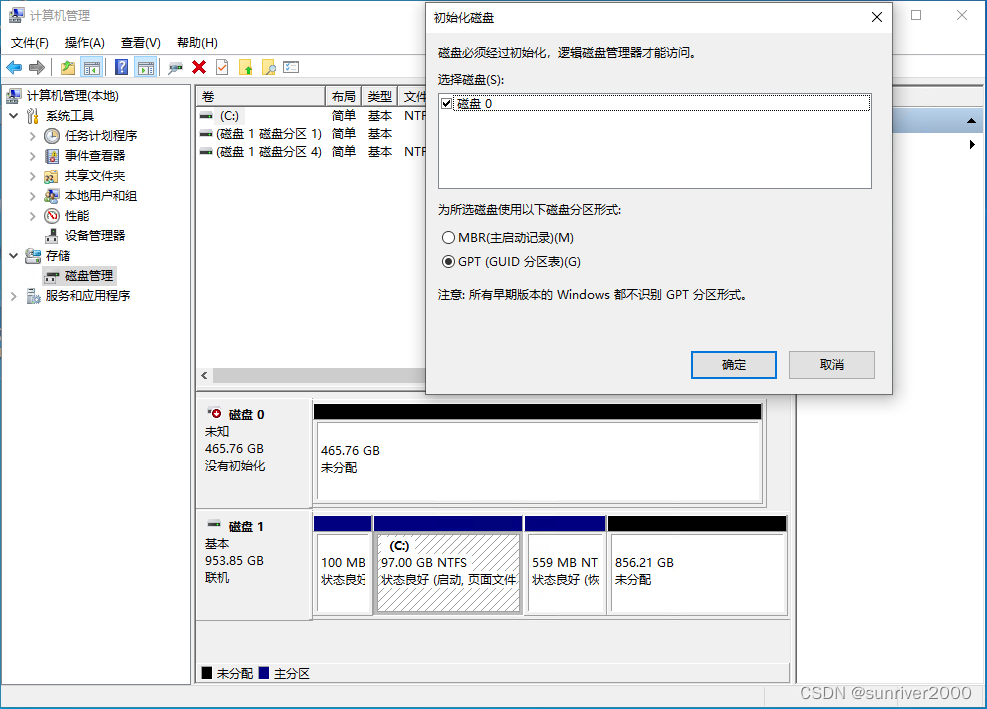
diskpart命令
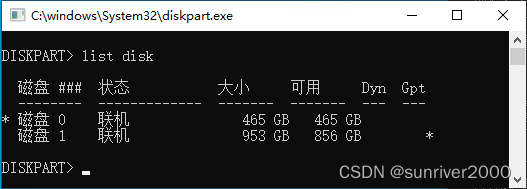
1、列出磁盘,list disk。
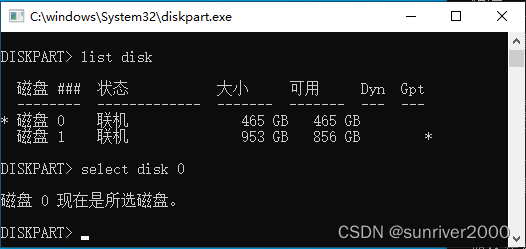
2、选择磁盘, select disk 0。
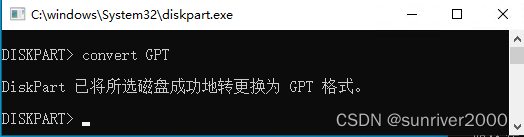
3、初始化磁盘为GPT形式,当然命令稍微改一下,也可以初始化为MBR。
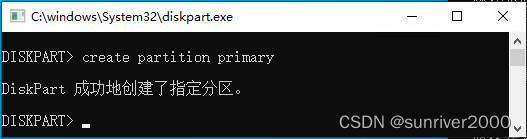
4、创建驱动器,大小默认是全部容量。
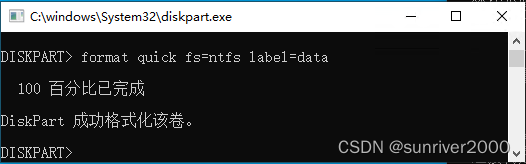
5、格式化成ntfs格式,指定驱动器名称。
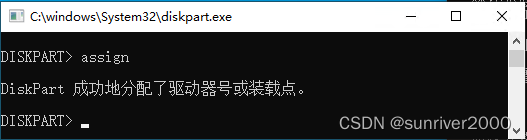
6、分配驱动器号。
脚本
使用脚本完成分为两步,diskpart相关命令写入script.txt,外层通过批处理文件调用。
1、新建script.txt,输入以下内容。
select disk 0
convert gpt
create partition primary
format quick fs=ntfs label=data
assign
2、新建run.bat,输入以下内容。
c:\windows\system32\diskpart.exe /s script.txt





 扫一扫
扫一扫


 1056
1056

 被折叠的 条评论
为什么被折叠?
被折叠的 条评论
为什么被折叠?
 到【灌水乐园】发言





