安装JDK8.0(JDK1.8) & 环境变量配置

1-1. JDK8 安装教程、环境变量配置 本文主要内容:安装JDK8,很简单就3步: 1.下载并安装 2.配置环境变量 这里需要细心,拷贝少了或多了可能就不成功 3.测试:cmd --> java -version 没看懂没关系,文章内会详细说明,先了解一下JDK是什么: JDK:Java Development Kit,是针对Java开发人员的软件开发工具包。 JRE:Java Runtime Environment,是Java运行时环境。 简单来说:JDK包括JRE,安装JRE可以运行Java程序,但不能开发,安装JDK才可以开发Java程序。 阅读详情

换了新电脑,一切从头来,记录下来JDK的安装,以免日后忘记,用来翻翻。

备注:安装jdk版本jdk_8.0.1310.11_64;

安装步骤:

1、双击运行“jdk_8.0.1310.11_64.exe”;

2、弹出安装程序的对话框,点击“下一步”;
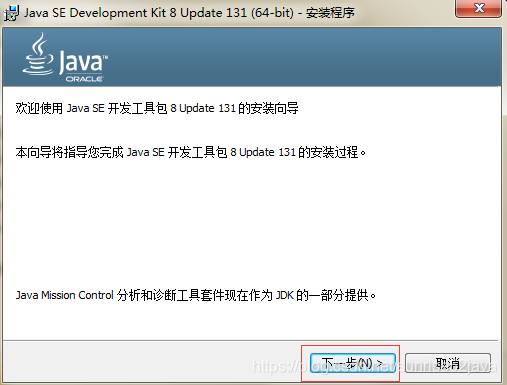
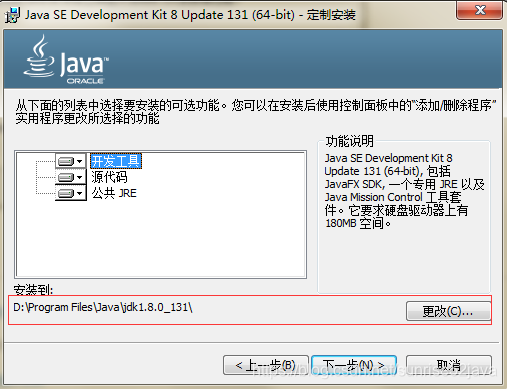
3、选择安装JDK的目录,“D:\Program Files\Java\jdk1.8.0_131”,点击“下一步”;
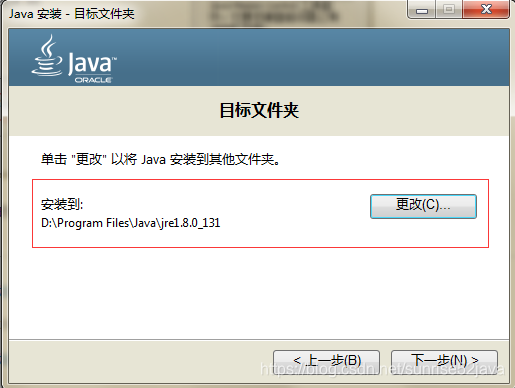
4、选择JRE的安装目录,“D:\Program Files\Java\jre1.8.0_131”,点击“下一步”;
5、安装就结束啦。

环境变量配置步骤:

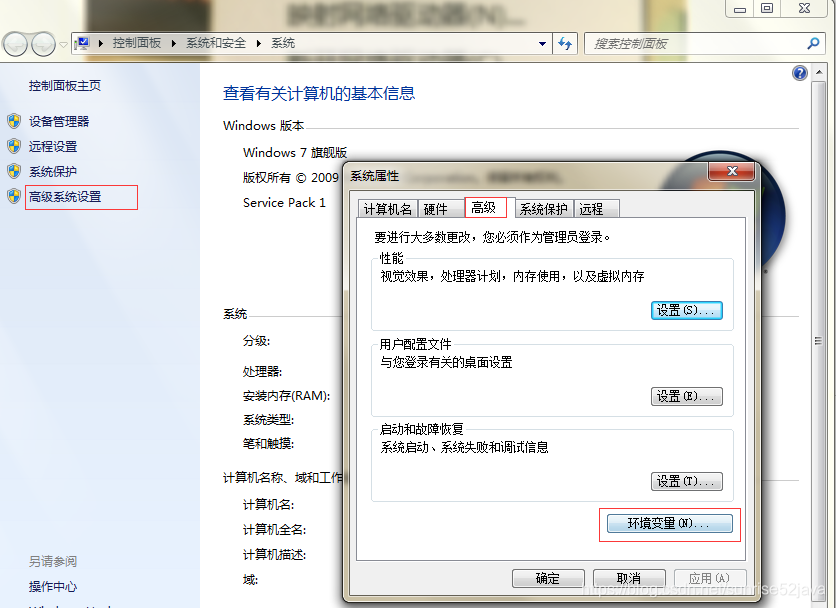
1、桌面图标“计算机”(或者“我的电脑”)右击,单击“属性”;
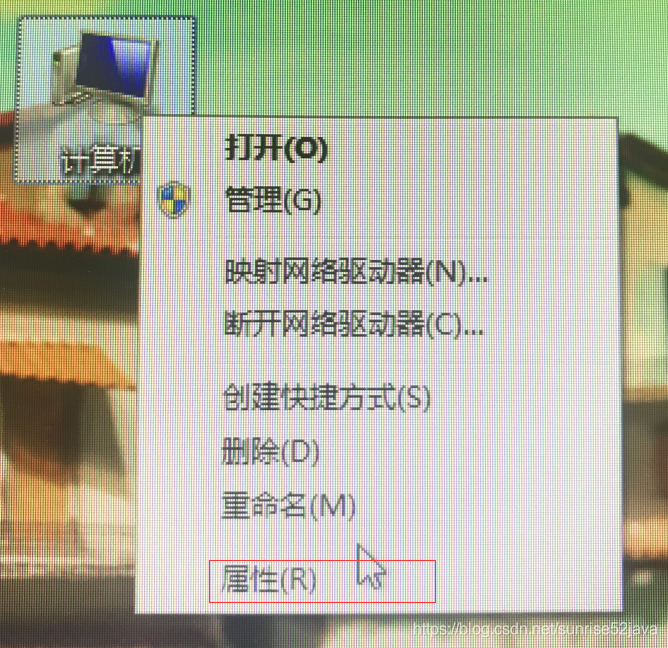
2、在弹出框,单击“高级系统设置”,选择“高级”,单击按钮“环境变量”;
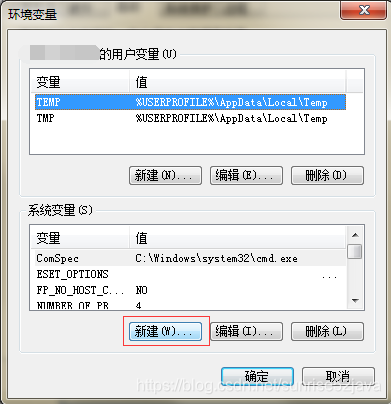
3、在弹出的“环境变量”框中,选择下方“系统变量(S)”下面的按钮“新建”;
4、设置环境变量,3个变量都设置好;
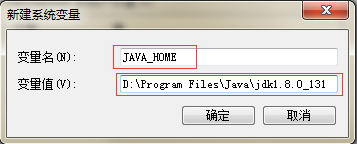
需要设置3个环境变量,详情如下:

JAVA_HOME
D:\Program Files\Java\jdk1.8.0_131  (刚才JDK的安装目录)

Path
%JAVA_HOME%\bin;%JAVA_HOME%\jre\bin;

CLASSPATH
.;%JAVA_HOME%\lib;%JAVA_HOME%\lib\tools.jar  (第1个分号前面还有个点,别丢了)
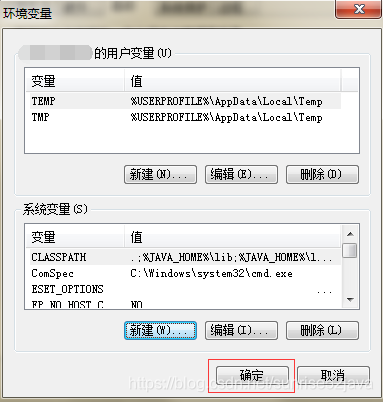
5、点击“确认”,“确认”;结束;
验证jdk安装是否成功:

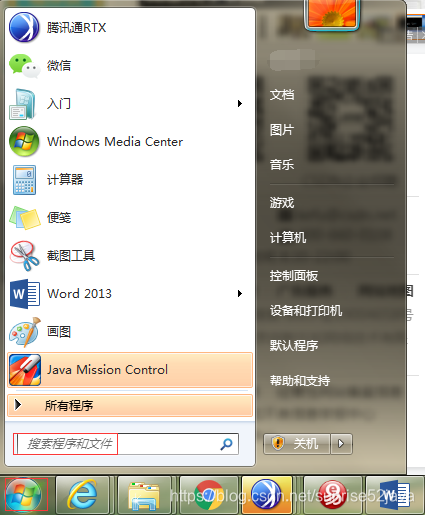
1、在“搜索程序和文件”的地方输入cmd,回车,打开cmd.exe; 
2、输入 java -version 或者 javac -version,能顺利显示安装的版本即可;
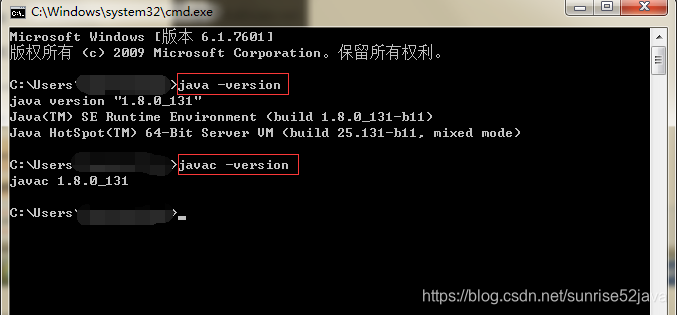
安装成功啦!

JDK安装(jdk_8.0.1310.11_64.exe) JDK安装包。在XP下开发。不依赖工具。版本jdk_8.0.1310.11_64 立即下载

相关推荐

jdk_8.0.1310.11_64.exe -64位

jdk_8.0.1310.11_64.exe -64位 可用! !!!!!!!

【Java入门到精通】第2讲--Java环境搭建

jdk8安装与环境变量配置,以及idea2019安装,试用教程

检哥说IT的博客 1125

jdk_8.0.1310.11_64jar包和配置说明

jdk1.8安装包和环境变量配置说明,下载后,双击安装jdk,根据txt说明配置环境变量

安装JDK1.8详细教程

1.下载JDK 2.安装 双击 “jdk_8.0.1310.11_64.exe”,点击“下一步” 修改安装目录,建议直接修改盘符将C改成D,点击“确定” 确认文件夹后,点击“下一步” 找到你安装jdk的目录,tong'xia ...

程序猿的博客 429

JDK1.8下载 : jdk_8.0.1310.11_64.zip

JDK是 Java 语言的软件开发工具包,主要用于移动设备、嵌入式设备上的java应用程序。JDK是整个java开发的核心,它包含了JAVA的运行环境(JVM+Java系统类库)和JAVA工具. JDK是学好Java的第一步。不管是你要学习java编程,还是要搭建jsp web开发环境,或者是android开发环境都离不开它. 毫无疑问,Java 8发行版是自Java 5(发行于2004,已经过了相当一段时间了)以来最具革命性的版本。版本的不断更新、升级,无非是对bug的修复、新功能的增加、优化等,在JDK版本中,JDK1.8变得备受关注,也成了各大公司面试中常常被问及的话题。 jdk1.8新特性: 1.Java 8允许我们给接口添加一个非抽象的方法实现,只需要使用 default关键字即可。 2.新增lambda表达式 3.提供函数式接口 4.Java 8 允许你使用关键字来传递方法或者构造函数引用 5.我们可以直接在lambda表达式中访问外层的局部变量。

jdk-8.0.1310.11-64.exe 安装包,下载后解压,双击安装

jdk-8.0.1310.11-64.exe 安装包,下载后解压,双击安装

idea64 java8_安装JDK8.0(JDK1.8) & 环境变量配置 & idea中配置java路径

换了新电脑,一切从头来,记录下来JDK的安装,以免日后忘记,用来翻翻。备注:安装jdk版本jdk_8.0.1310.11_64;安装步骤:1、双击运行“jdk_8.0.1310.11_64.exe”;2、弹出安装程序的对话框,点击“下一步”;3、选择安装JDK的目录,“D:\Program Files\Java\jdk1.8.0_131”,点击“下一步”;4、选择JRE的安装目录,“D:\Prog...

weixin_36463292的博客 1473

jdk1.8 64位 jdk-8.0.1310.11-64

jdk1.8 64位 jdk-8.0.1310.11-64

安装JDK8.0(JDK1.8) & 环境变量配置 & idea中配置java路径

换了新电脑,一切从头来,记录下来JDK的安装,以免日后忘记,用来翻翻。 备注:安装jdk版本jdk_8.0.1310.11_64; 安装步骤:1、双击运行“jdk_8.0.1310.11_64.exe”; 2、弹出安装程序的对话框,点击“下一步”; 3、选择安装JDK的目录,“D:\Program Files\Java\jdk1.8.0_131”,点击“下一步”; 4、选择JRE的安装目录,“D...

Terminalxun的博客 108

jdk_8.0.1310.11_64.exe

jdk_8.0.1310.11_64.exe

3-RRR并联机器人结构详解:从运动学到奇异点分析(附MATLAB仿真代码)

本文详细解析了3-RRR并联机器人的结构设计、运动学建模及奇异点分析,并提供了MATLAB仿真代码。通过对称性设计和可分析性,3-RRR结构成为教学与研究的理想对象。文章从基础杆件参数设置到奇异位形的实时捕捉,深入探讨了机构运动的数学本质,并分享了仿真调试中的实用技巧,助力工业自动化和精密控制应用。

sunny的博客 340

MAC系统安装JDK1.8及环境变量配置

首先本次安装的系统版本和配置如下: 由于系统版本各有差异,会导致菜单选项各有不同,请大家注意。 教程内容为在MAC苹果系统下安装JDK1.8并配置系统环境变量。 主要分为以下几个步骤: 1.到Oracle官网下载JDK1.8安装包。 2.打开获取到的安装包按步骤安装到系统上。 3.配置系统的环境变量。 4.验证JDK1.8是否安装成功。 1.到Oracle官网下

deliciousion的博客 12万+

Oracle19c集群节点故障恢复:从主机重装到重新加入集群的完整指南

本文详细介绍了Oracle19c集群节点故障恢复的全过程,从主机重装到重新加入集群的完整指南。重点讲解了保持集群配置一致性、彻底清理故障节点残留信息和分阶段验证等关键恢复原则,帮助DBA高效解决节点故障问题,确保集群稳定运行。

weixin_42524276的博客 255

JDK8.0安装及配置

JDK8.0安装及配置安装配置 安装 1.点击运行jdk8.0安装程序后,显示窗口如下: 点击下一步。 2.窗口显示如下: 可以直接点击下一步(如果c盘偏小的话推荐点击更改选项,进入下图窗口,修改路径后,返回上图窗口,再点击下一步)。 3.完成上一步步骤后,便进入了安装,如下图: 4.安装过程中会弹出如下窗口: 点击确定即可,之后会弹出jre的安装窗口(推荐一并安装) 点击下一步后边开...

想rua熊猫的博客 2万+

SAP ERP 物料主数据同步外围系统

w_input-beskz = i_marc_new-beskz."采购类型 " BESKZ--- ADD BY HX_FHJ 20210106。w_input-beskz = lw_marc-beskz."采购类型 " BESKZ--- ADD BY HX_FHJ 20210106。w_input-sobsl = i_marc_new-sobsl."特殊采购类型-虚拟物料标识。

ChampaignWolf的专栏 1744

TI电量计BQ40Z50R2循环学习实战:从量产文件生成到关键标志位解析

本文详细解析了TI电量计BQ40Z50R2的循环学习实战流程,从量产文件生成到关键标志位解析。通过实战案例和易错分析,帮助工程师避开常见陷阱,提升电量计配置效率。重点介绍了循环学习前的准备工作、量产文件生成步骤及关键标志位的深度解读,适用于电池管理系统开发人员。

weixin_30505225的博客 439

Linux安装JDK1.8并配置环境变量

Linux安装jdk1.8并配置环境变量,linux安装jdk1.8 一、下载JDK安装包 二、安装JDK 三、配置环境变量 四、验证JDK是否安装成功

IT学长 2万+

TESSY创建单元测试或集成测试工程

我们以tessy5.1为例,给大家展示单元测试和集成测试工程的创建过程。

空气中的告白专栏 1681

JDK1.8安装教程及其环境变量配置

最近在使用Tomcat需要配置jdk,但以前安装的jdk17因为版本过高,出现不兼容,因此安装了jdk1.8,现在我来记录一下Windows下JDK1.8下载和配置环境变量的过程。

2201_75956750的博客 2万+

别再纠结高侧低侧了!用INA199/INA219这类集成电流检测芯片,5分钟搞定精准电流测量

本文详细解析了使用INA199/INA219等集成电流检测芯片实现精准电流测量的高效方案。通过对比传统分立元件方案,突出集成芯片在精度、温度稳定性和设计简化方面的优势,并提供硬件设计避坑指南和软件实现最佳实践,帮助开发者快速掌握电流检测技术。

weixin_42685438的博客 469

嵌入式内存管理之“LittleFS文件系统”开发(附LittleFS项目源码)

本文介绍了如何在嵌入式系统中实现 LittleFS 文件系统,并结合 Flash 存储进行数据管理。通过详细的代码示例,展示了如何配置、挂载 LittleFS 文件系统,并进行文件操作,如读取、写入和更新数据。特别地,博客通过实际应用演示了如何实现启动计数功能,以及如何处理文件系统的格式化和挂载过程。该示例帮助读者掌握在资源受限的嵌入式环境中实现高效文件存储管理的关键技术。

Bit_Dong的博客 3181

jdk1.8的安装与环境变量配置

一、前言 我在安装jdk1.8时发现,JDK1.8(JDK8)仍然有很多小伙伴在使用,这里也记录一下jdk1.8的下载及安装过程 。 二、下载安装步骤 可以去jdk官网自行下载,不过需要注册账号,下载速度也比较满,我这里有已经下载好的jdk1.8,64位版本的,大家可以点击下方链接下载,提取码:9wp7 百度网盘 请输入提取码 三、下载后直接点击安装程序,点击【运行】。 jdk建议安装在c盘里,jdk本身不大不会给系统带来负担,当然也可以安装在其他盘符。 四、环境配置 1、右键我的电脑点击

cat113488637的博客 5万+

AI测试入门:如何测试AI对话模型/智能体?「详细介绍」

作为测试人员,我们需要掌握特定的技能和方法来有效地测试这些复杂的AI对话模型和智能体。传统的软件测试方法在这里可能不再完全适用,我们需要开发新的测试策略和技术来应对AI系统的独特特性。在这篇文章中,我们将深入探讨如何测试AI对话模型和智能体。

blues_C的博客 6855

linux安装jdk1.8并配置环境变量

linux安装jdk1.8 简介:我的腾讯云服务器是装的centOS系统,由于刚买来没多久,什么也没有装,下面会从装jdk开始做一个记录 1.从官网下载安装包上传到自己的服务器上 官网传送门:https://www.oracle.com/java/technologies/javase/javase-jdk8-downloads.html 打开界面如图所示: 往下拉找到 点击后会让你登录 登录成功后会下载 然后拉到自己的服务器上,我是在/usr/local 下 用mkdir 新建了一个文件夹 ja

Know Destiny的博客 1万+

计算机控制技术及应用

《计算机控制技术及应用》通过总结作者的科研成果和吸收国内外的先进理论、方法和技术,以计算机控制系统的网络化、开放化、智能化和集成化发展趋势为主线索,主要介绍计算机控制系统的基本概念和计算机控制系统的典型形式,计算机控制系统的数学描述与基本分析方法,以及数字PID控制器、最少拍控制系统、达林算法、状态变量设计法等设计方法及其各种改进算法。重点突出计算机控制系统输入输出通道接口的设计方法和典型控制系统的设计案例与实现方法等。

jre9下载 jdk9

(Java SE Runtime Environment 9.0) 9.0u175 官方最新版 【x86|x64】

上一篇: 桌面没有“我的电脑”,成功找出来的办法。
下一篇: eclipse配置JDK
爱笑的程序媛
博客等级 码龄17年 42粉丝 40原创
评论 3
成就一亿技术人!
拼手气红包6.0元
还能输入1000个字符
 
 条评论被折叠 查看
添加红包

请填写红包祝福语或标题

个

红包个数最小为10个

元

红包金额最低5元

当前余额3.43元 前往充值 >
需支付:10.00元
成就一亿技术人!
领取后你会自动成为博主和红包主的粉丝 规则
hope_wisdom
发出的红包
实付元
使用余额支付
点击重新获取
扫码支付
钱包余额 0

抵扣说明:

1.余额是钱包充值的虚拟货币,按照1:1的比例进行支付金额的抵扣。
2.余额无法直接购买下载,可以购买VIP、付费专栏及课程。

余额充值
