


 本文介绍PyCharm的下载及安装步骤,并演示如何通过PyCharm创建并运行首个Python程序。
简介:
首先,PyCharm操作简便,拥有一般IDE具备强大的功能,既适合新手,也可以满足开发人员的专业开发需求,接下来介绍一下如何下载和安装pycharm。
一:Pycharm下载
1.首先我们进入官网,打开下面链接:https://www.jetbrains.com/pycharm/download/#section=windows
2.进入Pycharm官网,下载页面,如下图:
PyCharm是一种Python IDE,带有一整套可以帮助用户在使用Python语言开发时提高其效率的工具。PyCharm最常用的两个版本就是社区版和专业版,这两个版本区别如下:
- 收费不同
首先就是两者的收费不同:
专业版是收费的,社区版是免费的。 - 功能不同
Pycharm专业版是功能最丰富,与社区相比,
Pycharm专业版增加了Wed开发,Python We框架,
Pycharm分析器,远程开发,支持数据库与SQL等更多高级功能。
这里,建议下载Proession版本。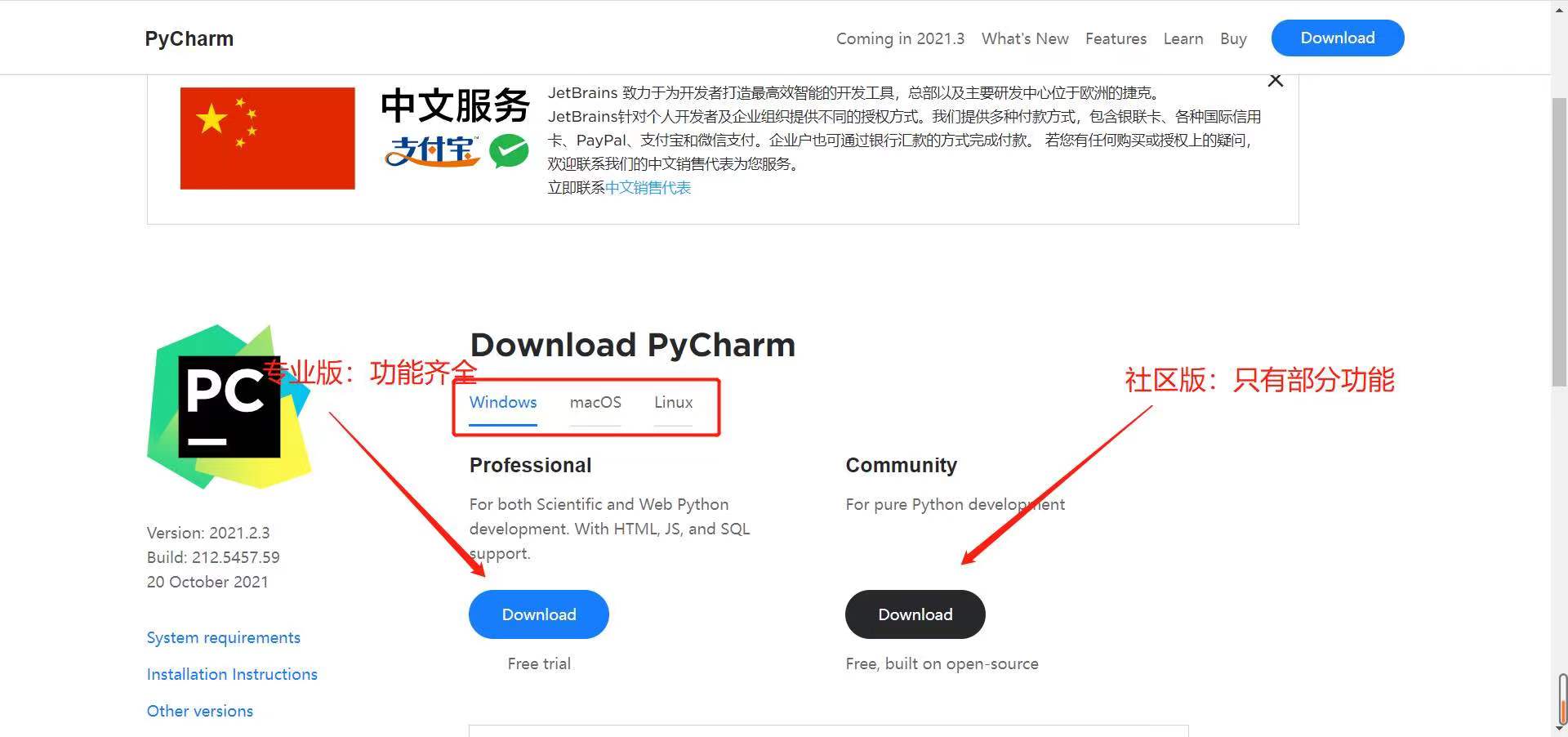
二:安装Pycharm
1,下载好直接点击打开安装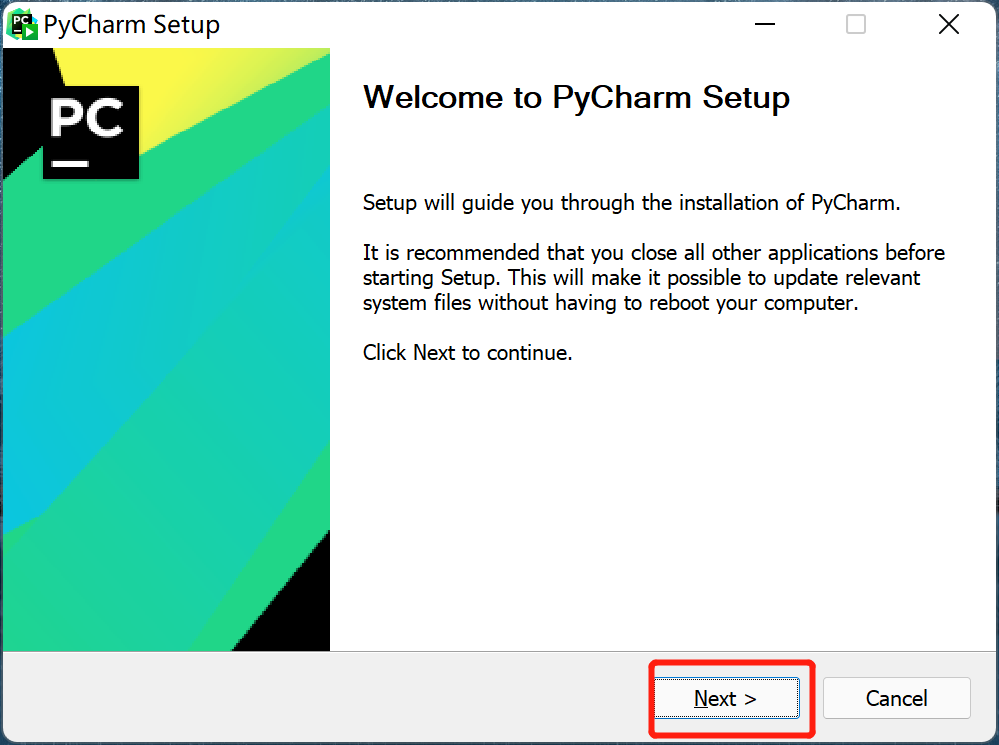
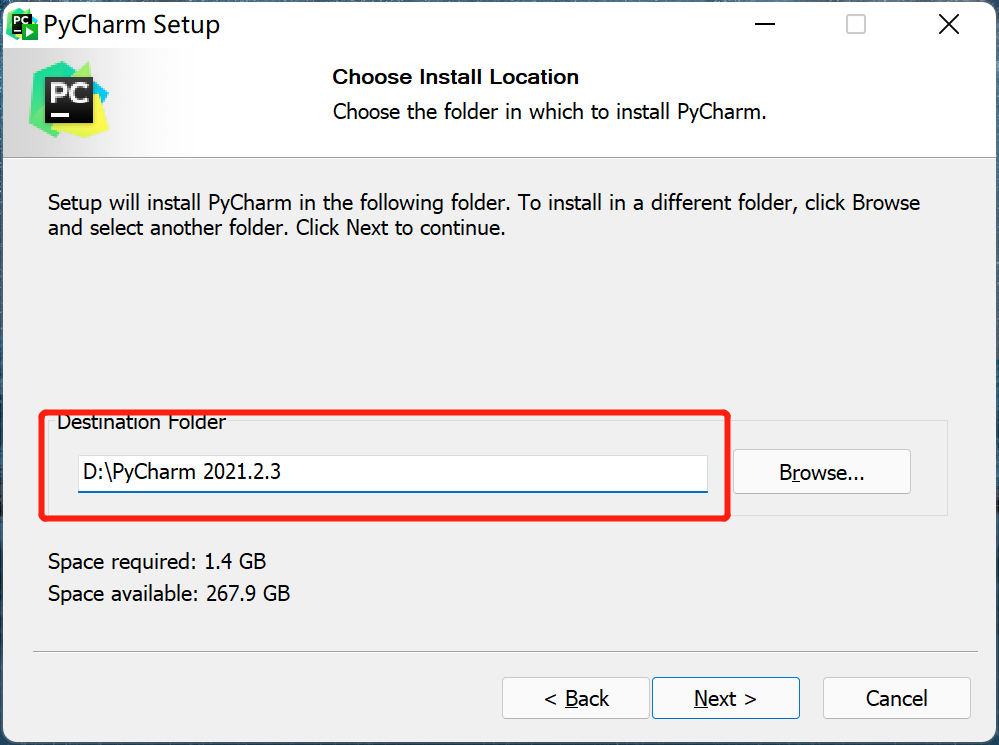
2,然后选择更改路径,建议不要放C盘,存储在其他硬盘内
- 安装路径尽量安装在D盘及其他存储。
- 因为C盘是系统盘,建议文件,软件不要放C盘,太多会卡,C盘东西多会影响电脑性能。
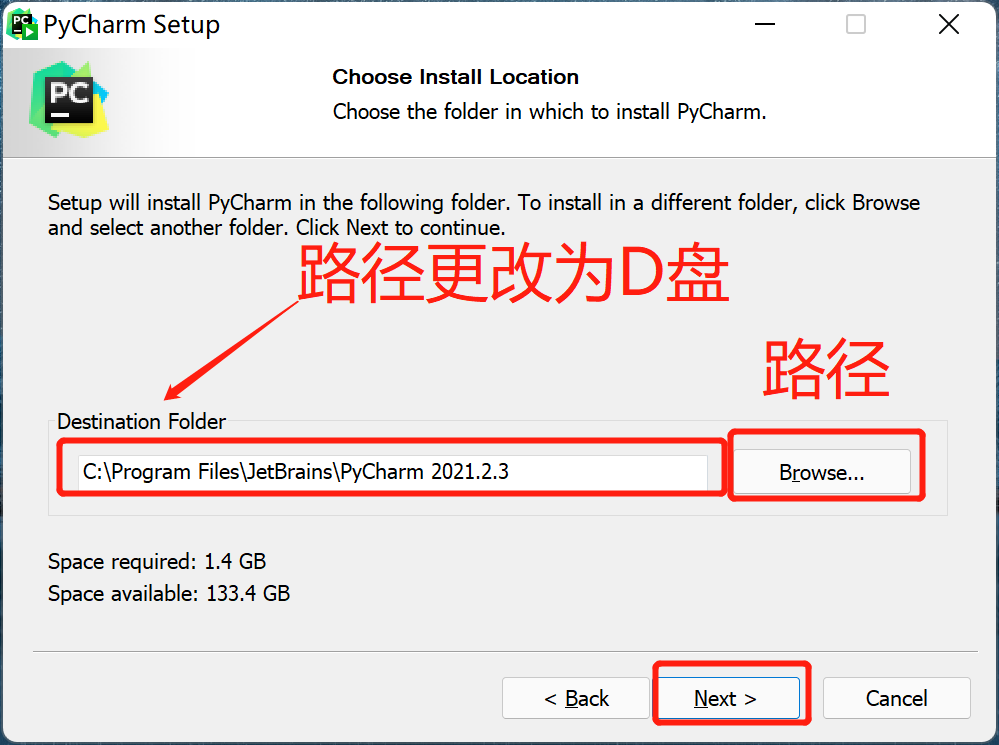
3,可以全勾上,然后下一步。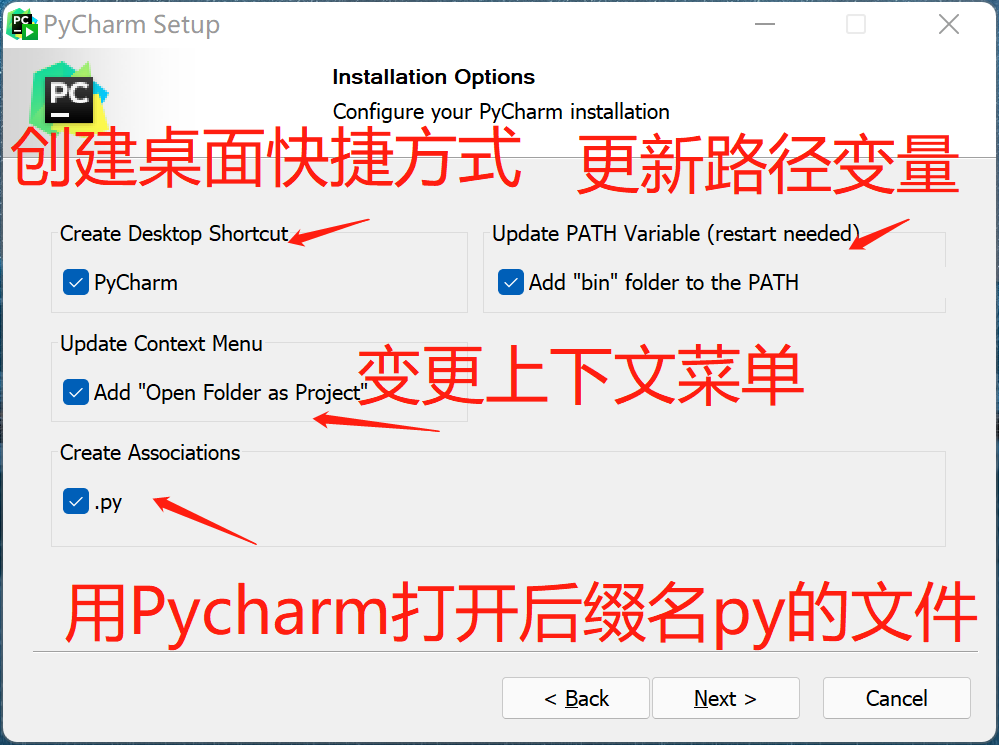
4.直接下一步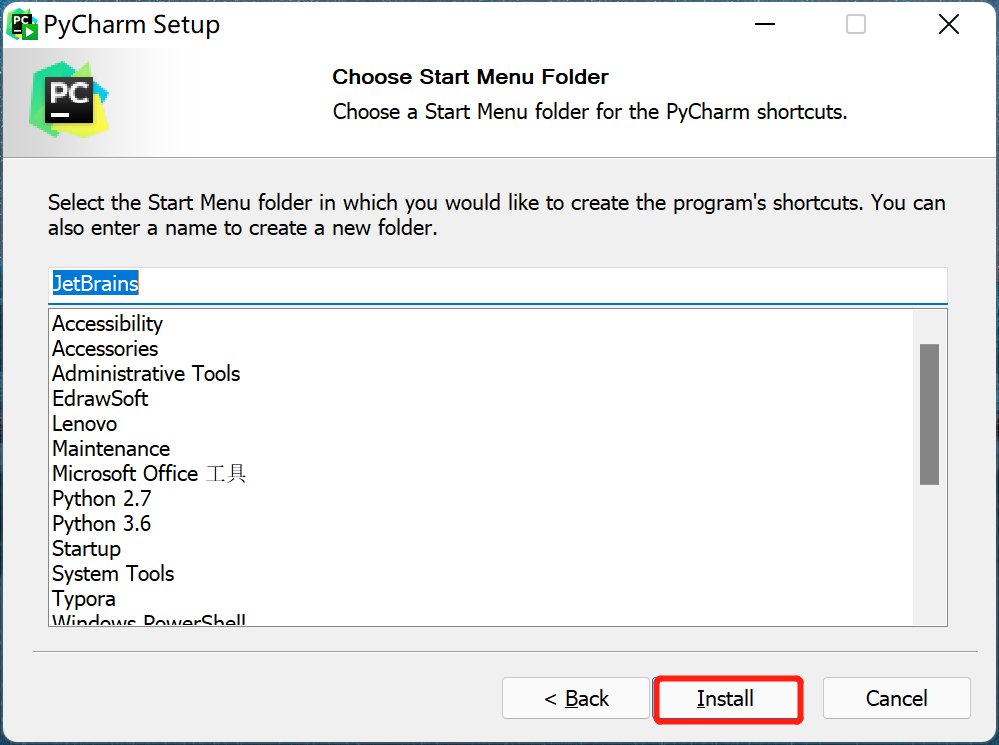
5.安装加载中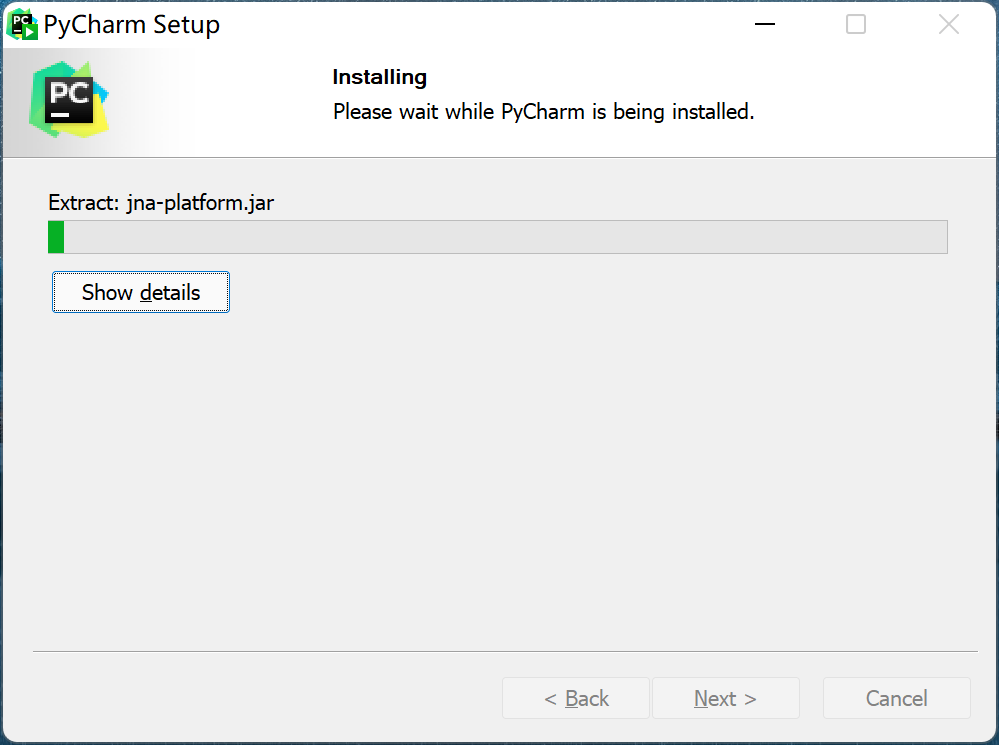
6.双击稍后重启,安装成功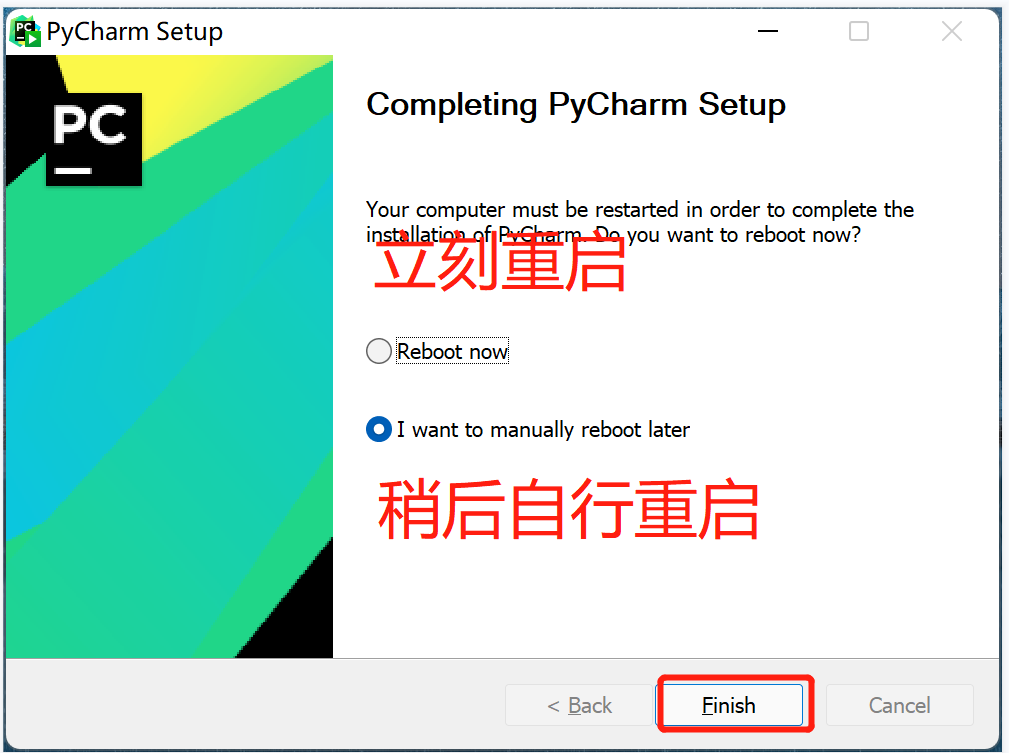
三:启动Pycharm
1,点击OK,进入。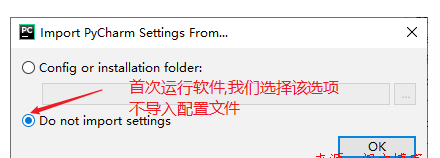
2,Pycharm可以通过账户登录,或者激活码登录。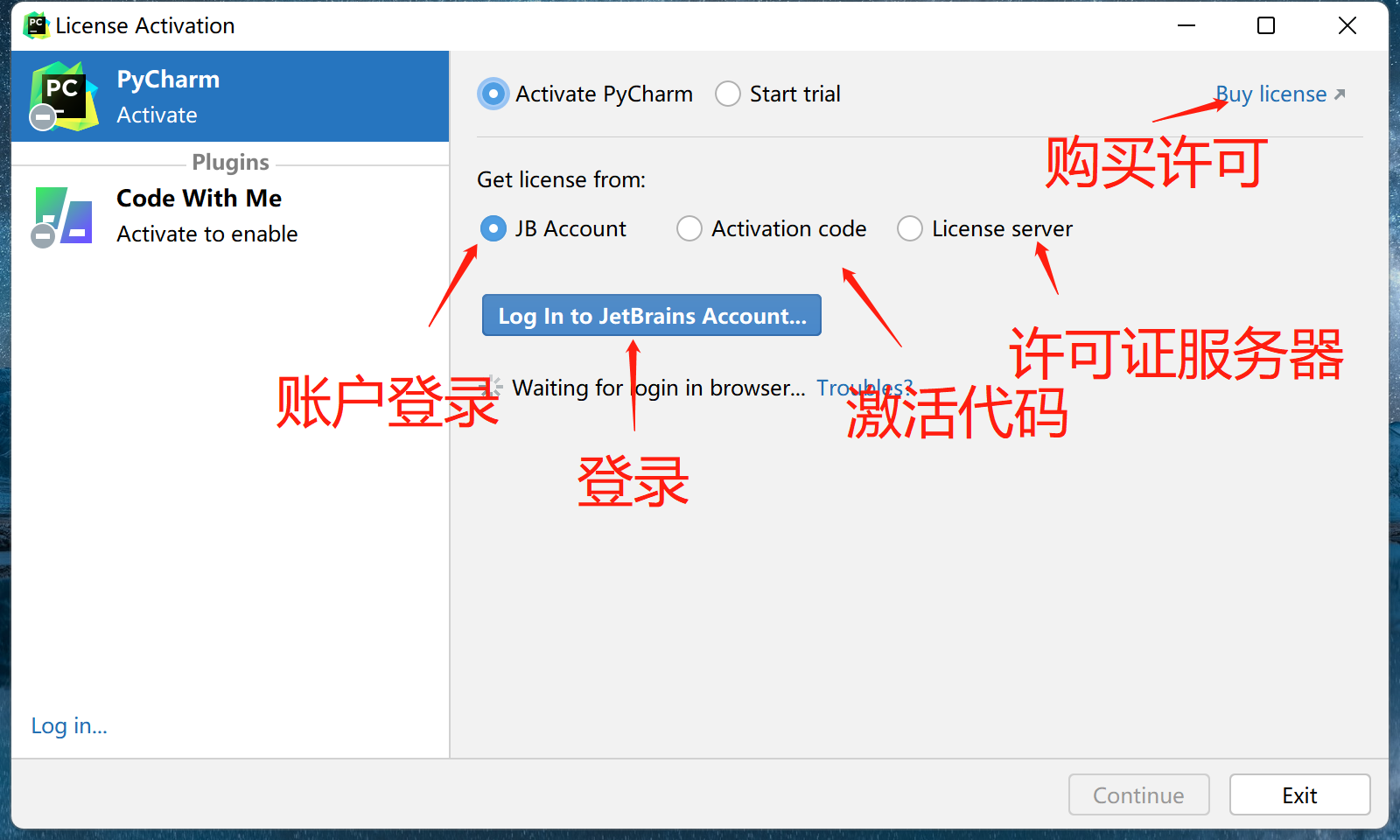
3,账户登录:没有Pycharm账户,可以通过淘宝购买,或者谷歌登录,也可以通过邮箱注册Pycharm账户。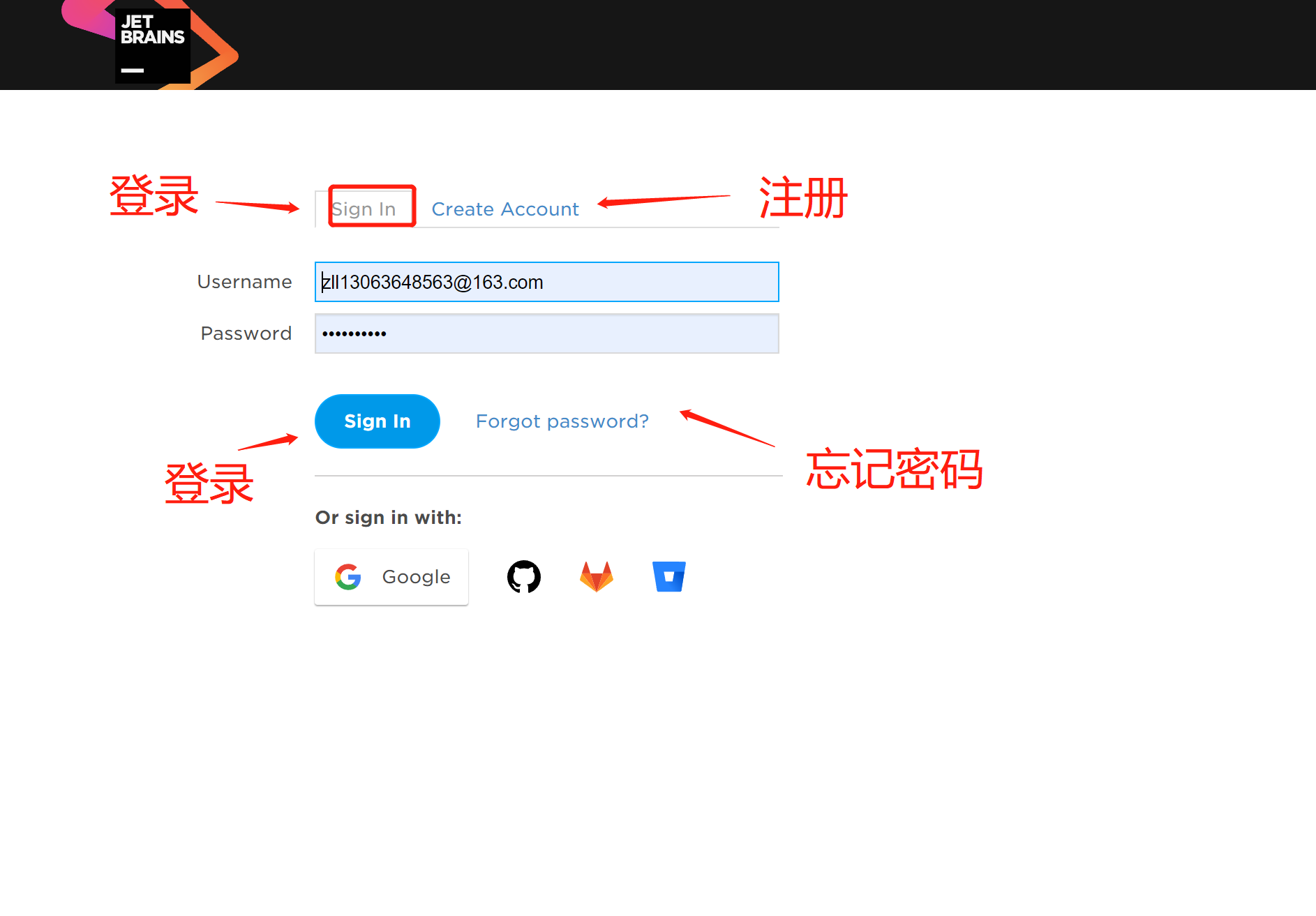
4,登录成功,第一次进入,选择创建新项目‘New Project’。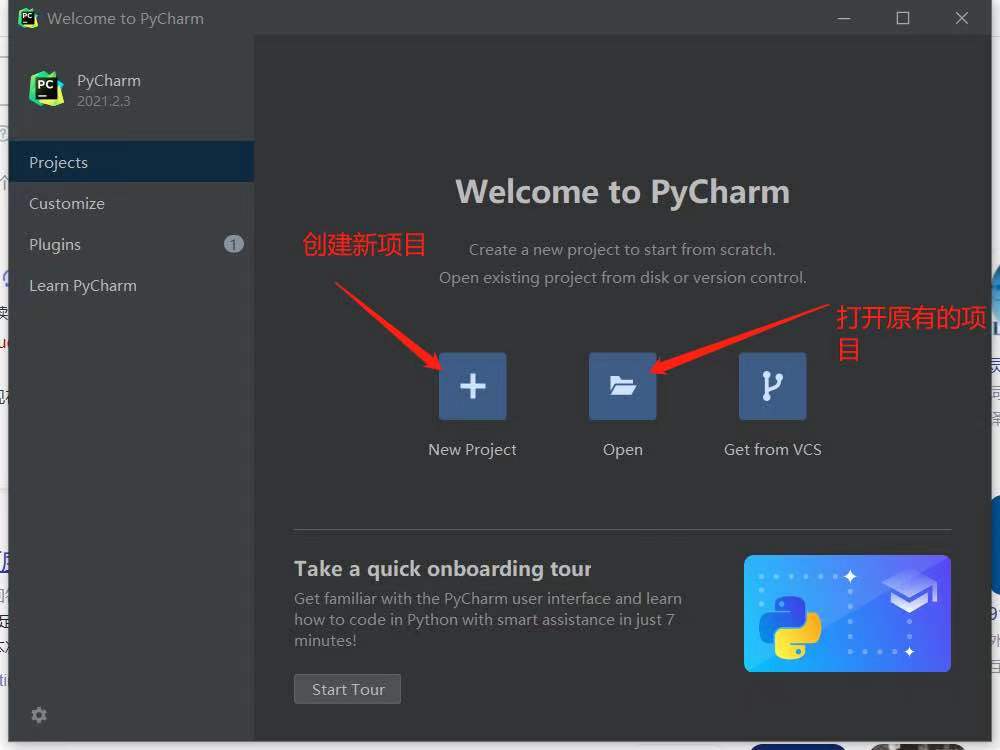
5,修改项目路径存放目录,建议存C盘以外,配置解释器。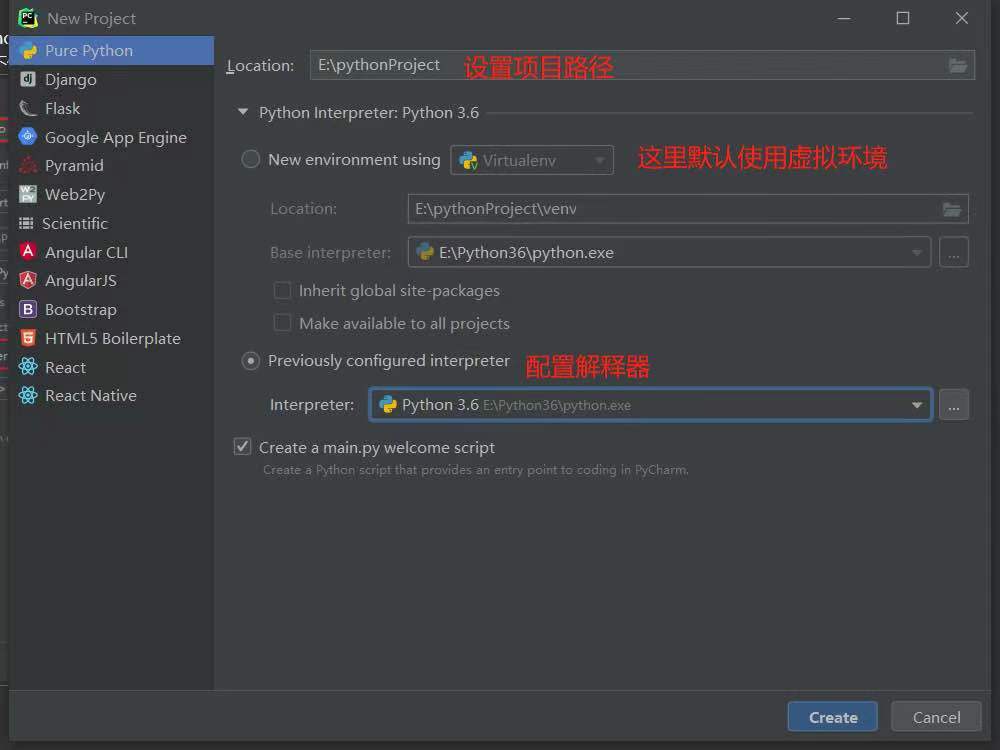
6,然后,选中项目名称,鼠标点击,选择‘New’,然后选择‘Pytchon File’。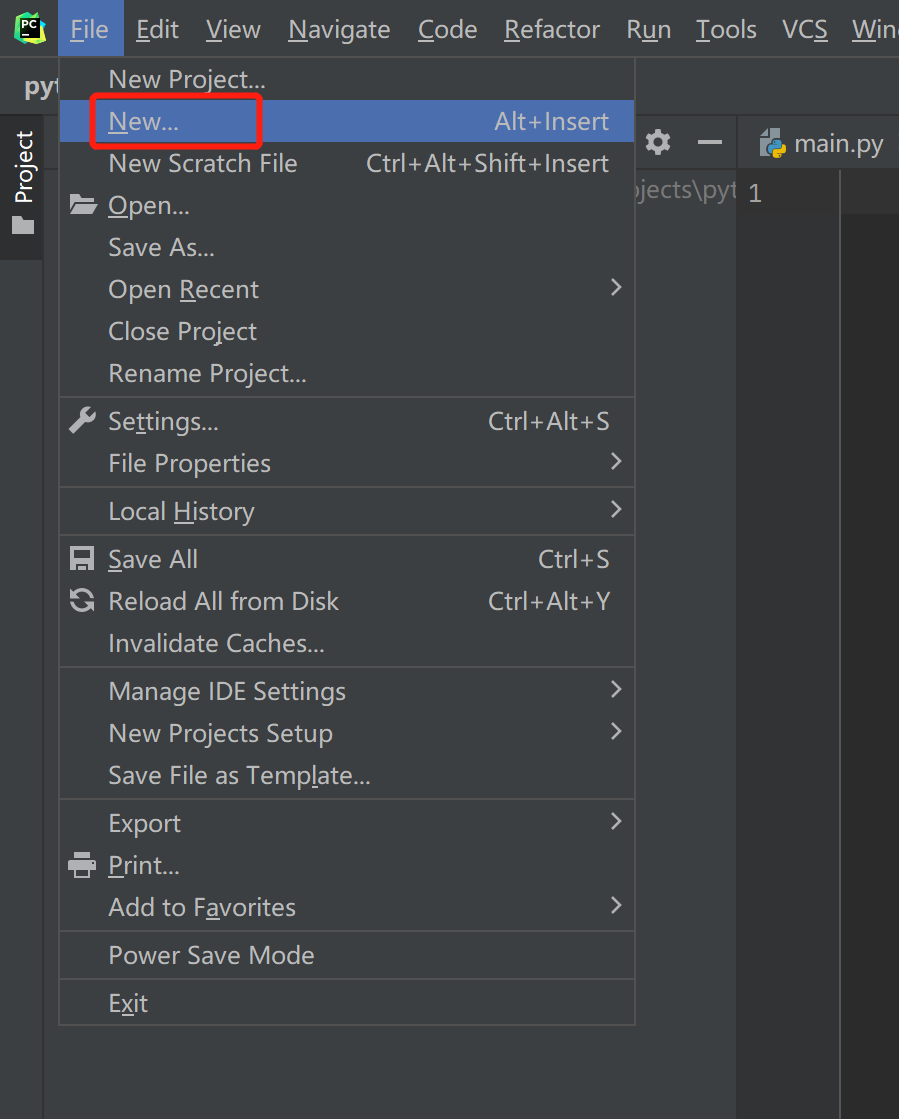
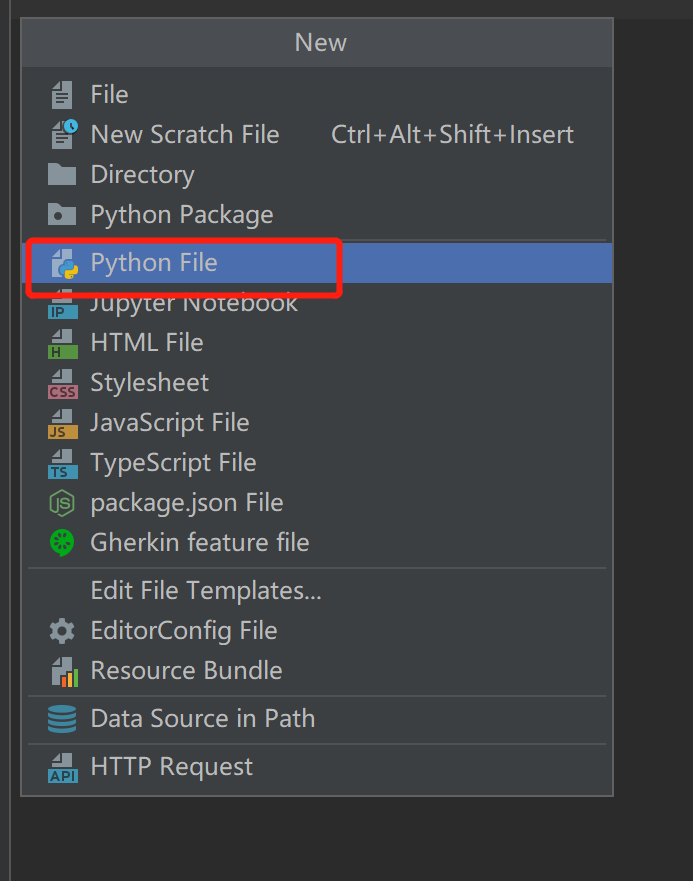
7,创建一个名字:py的python文件。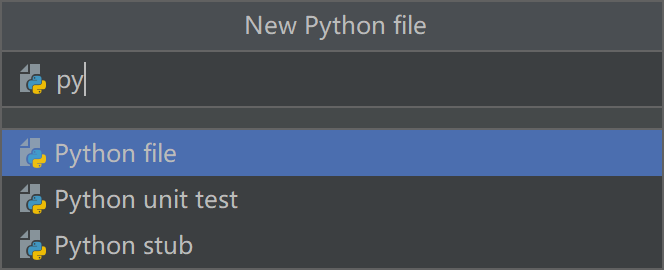
8,添加测试代码,就简单打印一个“hello world”,所以入门第一个程序。
按Shift+ctrl+F10,运行代码:运行结果,如:下图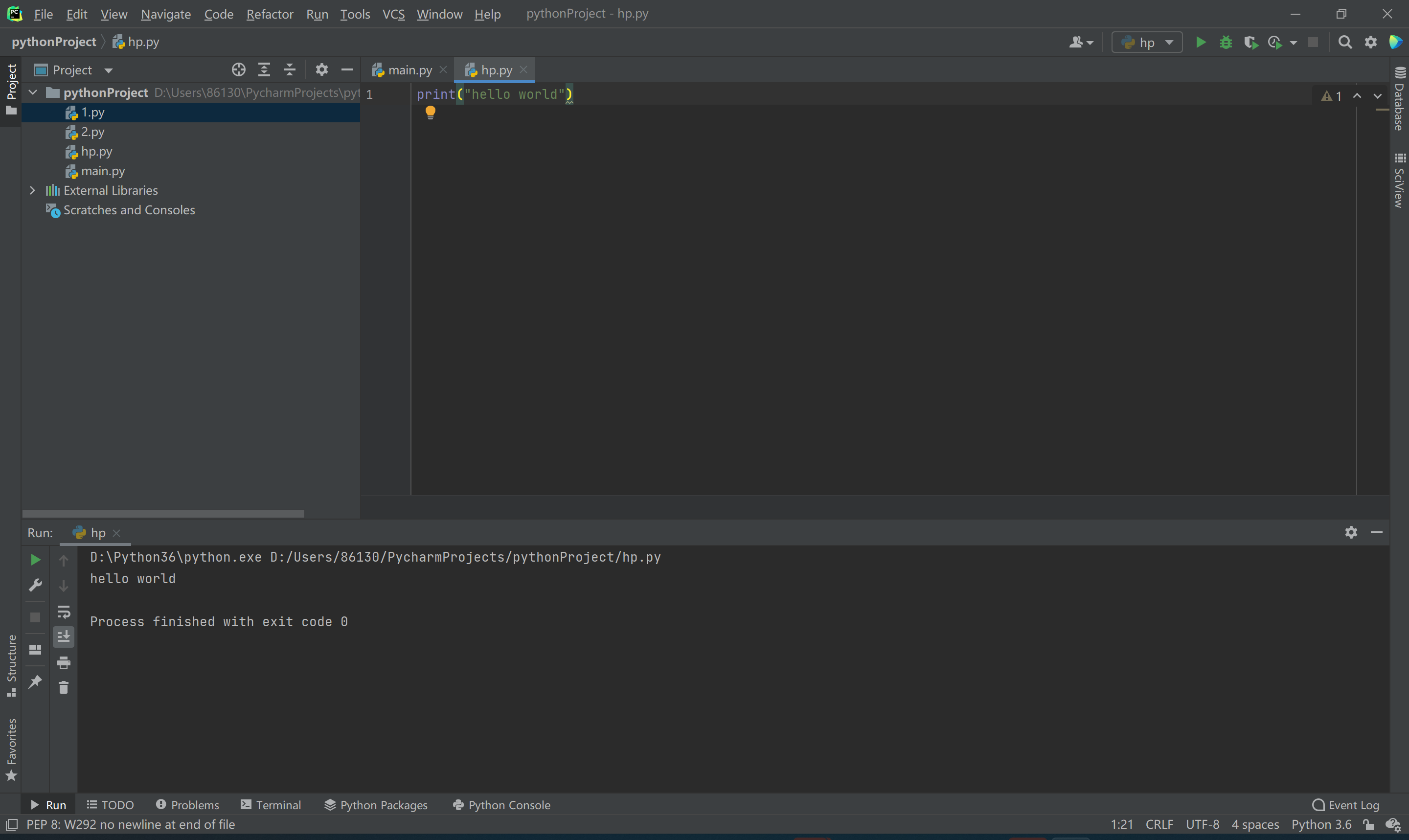






 扫一扫
扫一扫


 1182
1182

 被折叠的 条评论
为什么被折叠?
被折叠的 条评论
为什么被折叠?
 到【灌水乐园】发言





