如何使用TestFlight进行App构建版本测试

本文详细介绍了如何使用TestFlight进行iOS应用的内部Beta测试。包括登录iTunesConnect、选择TestFlight、添加用户、发送测试邀请等步骤,并附带解决常见问题的方法。

这几天有个项目要上线,需要测试苹果支付,微信拉起等功能通过后才能提审,直接选择TestFlight内部Beta测试,主要操作流程如下:

1、进入开发者账号的iTunes connect,找到对应的APP

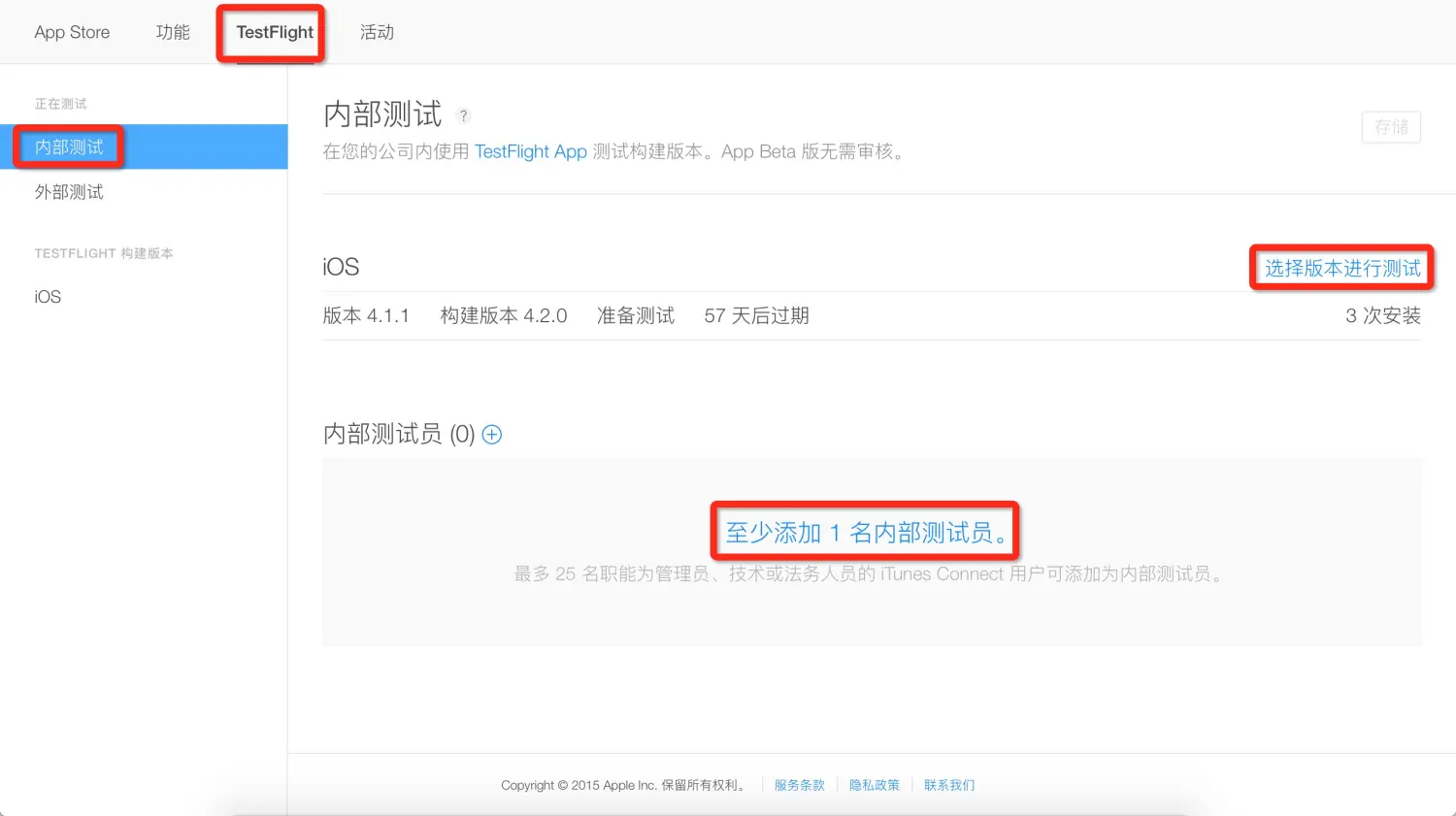
2、选择TestFlight,把上传到iTunes connectAPP选中。


3、添加iTunes Connect用户


4、添加完成后,该邮箱会收到一封邮件,要是没有,请到垃圾箱中查找。

5、点击邮件中的View in TestFlight


6、这时候需要安装一个TestFlight APP,


7、打开TestFlight,选择右上角或者左上角的Redeem按钮,出现如下弹框


8、在弹框中输入邮件中的测试码:RXDTTXSV


9、完成以上操作后,会直接跳转到APP下载界面,直接点击INSTALL即可完成。


!!!注意(如果构建版本出现如下情况,请直接点击黄色感叹号,选择为确认即可)


### TestFlight 下载美区测试 App 提示不可用的解决方案 在使用 TestFlight 下载美区测试 App 时,提示“App不可用”的问题可能由多种原因导致。以下是几种常见的解决方法及其原理: 1. **更改设备地区设置** 将 iPhone 或 iPad 的地区更改为美国可以解决部分用户遇到的问题。这是因为某些测试版本的应用可能仅限特定地区的用户下载和安装[^1]。具体操作步骤如下: - 打开设备的“设置”应用。 - 进入“通用” -> “关于本机” -> “法律” -> 修改国家/地区为美国。 - 重启设备后再次尝试下载。 2. **修改 DNS 设置** 如果设备连接到 Wi-Fi 网络时出现连接失败的问题,可以通过修改 DNS 设置来解决问题[^2]。以下是具体操作步骤: - 打开“设置” -> “Wi-Fi”。 - 点击当前连接的 Wi-Fi 后面的“i”图标。 - 选择“配置 DNS” -> “手动”。 - 添加以下 DNS 服务器之一或全部:8.8.4.4、8.8.8.8、114.114.114.114。 - 保存设置后重新尝试打开 TestFlight。 3. **切换网络环境** 对于支持蜂窝数据的设备,可以尝试关闭 Wi-Fi 并切换到蜂窝数据网络(4G 或 5G)进行下载。这种方法尤其适用于 Wi-Fi 网络质量较差的情况。 4. **检查构建版本状态** 如果开发者上传的新版本导致旧版本失效,可能会引发“所请求的 App 不可用”的错误提示[^3]。建议与开发者确认当前测试版本的状态是否正常,并确保下载的是最新的有效构建版本。 5. **清理缓存并重启设备** 有时设备上的缓存文件可能导致 TestFlight 出现异常行为。可以通过以下方式尝试解决: - 删除 TestFlight 应用并重新安装。 - 清理设备缓存并重启设备后再次尝试下载。 6. **等待苹果服务器修复** 如果上述方法均无效,可能是苹果服务器端出现了临时性问题。此时建议稍后再试,或者联系苹果官方客服以获取进一步帮助。 ```python # 示例代码:检查设备地区设置 import locale def check_device_region(): region = locale.getdefaultlocale()[0] if "en_US" in region: print("Device region is set to US.") else: print(f"Device region is {region}. Consider changing it to US for TestFlight downloads.") check_device_region() ``` ###
评论
成就一亿技术人!
拼手气红包6.0元
还能输入1000个字符
 
红包 添加红包
表情包 插入表情
 条评论被折叠 查看
添加红包

请填写红包祝福语或标题

红包个数最小为10个

红包金额最低5元

当前余额3.43前往充值 >
需支付:10.00
成就一亿技术人!
领取后你会自动成为博主和红包主的粉丝 规则
hope_wisdom
发出的红包
实付
使用余额支付
点击重新获取
扫码支付
钱包余额 0

抵扣说明:

1.余额是钱包充值的虚拟货币,按照1:1的比例进行支付金额的抵扣。
2.余额无法直接购买下载,可以购买VIP、付费专栏及课程。

余额充值