Windows下安装Redis服务

Windows 下 Redis 安装与配置 教程 Windows下Redis安装与配置教程,Windows下安装Redis的几种方式,msi安装包安装,zip安装包安装。使用SC命令,手动创建Redis服务及注册表服务项,实现Redis服务后台运行及服务自启动。Redis服务配置查看及修改,Redis服务各配置项简要说明。 阅读详情


说明:本文拷贝自https://www.cnblogs.com/jaign/articles/7920588.html

Redis是有名的NoSql数据库,一般Linux都会默认支持。但在Windows环境中,可能需要手动安装设置才能有效使用。这里就简单介绍一下Windows下Redis服务的安装方法,希望能够帮到你。

1、要安装Redis,首先要获取安装包。Windows的Redis安装包需要到以下GitHub链接找到。链接:https://github.com/MSOpenTech/redis。打开网站后,找到Release,点击前往下载页面。


2、在下载网页中,找到最后发行的版本(此处是3.2.100)。找到Redis-x64-3.2.100.msi和Redis-x64-3.2.100.zip,点击下载。这里说明一下,第一个是msi微软格式的安装包,第二个是压缩包。

3、双击刚下载好的msi格式的安装包(Redis-x64-3.2.100.msi)开始安装。

4、选择“同意协议”,点击下一步继续。

5、选择“添加Redis目录到环境变量PATH中”,这样方便系统自动识别Redis执行文件在哪里。

6、端口号可保持默认的6379,并选择防火墙例外,从而保证外部可以正常访问Redis服务。

7、设定最大值为100M。作为实验和学习,100M足够了。

8、点击安装后,正式的安装过程开始。稍等一会即可完成。

9、安装完毕后,需要先做一些设定工作,以便服务启动后能正常运行。使用文本编辑器,这里使用Notepad++,打开Redis服务配置文件。注意:不要找错了,通常为redis.windows-service.conf,而不是redis.windows.conf。后者是以非系统服务方式启动程序使用的配置文件。

10、找到含有requirepass字样的地方,追加一行,输入requirepass 12345。这是访问Redis时所需的密码,一般测试情况下可以不用设定密码。不过,即使是作为本地访问,也建议设定一个密码。此处以简单的12345来演示。

11、点击“开始”>右击“计算机”>选择“管理”。在左侧栏中依次找到并点击“计算机管理(本地)”>服务和应用程序>服务。再在右侧找到Redis名称的服务,查看启动情况。如未启动,则手动启动之。正常情况下,服务应该正常启动并运行了。

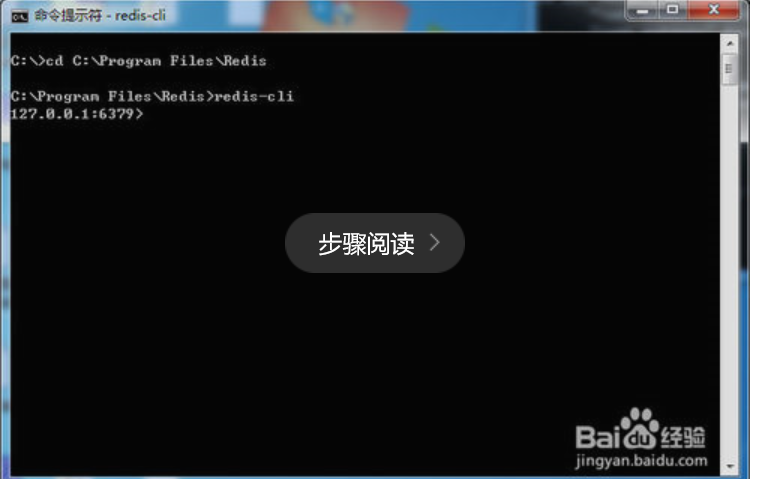
12、最后来测试一下Redis是否正常提供服务。进入Redis的目录,cd C:\Program Files\Redis。输入redis-cli并回车。(redis-cli是客户端程序)如图正常提示进入,并显示正确端口号,则表示服务已经启动。
 

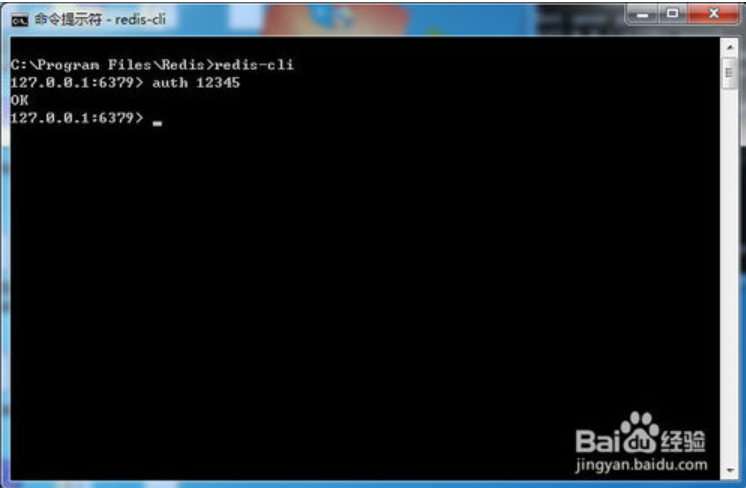
13、使用服务前需要先通过密码验证。输入“auth 12345”并回车(12345是之前设定的密码)。返回提示OK表示验证通过。
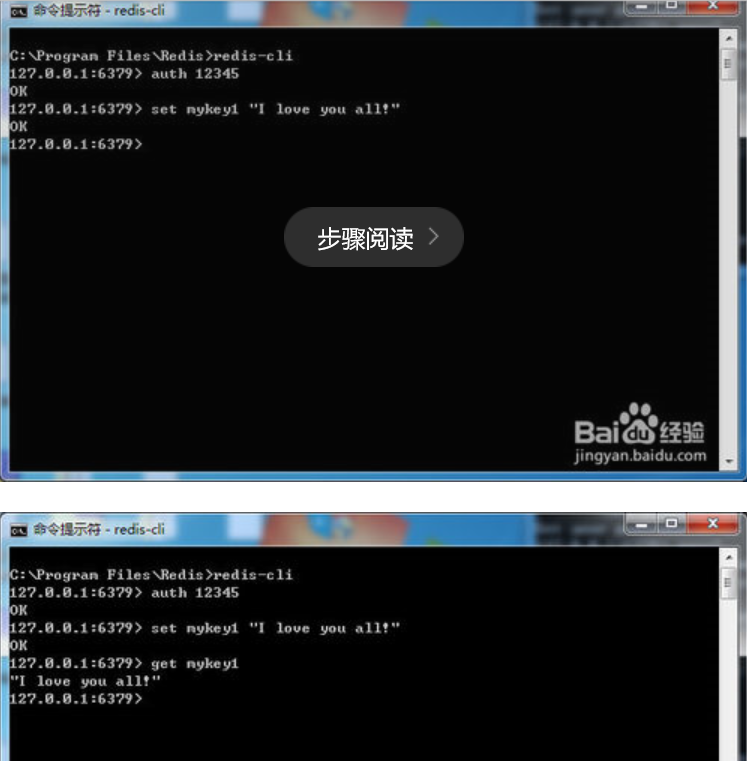
14、实际测试一下读写。输入set mykey1 "I love you all!”并回车,用来保存一个键值。再输入get mykey1,获取刚才保存的键值。
15、注意事项

  • 1.Windows使用的这个Redis是64位版本的,32位操作系统的同学就不要折腾了。

  • 2.作为服务运行的Redis配置文件,通常为redis.windows-service.conf,而不是redis.windows.conf。小心不要选错了。

Windows下安装redis服务 1.Redis本身不支持windows,但是有另外的团队在维护着一个windows下的版本 2、下载地址: https://github.com/MSOpenTech/redis 2.8的版本在源码里面已经不包含windows下的执行文件,都移动到release里面去了,所以点击release去下载。 3、下载解压后 4、安装很简单,Windows Ser 阅读详情

相关推荐

windows下安装Redis并在windows中redis服务,让redis在后台运行

1.下载redis 客户端与服务端下载地址:(链接如果试下就自行百度下载) https://pan.baidu.com/s/1JhyCGzM7frhMNI9uJfra3w 提取码:vmmo 2.启动redis服务 显示如下弹框表示启动成功(这样启动如果关闭这个弹框redis服务就会关闭) 3.redis服务配置到windows服务中启动 (1)cmd进入到redis的安装目录中 (2)输入命令给windos中配置redis服务 redis-server.exe --...

qq_25003027的博客 1250

Windows 安装 Redis

7、接下来可以点击install进行安装了,安装完毕后,进入redis安装目录找到配置文件,注意是redis.windows-service.conf,不是redis.windows.conf,后者是以非系统服务方式启动程序使用的配置文件.如未启动,则手动启动之。正常情况下,服务应该正常启动并运行了,但是因为前面修改过配置文件,需要重启服务,切记。用命令进入redis安装路径,输入redis-cli并回车(redis-cli是客户端程序)如图正常提示进入,并显示正确端口号,则表示服务已经启动。

羽之大公公的博客 2万+

Windows 环境下安装和启动 Redis 服务

以上三种方法都可以帮助你在 Windows 上成功安装和启动 Redis 服务。对于大多数用户来说,使用 Chocolatey 或 Docker 可能是最简便且可靠的选择。无论采用哪种方式,请确保按照官方文档中的指导进行操作,并考虑安全性最佳实践,如设置强密码、限制网络访问等。

LiuYuHao_的博客 1150

Windows 安装Redis(图文详解)

Remote Dictionary Server(Redis) 是一个开源的使用 ANSI C 语言编写、遵守 BSD 协议、支持网络、可基于内存、分布式、可选持久性的键值对(Key-Value)存储数据库,并提供多种语言的 API,是跨平台的非关系型数据库。前面一篇写了Linux安装Redis的,Redis也支持跨平台的,这篇我们来看下怎么在Windows上安装Redis。我使用的Redis版本为:redis 3.2 ,默认使用的是redis.windows.conf。

hlsong的博客 13万+

Redis-x64-3.2.100-msi

Redis-x64-3.2.100-msi

Redis-x64-3.2.100.msi window 安装包

Redis-x64-3.2.100.msi window 安装包

安装Redis并把Redis设置成windows下的服务然后进行Redis实例演示

所以如果要删除之前新增的课程编译原理,只需输入命令del Course:8:Cname,同时还应该把本课程的学分删除del Course:8:Ccredit,如下图所示;Redis并没有修改数据的命令,所以如果在Redis中要修改一条数据,只能在使用set命令时,使用同样的键值,然后用新的value值来覆盖旧的数据。先调用get命令,输出原先的值,然后set新的值,最后再get得到新值,所以修改成功。输入命令后没有报错,表示成功了,刷新windows的服务,多了一个redis服务。

m0_74823094的博客 3348

基于openEuler配置LAMP,部署WordPress

openEuler 基于OpenEular操作系统部署WordPress,必须包含以下内容: OpenEular的安装与基本配置。 基于SSH远程管理方式开展操作。 部署LAMP环境。 部署WordPress软件。 提供个人网站服务,并通过浏览器测试应用。 简要讲授相关知识与原理。 cd /etc/yum.repos.d 欧拉系统安装后,没有配置yum源,我们需要重新配置。 [root@localhost yum.repos.d]# ls -l 总用量 4 -rw-r--r--

Axiayouqiaomu的博客 6081

windows redis安装为服务

Windows Redis安装为服务 Redis(Remote Dictionary Server)是一款开源的内存数据存储系统,用作数据库、缓存和消息中间件。由于其高效的性能和丰富的数据结构,Redis在许多现代应用中充当重要角色。在本篇文章中,我们将探讨如何在Windows操作系统上安装Redis并将其配置为服务。这将...

weixin_41198309的博客 512

10X Visium空间转录组学入门:从芯片结构到数据分析全流程解析(附避坑指南)

本文全面解析10X Visium空间转录组学技术,从芯片物理结构、探针化学原理到湿实验全流程操作与避坑指南,并详细介绍了从FASTQ数据到空间可视化的核心分析流程。文章旨在帮助科研人员跨越从理论到实操的鸿沟,掌握从样本准备、文库构建到使用Space Ranger和Seurat进行数据分析与可视化的完整路径,为组织生物学研究提供清晰的实践指引。

weixin_29306011的博客 163

从气象预报到物流规划:多尺度地理加权回归(MGWR)在ArcGIS Pro中的实战应用

本文深入探讨了多尺度地理加权回归(MGWR)在ArcGIS Pro中的实战应用。通过对比传统GWR模型,MGWR的核心优势在于能识别不同解释变量的独特空间作用尺度,有效解决空间异质性问题。文章结合气象预报误差修正与物流网点选址两个案例,详细讲解了从数据准备、参数设置、带宽优化到结果解读的全流程,为地理数据分析师处理复杂空间数据提供了强大工具。

egg99的博客 1030

windows下安装redis服务

下载地址: Releases · microsoftarchive/redis · GitHub Redis 支持 32 位和 64 位。这个需要根据你系统平台的实际情况选择,这里我们下载Redis-x64-xxx.zip压缩包到 D 盘redis文件夹下。 一.Redis临时服务 1.打开cmd,进入到刚才解压到的目录,启动临时服务:redis-server.exe redis.windows.conf (备注:通过这个命令,会创建Redis临时服务,不会在window Service...

qq_47759220的博客 1万+

20240128 C#与SCPI协议实战:轻量级仪器控制库ScpiNet应用指南

本文详细介绍了轻量级C#库ScpiNet在仪器控制中的应用。相较于传统的NI-VISA,ScpiNet无需安装庞大运行时,通过纯C#实现直接与USB或以太网设备通信,支持跨厂商SCPI仪器。文章提供了从快速连接到实战封装、错误处理的完整指南,帮助开发者构建简洁高效的自动化测试系统。

h9j8k7l6m5n的博客 547

在Windows系统上安装和配置Redis服务

通过以上步骤,你可以在Windows系统上成功安装Redis服务,并使用RedisDesktopManager进行管理。设置密码可以增强Redis的安全性,确保只有授权用户可以访问你的Redis实例。希望这篇文章能帮助你快速上手Redis!如果你有任何问题,欢迎在评论区留言。

黄同学的博客 2273

GMSL2摄像头接入避坑指南:从FMC子卡配置到V4L2调用的完整流程(附Ubuntu20.04实测)

本文详细解析了GMSL2摄像头接入的全流程,从FMC子卡配置到V4L2调用的完整指南。基于XC7Z100平台实测经验,提供了硬件选型、带宽优化、Linux驱动配置及高分辨率采集的实战技巧,帮助开发者规避常见问题,提升系统稳定性与性能。

weixin_33737774的博客 418

浙江大学Fast-Lab从0制作自主空中机器人公开课教程补充及部分注意事项(适用于ubuntu系统和ROS零基础)

浙江大学Fast-Lab从0制作自主空中机器人公开课纯萌新补充(适用于从没接触过ubuntu系统),记录了一些自己不会的地方以及踩过的坑

qq_39986834的博客 2984

Windows安装redis并将redis设置成服务

Redis 作为一种工具,主要用于解决的问题,在系统中有着极其广泛的应用,Redis 本身是应用于 Linux/Unix 平台的(部署在服务器上边),官方并没有提供 Windows 平台的版本,但是一般的开发者都是在 Windows 平台下进行开发和调试,因此,也需要有 Windows 版本的 Redis ,本文将介绍如何在 Windows 平台下安装 Redis 以及将 Redis 设置为服务。...

让我骑上小摩托,带你流浪 7809

锂电池寿命预测 | Pytorch实现基于Transformer 的锂电池寿命预测(NASA数据集)

锂电池寿命预测 | Pytorch实现基于Transformer 的锂电池寿命预测(NASA数据集)

算法如诗的博客 5586

将redis作为windows服务安装

将redis作为windows服务安装 1,下载redis并解压到一个目录下,然后切换到该目录下,也就是redis-server.exe文件所在的目录 2,在cmd下执行 redis-server --service-install redis-windows-conf 3,服务安装成功后启动服务 redis-server --service-start 附: redi...

weixin_30781433的博客 320

107.在 Vue 3 中使用 OpenLayers 实现视图联动功能

是一个非常强大的 Web 地图渲染库,支持多种地图数据格式和交互操作。在 Vue 3 中,我们可以利用。绑定到真实的 DOM 元素上,我们就可以用它们来初始化 OpenLayers 地图。来封装和管理 OpenLayers 地图的状态,从而更高效地开发地图应用。,即两个地图窗口共享同一个视图(View),从而实现同步缩放、拖动等操作。这可以确保 Vue 组件销毁时,OpenLayers 也正确销毁地图实例。,并且它们会同步缩放和拖动,达到地图联动的效果。这样,无论你拖动哪个地图,另一个都会同步变化。

小彭的博客 1938

NTscan扫描工具

ntscan是一个扫描器,可以扫描没有密码和弱密码的共享,先到配置文件中填写猜测的用户名和密码,扫描过程中右侧出现的是扫描日志。

Windows下安装Redis并注册成服务

关于 Windows 平台的Redis 这里提供了两种版本,一个是安装版,另一个是免安装版,同时这两个版本都只支持64位,不支持32位 ,本文使用的是免安装版。注意:在启动Redis服务前必须将之前打开的Redis的cmd窗口关闭,否则会出现端口被占用的情况出现导致无法正常启动Redis服务。还是在解压的目录下打开一个cmd窗口,运行命令 :redis-cli.exe -h 127.0.0.1 -p 6379。服务重命名 redis-server --service-name server-name。

Me_find的博客 5036

文档:亲测可用解决vnc灰屏,黑屏,鼠标大黑叉情况

主要解决vnc-viewer灰屏,黑屏,鼠标大黑叉等现象,详细见文档。

Redis服务安装自启动(Windows版)

一般来说,一些中大型企业都会去采用 Linux 服务器来部署 Redis,而且 Redis 官方并没有提供 Windows 版本 的安装包而我们使用的 Windows 版本的 Redis 基本上都是由第三方开发和维护的,那我们为什么还要用 Windows 版本的 Redis 呢试想一下,如果在用 Linux 服务器部署 Redis 时,被某些与 Redis 无关的问题卡住了(比如权限不够、安全组忘记放行端口、防火墙忘记开放端口等问题),会浪费不少时间。

Ci1693840306的博客 7835

Data-Structures-and-Algorithm-Analysis-in-Java.pdf

作者: Weiss, Mark A. 出版社: Addison Wesley Data Structures and Algorithm Analysis in Java is an “advanced algorithms” book that fits between traditional CS2 and Algorithms Analysis courses. In the old ACM Curriculum Guidelines, this course was known as CS7. This text is for readers who want to learn good programming and algorithm analysis skills simultaneously so that they can develop such programs with the maximum amo...

上一篇: Java集合类框架学习 4.3 —— HashMap(JDK1.8)
farmering
博客等级 码龄15年 18粉丝 23原创
评论
成就一亿技术人!
拼手气红包6.0元
还能输入1000个字符
 
 条评论被折叠 查看
添加红包

请填写红包祝福语或标题

个

红包个数最小为10个

元

红包金额最低5元

当前余额3.43元 前往充值 >
需支付:10.00元
成就一亿技术人!
领取后你会自动成为博主和红包主的粉丝 规则
hope_wisdom
发出的红包
实付元
使用余额支付
点击重新获取
扫码支付
钱包余额 0

抵扣说明:

1.余额是钱包充值的虚拟货币,按照1:1的比例进行支付金额的抵扣。
2.余额无法直接购买下载,可以购买VIP、付费专栏及课程。

余额充值