



 本文详细介绍如何在VM虚拟机中进行全局设置及系统启动设置,包括选择NAT模式、设置子网IP、修改虚拟机IP地址范围,以及在Linux和Windows系统下具体网络参数的配置方法。
-
- VM虚拟机设置
-
-
- 虚拟机全局设置
-
启动虚拟机选择【虚拟网络编辑器】
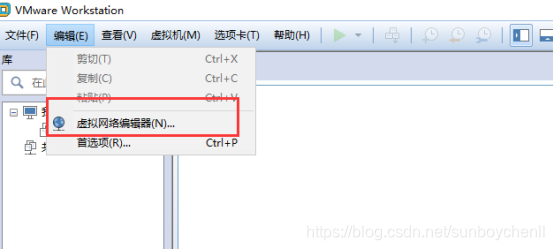
如果需要管理员权限点【更改设置】,没有提示这忽略这一步
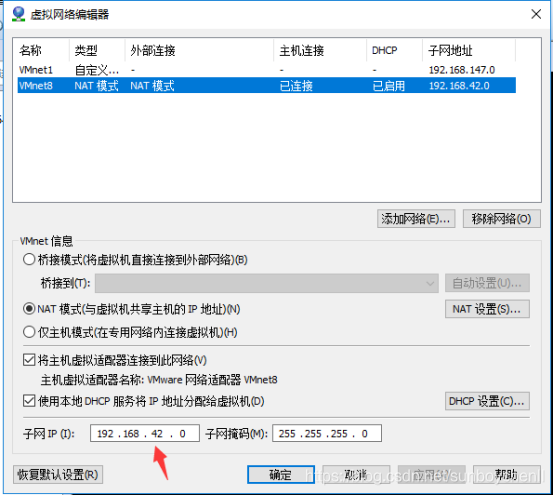
选择NAT模式,更改下面的子网IP,改成你需要的任何一个子网网段(255以内),子网掩码不建议改变
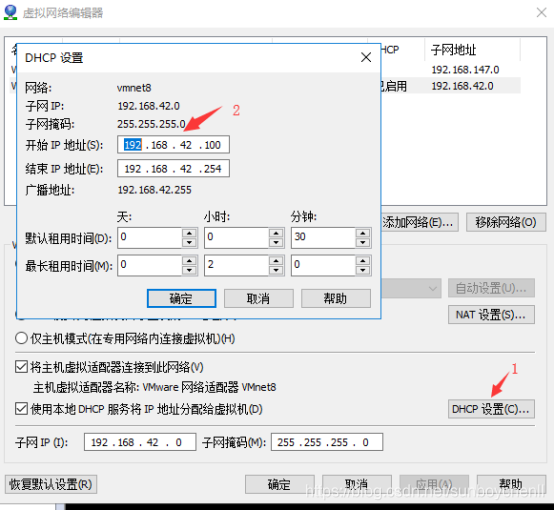
在这个页面选择你IP的范围地址,虚拟机的IP记得设置成这个以内
修改完成后点应用保存
-
-
- 虚拟机系统启动设置
-
在你要设置网络的虚拟机上点设置
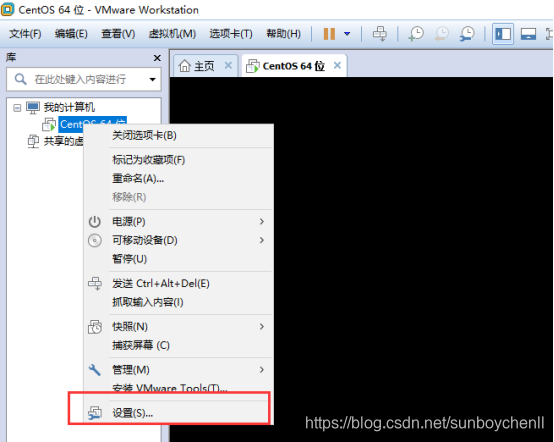
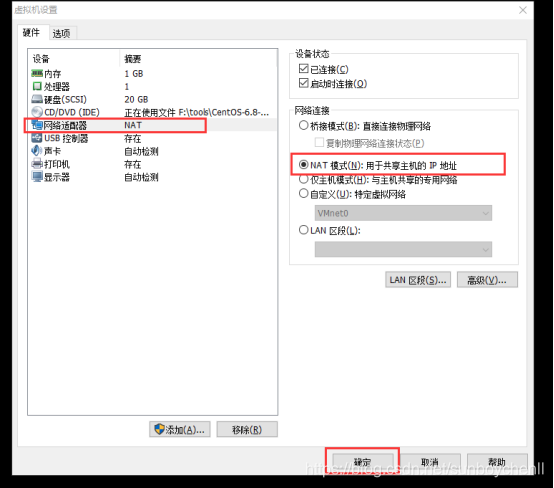
设置【网络适配器】选择【net模式】,确定。
-
- LINUX的IP设置
进入 linux 文件 /etc/sysconfig/network-scripts 使用vi命令修改ifcfg-enxxxx文件
将以下复制到ifcfg-enxxxx文件里即可(原来的内容删掉);
TYPE=Ethernet
DEFROUTE=yes
PEERDNS=yes
PEERROUTES=yes
IPV4_FAILURE_FATAL=no
BOOTPROTO=static
NAME=ens33
DEVICE=ens33
ONBOOT=yes
IPADDR=192.168.42.101
GATEWAY=192.168.42.2
NETMASK=255.255.255.0
DNS1=8.8.8.8
DNS2=114.114.114.114
保存后,重启网络服务
service network restart

查看 IP命令: ip addr
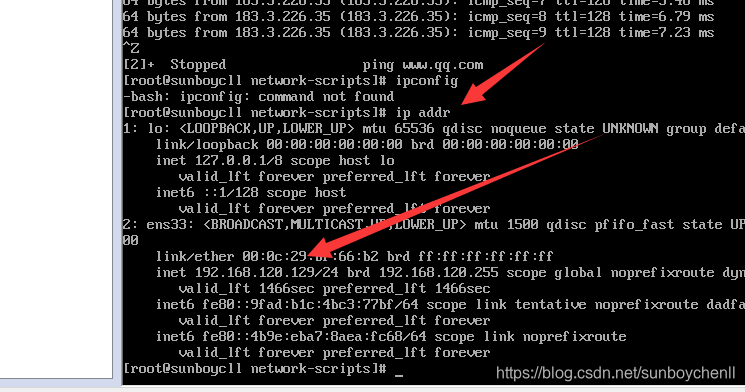
测试是否可以连接到外网

如果ping有数据返回,证明网络已通。直接跳最后一步,看看能不能连通就可以了.
-
- WINDOWS设置 (cmd 里面 ipconfig 看一下没操作)
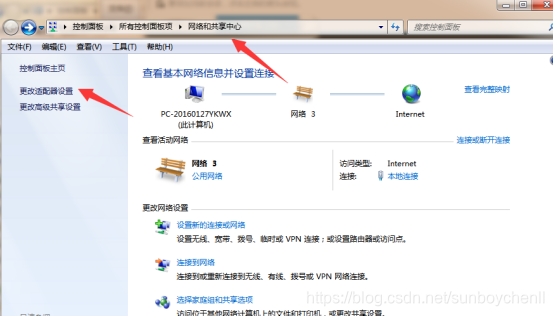
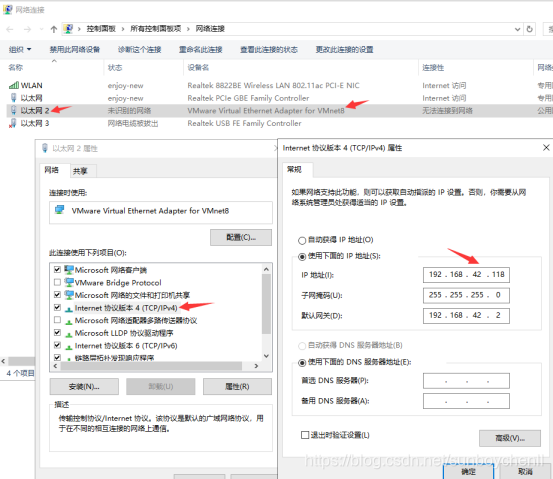
-
- 测试
启动linux客户端,看能否连接上虚拟机
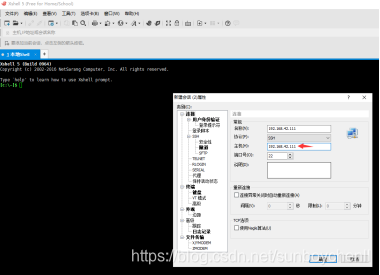
确认能登陆后,ping baidu.com 看是否能成功
如果能ping成功,设置完成





 扫一扫
扫一扫


 273
273

 被折叠的 条评论
为什么被折叠?
被折叠的 条评论
为什么被折叠?
 到【灌水乐园】发言





