



 本文详细介绍如何在CentOS7服务器和Win10客户端环境下,利用JMeter 5.1.1进行性能测试。涵盖插件安装、环境搭建、配置监听器、运行脚本及监控数据查看等关键步骤。
1、运行环境
服务器:CentOS 7
客户端:win 10
准备插件:JMeterPlugins-Standard-1.4.0(链接:https://pan.baidu.com/s/1kX1DfqkM136t6-dnR3Xnfw 提取码:nybt )
ServerAgent-2.2.1(链接:https://pan.baidu.com/s/14opV5Bxblk4-kr3FpRCXZw 提取码:bv1b)
2、客户端环境搭建
1)下载Jmeter版本 apache-jmeter-5.1.1
2)将JMeterPlugins-Standard-1.4.0.zip解压,将其中的\lib\ext\JMeterPlugins-Standard.jar包复制到jmeter安装目录下的\lib\ext
2)运行:进入DOS窗口,进入到jmeter的bin目录下,执行jmeter.bat
3)jmeter服务被启动,可以正常看到操作界面
3、服务端环境搭建
1)将 ServerAgent-2.2.1 放在一个目录下
2)运行:进入程序目录,执行ServerAgent.bat,没有报错视为启动成功
4、添加配置
1)添加线程组,线程属性可以选择“永远”或根据实际测试进行配置,其它不用变
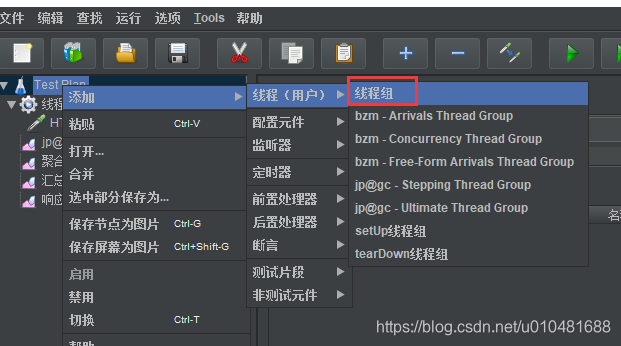
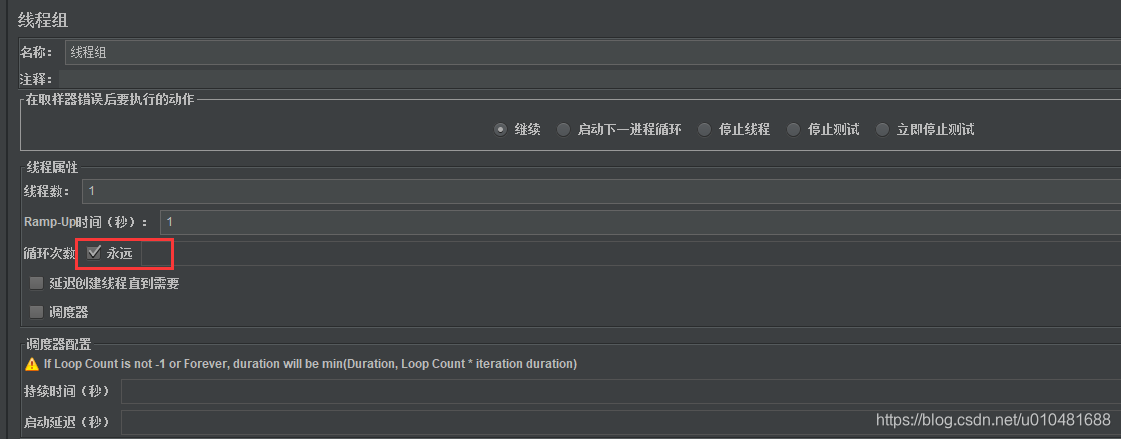
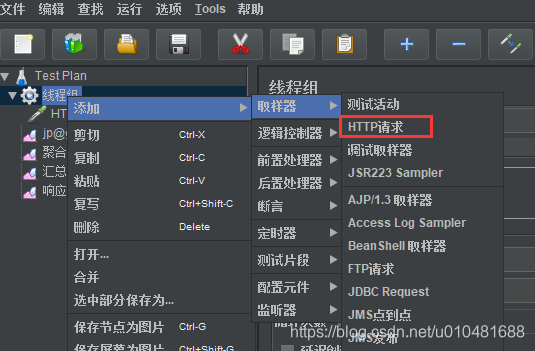
2)点击线程组添加http请求,不用修改配置参数
3)点击TestPlan添加监听器,选择如下图
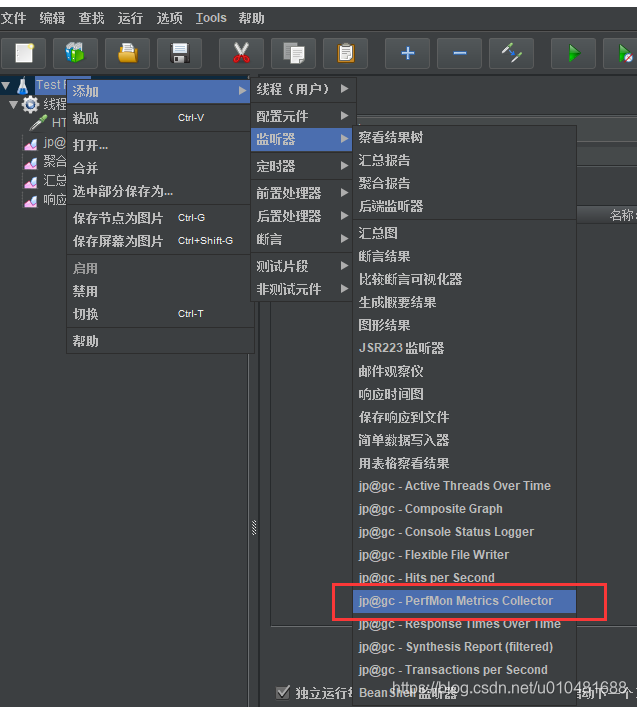
4)配置监听器参数
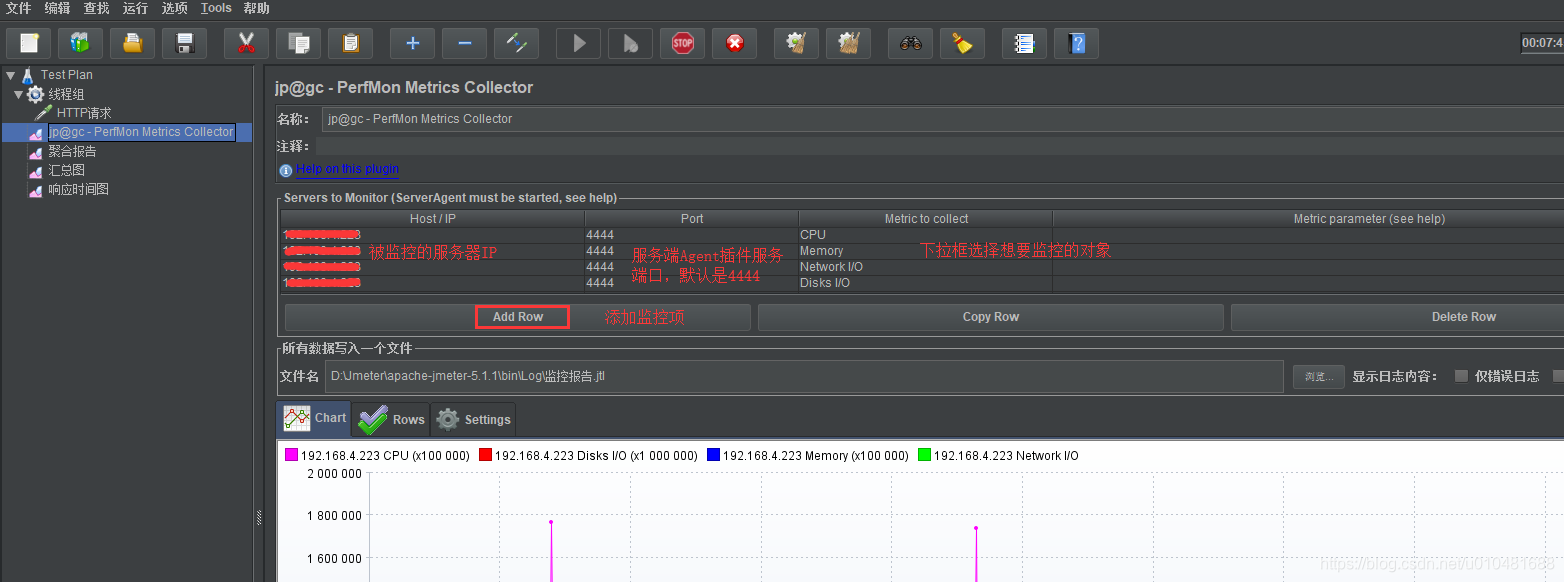
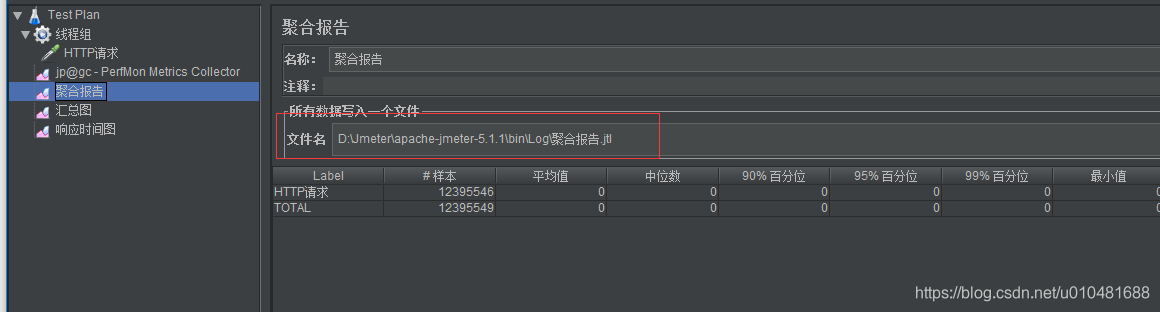
5)可以根据情况添加聚合报告,汇总图,响应时间图等
注意:需要指定一个存报告的位置及要生成报告的文件名,如图
5、运行
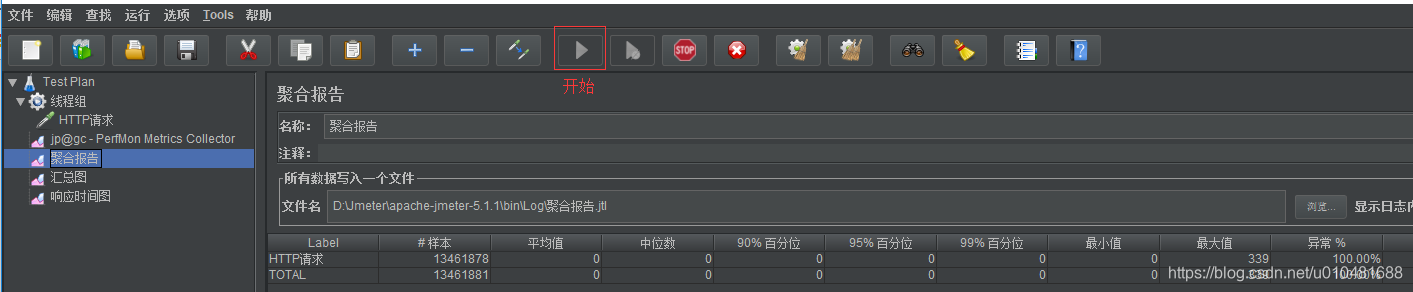
点击开始键,运行脚本
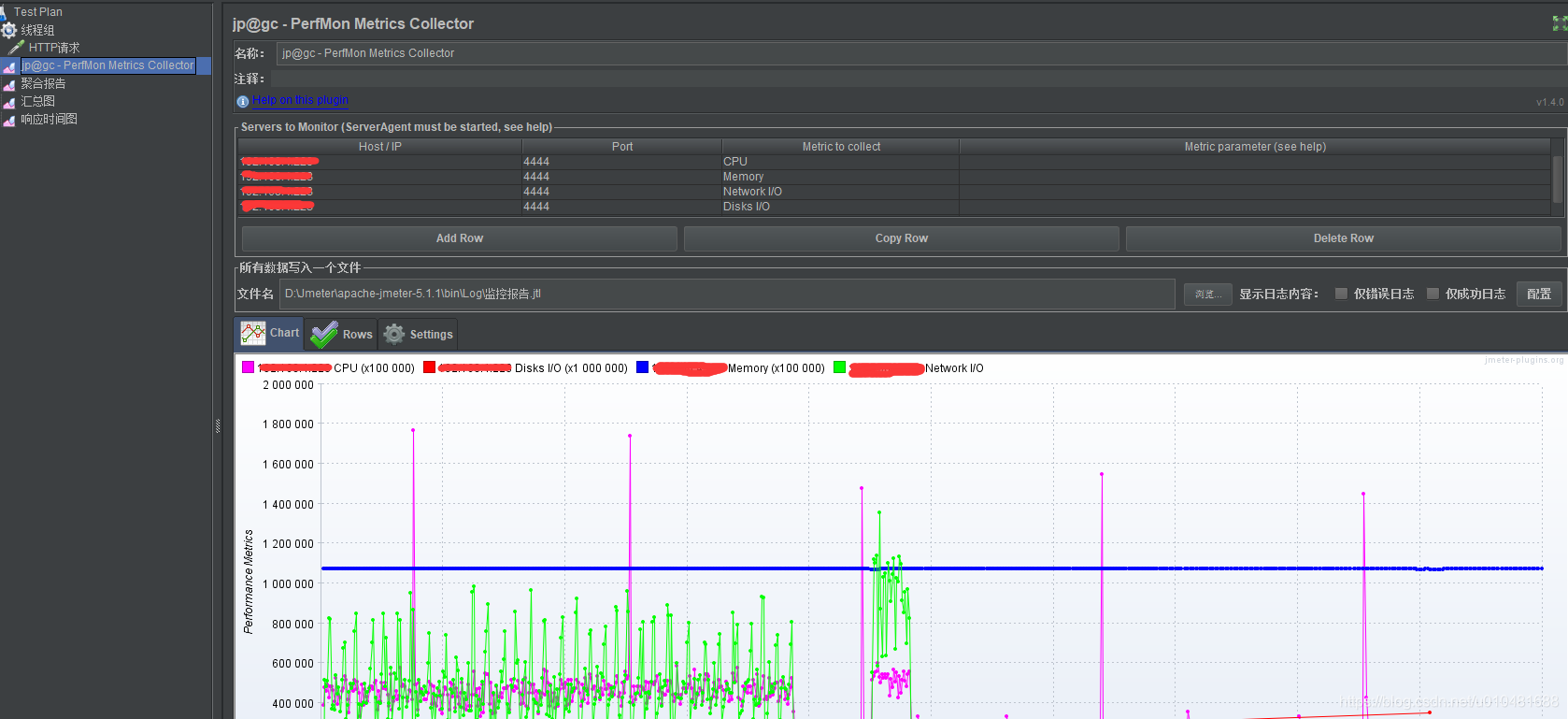
6.查看监控的实时数据





 扫一扫
扫一扫


 1087
1087

 被折叠的 条评论
为什么被折叠?
被折叠的 条评论
为什么被折叠?
 到【灌水乐园】发言





